2015/09/26 Sat.

Windows10の無償アップグレードが今年の7月29日より始まっています。
Windows7以降の場合、今年の7月29日から1年間、無償でWindows10にアップグレード出来るというものです。
当初は色んな不具合やソフトや特にドライバーの対応状況を見ながらしばらくは静観、落ち着くまで様子を見ようと思っていました。
特にメインのPCは一応、定期的にモニターのキャリブレーションを行っていてそのツールのColorMunki Photoの使い方が標準のドライバーとフリーのArgyll CMSのドライバーを切り替えながら使うというちょっと変則的な方法なのでそれが可能かどうかが一番の心配でWindows10へのアップグレードを躊躇っていました。
しかし、新しいものには興味があり、先日、サブのPCに入れてみました。
上がそのデスクトップ画面です。
ちょっと使ってみた感じではWindows8にWindows7の使い勝手に少し戻したようでWindows8より使いやすくなっているようです。
でも、慣れ経験が大きいとは思いますが、Windows7の方が使いやすい…(笑)
しかし、所詮、WindowsというOSなので同じように使えなくてはなりません。
しばらくサブのPCでWindows10を遊んでみようと思います。
さて、一番気になっていたというColorMunki Photoのドライバーの切り替えですが、Windows7より少々?面倒ですが、一応、出来るようです。
ただし、そのままではデジタル署名のないドライバーは使えないようです。
この辺りはWindows8系と同じようです。
署名のないドライバーを入れるには起動時にオプション設定で署名のないドライバーしか入れられないのを解除しておく必要があります。
Windowsの起動時のオプションはWindows7までは起動時にF8キーを押しながら立ち上げると出てきましたが、Windows8やWindows10ではそれがそのままでは出来ません。
そこでF8キーを有効にする方法を探したらありました。
管理者コマンドプロンプトを立ち上げ
bcdedit /set {default} bootmenupolicy legacy
を打ち込めば有効になるようです。
逆に標準に戻すには
起動オプションを出す一般的な方法としてはWindowsを立ち上げて設定の更新とセキュリティから再起動を押し、トラブルシューティングで更にオプションで…と結構面倒です。
上記のコマンドプロンプトで設定しておけば立ち上げ時いつでもF8が有効になるので便利かなと思います。
(もちろん自己責任でお願いします)
起動オプションは次のように
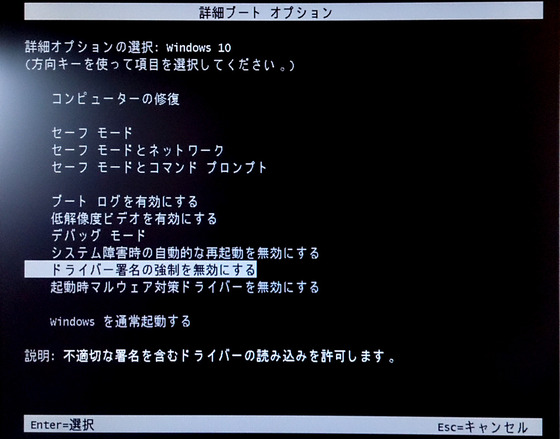
ドライバー署名の強制を無効にするを選びENTERを押します。
そしてWindowsが起動すればデバイスマネージャーよりドライバーの更新で目的のドライバーを選択(入れて)して使うことが出来ます。
ほとんどの方に関係ない話でしたが、自分の備忘録として書いておきました。
しかし、まだ使い勝手が悪い部分があるのでもう少し分かって(慣れて?)メインのPCには入れようと思います。
Windows10にしましたか? (Windows10にArgyll CMSドライバーを入れる)
Windows10の無償アップグレードが今年の7月29日より始まっています。
Windows7以降の場合、今年の7月29日から1年間、無償でWindows10にアップグレード出来るというものです。
当初は色んな不具合やソフトや特にドライバーの対応状況を見ながらしばらくは静観、落ち着くまで様子を見ようと思っていました。
特にメインのPCは一応、定期的にモニターのキャリブレーションを行っていてそのツールのColorMunki Photoの使い方が標準のドライバーとフリーのArgyll CMSのドライバーを切り替えながら使うというちょっと変則的な方法なのでそれが可能かどうかが一番の心配でWindows10へのアップグレードを躊躇っていました。
しかし、新しいものには興味があり、先日、サブのPCに入れてみました。
上がそのデスクトップ画面です。
ちょっと使ってみた感じではWindows8にWindows7の使い勝手に少し戻したようでWindows8より使いやすくなっているようです。
でも、慣れ経験が大きいとは思いますが、Windows7の方が使いやすい…(笑)
しかし、所詮、WindowsというOSなので同じように使えなくてはなりません。
しばらくサブのPCでWindows10を遊んでみようと思います。
さて、一番気になっていたというColorMunki Photoのドライバーの切り替えですが、Windows7より少々?面倒ですが、一応、出来るようです。
ただし、そのままではデジタル署名のないドライバーは使えないようです。
この辺りはWindows8系と同じようです。
署名のないドライバーを入れるには起動時にオプション設定で署名のないドライバーしか入れられないのを解除しておく必要があります。
Windowsの起動時のオプションはWindows7までは起動時にF8キーを押しながら立ち上げると出てきましたが、Windows8やWindows10ではそれがそのままでは出来ません。
そこでF8キーを有効にする方法を探したらありました。
管理者コマンドプロンプトを立ち上げ
bcdedit /set {default} bootmenupolicy legacy
を打ち込めば有効になるようです。
逆に標準に戻すには
bcdedit /set {default} bootmenupolicy standard
で良いようです。
で良いようです。
上記のコマンドプロンプトで設定しておけば立ち上げ時いつでもF8が有効になるので便利かなと思います。
(もちろん自己責任でお願いします)
起動オプションは次のように
ドライバー署名の強制を無効にするを選びENTERを押します。
そしてWindowsが起動すればデバイスマネージャーよりドライバーの更新で目的のドライバーを選択(入れて)して使うことが出来ます。
ほとんどの方に関係ない話でしたが、自分の備忘録として書いておきました。
しかし、まだ使い勝手が悪い部分があるのでもう少し分かって(慣れて?)メインのPCには入れようと思います。
2015/09/24 Thu.
彼岸花とアゲハチョウ…その2
彼岸花とアゲハチョウの”その2”です。
といっても変わり映えしませんが、もう少し寄ってます。
”その1”もそうでしたが、トリミングはしていません。
今までこれだけアゲハチョウに寄れることはあまりなかったのでそれだけで十分満足です。(笑)
こちらは目にシベがかかっていますが、ピントはOK範囲でした。

こちらは何とか…

といっても変わり映えしませんが、もう少し寄ってます。
”その1”もそうでしたが、トリミングはしていません。
今までこれだけアゲハチョウに寄れることはあまりなかったのでそれだけで十分満足です。(笑)
こちらは目にシベがかかっていますが、ピントはOK範囲でした。
Nikon D800/TAMRON SP AF180mm F/3.5 Di MACRO 1:1 (現像:Lightroom 6)
こちらは何とか…
Nikon D800/TAMRON SP AF180mm F/3.5 Di MACRO 1:1 (現像:Lightroom 6)
撮影:2015.9.19.
2015/09/23 Wed.
朝日に輝いて
彼岸花とアゲハチョウが続くものどうかと思いまして間にイトトンボを…
毎年のようにイトトンボはよく撮るのですが、今年は初めてでした。
朝露に輝く彼岸花を撮っているとき見つけました。
未成熟のアオモントンボだと思いますが、定かではありません。


次は大幅トリミングしてみました。
身体に付いた朝露にが輝いて美しいです。

毎年のようにイトトンボはよく撮るのですが、今年は初めてでした。
朝露に輝く彼岸花を撮っているとき見つけました。
未成熟のアオモントンボだと思いますが、定かではありません。
Nikon D800/AF Micro Nikkor 60mm f/2.8D (現像:Lightroom 6)
Nikon D800/AF Micro Nikkor 60mm f/2.8D (現像:Lightroom 6)
次は大幅トリミングしてみました。
身体に付いた朝露にが輝いて美しいです。
Nikon D800/AF Micro Nikkor 60mm f/2.8D (現像:Lightroom 6)
撮影:2015.9.19.
2015/09/21 Mon.
彼岸花とアゲハチョウ…その1
チョウを撮ることは多いのですが、小さいチョウが多く、アゲハチョウの類を撮るチャンスはなかなかありません。
この日は珍しくアゲハチョウ(ナミアゲハ)が遊んでくれました。


ちょこまか動くアゲハチョウへピントを合わせるのはなかなか難しいものです。
チョウそのものが大きいので少し距離がとれるので被写界深度は深くなりその点では少し楽かな?
この日は珍しくアゲハチョウ(ナミアゲハ)が遊んでくれました。
Nikon D800/TAMRON SP AF180mm F/3.5 Di MACRO 1:1 (現像:Lightroom 6)
Nikon D800/TAMRON SP AF180mm F/3.5 Di MACRO 1:1 (現像:Lightroom 6)
ちょこまか動くアゲハチョウへピントを合わせるのはなかなか難しいものです。
チョウそのものが大きいので少し距離がとれるので被写界深度は深くなりその点では少し楽かな?
撮影:2015.9.19.
2015/09/20 Sun.
9月20日、瀬戸内の朝景
今朝は日の出撮影に出かけてきました。
残念ながら日の出は海の上には雲がありましたが、瀬戸内らしい ここから眺める風景は大好きです。


残念ながら日の出は海の上には雲がありましたが、瀬戸内らしい ここから眺める風景は大好きです。
Nikon D800/SIGMA APO50-500mm F4-6.3EX DG (現像:Lightroom6)
Nikon D800/SIGMA APO50-500mm F4-6.3EX DG (現像:Lightroom6)
撮影:2015.9.20. 岡山県瀬戸内市
2015/09/19 Sat.
装飾曼珠沙華
この花は秋のお彼岸の頃、突然のように現れます。
本当に不思議な感じがする花です。
普通、彼岸花と呼ぶことが多いのですが、別名がたくさん有ります。
でも、物騒な呼び名が多いのでタイトルには曼珠沙華を使うことが多くなります。
朝露が水晶玉のように輝いて妖艶な美しさになりました。


本当に不思議な感じがする花です。
普通、彼岸花と呼ぶことが多いのですが、別名がたくさん有ります。
でも、物騒な呼び名が多いのでタイトルには曼珠沙華を使うことが多くなります。
朝露が水晶玉のように輝いて妖艶な美しさになりました。
Nikon D800/AF Micro Nikkor 60mm f/2.8D (現像:Lightroom 6)
Nikon D800/AF Micro Nikkor 60mm f/2.8D (現像:Lightroom 6)
撮影:2015.9.19.
2015/09/13 Sun.
実りの秋へ
ちょっとご無沙汰してました。m(_ _)m
鬼怒川の堤防決壊の被害は凄まじいものですね。心よりお見舞い申し上げます。
写真、タイトルはそれとは正反対のようですが、季節は秋に移りつつあります。

久々にカメラを持った気がします。
最近は写欲ゼロ! 今までに無い感じです。
これから秋になり被写体も増えてくるので段々 戻っていくかな?
鬼怒川の堤防決壊の被害は凄まじいものですね。心よりお見舞い申し上げます。
写真、タイトルはそれとは正反対のようですが、季節は秋に移りつつあります。
Nikon D800/AF Micro Nikkor 60mm f/2.8D (現像:Lightroom 6)
久々にカメラを持った気がします。
最近は写欲ゼロ! 今までに無い感じです。
これから秋になり被写体も増えてくるので段々 戻っていくかな?
撮影:2015.9.13.

