2014/04/30 Wed.
レンゲとモンシロチョウ
先日、レンゲ畑で撮った写真です。
この子、カメラを向けているとどんどん近寄ってきて目の前に…
撮って欲しかったのかな?(笑)

この時は、風が強く、収穫はこれだけ。早々に退散しました。
この子、カメラを向けているとどんどん近寄ってきて目の前に…
撮って欲しかったのかな?(笑)
Nikon D800/TAMRON SP AF180mm F/3.5 Di MACRO 1:1 (現像:Lightroom 4)
この時は、風が強く、収穫はこれだけ。早々に退散しました。
撮影:2014.4.26.
2014/04/29 Tue.
colormunki PHOTOの威力発揮
4月13日の記事で菜の花にハナアブが留まっている写真についてD800の解像度はA3ノビの印刷程度では真価が発揮できないという記事を書きました。
https://yphoto720.blog.fc2.com/blog-entry-4137.html
その時に実際に印刷してみて色に関してかなり違和感を感じました。
現在、プリンターに染料インクのEPSONのEP-4004という機種を使っています。
写真用なら顔料インクのプリンターが主流かもしれませんが、大きさやインクの入手のしやすさ、そして光沢紙への光沢感、鮮やかさも魅力で敢えてこの機種を選択したのは以前にもご紹介しました。
また、これまで純正のプロファイルでもそれ程色に関して違和感は感じませんでした。
今回、こういった黄色を印刷すると明らかに赤みを帯びて出力されました。
(印刷したものを写真に撮っての比較なので厳密ではありませんが、雰囲気は分かると思います。)

分かるでしょうか?
次がまたまた登場した元画像です。

微妙にはまだ違うのかもしれませんが、これだけ合えば私には十分。
やっと本当にcolormunki Photoを買った価値が出たように思います。
今のプリンターより高価で顔料インクA3ノビプリンターに近い価格なのでなんとなく嬉しくなりました。
勢いでそのプリンタープロファイルの作り方を記事にしました。
詳し目に書いたのでちょっと長いですが、興味のある方はどうぞ…
https://yphoto720.blog.fc2.com/blog-entry-4145.html
https://yphoto720.blog.fc2.com/blog-entry-4137.html
その時に実際に印刷してみて色に関してかなり違和感を感じました。
現在、プリンターに染料インクのEPSONのEP-4004という機種を使っています。
写真用なら顔料インクのプリンターが主流かもしれませんが、大きさやインクの入手のしやすさ、そして光沢紙への光沢感、鮮やかさも魅力で敢えてこの機種を選択したのは以前にもご紹介しました。
また、これまで純正のプロファイルでもそれ程色に関して違和感は感じませんでした。
今回、こういった黄色を印刷すると明らかに赤みを帯びて出力されました。
(印刷したものを写真に撮っての比較なので厳密ではありませんが、雰囲気は分かると思います。)
次がまたまた登場した元画像です。
微妙にはまだ違うのかもしれませんが、これだけ合えば私には十分。
やっと本当にcolormunki Photoを買った価値が出たように思います。
今のプリンターより高価で顔料インクA3ノビプリンターに近い価格なのでなんとなく嬉しくなりました。
勢いでそのプリンタープロファイルの作り方を記事にしました。
詳し目に書いたのでちょっと長いですが、興味のある方はどうぞ…
https://yphoto720.blog.fc2.com/blog-entry-4145.html
2014/04/29 Tue.
colormunki PHOTOによるプリンタープロファイルの作成方法
今回はいつもの記事と違ってタイトルにもあるようにカラーマネージメントツールであるcolormunki Photoでプリンタープロファイルを作る手順をご紹介します。
現在、EPSONのEP-4004という染料インクのプリンターを使用していますが、純正プロファイルよりかなり良い結果となっています。
https://yphoto720.blog.fc2.com/blog-entry-4146.html
colormunki Photoでの現実的なプリンタープロファイルの作り方の参考になれば、また、この方法で勘違いや問題があればご指摘頂きたく思います。
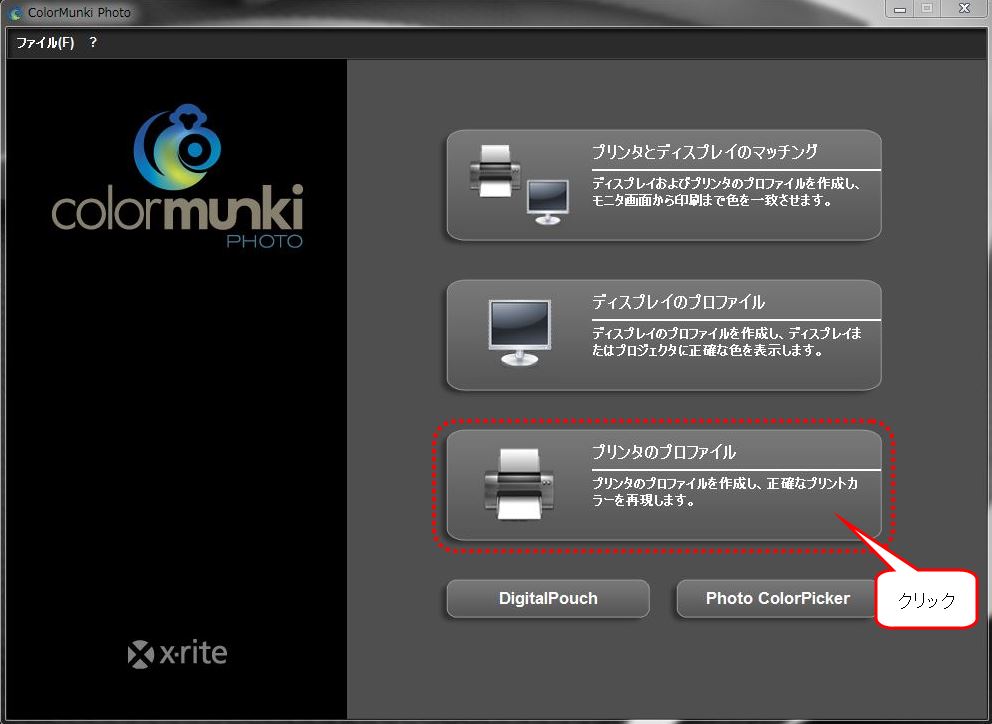
【画面1】
まず、colormunki Photoを起動します。
赤の点線枠の「プリンタのプロファイル」をクリックします。
【画面2】
プリンタのプロファイル作成の開始画面に変わります。
1.「新規プロファイルを作成」が選択されているのを確認します。
2.作成するプロファイルのプリンタを選択します。
3.用紙名を入力します。半角英数字が文字化けの心配が無く無難なようです。
そして、「次へ」をクリックします。

【画面3】
colormunki Photoは二段階のテストチャートがそれぞれ順番に出力され、読み取ります。
まず、第1テストチャートの印刷です。
次の画面で「印刷…」をクリックします。

「印刷…」をクリックすると次のダイアログが出てくるので内容を確認して下さい。

「続行(O)」をクリックすると下のWindowsの印刷ダイアログが出て来ます。
ここでプロパティをクリックしてプリンタの設定を行って下さい。
設定は色補正なしにしますが、それぞれのプリンタの取扱いに従って下さい。

ここで、割と明記されている場合が少ないのですが、印刷はA4で出力されます。
もちろんA4に印刷するのが良いのですが、インクと用紙をケチるのならばプリンタの設定でA4をA5に縮小して印刷してもチャートの読み取りは可能です。
慣れればA5で出力しても充分と思います。
設定が終わればこのダイアログから「OK」をクリックし印刷を開始します。
【画面4】
印刷が終わると次の画面のように10分間の乾燥時間が取られます。

しかし、染料プリンタの場合、色が落ち着くまで24時間程度は乾燥させた方が良いと言われています。
従って、テストチャートの読み取りは次の日にします。
一旦ソフトやパソコンは終了して構いません。
第1チャート印刷の画面に「テストチャートはすでに印刷されています。」とあったように第1チャートの印刷はスキップできるようになっています。
一旦、終了した場合は改めてcolormunki Photoのソフトを起動して同様に【画面4】まで進みます。
【画面4】で「テストチャートはすでに印刷されています」をクリックするとチャートの読み込みとなります。

【画面5】
ここからはcolormunki Photoのセンサーをパソコンに接続しなければなりません。
表示される画面に従ってセンサーを操作します。
パソコンに接続し、キャリブレーションのポジションにセットし、画面のキャリブレーションボタンを押します。

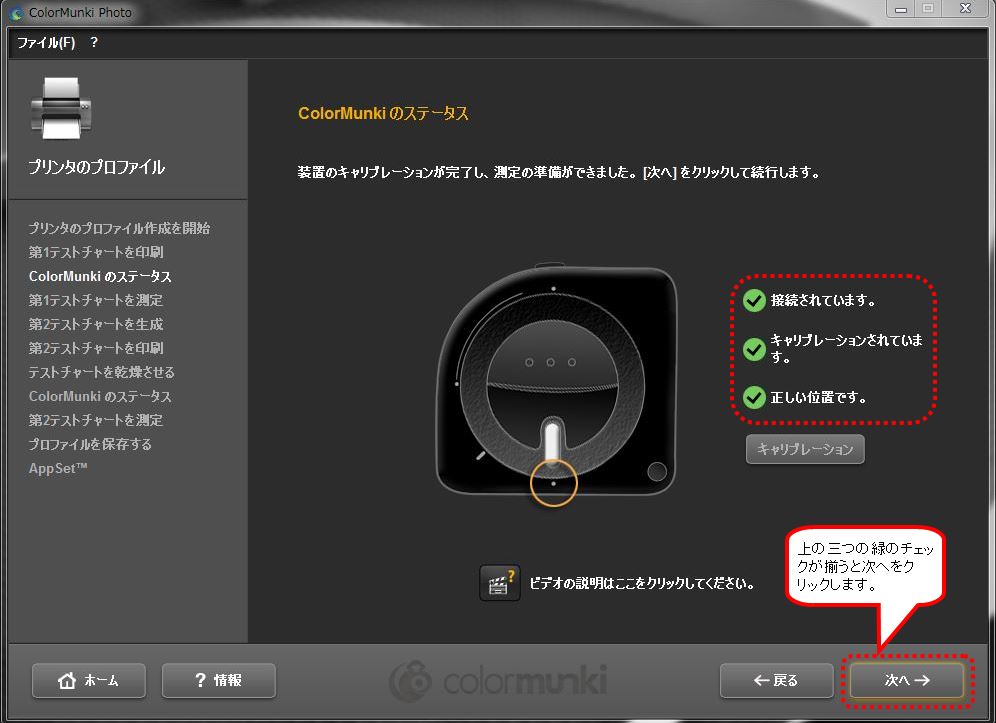
【画面6】
キャリブレーションが終わると赤の×印が緑のチェックに変わり次の操作が示されます。
読み取りの位置にセンサーを回転させます。

【画面7】
読み取り位置にセットが完了すると「次へ」がクリックできるようになります。
【画面8】
チャートの読み取り時はこういう画面になります。

チャートのパターンと同じ矢印が表示され1から矢印の方向に沿ってColormunki本体を滑らせていきます。
チャートはテーブル等の用紙の下の色の影響が出ないように同じ用紙を2~3枚重ねると良いようです。
コツとしてはチャートのパターンの外の白い部分から確実に始め、色の部分が終わって白い部分になってからボタンを放すと上手くいくようです。
チャートは数秒かけて滑らせていきますが、慣れればそれ程気を遣わなくても上手くいきます。

【画面9】
1の列から読み取っていき、上手く読み取れると次の列に進めます。
読み取りに失敗すると【画面8】の黄色い枠が赤くなり次に進めません。

【画面10】
全ての列が読み取れると次の画面に進めます。

【画面11】
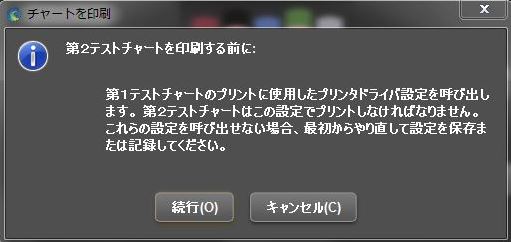
第1チャートを読み込むと第2チャートの印刷となります。

印刷をクリックするとダイアログが現れます。
第1チャートと同じ設定で印刷しなければなりません。
【画面12】
第2チャートが印刷されると第1チャートの時と同様に乾燥時間が設けられます。
しかし、ここでも乾燥時間をもっと(染料インク系では24時間以上)とることが望ましいと言われています。

ここで、第1チャートの時は印刷をスキップする機能がありましたが、第2チャートではそれがありません。
実際、このままパソコンを起動したまま24時間放置しておくのが本来の方法なのかもしれませんが、一般家庭ではあまり実用的ではありません。
そこで2つの方法が考えられます。
ひとつはパソコンをスリープ状態で待機させておく方法、これが一般的かもしれません。
もうひとつはcolormunki Photoのソフトを一旦終了し次の日以降に再起動する方法、私はこちらを使っています。
そのもうひとつの方法は乾燥後、colormunki Photoのソフトを起動し第1チャートを読み込み第2チャートの印刷【画面11】まで進みます。
第1チャートを再び読み込まなくてはならないのでそこが面倒で、また、厳密に言えば第1チャートは更に24時間経過しているので色の変化があれば第2チャートへの影響があるかもしれません。
colormunki Photoにそこまでの厳密な色合わせを望むことが無理と割り切って使うことにします。
【画面11】まで進み、印刷ボタンをクリックすると同様にダイアログボックスが出てくるのでまずは「続行」、そしてプリンタードライバーのダイアログボックスが出て来たときにここで「キャンセル」をクリックします。
そうすると第2チャートを印刷することなく次へ進むことが出来ます。

※ただし、この方法はプロファイルの最適化の場合は使えないようです。
プロファイルの最適化の場合はプリントしなければ次に進めないようです。
もう一度プリントしても構いませんが、インクと紙が無駄になるので私はダミーとして出力に
PDFへ出力します。(PDFへの出力はフリーソフトもあります。)
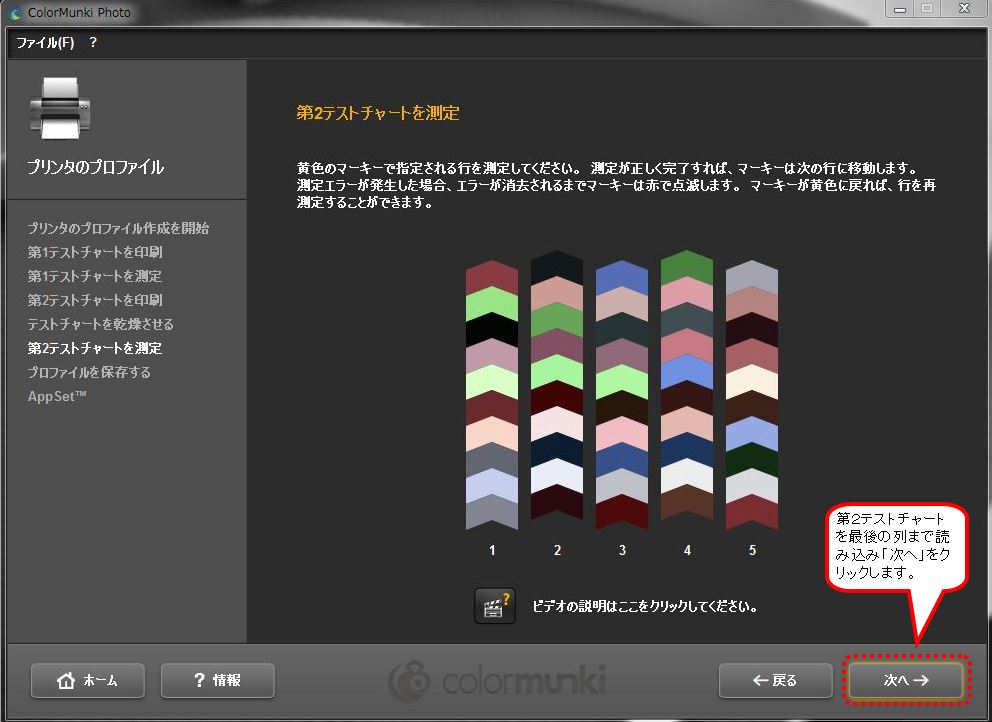
【画面13】
第2テストチャートを第1テストチャートの時と同様に最後まで読み込み「次へ」をクリックします。
【画面14】
もう一度、プロファイル名の入力になります。
プリンタ名は自動で付加されます。正しく入力して保存をクリックすれば終了です。

【画面15】
最後にAppSetという作成したプロファイルをアプリケーションにセットする機能があります。
私はアプリケーション側で切り替えて使用するのでこの機能は使用していません。
かなり長くなりましたが、colormunki Photoのプリンタープロファイルの作り方についてちょっと迷うところに関してネット上を調べてみてもこれというのが見つかりませんでした。
ご参考になれば、また勘違いや問題があればご指摘頂きたいと思います。
現在、EPSONのEP-4004という染料インクのプリンターを使用していますが、純正プロファイルよりかなり良い結果となっています。
https://yphoto720.blog.fc2.com/blog-entry-4146.html
colormunki Photoでの現実的なプリンタープロファイルの作り方の参考になれば、また、この方法で勘違いや問題があればご指摘頂きたく思います。
【画面1】
まず、colormunki Photoを起動します。
赤の点線枠の「プリンタのプロファイル」をクリックします。
【画面2】
プリンタのプロファイル作成の開始画面に変わります。
1.「新規プロファイルを作成」が選択されているのを確認します。
2.作成するプロファイルのプリンタを選択します。
3.用紙名を入力します。半角英数字が文字化けの心配が無く無難なようです。
そして、「次へ」をクリックします。
【画面3】
colormunki Photoは二段階のテストチャートがそれぞれ順番に出力され、読み取ります。
まず、第1テストチャートの印刷です。
次の画面で「印刷…」をクリックします。
「印刷…」をクリックすると次のダイアログが出てくるので内容を確認して下さい。
「続行(O)」をクリックすると下のWindowsの印刷ダイアログが出て来ます。
ここでプロパティをクリックしてプリンタの設定を行って下さい。
設定は色補正なしにしますが、それぞれのプリンタの取扱いに従って下さい。
ここで、割と明記されている場合が少ないのですが、印刷はA4で出力されます。
もちろんA4に印刷するのが良いのですが、インクと用紙をケチるのならばプリンタの設定でA4をA5に縮小して印刷してもチャートの読み取りは可能です。
慣れればA5で出力しても充分と思います。
設定が終わればこのダイアログから「OK」をクリックし印刷を開始します。
【画面4】
印刷が終わると次の画面のように10分間の乾燥時間が取られます。
従って、テストチャートの読み取りは次の日にします。
一旦ソフトやパソコンは終了して構いません。
第1チャート印刷の画面に「テストチャートはすでに印刷されています。」とあったように第1チャートの印刷はスキップできるようになっています。
一旦、終了した場合は改めてcolormunki Photoのソフトを起動して同様に【画面4】まで進みます。
【画面4】で「テストチャートはすでに印刷されています」をクリックするとチャートの読み込みとなります。
【画面5】
ここからはcolormunki Photoのセンサーをパソコンに接続しなければなりません。
表示される画面に従ってセンサーを操作します。
パソコンに接続し、キャリブレーションのポジションにセットし、画面のキャリブレーションボタンを押します。
【画面6】
キャリブレーションが終わると赤の×印が緑のチェックに変わり次の操作が示されます。
読み取りの位置にセンサーを回転させます。
【画面7】
読み取り位置にセットが完了すると「次へ」がクリックできるようになります。
【画面8】
チャートの読み取り時はこういう画面になります。
チャートのパターンと同じ矢印が表示され1から矢印の方向に沿ってColormunki本体を滑らせていきます。
チャートはテーブル等の用紙の下の色の影響が出ないように同じ用紙を2~3枚重ねると良いようです。
コツとしてはチャートのパターンの外の白い部分から確実に始め、色の部分が終わって白い部分になってからボタンを放すと上手くいくようです。
チャートは数秒かけて滑らせていきますが、慣れればそれ程気を遣わなくても上手くいきます。
【画面9】
1の列から読み取っていき、上手く読み取れると次の列に進めます。
読み取りに失敗すると【画面8】の黄色い枠が赤くなり次に進めません。
【画面10】
全ての列が読み取れると次の画面に進めます。
【画面11】
第1チャートを読み込むと第2チャートの印刷となります。
印刷をクリックするとダイアログが現れます。
第1チャートと同じ設定で印刷しなければなりません。
【画面12】
第2チャートが印刷されると第1チャートの時と同様に乾燥時間が設けられます。
しかし、ここでも乾燥時間をもっと(染料インク系では24時間以上)とることが望ましいと言われています。
実際、このままパソコンを起動したまま24時間放置しておくのが本来の方法なのかもしれませんが、一般家庭ではあまり実用的ではありません。
そこで2つの方法が考えられます。
ひとつはパソコンをスリープ状態で待機させておく方法、これが一般的かもしれません。
もうひとつはcolormunki Photoのソフトを一旦終了し次の日以降に再起動する方法、私はこちらを使っています。
そのもうひとつの方法は乾燥後、colormunki Photoのソフトを起動し第1チャートを読み込み第2チャートの印刷【画面11】まで進みます。
第1チャートを再び読み込まなくてはならないのでそこが面倒で、また、厳密に言えば第1チャートは更に24時間経過しているので色の変化があれば第2チャートへの影響があるかもしれません。
colormunki Photoにそこまでの厳密な色合わせを望むことが無理と割り切って使うことにします。
【画面11】まで進み、印刷ボタンをクリックすると同様にダイアログボックスが出てくるのでまずは「続行」、そしてプリンタードライバーのダイアログボックスが出て来たときにここで「キャンセル」をクリックします。
そうすると第2チャートを印刷することなく次へ進むことが出来ます。
※ただし、この方法はプロファイルの最適化の場合は使えないようです。
プロファイルの最適化の場合はプリントしなければ次に進めないようです。
もう一度プリントしても構いませんが、インクと紙が無駄になるので私はダミーとして出力に
PDFへ出力します。(PDFへの出力はフリーソフトもあります。)
【画面13】
第2テストチャートを第1テストチャートの時と同様に最後まで読み込み「次へ」をクリックします。
【画面14】
もう一度、プロファイル名の入力になります。
プリンタ名は自動で付加されます。正しく入力して保存をクリックすれば終了です。
【画面15】
最後にAppSetという作成したプロファイルをアプリケーションにセットする機能があります。
私はアプリケーション側で切り替えて使用するのでこの機能は使用していません。
かなり長くなりましたが、colormunki Photoのプリンタープロファイルの作り方についてちょっと迷うところに関してネット上を調べてみてもこれというのが見つかりませんでした。
ご参考になれば、また勘違いや問題があればご指摘頂きたいと思います。
2014/04/27 Sun.
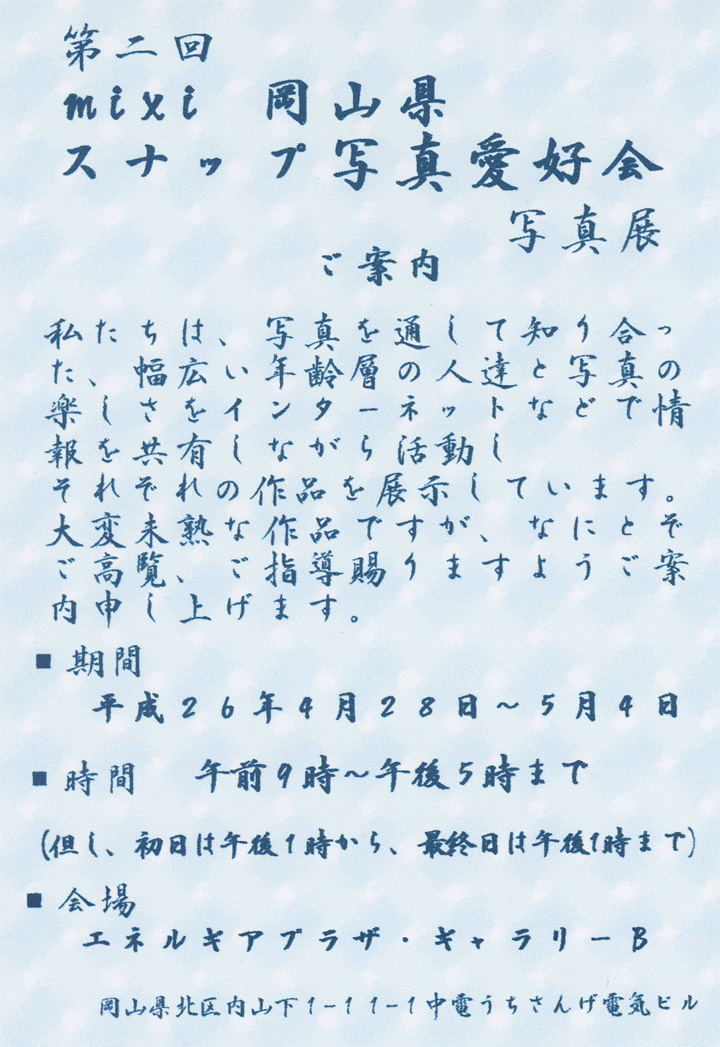
昨年、6月に開かれた写真展、今年は明日4月28日から5月4日まで開かれます。
ぎりぎりになり私も飛び入り参加させて頂くことになりました。
全体の感じが分からず、ほとんど全てお任せとなり準備の方々にはご迷惑をおかけしました。
昨年も皆さん力作が揃っていたのでお近くに出かけられた際にはどうぞお立ち寄りください。
期間:平成26年4月28日~5月4日
時間:午前9時から午後5時まで
(但し、初日は午後1時から、最終日は午後1時まで)
会場:エネルギアプラザ・ギャラリーB
岡山市北区内山下1-11-1 中電うちさんげ電気ビル
第二回 mixi 岡山県スナップ写真愛好会 写真展
昨年、6月に開かれた写真展、今年は明日4月28日から5月4日まで開かれます。
ぎりぎりになり私も飛び入り参加させて頂くことになりました。
全体の感じが分からず、ほとんど全てお任せとなり準備の方々にはご迷惑をおかけしました。
昨年も皆さん力作が揃っていたのでお近くに出かけられた際にはどうぞお立ち寄りください。
期間:平成26年4月28日~5月4日
時間:午前9時から午後5時まで
(但し、初日は午後1時から、最終日は午後1時まで)
会場:エネルギアプラザ・ギャラリーB
岡山市北区内山下1-11-1 中電うちさんげ電気ビル
2014/04/27 Sun.
4月27日、朝
今日から天気が悪くなるのかと思っていましたが、良い天気。
取り敢えず、日の出を見に出かけてきました。
今日は風が強く、その分、ガスも少し薄かったようですが、雲がありました。


取り敢えず、日の出を見に出かけてきました。
今日は風が強く、その分、ガスも少し薄かったようですが、雲がありました。
Nikon D800/SIGMA APO50-500mm F4-6.3EX DG (現像:Capture NX-D)
Nikon D800/SIGMA APO50-500mm F4-6.3EX DG (現像:Capture NX-D)
Nikon D800/SIGMA APO50-500mm F4-6.3EX DG (現像:Capture NX-D)
Nikon D700/AF-S NIKKOR 28-300mm f/3.5-5.6G ED VR (現像:Capture NX-D)
Nikon D700/AF-S NIKKOR 28-300mm f/3.5-5.6G ED VR (現像:Capture NX-D)
撮影:2014.4.27. 岡山県瀬戸内市
2014/04/26 Sat.
4月26日、朝
今日からゴールデンウィークに入りました。
11連休という方もいらっしゃると思いますが、私は前半は飛び石の連続になります。
始まりは天気は良かったのですが、ガスが掛かって太陽は見えるか見えないか…
この辺りで何とか見えるようになりました。
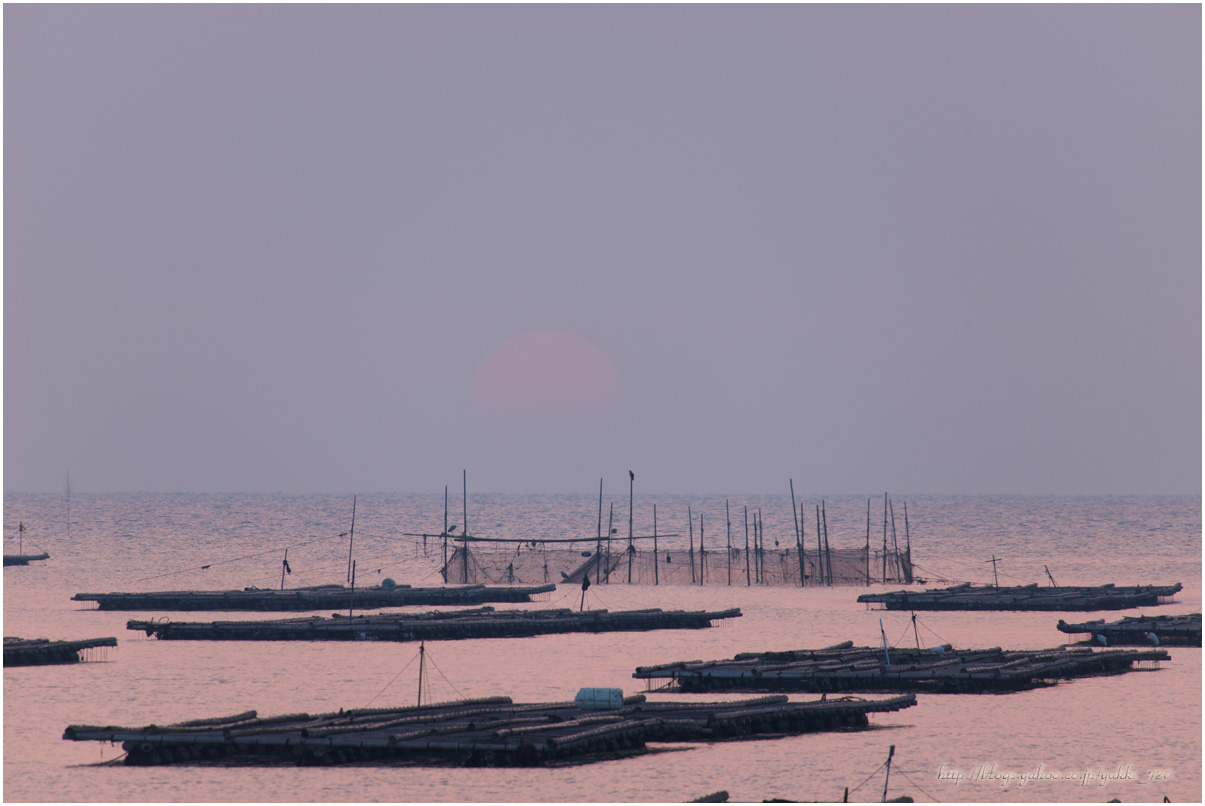
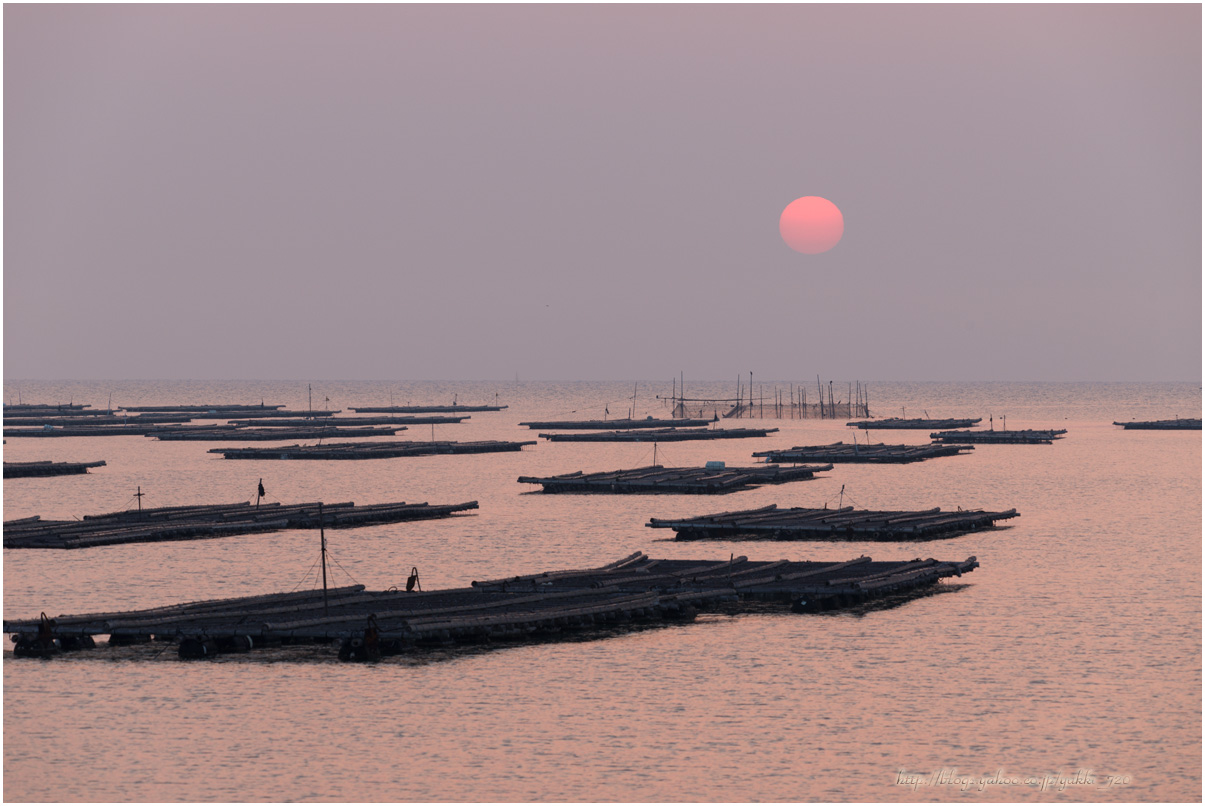


11連休という方もいらっしゃると思いますが、私は前半は飛び石の連続になります。
始まりは天気は良かったのですが、ガスが掛かって太陽は見えるか見えないか…
この辺りで何とか見えるようになりました。
Nikon D800/SIGMA APO50-500mm F4-6.3EX DG (現像:Lightroom4)
Nikon D800/SIGMA APO50-500mm F4-6.3EX DG (現像:Lightroom4)
Nikon D800/SIGMA APO50-500mm F4-6.3EX DG (現像:Lightroom4)
Nikon D800/SIGMA APO50-500mm F4-6.3EX DG (現像:Lightroom4)
撮影:2014.4.26. 岡山県瀬戸内市
2014/04/23 Wed.
春爛漫…ベニシジミ3
ちょっと春爛漫のイメージでは無いかもしれませんが、こういうシンプルな写真が好きだったりします。
背が低いタンポポではなかなか撮れません。


背が低いタンポポではなかなか撮れません。
Nikon D800/TAMRON SP AF180mm F/3.5 Di MACRO 1:1 (現像:Capture NX-D)
Nikon D800/TAMRON SP AF180mm F/3.5 Di MACRO 1:1 (現像:Capture NX-D)
撮影:2014.4.19.
2014/04/21 Mon.
春爛漫…ベニシジミ2
昨日の記事の続きです。
昨日のはベニシジミが3頭とかありましたが、背景など自分としてはこちらの方が好きです。


昨日のはベニシジミが3頭とかありましたが、背景など自分としてはこちらの方が好きです。
Nikon D800/TAMRON SP AF180mm F/3.5 Di MACRO 1:1 (現像:Capture NX-D)
Nikon D800/TAMRON SP AF180mm F/3.5 Di MACRO 1:1 (現像:Capture NX-D)
撮影:2014.4.19.
2014/04/20 Sun.
春爛漫…ベニシジミ
今日は曇り空ですが、昨日は良い天気で大好きなベニシジミがたくさんタンポポの周りを嬉しそうに飛び回っていました。


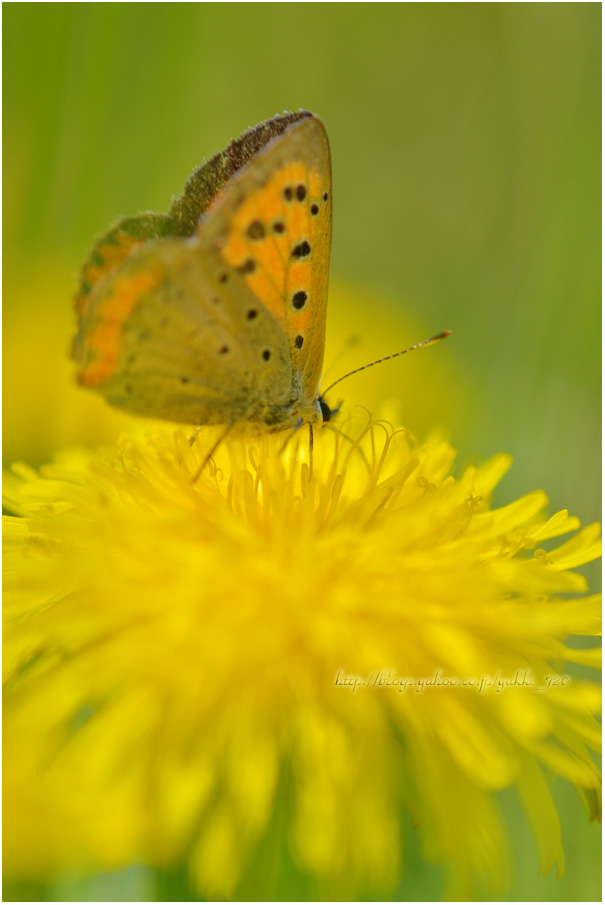

最近、現像ソフトはLightroomをメインにしていましたが、カメラの設定をを意識して(規準に)現像出来る方が安心感があります。
Lightroomで現像するときもCaptureNX2で現像したものを参考にしながら現像することもしばしば…
(でもCaptureNX2の現像結果はファイルが大きくなるので保存していません。)
そういう意味でCaptureNX-Dは良いかもしれません。
レスポンスはあまり良いとは言えず、使い勝手もイマイチな部分もありますが、期待して正式版を待ちたいと思います。
Nikon D800/TAMRON SP AF180mm F/3.5 Di MACRO 1:1 (現像:Capture NX-D)
Nikon D800/TAMRON SP AF180mm F/3.5 Di MACRO 1:1 (現像:Capture NX-D)
Nikon D800/TAMRON SP AF180mm F/3.5 Di MACRO 1:1 (現像:Capture NX-D)
Nikon D800/TAMRON SP AF180mm F/3.5 Di MACRO 1:1 (現像:Capture NX-D)
撮影:2014.4.19.
最近、現像ソフトはLightroomをメインにしていましたが、カメラの設定をを意識して(規準に)現像出来る方が安心感があります。
Lightroomで現像するときもCaptureNX2で現像したものを参考にしながら現像することもしばしば…
(でもCaptureNX2の現像結果はファイルが大きくなるので保存していません。)
そういう意味でCaptureNX-Dは良いかもしれません。
レスポンスはあまり良いとは言えず、使い勝手もイマイチな部分もありますが、期待して正式版を待ちたいと思います。
2014/04/19 Sat.
4月19日、朝
このところ土日はほとんど天気が良くなくて、今朝は久々に日の出撮影に行ってきました。
しかし、錦海湾に着くと霧と雲の壁で全くダメ、帰ろうかと思いましたが、少し場所を変えてみました。
霧は無く、海の上は少し明るいような気がしたので取り敢えず待ってみました。
いつ見え始めたのか分からないうっすらとした太陽が出て来ました。

【写真追加】 船が通った時に…


浜辺に生えていた浜大根を入れてみました。
浜大根は大根が野生化し砂浜などに生えたもので根は食用には向かないそうです。

しかし、錦海湾に着くと霧と雲の壁で全くダメ、帰ろうかと思いましたが、少し場所を変えてみました。
霧は無く、海の上は少し明るいような気がしたので取り敢えず待ってみました。
いつ見え始めたのか分からないうっすらとした太陽が出て来ました。
Nikon D800(1.2×クロップ)/SIGMA APO50-500mm F4-6.3EX DG (現像:Lightroom4)
【写真追加】 船が通った時に…
Nikon D800(1.2×クロップ)/SIGMA APO50-500mm F4-6.3EX DG (現像:Lightroom4)
段々太陽ははっきりとして綺麗な色になりました。
Nikon D800(1.2×クロップ)/SIGMA APO50-500mm F4-6.3EX DG (現像:Lightroom4)
Nikon D800(1.2×クロップ)/SIGMA APO50-500mm F4-6.3EX DG (現像:Lightroom4)
浜辺に生えていた浜大根を入れてみました。
浜大根は大根が野生化し砂浜などに生えたもので根は食用には向かないそうです。
Nikon D800(1.2×クロップ)/SIGMA APO50-500mm F4-6.3EX DG (現像:Lightroom4)
撮影:2014.4.19. 岡山県瀬戸内市

