12 « 1.2.3.4.5.6.7.8.9.10.11.12.13.14.15.16.17.18.19.20.21.22.23.24.25.26.27.28.29.30.31.» 02

気ままなデジタル写真記

瀬戸内海の朝景、花や虫のマクロ、その他色々自己流写真のブログです。そして時々デジタルネタも…

2025/11/13 Thu. 

iPhone17 & AirPods Pro3 

20251113-1.jpg


昨日、注文していたiPhone17が到着しました。
先月にはAirPods Pro3を手に入れていました。

実は、もう十数年前から聴力の低下があり、更に数年前に突発性難聴になったりで歳の割にはかなり聴力の低下を自覚していました。
1年程前にAppleのAirPods Pro2が補聴器の機能をもったということで興味を持っていて、今年の9月にAirPods Pro3が発売となったのを機に購入してみました。
簡易聴力検査の結果、自分の聴力はかなり落ちていてAirPods Pro3を使うと聴きやすくなり、反響しやすい室内や車の中ではかなり聴きやすくなり役に立ちそうです。

ここまでは良いのですが、AirPods Pro3を使うにはiPhoneのiOS18以上であれば一応使えますが、実際はiOS26に最適化されており、使っていたiPhone SE2をiOS26にバージョンアップしました。
ただ、iPhone SE2はiOS26対応機種ではありますが、もう5年半ほど前に出た機種なのでiOS26にすると操作レスポンスの低下がはっきり分かるほど性能的には厳しく、サイズ的にも大きくないスマホとして気に入っていたのですが、ついに新しいiPhoneを購入することにしました。

iPhoneなどのスマホはキャリア(ドコモ)で購入すると数万円は高くなるのでAppleストアから直接購入しました。
データ移行は最近のiPhone間ではクイック転送が出来るため問題ないだろうと思っていましたが、問題は今回のiPhone17が物理SIMには対応しておらずeSIMオンリー、そこに少し不安がありました。

実際、データなどのクイック転送は特に躓くこともなくすんなり移行できました。
問題のeSIMですが、今使っているプランがドコモのirumo、iPhone SE2でirumoのサイトからeSIMの申し込みをしようとするのですが、そのページにエラーで進めません。何度やっても同じです。
これは少し焦りました。
手数料を払ってドコモショップに行くことになるのかなと半分諦めかけましたが、irumoのサイトにログインできればiPhone SE2からにこだわる必要な良いんじゃないかなと思い、iPadからeSIMの申し込みを行ってみました。
そうするとこちらはそのページがすんなり表示され、その指示どおり進めていくと問題なくeSIMの発行が出来ました。
iPhone SE2ではcookieの容量が不足しているのでキャッシュを削除しろ?的なメッセージが出たこともあり、iPhone SE2ではeSIMの発行さえ厳しいのかな???

まあ、何はともあれ無事iPhone17への移行が完了し、やれやれです。

iPhone17にして、確かに今までとの使い心地は雲泥の差で、快適に使えるようになりました。
そして、面白そうだったライブ翻訳、これは英語などの外国語を翻訳してAirPods Pro3から日本語で聞けるというもの、
ちょっとだけ試してみましたが、スムーズに自由自在とはいかないものの、状況によっては結構使えそうと思いました。
お互い違う言葉で話して通じ合えるという、何だか未来を感じさせてくれます。


2025/11/13 Thu. 12:50 | trackback: -- | コメント: 2edit
2024/11/30 Sat. 

Amazonブラックフライデーに釣られiPad Air 11インチ(M2)購入 

20241130-1.jpg
OM SYSTEM OM-1/M.ZUIKO DIGITAL ED 40-150mm F2.8 PRO


タイトルの通り、Amazonブラックフライデーのセールに釣られiPad Air 11インチ(M2)を購入しました。
これまで使っているのはiPad Airの第3世代で2019年の春購入していました。
さすがに5年半も使っていると重いアプリやWEBサイトなどもきつく感じることが多くなってきていたのでそろそろ換えようと思っていたところでした。

届いて、セットアップをしましたが、案内どおりにしていくと簡単に今までの環境をそのまま引き継げて凄く楽でした。
しかし、動作が劇的に改善したかというと通常使っている分にはそれ程、変わらない?感じです。
確かに、重いアプリ、例えば楽天マガジンなどはかなり軽くなったように思います。
Apple M2チップはマックにも使われているくらいなのでもっと色んな用途に使えると思います。
そういう意味で、同じくブラックフライデーのセールで半額になっているAffinityシリーズを取り敢えず購入しました。
iPadでどこまで使うか未知数ですが…

ただ、逆にちょっとストレスに感じることもあります。
保護ガラスを貼ってはいるのですが、どうもタッチの感度が若干悪い気がします。
それで、ちょっとググってみるとやはりそういう不満がいろんなところに出ていました。
単なる個体差だけではないようで、交換してもらっても同じ症状というレビューもありました。
保護ガラスにもよるのかもしれませんが、ちょっと残念な気がします。
少し触っていましたが、どうやら本体に触れながら操作しているときは良いような気もします。
前のiPad Air 第3世代では全く感じませんでしたが、メーカーにいわせれば仕様または保護ガラスの影響ということかもしれません。

取り敢えず、今のところ我慢できる範囲なのでこのまま使うつもりですが、保護ガラスは別のものも検討した方が良いかもしれません。


上の写真は、昨日の黄葉亭に行く途中で撮った1枚です。

撮影:2024.11.29 岡山県備前市
現像:DxO PhotoLab 8


2024/11/30 Sat. 18:00 | trackback: -- | コメント: 0edit
2023/09/16 Sat. 

apple watchデビュー 

20230916-1.jpg


9月13日にアップルから新しいiPhoneやapple watchの発表がありました。
先日も触れましたが、最近、健康管理のためにapple watchが気になっていて、新しいapple watchが発表されて、性能・機能、そして価格を確認してから考えようと思っていました。

今回、apple watch 9が発表になったわけですが、その内容は、チップの性能がアップしダブルタップのゼスチャーでapple watchの操作ができるようになったことが、もっとも大きなアップデートで、価格は8から据え置き、これは良いなと思いました。
もうひとつ、価格的に少し手頃なSEは値下げされました。
価格的にはSEが魅力ですが、普段、腕時計をしているので常時表示がないと不便じゃないかということと、役に立つか分かりませんが、心電図や血中酸素濃度などの測定が出来ないという機能面の明らかな弱点があります。
全く初めてのデバイスなので、価格だけでSEを選んで失敗したということにならないよう、今回はSEは候補から外しました。

8から9に新しくなり、処理性能がアップして価格も同じなら新しい方が良いと思いましたが、その発表後、従来の8の価格が下がっていきました。
Amazonやヨドバシ等の大手でもポイントを含めれば1万円近く値下がりしました。
通常、apple製品はあまり安売りされることはないので、apple watch初心者だし、この値下がりは嬉しい!
今なら安く手に入る8で十分じゃないかなということで、8が安く購入できる間にと思って急いで8をポチり、本日、届きました。

一応、初期設定などはしていきましたが、まだまだ機能や使い方がよく分かりません。
使い方以前に言葉さえ分からないものも次々出てきて、慣れるにはしばらくかかりそうです。

apple watchなんて無駄だったということになららなければ良いのですが、ますます、appleの罠にはまり込んで行ってるのが怖い…(笑)


2023/09/16 Sat. 20:00 | trackback: -- | コメント: 2edit
2023/08/21 Mon. 

サギソウ2/AndroidからiPhoneへの移行 

20230821-1.jpg
OM SYSTEM OM-1/M.ZUIKO DIGITAL ED 60mm F2.8 Macro(現像:DxO PhotoLab 6)
撮影:2023.8.20 岡山県総社市


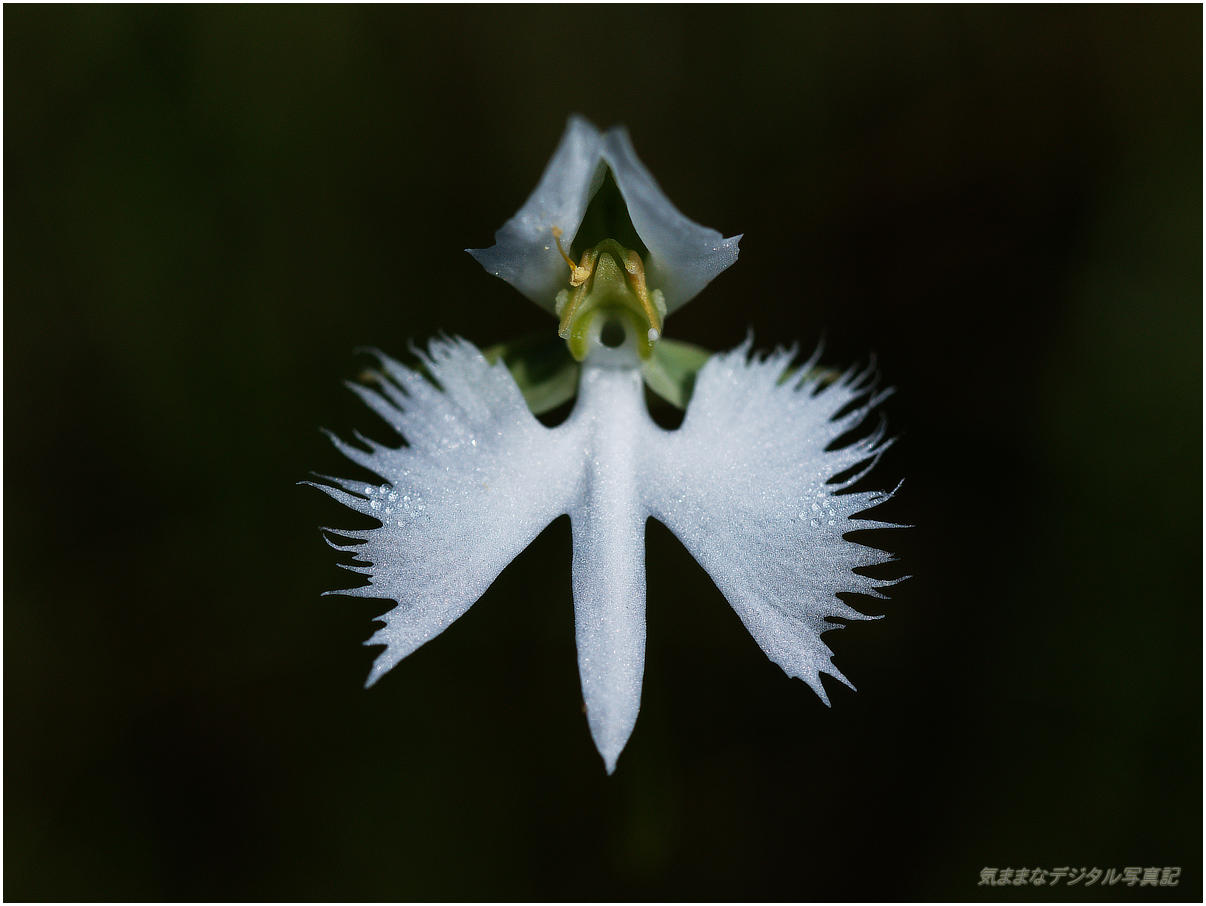
今日の写真は、昨日のサギソウの続きです。
真上からサギが羽根を広げているイメージを狙ってみました。
何故か暑いのに両翼に水滴が同じように付いていました。


さて、先日(お盆休み中)、奥さんのスマホの機種変を行いました。
これまでAndroidスマホでしたが、Androidは一般的にサポート期間が短く、OSのアップデートも長くは期待できないため、安心して使える期間は短くなります。
今回はそういうことも踏まえてiPhoneに変更することにしました。
価格と大きさからiPhone SE3 一択です。(^^ゞ

キャリアがドコモで、これまでの通信が4Gなので今回は5Gに変更が必要です。
そうすると契約がirumoとかeximoに変わります。(irumoしか考えていませんでしたが…)

ドコモショップでは同じiPhoneでも価格が高いことは承知していましたが、今回は契約が変わることでSIMカードも変わったり、色々面倒そうなのでドコモショップに行きました。
しかし、契約後の説明で なんとSIMカードはそのまま使えるとのことでした。
4Gから5Gに変わることでSIMカードの変更が必須と思い込んでいました。

それでも面倒な設定やデータ移行(の一部)は行ってもらえるのだろうと思っていました。
しかし、それさえも有料で別途手数料が発生するとのことでした。
それならば、Appleから購入すればもっと安く済んだのに…

期待外れの連続で、契約変更の手続きとiPhone本体だけを受け取って帰りました。
3万円以上の高い授業料になりました。

以前、自分のスマホをAndroidからiPhoneへ移行したことがあるのでデータ移行はなんとかなります。
それまでのAndroidスマホに「iOS に移行」アプリを入れればすんなりとデータ移行できます。
https://support.apple.com/ja-jp/HT201196
ただし、LINE等は別途移行する必要があります。

特に大きな問題もなく作業は出来たのですが、ひとつだけ、iCloudへiPhoneのバックアップができないという問題が発生していました。
元のAndroidスマホに写真が入っていたのでそれを含めると無料の5GBでは不足することは分かっており、iCloudに写真は使用しないようにしましたが、それでもiCloudの容量不足でバックアップができませんと言われます。

それでも色々調べても、写真は含めないと出てくるのですが、含めていないのに…
それでもしつこく調べていると、なんとかその方法が見つかりました。
自分の備忘録として記しておきますが、もしかしたら参考なるかもしれません。

設定アプリの一番上のAppleID、iCloud、メディアと挿入をタップし以下の設定を行います。
「iCloud」をタップ
   ここでiCloudを使用しているアプリに写真が入っていないことを確認、
   もし、オンになっていたらオフにします。
「アカウントのストレージを管理」をタップ
アプリ一蘭の中の「バックアップ」をタップ
「このiPhone」をタップ
「写真ライブラリ」をオフにする

これで写真を除くバックアップができるようになります。
それ以外で容量を食うアプリやデータがあればそれもオフにします。
iCloudに写真を含めないようにするだけではダメで、写真ライブラリを含めないようにするのがポイントでした。

もちろん、その場合、写真などは別途バックアップするなど、自分で管理する必要はありますが…

意外なところに落とし穴がありました。
もしものためにちゃんとバックアップが出来ていることを確認しておくと安心です。


2023/08/21 Mon. 20:00 | trackback: -- | コメント: 2edit
2020/05/10 Sun. 

庭石菖と雛桔梗 

20200510-1.jpg
Nikon D850/TAMRON SP 90mm F/2.8 Di MACRO 1:1 (Model F017) (現像:DxO PhotoLab 3)


これは5月4日の散歩で撮った写真です。
庭石菖(ニワゼキショウ)の咲いている中に紫の花が…
かわいくて気になるので撮っていました。

ニワゼキショウは以前 調べたことがあり分かったのですが、もうひとつの紫の花も名前が分かりませんでした。

そんな時、GoogleニュースだったかYahooニュースだったかに「ハナノナ」というアプリを紹介する記事が表示されました。
千葉工業大学 人工知能・ソフトウェア技術研究センターの研究プロジェクトで作られたもので、判定できる花の種類は770種類とのこと。
面白そう!と、早速インストールしてみました。 App Store→「ハナノナ」

こちらに紹介記事があります。

もしかしてこれは撮った写真でも使えるのかな?と上の写真をiPadに表示させ試してみました。

ニワゼキショウのほうが分かりやすいのでしょう、端にあってもちゃんと名前が出て来ました。
これはスゴい!
20200510-2.jpg


肝心の分からない花のみにすると…「キキョウソウ」と表示されました。
20200510-3.jpg


iPhoneのカメラを向けているときには判定の確度も表示されるのですが、ニワゼキショウは90%以上が表示されたりしたのに対し、こちらのキキョウソウは70%以下、その他の名前もちらちら表示されてあまり確度は高くないようでした。

そこでキキョウソウをGoogleで検索すると、やはりちょっと違うよう…
でも右横の「他の方はこちらも検索」という欄にピッタリの花がありました。
それが雛桔梗(ヒナギキョウ)でした。
こちらが正しそうです。

花の名前は種類が多く、特にその辺りに生えている雑草の類は名前が分からない花が多いです。
なにしろスイバも分からなかったくらいですから…(^^ゞ

このアプリはiPhoneのみのようですが、面白いアプリです。

ちょうど、android からiPhoneに変更したばかりで、このニュース、すごくタイムリーでした。

それにしても世の中、どんどん進歩していきますね。


撮影:2020.5.4


2020/05/10 Sun. 18:42 | trackback: -- | コメント: 0edit
2020/05/07 Thu. 

初めてのiPhone…iPhone SE(第2世代) 

20200507-01.jpg


昨日、新しいスマホが来ました。
これまでのAndroidから今回 初めてiPhoneにしてみました。

はっきり言ってApple、iPhoneは好きではありませんでした。
というのもAndroidの方が自由度が高く弄って遊ぶにはAndroidの方が面白い!

でも、iPhoneもそうなのですが、スマホはどんどん大きくなってポケットに入れて持ち運ぶという点では段々厳しいなと思っていました。
これまで使っていたXpeia X Compactも大きさを最優先で選んでいました。

しかし、今はそんなAndroid機は見つかりません。
Xpeia Aceがコンパクトを謳っていますが、長さがXpeia X Compactよりかなり長くなります。
細長いというのも今のAndroidのトレンドになっています。

そんな中、先月、比較的コンパクトな新しいiPhone SEが発表、発売になり思いきってiPhoneに変更しました。
今度のiPhone SEは、今までのXpeia X Compactよりは一回り大きいですが、5万円程度(Androidの中級機)の価格でプロセッサはA13 Bionicと上位機種のiPhone11と同じで比較的コンパクト…
このまま待っていてもAndroidではこんな機種は出ないだろうとサイズ、コスパで決心しました。

また、iOSも1年程前にiPad Airを購入し使っているのでなんとかなるだろうと…

今回はドコモショップの営業が短縮、制限され店頭での機種変は当分無理そうなのでこれまた初めてApple Storeで、SIMフリー機を、ネット注文でと初めてづくしの機種変でした

若干 不安もありましたが、昨日の夕方に届き移行作業を行いました。
結構色々便利に移行できるよう考えられており、大きく困ることはありませんでした。

何とか使える状態にはなりましたが、これから段々使いやすいようにしていきます。

それにしても何でよりによって連休最後の日の夕方に届くかなぁ…
もっと早く届いていれば暇つぶしにもなったのに…


2020/05/07 Thu. 20:22 | trackback: -- | コメント: 2edit
2019/07/09 Tue. 

Affinity Photo (iPad)でRAW現像 

4月に買ったiPad Air3(10.5インチ)はかなりの処理能力がありそうでRAW現像がどこまで出来るか気になっていました。
iPadでもある程度 本格的な写真やグラフィック処理が出来るアプリがあっても良いなと思い少し前まで割引のあったAffinity Photo (iPad)を購入していました。
20190709-1.jpg

そのAffinity Photo (iPad)でNikon D800のRAW現像がどこまで出来るか試してみました。
現像はソフト次の記事のようにの現像を試すときに使っている日の出写真です。

DxO PhotoLab…コントロールポイントを携えて

SILKYPIX6 ライセンス無料公開

CaptureNX-D Ver.1.5.0公開(カラーコントロールポイント搭載)


結果は次のようになりました。
20190709-3.jpg


Affinity Photo (iPad)でD800のRAW現像を行った印象ですが、3600万画素の大きなサイズのRAW現像でもビックリするくらいスムーズに出来ます。
調整中は全くストレスを感じません。
同じ画面で比較しながらの現像ではないので明るさ等がちょっと違います。m(_ _)m

調整結果は過去の記事と比べて頂ければ判ると思いますが、太陽のグラデーションに少し滑らかさがなくトーンジャンプが見られます。
これは、どこまで無理をするかにもよりますが…

改めてiPadのA12Bionicの凄さを認識しました。


ただし、iPad特有の問題点でファイルの扱いが不便でやりにくいのが残念。
今後、発表されるiPadOS13に期待です。

それにiPadにはディスプレーまで含めたカラーマネージメントがないので本格的な色の調整には無理があるのが、本当に残念でなりません。

タイトルのAffinity Photo (iPad)はRAW現像だけでなくPhotoshopのような本格的なグラフィックアプリです。
多機能すぎて とても使いこなしは出来そうにありません。


2019/07/09 Tue. 21:15 | trackback: -- | コメント: 2edit
2019/05/20 Mon. 

iPad Air3 (10.5inch)購入1ヶ月 

20190520-1.jpg
Nikon D700/TAMRON SP AF90mm F/2.8 Di MACRO 1:1 (現像:DxO PhotoLab 2)


Apple iPad Air3(10.5インチ)を購入して一ヶ月が経ちました。

これまで気になっていた画面の色については書いていましたが、Android使いが初めてApple製品を使った感想など書いておきたいと思います。

iPad Airを購入した最も大きい目的は使っていたLAVIE Tab S TS508の処理速度と画面の大きさに不満が出て来てそれを解消することでした。
処理速度に関しては全く問題なくこれは素晴らしいです。
Webなどメインのパソコンに全く引けを取らないほど快適です。

画面の大きさに関しては楽天マガジンを読むのがかなり楽になりました。
この点でも購入して良かったと思えます。

全体的に買って良かったなと思えるのですが、不満点も少々…

予想していたことですが、Androidと比べ自由度が低い!
microSDカード等も使えないので楽天マガジン等の本体にためないとどうしようもないものは本体に、それ以外(写真、音楽、動画等)は出来るだけNAS経由で使うことにしました。
これも標準では使いにくい面もあるのですが、DocumensとかFE File Explorer Proで使えば特に不自由ありません。
(このため簡単なNASを導入してしまいました)

この辺りまでは予想はしていたのですが、一番困ったのが、Androidで使っていた
Media Link Player for DTVです。
Android版ではリビングにある古いディーガDRM-BRT210というブルーレイレコーダの録画番組が見えていたのですが、iOS版のMedia Link Player for DTVでは使えなくなってしまいました。
これは予想外のことで、このためLAVIE Tab S TS508はまだそのまま手放せません。

次にアプリの無料版が少ない?あってもApp内課金のものがほとんどな気がするのですが、どうなんでしょう?
使えそうなものはほとんど有料版なので気軽に使ってみることができないところが残念です。
払い戻しは不可能ではないようですが、面倒だし抵抗があります。
そしてそのアプリもAndroid版より高いものがほとんどです。
更に、有料版でもApp内課金のアプリが多い…
Appleのチェックが入っているので安心感は大きいのですが、使い方を広げていくには少々…

道具としては完成度は高くApple製品が人気なのは分かりますが、Androidに比べ 制約が多くて自分の好みにカスタマイズして使うには少々物足りない気もします。


ざっくりですが、こんな印象です。
パネルの色(カラーマネージメント)に期待していたのですが、それも期待が大きすぎて(調査不足)写真には積極的に使えないと分かったため使い方はほとんど広がらない印象です。

Apple Pencilが使えるのが売り文句で面白そうではありますが、今のところ1万円以上出して使う価値が考えつきません。

Apple使いの方は多いので何か便利な使い方があればご教示頂きたいところです。


上の写真は昔 お遊びで撮っていた写真を今のDxO PhotoLab 2で現像したものです。
特に意味はありません。


2019/05/20 Mon. 18:50 | trackback: -- | コメント: 0edit
2019/05/06 Mon. 

iPad Air 3のカラーマネージメントについて 

iPad Air3(10.5インチ)を買って2週間が過ぎました。
タブレットとしては大きい画面で処理速度も速く非常に快適な使用感です。

購入して一週間後にiPadディスプレーの白色点の調整について記事にしました。

iPad Air 3の色(白色点調整)について


一般の人が見慣れている標準の画面では青っぽくてパソコンのモニターとは違いすぎるので色温度を5000K程度に合わせて使用しています。


また、画像のカラープロファイルは参照されていてsRGBのみでなくAdbeRGBやProPhoto RGBでも同じような色で表示されます。


ただし、その時の記事にも書いたようにディスプレーにICCプロファイルを当てることは出来ないので写真現像にはちょっと無理があるようです。


しかし、x-rite社のColorTRUEに対応していて測色器によるキャリブレーションは出来るようなのでやってみました。


パソコンにColorMunki Photoの測色器を繋いで同じLAN(wi-fi接続)環境で行います。

20190506-1.jpg


こんな感じでキャリブレーションが進んで、5分程度で終わります。

そのキャリブレーションをした状態で写真を見るにはColorTRUEアプリ内でみる必要があります。

また、色温度はキャリブレーションするときに指定はなく、アプリ内で写真を表示しているときにいつでもD65、D50、固有の値を切り替えて見ることが出来ます


さて、その結果ですが、見た目ではパソコンのモニターに近づきますが、ほぼ同じとまでは言えません。

そして上でも書きましたが、そのアプリ内でしか表示できなくて他のアプリではそのままです。


ディスプレーのガンマカーブ等の表示が出来ないので日本カラーラボ協会の「カラーバランス調整用画像」で確認してみました。

次がキャリブレーション適用の画像です。

20190506-2-2.jpg


そして次が、キャリブレーション適用されていない画像です。

20190506-3.jpg


ディスプレーに適用されたICCプロファイルが分からない(色域が反映されていない)のでこの表示では正確には表せなくてむしろ適用前の画像の方が実際に近いように見えます。

iPadにはP3カラー(Display P3)が適用されていてそれを無理矢理D50の色温度に変換して表示しているのをそのままキャプチャーしているのでこの記事で見ると下の方が正しく見えると思います。

少し色が変わってキャリブレーションされたパソコンのモニターに近くはなったのですが、右のカラーバーをご覧頂くと階調の滑らかさが明らかに違うのが分かると思います。


iPadも単独で見ている分には特に不自然な感じはないので写真の現像で色を微調整したり色を見比べたりするのでなければ十分ではないかと思います。

私が使っているスマホ、XPERIA X Compactに比べるとはるかに良いです。


2019/05/06 Mon. 09:36 | trackback: -- | コメント: 0edit
2019/04/27 Sat. 

iPad Air 3の色(白色点調整)について 

先週、自身 初めてのApple製品であるiPad Air 第3世代(10.5インチ)を買って色々弄っています。
特に重たい処理をするわけではありませんが、価格.comなどの重いWEBページもパソコンと遜色ない快適さになりました。

処理速度の十分なiPadを買ったら出来たら良いなと思っていた作業としてRAW現像があります。
RAW現像が出来るアプリもあるようなのでちょっとした調整が出来るともしかして便利かも?

ただし、その前に色がそれなりにちゃんと表示出来なければなりません。
iPadで画面の色の調整が出来るか自分なりにやってみました。

Macは色管理がしっかりしていると聞きますのでiPadもカラーマネージメントの考えがあるのかと淡い期待をしていました。
しかし、残念ながらiPadにはシステムにICCプロファイルを当てるような考えはないようです。
(これについては事前の調査不足でした。)

私の場合、パソコンのモニターは昼白色の高演色LEDに合わせ色温度5000Kで調整しています。
これで慣れているとiPadの初期状態では明らかに青っぽく見えます。

まず、これを調整しました。
ColorMunki Photo(i1Studio)の測色器を使いNight Shiftモードの調整で色温度を5000K程度に合わせました。
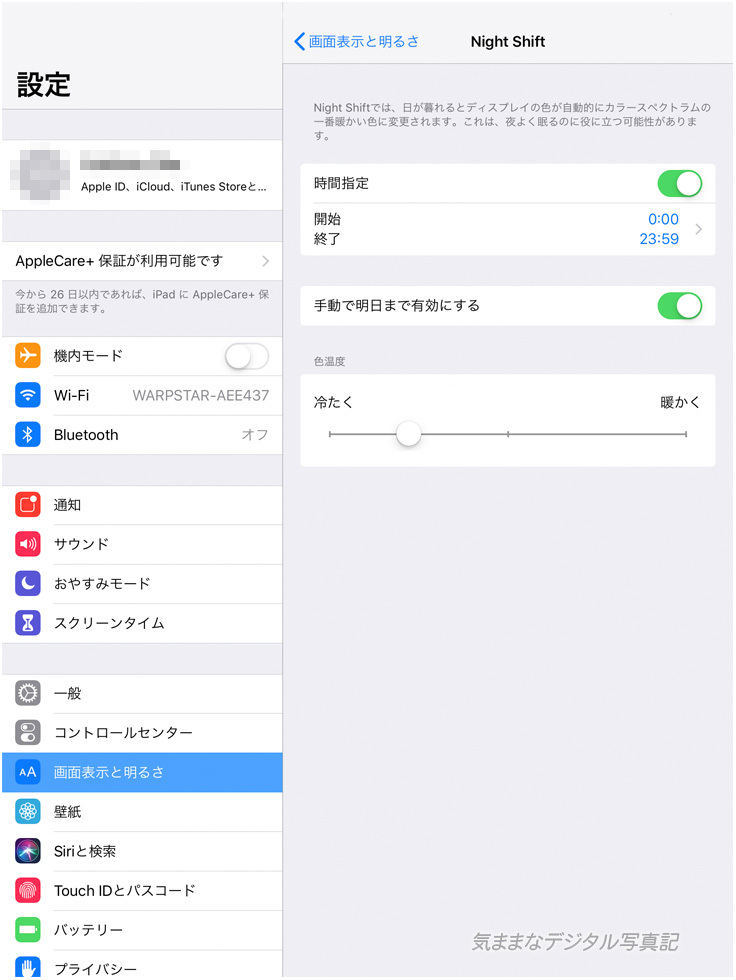
Night Shift調整は次の画面です。
20190427-1.jpg

具体的な方法として、
iPad側の準備としては、パソコンのPhotoshop等で真っ白なJPEGファイルを用意し、iPadに取り込みます。
パソコン側は、測色器をつなぎi1Studioのソフトを立ち上げ i1Studioでディスプレイのキャリブレーションを白色点D50でキャリブレーション操作をはじめます。
ブライトネス、コントラスト、RGBゲインを手動で調節にチェックを入れRGBゲインの調整のところまで進みます。
ここでパソコンのモニターから測色器を外し、準備していたiPadの真っ白な画像を表示しているところに測色器を当てます。
そうするとiPadの白色点がパソコンのモニターに表示されます。
ここからiPadの設定のNight Shift調整と真っ白なファイルの表示を行き来しながら白色点を合わせます。
20190427-2.jpg


こうすることでiPadの白色点は目標に近づけることが出来ます。
20190427-3.jpg

さて、この調整の結果、キャリブレーションされたパソコンのモニターと近い表示になったかというと写真の現像調整や色のレタッチに使えるレベルにはちょっと無理がありそうです。

iPad Air3のディスプレーの表示はP3というsRGBより広い色域をもつということですが、単独で写真を見てあまり違和感を感じることはないため画像のプロファイルは参照されていると思います。
一応、色(カラーマネージメント)に対する考え方はあるようですが、システム(ディスプレー)にICCプロファイルを当てるようなことは出来ません。

Apple製品ということで少し期待した面がありましたが、やはりダメでした。

次の手として考えられる、X-Rite社のColerTRUEアプリについてはこれから検証していきます。


2019/04/27 Sat. 11:00 | trackback: -- | コメント: 0edit