


WordPress sürüm numarasını web sitenizin kaynak kodunda bırakmak sizi çevrimiçi saldırılara karşı savunmasız hale getirebilir. Hackerlar genellikle bilinen güvenlik açıkları olan belirli WordPress sürümlerini hedefler.
Bu nedenle, WordPress sürüm numarasını web sitenizden kaldırmak güvenliğini büyük ölçüde artırabilir.
WPBeginner olarak birçok web sitesinin WordPress korumasını güçlendirmesine yardımcı olduk. Ve bu rehberde, WordPress sürüm numarasını kaldırmanın doğru yolunu göstereceğiz.
Neden WordPress Sürüm Numarasını Kaldırmalısınız?
WordPress sürüm numarasını web sitenizin kaynak kodunda görünür bırakmak, onu bilgisayar korsanları için kolay bir hedef haline getirebilir. Bu küçük ayrıntı, sitenizi o belirli sürümle ilişkili güvenlik açıklarına maruz bırakabilir ve saldırganların bilinen sorunları sömürmesini kolaylaştırabilir.
Varsayılan olarak WordPress, izleme amacıyla sitenizde izlerini bırakır. WordPress'in dünyadaki en iyi web sitesi oluşturucusu olduğunu bu şekilde biliyoruz.
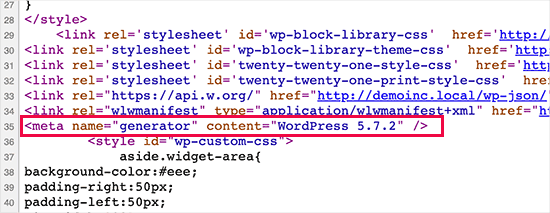
Ancak, bu ayak izi, WordPress'in en güncel sürümünü çalıştırmıyorsanız sitenizde bir güvenlik açığı olabilir. Hangi sürümü çalıştırdığınızı söyleyerek bilgisayar korsanına faydalı bilgiler verir.
Hacker'lar genellikle belirli yazılım sürümlerindeki bilinen güvenlik açıklarını hedef alır. WordPress sürüm numaranızı gizleyerek, saldırganların sitenizin hangi WordPress sürümünü çalıştırdığını belirlemesini biraz daha zorlaştırırsınız.
Tüm web sitelerinizde WordPress'in en son sürümünü kullanmanızı öneririz, böylece bu konuda endişelenmenize gerek kalmaz. Ancak, eski bir WordPress sürümü kullanıyorsanız, bu öğreticiyi kesinlikle takip etmelisiniz.
Web sitenizin hangi WordPress sürümünü kullandığına dair tüm izleri kaldırmak oldukça zordur. Gelişmiş bir saldırı hala bu bilgiyi bulabilir.
Ancak, otomatik tarayıcıların ve diğer daha az gelişmiş girişimlerin WordPress sürümünüzü tahmin etmesini engelleyecektir.
Bunu akılda tutarak, WordPress sürüm numarasını web sitenizden kolayca kaldırmanın bazı yollarını göstereceğiz. İşte hızlı bir genel bakış:
- Yöntem 1. WordPress Sürüm Bilgilerini Kodla Kaldırma (Önerilen)
- Yöntem 2. Sucuri ile WordPress Sürüm Numarasını Kaldırma
- WordPress Sürümünü Tamamen Gizleyebilir misiniz?
Hazır mısınız? Başlayalım.
Yöntem 1. WordPress Sürüm Bilgilerini Kodla Kaldırma (Önerilen)
Bu yöntem, WordPress web sitenize kod eklemenizi gerektirir. Bunu daha önce yapmadıysanız, WordPress'e kod parçacıklarını nasıl kopyalayıp yapıştıracağınıza dair kılavuzumuza bakın.
Şimdi, birçok web sitesi temanızın header.php dosyasını düzenlemenizi ve aşağıdaki kod satırından kurtulmanızı önerecektir:
<meta name="generator" content="WordPress <?php bloginfo('version'); ?>" />
Bu yöntem işe yaramaz çünkü yeni bir tema güncellemesi eski şablonu otomatik olarak yeni dosya ile değiştirecektir.
Yaygın olarak önerilen ancak verimsiz bir diğer yöntem ise bu kodu temanızın functions.php dosyasına eklemektir:
remove_action('wp_head', 'wp_generator');
Bu yalnızca WordPress başlığındaki bilgileri kaldıracaktır. Yani sürüm numarası web sitenizin RSS akışlarında hala görünecektir.
WordPress sürüm bilgilerini kaldırmanın doğru yolu, onu görüntülemekten sorumlu işlevi devre dışı bırakmaktır.
WordPress sürüm numaranızı hem başlık dosyanızdan hem de RSS akışlarınızdan tamamen kaldırmak için aşağıdaki kodu bir kod parçacıkları eklentisine eklemeniz gerekecektir.
function wpbeginner_remove_version() {
return '';
}
add_filter('the_generator', 'wpbeginner_remove_version');
İşleri daha da kolaylaştırmak için, WordPress'in en iyi kod parçacığı eklentisi olan WPCode'u kullanabilirsiniz.
WPCode, WordPress sürüm numarasını kaldırmaya yönelik bir parçacık da dahil olmak üzere en popüler WordPress kod parçacıklarının tümünü içeren yerleşik bir kod kütüphanesine sahiptir.
Başlamak için ücretsiz WPCode eklentisini yükleyip etkinleştirmeniz gerekir. Adım adım talimatlar için, bir WordPress eklentisinin nasıl kurulacağına dair rehberimize bakın.

Eklenti etkinleştirildikten sonra, WordPress kontrol panelinizden Kod Parçacıkları » Kitaplığı'na gitmeniz gerekecektir.
Sonra, ‘Remove WordPress Version Number’ kod parçasını arayalım ve ‘Use snippet’ düğmesine tıklayalım.
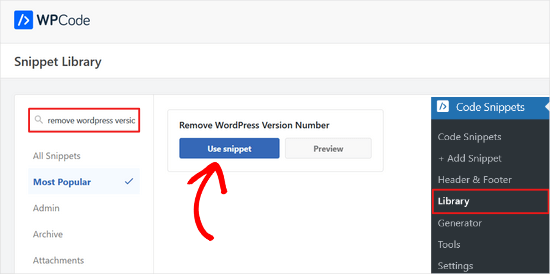
WPCode daha sonra kodu otomatik olarak ekleyecek, kod için bir başlık ekleyecek ve doğru ekleme yöntemini ayarlayacaktır.
Hatta onu organize etmenize yardımcı olacak etiketler bile ekleyecektir.

Yapmanız gereken tek şey, geçişi 'Etkin Değil'den 'Etkin'e değiştirmektir.
Ardından, 'Güncelle' düğmesine tıklayın.

Artık WordPress sürüm numarası sitenizin ön yüzünden ve RSS akışlarından gizlenecektir.
Yöntem 2. Sucuri ile WordPress Sürüm Numarasını Kaldırma
Tüm en iyi WordPress güvenlik eklentileri, WordPress sürüm numaranızı gizlemek için ayarlarda bir seçenek sunar.
Ancak, WordPress sürüm bilgilerini otomatik olarak gizlediği ve diğer daha gelişmiş güvenlik özellikleri sunduğu için Sucuri kullanmanızı öneririz.

Üstelik, Sucuri, web sunucunuza ulaşmadan önce kötü amaçlı tehditleri engelleyen bir güvenlik duvarı sağlar. Kötü amaçlı kod algılarsa, web sitesini temizlemenize ve bu süreçte tehditleri kaldırmanıza olanak tanır.
Sadece Sucuri eklentisini kurun ve etkinleştirin. Daha fazla ayrıntı için, bir WordPress eklentisinin nasıl kurulacağına dair adım adım kılavuzumuza bakın.
Etkinleştirildikten sonra, eklenti otomatik olarak WordPress sürüm bilgilerini gizleyecektir. Bunu Sucuri Security » Ayarlar'ı ziyaret ederek ve Sertleştirme sekmesine geçerek doğrulayabilirsiniz.

WordPress Sürümünü Tamamen Gizleyebilir misiniz?
WordPress, sürüm bilgilerini web sitenizin çeşitli başka yerlerine eklemeye devam edebilir.
Örneğin, CSS ve JS dosyaları için kaynak kodundaki sorgu dizesi olarak dahil edilir.

WordPress sürüm bilgilerinin tüm örneklerini kaldırmak zaman alıcı, karmaşık olabilir ve her zaman işe yaramayabilir.
Güvenlik açısından, belirgin jeneratör etiketlerini kaldırmak sizi bazı çok yaygın saldırılardan koruyabilir.
Ancak, birisi web sitenize girmeye kararlıysa, WordPress sürüm numaranızı gizlemek bunu durdurmak için pek bir işe yaramaz.
Web sitenizi daha güvenli hale getirmek için uygun bir WordPress güvenlik kurulumu uygulamanız gerekir. Bu, web sitenizin etrafına güvenlik katmanları ekleyerek hacklenmesini zorlaştırır.
Ve web siteniz için en iyi WordPress barındırma sağlayıcısını seçmek isteyeceksiniz, çünkü güvensiz web barındırma hack girişimlerine karşı savunmasızdır.
Umarım bu makale, WordPress sürüm numaralarını web sitenizden nasıl kolayca gizleyeceğinizi öğrenmenize yardımcı olmuştur. Ayrıca parola sıfırlama anahtarı hatasını nasıl düzelteceğinize dair rehberimize ve en iyi WordPress etkinlik günlüğü ve izleme eklentileri hakkındaki uzman seçimlerimize de göz atmak isteyebilirsiniz.
Bu makaleyi beğendiyseniz, lütfen WordPress video eğitimleri için YouTube Kanalımıza abone olun. Bizi ayrıca Twitter ve Facebook'ta da bulabilirsiniz.


kzain
WordPress sürümünü gizlemenin ne kadar önemli olduğunu fark etmemiştim. Açık ve takip etmesi kolay adımlar için teşekkürler. Web sitemin güvenliğini artırmak için bu değişiklikleri kesinlikle uygulayacağım.
Dennis Muthomi
WPBeginner'ın çoğu insanın farkında olmadığı, benim de dahil olduğum küçük şeylere değinme şeklini seviyorum.
Bunun için teşekkürler!
WPBeginner Desteği
Rica ederim!
Yönetici
Jiří Vaněk
Bazen ne kadar çok detayın yapılabildiğine, örneğin güvenlik açısından, aklıma gelmeyecek şeylere hayran kalıyorum. Bu yüzden talimatlarınıza göre web sitesinden Wordpress sürümünü kaldırdım.
Ashkan
function wpbeginner_remove_version()
“wpbeginner” _remove_version? yerine ne yazmalıyız?
belirli bir dosya adı mı yoksa web sitemizin adı mı yoksa ne?
WPBeginner Desteği
Fonksiyon adında wpbeginner'ı değiştirmenize gerek yok.
Yönetici
shamol
kod çalışmıyor
WPBeginner Desteği
Bu, sürüm numarasını HTML başlığından kaldırmak içindir, WordPress kullandığınız metni kaldırmak istiyorsanız, özel temanızın desteğiyle iletişime geçmeniz gerekir.
Yönetici
Peter
Bir harika çalıştı, woocommerce sürüm numarası için de
Sagar Patil
işe yaradı, teşekkürler.
Abhishek
bu satırı functions.php'ye ekledim, ancak wapplyzer hala sürümü algılayabiliyor
remove_action(‘wp_head’, ‘wp_generator’);
Ben Besselink
Pekala Abhi, kodunuz RSS akışlarındaki sürümü kaldırmıyor.
bayu
hy.. hala kullanılabilir bir pratik mi? Sormak istiyorum, kullandığımız eklentinin bilgilerini kaynak sayfa görünümünden ve çeşitli wordpress dedektörlerinden nasıl gizleyebilirim… çok teşekkürler.
Ragoco
Bu, WordPress'in yeni sürümler hakkında otomatik olarak algılamasını ve beni bilgilendirmesini engelleyecek mi, böylece güncelleyebilirim? Teşekkürler
WPBeginner Desteği
Hayır, olmaz. Güncellemeleri devre dışı bırakmanızı önermiyoruz. WordPress sitenizi güncel tutmak, sitenizi güvenlik açıklarından korur. Neden her zaman WordPress'in en son sürümünü kullanmanız gerektiğine dair rehberimize bakın.
Yönetici
Deniz
Merhaba,
functions.php dosyam temanın içinde veya wp-includes klasöründe, 2 dosyam var.
Teşekkürler !!
WPBeginner Desteği
Temanızdaki functions.php dosyası, özel kodlar ekleyebileceğiniz yerdir. wp-includes klasöründeki dosyaları asla düzenlememelisiniz.
Yönetici
Deniz
Teşekkürler !
Waqas
teşekkürler. Bunu yapmanın harika bir yolu.
Chris Copland
Bu yazıyı kesin bir cevap arayarak dibine kadar okuyan ve tüm olasılıklara rağmen yetersiz kalan benim gibiler için, kimse herkes için işe yarayan bir çözüm belirlemedi.
WordPress'i Wamp veya benzeri bir ortamda yükleyip her olasılığı kontrol etmenizi öneririm.
Editör kadrosu bir göz atıp… buğdayı samandan ayırıp yeniden yayınlasa nasıl olur?
WordPress Sürüm Numarasını Kaldırmanın Doğru Yolu Nedir?
nicmare
neden bu kadar karmaşık? kolaylaştırın:
// wp sürümünü kaldır
add_filter(‘the_generator’, ‘__return_false’);
Ted
Bu benim için işe yaramadı.
Lencho
Premium bir tema kullanıyorsam ve geliştiricisi onu güncelliyorsa, bu sorun hakkında endişelenmeli miyim?
Nick McBurney
functions.php'de aşağıdakileri kullanmak hakkında ne düşünüyorsunuz?
remove_action(‘wp_head’, ‘wp_generator’);
cantor
bu hiçbir işe yaramıyor, parmak iziyle hala sürüm numarasını alabiliyorum….
Dan
Belki burada bir şeyi kaçırıyorum ama filtreyi eklemek sürüm numarasını kaldırıyor ancak bazı stil sayfalarının ve eklentilerden birkaç .js dosyasının sonundan kaldırmayı başaramıyor. Yani:
….css?ver=3.8.1′ type=’text/css’ media=’all’ />
Bunları da kaldırmanın bir yolu var mı?
Teşekkürler
Alys
Merhaba
bu yöntemlerin hiçbiri WP 3.8/ RC2 ile çalışmıyor
Kodu ekledim:
function wpbeginner_remove_version() { return ""; } add_filter(‘the_generator’, ‘wpbeginner_remove_version’);
functions.php dosyamın altına. Hiçbir etkisi olmadı.
Kaynak koduna baktığımda yüklenen betiklerin bir örneği burada ve wp sürümünün hala sona eklendiğini görebilirsiniz...
Bu başlık altındaki diğer kod önerilerinden bazılarını denedim ve hiçbiri işe yaramadı.
Belki de bir şeyler yanlış yapıyorum?
Önerileriniz için şimdiden çok teşekkürler.
Gördüğünüz gibi hala her birinin sonunda görünüyor.
WPBeginner Desteği
Varsayılan bir temaya geçmeyi deneyin ve ardından generator meta etiketini kaldırmayı deneyin.
Yönetici
Vinicius Silva
teşekkürler bu gerçekten bana yardım etti
Chathu
Ancak Sucuri hala Wordpress sürümümü /wp-admin/js/common.js dosyasını kullanarak gösteriyor.
WPBeginner Desteği
WordPress yönetici dizinini parola ile koruyabilirsiniz.
Yönetici
Chathu
Evet, anladım. Çok teşekkür ederim.
Chathu
Hayır. İşe yaramıyor. Hala sitecheck.sucuri.net bana admin dosyasını gösteriyor,
Web uygulaması sürümü:
WordPress sürümü: WordPress
WordPress Sürüm 3.6.1 şuna dayanmaktadır: http://www.mydomain.com//wp-admin/js/common.js
Igor
WP sürüm numarasını içerdiği için readme.html dosyasını da web sitesinin kök dizininden silmelisiniz.
Madona
Bunun için bir eklenti var. Çok basit > http://wordpress.org/plugins/db-prefix-change/installation/
Dave
Bu eklenti sürüm numarasını kaldırmaz. Veritabanı tabloları için öneki (wp_) değiştirir.
Dave
Ayrıca, numarayı gizlemek istiyorsanız, WordPress ile birlikte gelen readme.html dosyasından da kurtulmanız gerektiğini belirtmek gerekir, çünkü sürümü sayfanın en üstünde büyük devasa sayılarla görüntüler. En son okuduğuma göre, bir JavaScript dosyasında da bir yerlerde gizleniyor, ancak hangisi olduğundan emin değilim.
Jeremy Simkins
WordPress sürümünü kaldırmak için bunu kullanıyorum.
‘remove_action(‘wp_head’, ‘wp_generator’); // WordPress sürümünü siteden kaldır’
Travis Smith
Bunun daha temiz bir yolu şudur:
add_filter( 'the_generator', '__return_null' );Alex
WHERE DO I ADD THIS add_filter( ‘the_generator’, ‘__return_null’ ); in functions.php WHERE
WHICH LINE?!
Yayın Kadrosu
1. satıra ekleyin. Başka bir fonksiyonun parçası olmadığı sürece çalışacaktır.
Yönetici
Matthew Shuey
Bu, şimdiye kadarki en kullanışlı kod parçacıklarından biri. Eklentiler bozulur, bu yüzden WordPress'ten oluşturucu meta etiketini kaldırmanın mükemmel bir yolu.
mrahmadawais
wpbeginner neden kullanmıyor? :p
wpbeginner
@mrahmadawais Çünkü en güncel sürümü çalışır durumda tutuyoruz.
techispot
Üzgünüm ama bu besleme ile çalışmıyor, yani sürüm numarasını beslemeden kaldırmıyor, belirttiğiniz işlevi şahsen ekledim, ana sayfa kaynağımdan kaldırıyor ancak rss sayfası kaynağından kaldırmıyor, rss sayfası kaynağımı görüntüleyebilirsiniz hala orada http://www.techispot.com/feed
Çözüm bulan varsa lütfen paylaşsın
brasofilo
Oluşturucuyu sürüm numarası olmadan tutmak istedim, bu yüzden boş bir dize yerine şunu döndürüyorum…
bu doğru mu?
Nacin
Oluşturucu kodunu kaldırmanın güvenlik ile hiçbir ilgisi yok, açıkçası. Birisi sitenizi özellikle hedef alıyorsa, sürüm numarasını belirlemenin başka etkili yolları da vardır. Eğer sadece kötü amaçlı bir komputersa, sürümünüz ne olursa olsun geçmişte işe yaramış her açığı deneyecektir. Gerçekten de, sürüm tespiti yapmaya çalışan bir exploit komputeri hiç görmedik.
Ayrıca, “Eklentiler harika olsa da sitenizi biraz yavaşlatırlar” ifadesi bu bağlamda biraz yanıltıcı, diye düşünüyorum. Evet, ağır işler yapan birçok eklenti sunucuda bir miktar yavaşlamaya neden olacaktır. Ancak çekirdeğin iyi bir kısmı, bir eklentiyle aynı yöntemleri kullanarak kendisine bağlanmak için Plugin API'yi kullanır. Ve bu kodu functions.php'ye eklemek de aynı şeyi yapar.
Roger Ruz
“Ayrıca, “Eklentiler harika olsa da sitenizi biraz yavaşlatırlar” ifadesi bu bağlamda biraz yanıltıcı, diye düşünüyorum.”
Güzel argüman! Bir sayfada gereksiz/kullanılmayan ancak her zaman sunucuda istenen eklenti betiklerini nasıl kaldıracağım konusunda araştırma yapıyorum.
N1NJA
Thanks dude worked like a charm thanks again keep up the good work
Smashing Share
Bu gerçekten harika bir ipucu. Mükemmel çalışıyor! Teşekkürler
topdown
RSS kaynağında sürümü hala bırakıyor
http://wordpress.org/?v=2.9.1
Yayın Kadrosu
Bir ekran görüntünüz var mı? Çünkü bu işlevi birkaç sitede etkinleştirdik ve görünmedi.
Yönetici
Chuck Reynolds
The only thing that bothers me about this is that it leaves the line open in the header… not normally an issue but my ocd hates that part
Brian
I was using the remove_action method. Can’t thank you enough
Ray
“Secure WordPress” eklentisinin bunu ve daha fazlasını zaten sizin için yaptığını fark ettim. Çoğu insanın Wordpress'ini güvence altına almakla ilgileneceğini varsayarak (sadece sürüm numarasını gizlemekle kalmayıp), tüm bunları sizin için yapması için bu eklentiden yararlanmak daha iyi olacaktır.
Bu arada, Secure Wordpress eklentisini wpbeginner aracılığıyla öğrendim. https://www.wpbeginner.com/wp-tutorials/11-vital-tips-and-hacks-to-protect-your-wordpress-admin-area/
Güzel iş beyler! Yazmaya devam edin!
Yayın Kadrosu
Eklentiler harika olsa da, sitenizi biraz yavaşlatırlar. Eğer basit bir fonksiyonla functions.php dosyanızda yapılabilecek bir şey için neden eklenti kullanasınız ki? Ama evet, Secure WordPress eklentisi de bunu 2.4'ten eski tüm sürümlerde yapar.
Yönetici
Ray
Bu konuda size katılıyorum: sadece eklenti eklemek yerine sürüm numarasını kaldırmak için functions.php'yi değiştirmek daha verimli olurdu.
Nick
Tamam, hatayı buldum.
Oluşturulan işlevi function.php dosyasına değil, plugin.php dosyasına eklemelisiniz.
Yayın Kadrosu
Bu kodun tüm fikri, herhangi bir çekirdek dosyayı düzenlemek zorunda kalmamanızdır. Bir sonraki WordPress güncellemenizde plugin.php'yi düzenlerseniz, bu geri gelecektir.
Yönetici
Nick
Tamam, hata bendeydi, yanlış function.php dosyasını değiştiriyordum.
Doğru olanı temanın dizinindeki function.php dosyasıdır, çekirdekteki değil.
Teşekkürler!!!
Nick
Garip, şu hatayı veriyor:
Tanımsız fonksiyon çağrısı: add_filter()
Ancak plugin.php dosyasını kontrol ettim ve add_filter() fonksiyonunun tanımlı olduğunu gördüm.
Herhangi bir öneriniz var mı? Teşekkürler.
Yayın Kadrosu
Kodu tam olarak bu siteden kopyalayıp yapıştırdınız mı? php etiketlerinin içinde olmalı.
Yönetici
Djolhan
Güzel bir ipucu, çok teşekkürler! Muhtemelen kaldırmanın en iyi yolu bu!
Duncan
Harika ipucu! Dışarıda eksiksiz bir düzeltme eğitiminin olması güzel.
Roseli A. Bakar
Eminim ki birçok blog yazarı wordpress sürümünü nasıl doğru bir şekilde kaldıracağını bilmiyor, bu gönderi harika bir yardım.
Cayo Medeiros diğer adıyla yogodoshi
Sadece sürüm numarasını mı yoksa “WordPress” adını da mı kaldıracak?
Yayın Kadrosu
İkisini de kaldıracaktır. Tüm jeneratör kodu.
Yönetici