


Yıllar boyunca WooCommerce mağaza sahipleriyle çok çalıştık ve deneyimlerimize göre, iyi uygulanan ek satış stratejilerine sahip mağazalar, bunlara sahip olmayanlara göre tutarlı bir şekilde daha iyi performans gösteriyor.
Anahtar, yalnızca daha fazla ürün göstermekle ilgili değildir – doğru müşterilere doğru zamanda doğru ürünleri göstermekle ilgilidir.
Müşterileri rahatsız etmeden ek satış uygulamanın en etkili yollarını belirledik. İster dijital ürünler, ister fiziksel mallar veya hizmetler satıyor olun, doğru ek satış stratejisi sonuçlarınızı önemli ölçüde etkileyebilir.
Bu kılavuzda, WooCommerce mağazanıza satış artırma eklemek için kanıtlanmış yöntemleri paylaşacağız. Bu teknikler, binlerce başarılı çevrimiçi mağazadan elde edilen gerçek dünya testlerine ve geri bildirimlerine dayanmaktadır.

💡Hızlı Cevap: WooCommerce'de Ürün Satışını Artırma
Bu kılavuzda, WooCommerce mağazanıza satış artırma eklemek için kanıtlanmış beş yöntemi paylaşacağız. Acele ediyorsanız, ele alacağımız kolay yollar şunlardır:
- Ürün Sayfalarında Satış Artırma: Daha değerli alternatifler önermek için yerleşik WooCommerce özelliğini kullanın.
- Satış Artırma Pop-up'ları Oluşturma: Kullanıcılar belirli eylemler gerçekleştirdiğinde veya ayrılmak üzereyken hedeflenmiş pop-up'larla dikkat çekin.
- Ödeme Sayfasında Tek Tıkla Çapraz Satış Sunma: Müşterilerin tek bir tıklamayla kabul edebileceği tamamlayıcı "sipariş ekstraları" ekleyin.
- Özel Teşekkür Sayfası Kullanma: Sipariş tamamlandıktan sonra ilgili teklifleri göstererek ikinci bir satın alma işlemini teşvik edin.
- Kuponla Ücretsiz Hediye Ekleme: Bir kupon kullanıldığında otomatik olarak sepete promosyonel bir ürün ekleyin.
WooCommerce'de Neden Ürün Satışı Yapılır?
Satış sonrası eklemeler, ödeme sürecinize kullanıcıları ürün ve hizmetlerini yükseltmeye teşvik edebilir.
Bu tür ürünler, daha yüksek kaliteye sahip olmaları, daha fazla özellik içermeleri ve işletmeniz için daha kazançlı olmaları nedeniyle müşterilerinize daha fazla değer sunar.
Örneğin, bir müşterinin alışveriş sepetine bir yürüyüş ayakkabısı eklediğini varsayalım. Onlara daha rahat, dayanıklı ve çok yönlü daha kaliteli yürüyüş ayakkabıları sunabilirsiniz. Benzer şekilde, WooCommerce mağazanızda yazılım veya eklenti satıyorsanız, müşterilere yükseltmeler ve eklentiler sunabilirsiniz.
Ek satış, müşterileri daha yüksek fiyatlı bir ürün satın almaya ikna ettiğinden, ortalama sipariş değerinizi artırabilir ve online mağazanızın gelirini artırabilirsiniz. Ayrıca sık satın alınmayan ürünlerin görünürlüğünü artırmaya da yardımcı olur.
İşte bir ek satışın nasıl göründüğüne dair bir örnek. Mevcut seçimlerinin ne kadar iyi olduğunu gösterebilirsiniz, ancak daha fazla özellik veya ürün içeren bir yükseltme sunabilirsiniz.

Bunu göz önünde bulundurarak, WooCommerce'de ürünlere nasıl ek satış yapacağınızı göstereceğiz. Birden fazla yöntemi ele alacağız, böylece tercih ettiğiniz bölüme atlamak için aşağıdaki bağlantılara tıklayabilirsiniz:
- Yöntem 1: WooCommerce'te Yükseltme Ürünleri Ekleme
- Yöntem 2: Ürün Satmak İçin Bir WooCommerce Açılır Penceresi Oluşturma
- Yöntem 3: Ödeme Sayfasında Tek Tıkla Satış Teklif Etme
- Yöntem 4: Özel Bir WooCommerce Teşekkür Sayfasında Ürün Satma
- Yöntem 5: Bir Kupon Kullanarak Ürünleri Otomatik Olarak Sepete Ekleme
- Hangi Satış Artırma Yöntemi Sizin İçin Uygun?
- Bonus İpucu: Ürün Önerileri Gösterme
- WooCommerce'de Satış Artırma Hakkında Sıkça Sorulan Sorular
Başlayalım!
Yöntem 1: WooCommerce'te Yükseltme Ürünleri Ekleme
Bu, başlamak için en basit yoldur, çünkü WooCommerce'e zaten yerleşik olan ücretsiz bir özelliği kullanır. Farklı ürünleri birbirine bağlayabilir ve bunları ürün sayfasında bir satış artırma olarak gösterebilirsiniz.
Başlamak için, WordPress kontrol panelinden Ürünler » Yeni Ekle bölümüne gitmeniz gerekecektir. Mevcut bir ürünü de düzenleyebilirsiniz.

Ardından, ‘Ürün Verileri’ bölümüne aşağı kaydırın ve ‘Bağlantılı Ürünler’ sekmesine tıklayın.
Buradaki 'Ek Satış' bölümünün altına farklı ürünler ekleyebilirsiniz. Sadece bir ad girin ve ek satış yapmak istediğiniz ürünü arayın.

Ürün sayfanızı güncelleyin.
Artık WooCommerce mağazanızı ziyaret edebilir ve 'Bunları da beğenebilirsiniz' bölümünün altında ek ürünleri görebilirsiniz.

Yöntem 2: Ürün Satmak İçin Bir WooCommerce Açılır Penceresi Oluşturma
Bu yöntem, hedeflenmiş, yüksek görünürlüklü bir teklifle müşterinizin dikkatini çekmek için mükemmeldir.
Ürünlerinizi bir lightbox pop-up'ında görüntülemek, kullanıcılarınızın dikkatini anında çekebilir ve özellikle sitenizden ayrılmak üzereyken satışları artırmaya yardımcı olabilir.
Yüksek değerli ürünlerde indirimler veya sınırlı süreli teklifler sunabilirsiniz. Ayrıca, bir kullanıcı belirli bir sayfada belirli bir süre geçirdiğinde veya mağazanızdan çıkmak üzereyken belirli sayfalarda gösterebilirsiniz.

Bir WooCommerce satış artırma açılır penceresi oluşturmanın en iyi yolu, piyasadaki en iyi WordPress açılır pencere eklentisi olan OptinMonster kullanmaktır.
WPBeginner olarak OptinMonster'ın büyük bir hayranıyız; özel teklifler için ışık kutuları, başlık bannerları, kaydırarak açılanlar ve satır içi açılır pencereler görüntülemek için web sitemizde kullanıyoruz. Platform hakkında daha fazla bilgi istiyorsanız, OptinMonster incelememize başvurabilirsiniz.
Birden çok önceden oluşturulmuş açılır pencere şablonu ve kampanya türü arasından seçim yapabilirsiniz.

Ayrıca, yükseltme açılır pencerenizi özelleştirmek için sürükle ve bırak kampanya oluşturucusunu kullanabilirsiniz.
Şablondaki mevcut olanlar da dahil olmak üzere farklı blokları düzenleyebilirsiniz.

Açılır pencerenizi özelleştirdikten sonra, görüntülenme kuralları sekmesine gidebilir ve müşterilerinize ne zaman göstermek istediğinizi yapılandırabilirsiniz.
OptinMonster, Exit-Intent® teknolojisi de dahil olmak üzere güçlü seçenekler sunar. Bu, kampanyayı kullanıcı web sitenizden ayrılmak üzereyken göstermenizi sağlar. Ayrıca, birçok e-ticaretle ilgili görüntüleme seçeneği de mevcuttur.
Örneğin, bir ziyaretçi WooCommerce mağazanızda belirli bir ürünü görüntülediğinde veya sepete belirli sayıda ürün eklediğinde kampanyalarınızı gösterebilirsiniz.
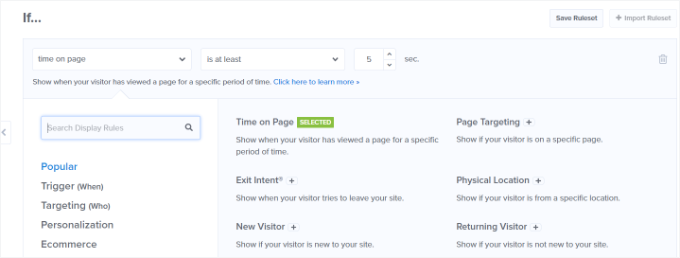
Daha fazla ayrıntı için, satışları artırmak için bir WooCommerce pop-up'ının nasıl oluşturulacağına dair rehberimize bakabilirsiniz.
Yöntem 3: Ödeme Sayfasında Tek Tıkla Satış Teklif Etme
WooCommerce'de üst satış yapmanın bir başka yolu da müşteri yolculuğunun farklı noktalarında ürünlerinizi sergilemektir.
Örneğin, ödeme sayfasında yüksek fiyatlı ürünler görüntüleyebilir ve kullanıcıların sipariş vermeden önce bunları anında sepete eklemelerine izin verebilirsiniz. Bu, satış huninizi optimize etmenize, satışları artırmanıza ve daha fazla gelir elde etmenize yardımcı olur.
Ödeme sırasında ürün satmanın en kolay yolu, daha önce WooFunnels olarak bilinen FunnelKit kullanmaktır.
Bu, en iyi WordPress satış hunisi ve otomasyon eklentisidir ve ödeme sayfanıza ekleyebileceğiniz tek tıklamayla yükseltme seçeneği sunar.

Ayrıca, testler sırasında bu amaç için kullanımının çok kolay olduğunu bulduk. Platform hakkında daha fazla bilgi edinmek için FunnelKit Automations incelememizi okuyabilirsiniz.
Öncelikle, Funnel Builder Pro eklentisini yükleyip etkinleştirmeniz gerekecek. Yardıma ihtiyacınız olursa, lütfen WordPress eklentisinin nasıl kurulacağına dair rehberimize bakın.
Etkinleştirdikten sonra FunnelKit kurulum sihirbazını göreceksiniz. Lisans anahtarını girerek ve eklentiyi yapılandırmak için ekrandaki talimatları izleyerek başlayabilirsiniz.

Eklenti kurulduktan sonra, WordPress kontrol panelinizden FunnelKit » Funnels bölümüne gidebilirsiniz.
Bundan sonra, ‘Yeni huniler ekle’ düğmesine tıklamanız yeterlidir.

FunnelKit, mağaza ödeme sayfası, satış hunisi ve potansiyel müşteri oluşturma hunisi dahil olmak üzere WooCommerce mağazanız için farklı huni şablonları sunar.
Online mağazanız için bir şablon seçin. Bu eğitim için ‘Optic’ mağaza ödeme şablonunu kullanacağız.

Ardından, şablonu önizleyebilir ve tek adımlı, iki adımlı veya üç adımlı bir huni isteyip istemediğinizi seçebilirsiniz. Bunlar arasındaki fark, farklı ödeme adımlarını diğer sayfalarda gösterebilmenizdir.
Örneğin, tek adımlı ödeme işleminde tüm bilgiler tek bir sayfada görüntülenir. Öte yandan, üç adımlı bir ödeme işlemi temel bilgileri, nakliye ayrıntılarını ve ödemeyi birden çok sayfada gösterecektir.
Sonrasında, üstteki 'Bu Huniyi İçe Aktar' düğmesine tıklayın.

Ardından, huniniz için bir ad girmeniz gereken bir açılır pencere açılacaktır.
Devam edin ve 'Ekle' düğmesine tıklayın.

FunnelKit şimdi şablonu içe aktaracak.
Bir sonraki ekranda, hunideki farklı sayfaları göreceksiniz. Bu sayfalardan her birini düzenleyebilir ve ek adımlar ekleyebilirsiniz.
Tek tıklamayla ek satış seçeneği eklemek için Ödeme adımının altındaki ‘Sipariş Ekle’ düğmesine tıklamanız yeterlidir.

Bundan sonra, bir açılır pencere açılacaktır.
'Sipariş Tamponu' için bir ad girin ve 'Ekle' düğmesine tıklayın.

Şimdi 'Sipariş Arttırma'nızı 'Ödeme' sayfasının altında bir alt adım olarak görmelisiniz.
Yükseltme için ürün eklemek üzere sipariş ekstrası sayfasını düzenleyebilirsiniz.

Ardından, ödeme sırasında göstermek istediğiniz ürünleri eklemeniz gerekecektir.
Devam etmek için ‘Ürün Ekle’ düğmesine tıklamanız yeterlidir.
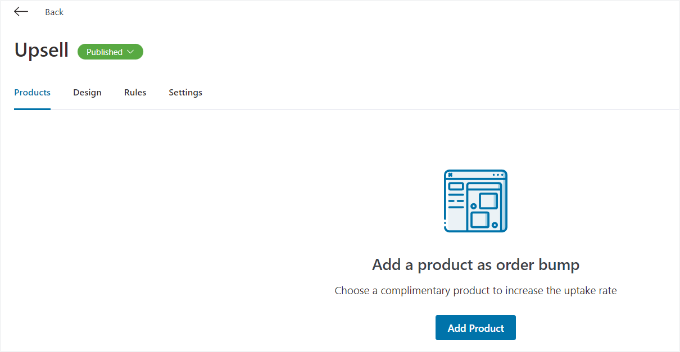
Bundan sonra, ürünlerinizi eklemek için bir açılır pencere açılacaktır.
Ürünleri arayabilir ve ardından ‘Ürün Ekle’ düğmesine tıklayabilirsiniz.

Ardından, az önce eklediğiniz ürünleri göreceksiniz. FunnelKit, birden fazla öğe varsa sırasını yeniden düzenlemenize olanak tanır.
Ayrıca, ek satış yapmak istediğiniz ürünlerin davranışını ve görüntülenme konumunu ödeme sayfasında değiştirebilirsiniz. Örneğin, eklenti, ek satış ürünlerini ödeme ağ geçitlerinin altında, sipariş özetinin üstünde veya altında, mini sepette veya ödeme formunun üstünde göstermenize olanak tanır.
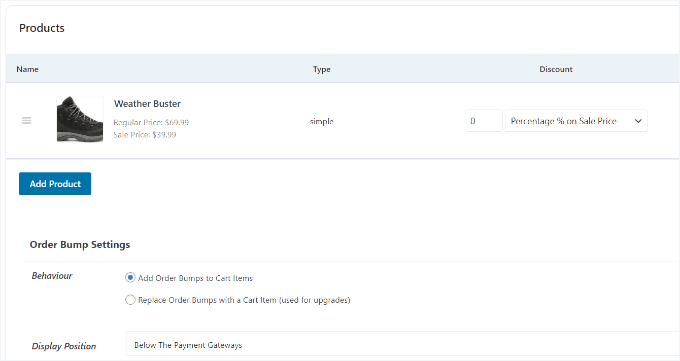
FunnelKit ayrıca sipariş tamamlama tasarımınızı değiştirme seçenekleri de sunar.
Başlığı, açıklamayı ve stili düzenlemek için ‘Tasarım’ sekmesine geçmeniz yeterlidir. Seçilecek farklı görünümler ve her görünümü daha da özelleştirmek için ek seçenekler bulunmaktadır.

İşiniz bittiğinde, FunnelKit'teki 'Mağaza Ödeme' panosuna geri dönebilirsiniz.
Ardından, mağaza ödeme sayfanızın başlığının yanındaki açılır menüye tıklayacak ve durumu 'Yayınla' olarak değiştireceksiniz.

Tek tıklamayla yükseltme işleminiz artık WooCommerce mağazanızda aktif olacak. Şimdi çevrimiçi mağazanızı ziyaret ederek bunu görebilirsiniz.
Örneğin, ek satış teklifimiz ödeme sayfasındaki ödeme ağından sonra görünür. Müşteriler tek bir tıklamayla ürünü siparişlerine ekleyebilirler.

Yöntem 4: Özel Bir WooCommerce Teşekkür Sayfasında Ürün Satma
Teşekkür sayfanız, mutlu bir müşteriden ikinci bir satın alma işlemini teşvik etmek için harika bir fırsattır.
In addition to showing products during checkout, you can create a custom thank you page to offer a related product or exclusive deal. This helps build loyalty and increase customer lifetime value.

SeedProd ile kolayca özel bir WooCommerce teşekkür sayfası oluşturabilirsiniz. Markalarımızın sitelerinden bazıları bu eklentiyi kullanıyor, bu yüzden WordPress için en iyi açılış sayfası eklentilerinden biri olduğunu güvenle söyleyebiliriz.
Daha fazla ayrıntı için SeedProd incelemize bakabilirsiniz.
Eklenti, farklı önceden oluşturulmuş sayfa şablonları ve birçok özelleştirme seçeneği sunar.
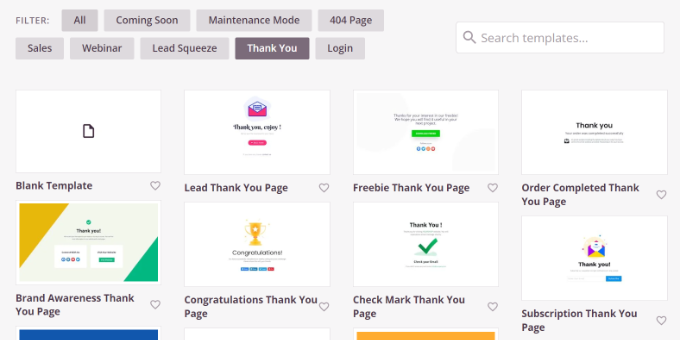
Teşekkür sayfanızı özelleştirmek için sürükle bırak sayfa oluşturucuyu kullanabilirsiniz.
Örneğin, metin, resim, düğme, iletişim formu, geri sayım sayaçları, sosyal profiller ve daha fazlasını eklemek için bloklar bulunur. Ayrıca, şablonunuzdaki her öğeyi kontrol edebilir ve düzenleyebilirsiniz.

En iyi yanı, SeedProd'un WooCommerce blokları da sunmasıdır.
Teşekkür sayfasına bir ürün ızgarası ekleyebilir veya en çok satan, en yeni, öne çıkan veya en iyi puan alan ürünlerinizi ekleyebilirsiniz.

Adım adım talimatlar için, özel bir WooCommerce teşekkür sayfası oluşturma kılavuzumuza özel bir WooCommerce teşekkür sayfası oluşturma bölümüne bakınız.
Yöntem 5: Bir Kupon Kullanarak Ürünleri Otomatik Olarak Sepete Ekleme
Müşterinin sepetine otomatik olarak ürün ekleyerek ürünleri yükseltebileceğinizi biliyor muydunuz? Örneğin, bir müşteri 200 doların üzerinde mal satın aldığında, ona ilgili ürünlerden oluşan ücretsiz bir hediye kutusu verebilirsiniz.
Advanced Coupons eklentisinin yardımıyla WooCommerce'de kişiselleştirilmiş kuponlar ayarlayabilir ve bir kupon uygulandığında otomatik olarak sepete ürün ekleyebilirsiniz.
Özelliklerini derinlemesine inceledik, bunları Gelişmiş Kuponlar incelememizde görebilirsiniz.
Kuponlar aracılığıyla ürün eklemek için en azından Gelişmiş Kupon Büyüme planına ihtiyacınız olacaktır. Eklentiyi kurduktan sonra, WordPress kontrol panelinizden Kuponlar » Yeni Ekle bölümüne gidin.

Ardından, üst kısımdaki kupon kodunu girebilir veya rastgele bir kod oluşturmak için ‘Kupon kodu oluştur’ düğmesine tıklayabilirsiniz.
Ardından, 'Kupon verileri' bölümüne gidin ve 'Ürün Ekle' sekmesine geçin.

Buradan, kupon kodu uygulandığında otomatik olarak sepetinize eklemek istediğiniz ürünü arayabilirsiniz.
Seçilen ürün için sipariş miktarını ayarlama ve fiyat veya indirim ekleme seçenekleri de bulunmaktadır.

Bir ürün seçtikten sonra, 'Ekle' düğmesine tıklayın.
Ürününüzü ‘Ürün Ekle’ bölümünün altında görmelisiniz. ‘Ürün Ekleme Verilerini Kaydet’ düğmesine tıklamayı unutmayın.

Bunun yanı sıra, Advanced Coupon sepet koşulları belirlemenize de olanak tanır.
Bu şekilde, kupon kodunuzu uygulama kuralları belirleyebilirsiniz. Örneğin, kupon kodu yalnızca sepet miktarı veya ara toplamı belirli bir miktarın üzerindeyse veya bir müşteri belirli bir kategoriden ürün eklerse çalışacaktır.

Bu koşulları ayarladıktan sonra kupon kodunuzu yayınlayabilirsiniz.
Artık müşteri ödeme sırasında indirim kuponunu girdiğinde ürün otomatik olarak sepete eklenecektir.
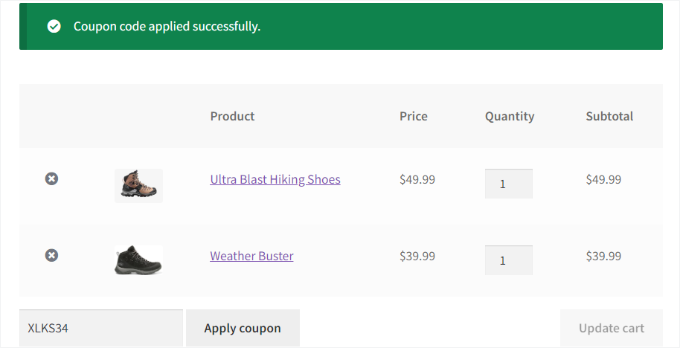
Daha fazla ayrıntı için, WooCommerce'te kuponları otomatik olarak uygulama kılavuzumuza bakın.
Hangi Satış Artırma Yöntemi Sizin İçin Uygun?
We’ve covered several powerful ways to increase your store’s revenue. Here’s a quick guide to help you choose the best strategy for your goals:
- For beginners: Start with Method 1. It uses WooCommerce’s built-in features and doesn’t require any extra plugins.
- For high-impact offers: Use Method 2. A popup with OptinMonster is the best way to make sure your offer gets seen, especially with exit-intent campaigns.
- To reduce checkout friction: Choose Method 3. A FunnelKit order bump is a seamless way to add complementary items without interrupting the payment process.
- To encourage repeat business: Implement Method 4. A custom thank you page from SeedProd turns a simple confirmation into a new sales opportunity.
- For special promotions: Try Method 5. Advanced Coupons lets you create “buy one, get one” or free gift offers that are automatically applied.
Bonus İpucu: Ürün Önerileri Gösterme
Mağazanızın ortalama sipariş değerini daha da artırmak için, sepet veya ödeme sayfanızda ilgili ürünler önermeyi düşünebilirsiniz.
Örneğin, birisi ceketini sepetine eklerse, tamamlayıcı bir ürün olarak şapka veya eldiven önermek mantıklıdır. Her ikisi de soğuk havada sıcak kalmak için gereklidir ve genellikle el ele gider.

Bu önerileri, kayan sepetler, sipariş ekstraları, yükseltmeler ve çapraz satışlar veya hatta bir satın alma sonrası otomatik e-postalar gibi araçlarla gösterebilirsiniz.
WordPress'te ürün önerilerini nasıl göstereceğinizle ilgili kılavuzumuza nasıl ürün önerileri göstereceğiniz bölümünden göz atabilirsiniz.
WooCommerce'de Satış Artırma Hakkında Sıkça Sorulan Sorular
Here are some questions that our readers have frequently asked us about upselling products in WooCommerce:
Will adding popups and offers annoy my customers?
Bu yaygın bir endişedir, ancak doğru yapıldığında teklifler can sıkıcı olmaktan ziyade yardımcı olabilir. Anahtar alaka düzeyidir. Tekliflerinizin gerçek değer sağladığından emin olun, örneğin müşterinin zamanından tasarruf ettiren tamamlayıcı bir ürün veya istedikleri bir ürünün gerçekten daha iyi bir versiyonu gibi.
OptinMonster gibi araçların güçlü görüntüleme kuralları da vardır. Bir açılır pencerenin tek bir ziyaretçiye ne sıklıkla görüneceğini sınırlayabilir veya yalnızca belirli sayfalarda gösterebilirsiniz, bu da müdahaleci olmasını önler.
Satış artırma tekliflerimin başarısını nasıl takip edebilirim?
Bahsedilen eklentilerin çoğunda yerleşik analizler bulunur. Örneğin, OptinMonster açılır pencerelerinizin dönüşüm oranlarını gösterir ve FunnelKit sipariş artışlarınızın ne sıklıkla kabul edildiğini takip eder. Bu, hangi tekliflerin çalıştığını tam olarak görmenizi sağlar.
Tam bir resim elde etmek için, Google Analytics'te e-ticaret takibini ayarlamak üzere MonsterInsights'i kullanabilirsiniz. Bu, bu tekliflerin mağazanızın genel gelirine nasıl katkıda bulunduğunu görmenizi sağlar.
Bir üst satış ürününde indirim sunabilir miyim?
Evet, küçük bir indirim sunmak teklifinizi daha çekici hale getirmenin harika bir yoludur.
FunnelKit ve Advanced Coupons gibi eklentiler, sunulan ürün için özel bir indirimli fiyat belirlemenize olanak tanır. Bu, bir müşterinin ödeme sırasında teklifi kabul etme şansını artırabilir.
Umarım bu makale, WooCommerce'de ürünleri nasıl ek satış yapacağınızı öğrenmenize yardımcı olmuştur. Ayrıca mağazanız için en iyi WooCommerce eklentileri ve WooCommerce performansınızı nasıl hızlandıracağınıza dair rehberimize de göz atabilirsiniz.
Bu makaleyi beğendiyseniz, lütfen WordPress video eğitimleri için YouTube Kanalımıza abone olun. Bizi ayrıca Twitter ve Facebook'ta da bulabilirsiniz.


Mrteesurez
Bu makale düşündürücü bir makale.
E-ticaret mağazamda uygulamak için pazarlama stratejileri hakkında bana daha fazla şey öğretti. Bu e-kitap mağazama bu ek satış özelliğini uygulamak istiyorum çünkü bu, daha fazla satış yapma ve kullanıcıların görmemiş olabileceği diğer ürünlere görünürlük kazanma şansını artırabilir ve hatta sipariş ettiğinden daha iyi olabilir.