


Kritik verileri kaybetmek veya yedekleme olmadan sitenizin çökmesi her web sitesi sahibinin en kötü kabusudur. Manuel yedeklemeler yardımcı olabilir, ancak kabul edelim ki unutulmaları kolaydır.
Otomatik yedeklemeler işte tam burada devreye giriyor. Arka planda sessizce çalışarak sitenizi korurlar, böylece siz önemli olan şeylere odaklanabilirsiniz.
Kişisel olarak kendi web sitelerimiz için Duplicator gibi WordPress yedekleme eklentilerini kullanıyoruz ve seviyoruz. Ancak eklentilere dayanmayan bir çözüme ihtiyacınız olursa anlıyoruz.
Bu nedenle CodeGuard'ı kullanmak isteyebilirsiniz. Yedeklemelerinizi SFTP/FTP bağlantıları üzerinden halleder, böylece WordPress sitenizde bir sorun olsa bile yedekleme sisteminiz çalışmaya devam eder.
Bu kılavuzda, CodeGuard ile otomatik WordPress yedeklemelerini tam olarak nasıl kuracağınızı göstereceğiz.

CodeGuard Nedir?
CodeGuard, WordPress web sitenizi otomatik olarak güvende tutan günlük bir yedekleme hizmetidir. Çoğu yedekleme eklentisi dosyalarınızı doğrudan web sitenize kaydeder veya Google Drive gibi depolama hizmetlerine bağlanmanızı gerektirir. CodeGuard işleri farklı yapar.
Öncelikle, yedekleriniz otomatik olarak Amazon Web Services (AWS) üzerinde saklanır. AWS, yedeklerinizi dünyanın farklı yerlerinde birden fazla kopya kaydederek ekstra güvende tutar. Bu, yedeklerinizin nerede saklandığı veya bunları nasıl yöneteceğiniz konusunda asla endişelenmeniz gerekmediği anlamına gelir.
CodeGuard, yedeklemelerinizi nasıl kaydettiği konusunda da akıllıdır. Önce web sitenizin tam bir yedeğini alır, ardından her gün yaptığınız değişiklikleri kaydeder. Bu, yedekleme işlemini hızlandırır ve daha az depolama alanı kullanır.
Hizmet ayrıca web sitenizi zararlı yazılımlardan korumaya yardımcı olur. Web sitenizdeki tehditleri bulan ve kaldıran bir kötü amaçlı yazılım koruma özelliğine sahiptir. Yani sadece sitenizi yedeklemiyorsunuz, aynı zamanda saldırılardan da güvende tutuyorsunuz.
CodeGuard WordPress ile harika çalışsa da, Joomla ve Drupal gibi diğer web sitesi platformlarıyla da kullanabilirsiniz. Bu, farklı türde web siteleri çalıştırıyorsanız onu mükemmel kılar.
CodeGuard ücretsiz bir yedekleme hizmeti değildir, ancak herhangi bir taahhütte bulunmadan önce tüm özelliklerini 14 günlük ücretsiz deneme sürümüyle deneyebilirsiniz. Kişisel plan yıllık 60 ABD dolarıdır, bir WordPress web sitesi için otomatik yedeklemeleri içerir ve 5 GB depolama alanı sağlar.

Şimdi, CodeGuard'ı WordPress blogunuza veya web sitenize nasıl kuracağınıza bakalım. Öğretici boyunca gezinmek için aşağıdaki hızlı bağlantıları kullanabilirsiniz:
- Adım 1: FTP Hesap Kimlik Bilgilerinizi Alın
- Adım 2: Web Sitenizi CodeGuard ile Bağlayın
- Adım 3: Veritabanınızı CodeGuard ile Bağlayın
- CodeGuard ile Web Sitenizi Nasıl Geri Yükleyebilirsiniz
- Uygun Fiyatlı Bir CodeGuard Alternatifi mi Arıyorsunuz? Duplicator'ı Deneyin
Adım 1: FTP Hesap Kimlik Bilgilerinizi Alın
Öncelikle, FTP (dosya aktarım protokolü) erişim kimlik bilgilerinizi almanız gerekir. Bu kimlik bilgileri, WordPress web sitenizi CodeGuard'ın yedekleme hizmetine bağlamak için gereklidir.
FTP bilgilerinizi almak için izlemeniz gereken adımlar, barındırma sağlayıcınıza göre değişiklik gösterecektir. Bunu, birçok WordPress web sitesi için yaygın bir kurulum olan Bluehost ve yerleşik cPanel ayarlarını kullanarak nasıl yapacağınızı göstereceğiz.
Bluehost kontrol panelinden FTP erişimi sunsa da, cPanel yöntemi, özellikle kök dizininize erişmek için yeni bir FTP hesabı oluştururken daha gelişmiş seçenekler sunar.
Öncelikle Bluehost hesabınıza giriş yapın, ardından ‘Web Siteleri’ sekmesine gidin. Bundan sonra, web sitenizdeki ‘Ayarlar’ düğmesine tıklayın.

Şimdi ‘Gelişmiş’ sekmesine geçin.
Ardından aşağı kaydırın ve 'cPanel' seçeneğini belirleyin.

Burada, web sitenizi yönetmek için çeşitli ayarlar göreceksiniz.
Sadece ‘Dosyalar’ bölümünü bulun ve ‘FTP Hesapları’nı seçin.

Şimdi iki seçeneğiniz var: mevcut FTP kimlik bilgilerinizi görüntülemek için aşağı kaydırın veya henüz oluşturmadıysanız yeni bir FTP hesabı oluşturun.
Yeni bir hesap oluşturuyorsanız, FTP hesabınız için bir kullanıcı adı girin, web sitenizin alan adını seçin, güçlü bir şifre oluşturun ve kök dizininizi seçin.
Kök dizin genellikle WordPress web sitenizin dosyalarının depolandığı ‘public_html’ klasörüdür.
Ardından, ‘FTP Hesabı Oluştur’a tıklayın.

Tamamlandığında, aşağı kaydırın ve FTP kimlik bilgilerinizi görmek için ‘FTP İstemcisini Yapılandır’ düğmesini tıklayın.
Bu sekmeyi açık tutmanızı öneririz, çünkü bir sonraki adımda CodeGuard'ı ayarlarken bu ayrıntılara ihtiyacınız olacaktır.

Adım 2: Web Sitenizi CodeGuard ile Bağlayın
FTP kimlik bilgileriniz hazır olduğuna göre, CodeGuard ile otomatik WordPress yedeklemenizi ayarlayalım.
Öncelikle CodeGuard web sitesini ziyaret edin ve 'Hemen Başlayın'a tıklayın.

Bir plan seçmeniz ve ödeme bilgilerinizi girmeniz gerekecek. Endişelenmeyin; CodeGuard 14 günlük ücretsiz deneme süresi sunar, bu nedenle kartınız hemen ücretlendirilmez.
CodeGuard hesabınızı oluşturduktan sonra CodeGuard kontrol paneline yönlendirileceksiniz. Aşağı kaydırın ve WordPress web sitenizin yedeğini ayarlamaya başlamak için 'FTP/SFTP Web Sitesi Ekle'ye tıklayın.

İlk alana WordPress web sitenizin URL'sini girin.
Ardından SFTP veya FTP kimlik bilgileri arasında seçim yapın. Bu, WordPress barındırma hizmetinizin ne sağladığına bağlıdır, bu nedenle belgelerini kontrol ettiğinizden emin olun.
Ardından, önceki adımdan aldığınız FTP sunucu adresini girin.

Şimdi, FTP kullanıcı adınızı ve şifrenizi uygun alanlara girmeniz gerekiyor.
Bunu yaptıktan sonra, her şeyin doğru çalıştığından emin olmak için ‘Web Sitesi Bağlantısını Test Et’ düğmesine tıklamanız yeterlidir.

Başarılı bir bağlantıdan sonra CodeGuard sizden kök dizininizi seçmenizi isteyecektir.
Bulduğunuzda 'Kök Dizin Seç'e tıklayabilirsiniz.

Son olarak, yedeğinize hangi WordPress dosyalarının dahil edileceğini seçebilirsiniz.
Tam koruma için tüm dosyalarınızı yedeklemenizi öneririz. İşlemi başlatmak için ‘İlk Yedeklemeyi Başlat’ı tıklayın.

Adım 3: Veritabanınızı CodeGuard ile Bağlayın
Dosyalarınız yedeklenmeye hazır olduğunda, CodeGuard sizden veritabanınızı eklemenizi isteyecektir. Bu önemlidir çünkü veritabanı yedeğiniz tüm WordPress yazılarınızı, sayfalarınızı ve ayarlarınızı içerir.
Başlamak için ‘Şimdi Veritabanı Ekle’ye tıklayın.

İlk olarak, veritabanı ana bilgisayar adınızı veya IP adresinizi girmeniz gerekecektir. Bu ayrıntıları wp-config.php dosyanızda bulabilirsiniz. Daha fazla bilgi için wp-config.php dosyasını düzenleme kılavuzumuza göz atın.
Veritabanı ana bilgisayar adınız 'localhost' olarak görünüyorsa, alan adınızı (örneğin, example.com) girmeniz yeterlidir.
Devam etmek için 'Bağlantıyı Test Et'e tıklayın.

CodeGuard şimdi veritabanınıza bağlanıp bağlanamayacağını kontrol edecek.
Bu test sırasında CodeGuard, veritabanı yedeğinize özel erişim gerektiren herhangi bir IP adresini belirleyecektir. Şimdilik 'Sonraki Adım'ı tıklayabilirsiniz.

CodeGuard şimdi beyaz listeye alınması gereken IP adreslerinin bir listesini gösterecektir.
Bu sekmeyi açık tutmanızı öneririz, çünkü bu IP adreslerine birazdan ihtiyacınız olacak.

Ardından yeni bir sekme açın ve cPanel'inize giriş yapın.
Burada, 'Veritabanları' bölümünü bulun ve 'Remote MySQL'e tıklayın.

Burası, veritabanı yedeğiniz için CodeGuard IP adreslerini beyaz listeye alacağınız yerdir.
CodeGuard'ın size gösterdiği her IP adresi için, cPanel'deki ‘Host’ alanına girin, ‘Comment’ alanını boş bırakın ve ‘Host Ekle’ye tıklayın. Tüm IP adresleri için bu işlemi tekrarlamanız gerekecektir.

Şimdi tarayıcınızdaki CodeGuard veritabanı kurulum sekmesine geri dönelim ve 'Sonraki Adım'a tıklayalım.
Şimdi 'Direct MySQL' seçeneğini seçin ve veritabanı ayrıntılarınızı girin, örneğin:
- Veritabanı ana bilgisayar adı (localhost ise alan adınız)
- MySQL kullanıcı adı
- Şifre
- Port numarası (genellikle 3306)
Veritabanı kullanıcı adınızı ve şifrenizi wp-config.php dosyanızda bulabilirsiniz. Bu ayrıntıları girdikten sonra 'Sonraki Adım'a tıklayın.

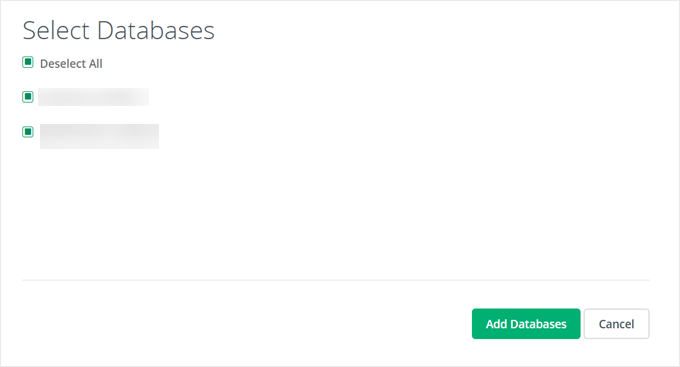
Son olarak, yedeklemek istediğiniz veritabanlarını seçin.
Bundan sonra, 'Veritabanları Ekle'ye tıklayın.
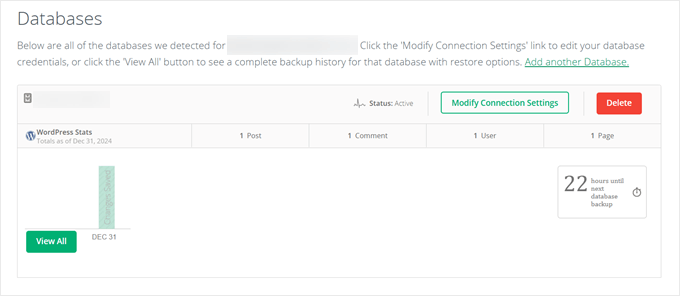
CodeGuard ilk veritabanı yedeğinizi başlatacaktır.
Tamamlandığında, en son yedekleme bilgilerinizi gösterecek ve CodeGuard web sitenizi her gün yedeklemeye başlayacaktır.
CodeGuard ile Web Sitenizi Nasıl Geri Yükleyebilirsiniz
CodeGuard'ın yedekleme hizmetinin en iyi özelliklerinden biri, tek tıklamayla yedekten geri yükleme özelliğidir. WordPress web siteniz teknik sorunlarla karşılaşsa veya tehlikeye girse de, kolayca önceki çalışan bir sürüme geri yükleyebilirsiniz.
Geri yükleme işlemine başlamak için CodeGuard kontrol panelinize giriş yapın ve 'Geri Yükle' sekmesine geçin. 'Otomatik Geri Yükleme' seçeneğini bulun ve 'Seçenek Seç'e tıklayın.

Ardından, neyi geri yükleyeceğinizi seçmeniz gerekecektir. CodeGuard, hem veritabanınızı hem de web sitesi dosyalarınızı aynı anda geri yüklemenize olanak tanır.
Bunu akılda tutarak, geri yüklemek istediğiniz öğeleri seçin ve ardından ‘Sonraki Adım: İletişim Bilgileri’ne tıklayın.

CodeGuard, geri yükleme talebinde bulunma nedeninizi soracaktır.
Önceden ayarlanmış seçeneklerinden birini seçebilir veya hiçbiri durumunuza uymuyorsa ‘Diğer’i seçebilirsiniz. Geri yükleme ilerlemesi hakkında bildirim almak için telefon numaranızı da girebilirsiniz.
Devam edin ve ilerlemek için ‘Sonraki Adım: Geri Yüklemeyi Onayla’yı tıklayın.

Onay sayfasında, geri yükleme tarihiniz ve tahmini tamamlama süreniz görünecektir. Bu ayrıntıları dikkatlice inceleyebilirsiniz.
Bilgilerin doğru olduğunu onaylayan kutuları işaretlemeyi ve geri yükleme devam ederken CodeGuard'ın hiçbir şeyi yedeklememesini söylemeyi unutmayın.
Ardından işlemi başlatmak için 'Geri Yüklemeyi Başlat'a tıklayın.

CodeGuard, geri yükleme işlemini izleyen bir Geri Yükleme İlerleme Takipçisi gösterecektir.
Geri yükleme süresinin web sitenizin boyutuna göre değiştiğini unutmayın. Daha fazla dosya ve veritabanı içeriğine sahip daha büyük sitelerin geri yüklenmesi daha uzun sürecektir.

Uygun Fiyatlı Bir CodeGuard Alternatifi mi Arıyorsunuz? Duplicator'ı Deneyin
Daha bütçe dostu bir yedekleme çözümü arıyorsanız, Duplicator'ı kontrol etmenizi öneririz. Bu, birçok iş ortağı web sitemizde kişisel olarak kullandığımız bir WordPress yedekleme eklentisidir.

CodeGuard gibi Duplicator da yedeklerinizi Amazon S3'te saklayabilir ve verilerinizin güvende kalmasını sağlar.
Ayrıca Google Drive, Dropbox ve Microsoft OneDrive gibi diğer popüler bulut depolama hizmetlerini ve Wasabi gibi S3 uyumlu herhangi bir hizmeti destekler.
Duplicator Starter planı, CodeGuard'dan daha uygun fiyatlı hale getirerek yılda 49,50 ABD dolarına mal oluyor. Bu plan, iki WordPress web sitesini yedeklemenize olanak tanır ve şunları içerir:
- Sınırsız yedekleme ve taşıma
- Zamanlanmış otomatik yedeklemeler
- Kolay geri yükleme için kurtarma noktaları
- Sunucudan sunucuya aktarımlar
- Özel yedekleme filtreleri
Duplicator hakkında daha fazla bilgi edinmek ister misiniz? Tüm özelliklerini test ettiğimiz ve bunları etkili bir şekilde nasıl kullanacağınızı gösterdiğimiz ayrıntılı Duplicator incelememize göz atın.
Umarım bu makale, CodeGuard ile otomatik WordPress yedeklemelerinin nasıl ayarlanacağını öğrenmenize yardımcı olmuştur. Ayrıca WordPress multisite'ın nasıl yedekleneceği hakkındaki makalemizi ve en iyi WordPress taşıma eklentileri hakkındaki uzman seçimlerimizi de inceleyebilirsiniz.
Bu makaleyi beğendiyseniz, lütfen WordPress video eğitimleri için YouTube Kanalımıza abone olun. Bizi ayrıca Twitter ve Facebook'ta da bulabilirsiniz.


Bir sorunuz veya öneriniz mi var? Tartışmayı başlatmak için lütfen bir yorum bırakın.