


Sanal bir sınıf oluşturmak mı istiyorsunuz ama teknik detaylar gözünüzü mü korkutuyor? Ya da belki de öğretme uzmanlığınızı gerçekten para kazandıran çevrimiçi bir kursa nasıl dönüştüreceğinizi merak ediyorsunuz.
Birçok farklı çevrimiçi öğretmen ve kurs yaratıcısıyla çalışarak, sanal sınıflar oluşturmanın karmaşık olmak zorunda olmadığını öğrendik.
Nelerin işe yaradığını, nelerin yaramadığını ve en önemlisi, teknoloji dehası olmadan bunu nasıl yapacağınızı da gördük. Ayrıca, büyük bir bütçeye sahip olmanız gerekmez.
Basitçe söylemek gerekirse, sır gösterişli teknoloji veya harcanacak çok para değil – başlamak için doğru yaklaşıma sahip olmak! 🌟
Bu makalede, WordPress ile çevrimiçi bir sanal sınıf çalıştırmanıza yardımcı olacak adımları paylaşacağız.

İşletmem İçin Neden Sanal Bir Sınıf Oluşturmalıyım?
Çevrimiçi neredeyse her şey öğretilebilir. Sadece sınıfınızın konusunu YouTube'un arama çubuğuna yazın ve muhtemelen o beceriyi öğreten insanlara ait yüzlerce veya binlerce popüler video bulacaksınız.
Sanal sınıfların harika bir avantajı, onları canlı olarak öğretmek zorunda olmamanızdır. Videoları önceden kaydedebilir ve düzenleyebilirsiniz, bu nedenle bir şeyi açıklamak veya göstermek birkaç denemenizi alsa bile sorun olmaz.
Ayrıca, çevrimiçi dersinizi almak, öğretmenlik veya koçluk işiniz için şimdiye kadar yaptığınız en iyi şey olabilir. Fiziksel bir sınıf veya yüz yüze ortamın sınırlamaları olmadan dünya çapında insanlara ulaşmanızı sağlar.
📝 İşte tavsiyemiz: Sektörünüz ne olursa olsun, çevrimiçi bir sınıf size kendi şartlarınızla öğretme ve kitlenizi büyütme esnekliği sunar.
Örneğin, bir yoga stüdyosu işletiyorsanız, o zaman her yerden müşterilere canlı veya isteğe bağlı egzersiz seansları sunabilirsiniz.
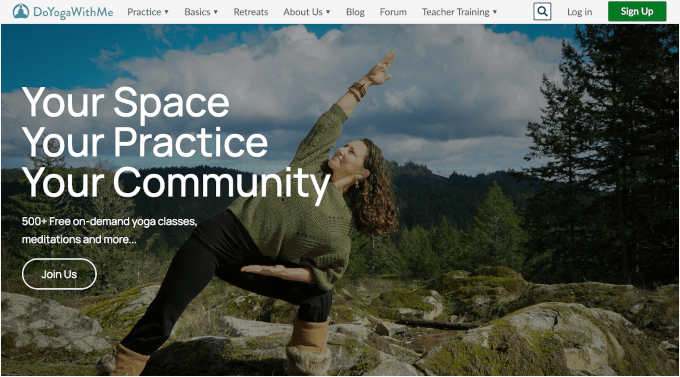
Ardından, öğretmenler quizler ve ödevlerle interaktif kurslar oluşturabilirken, iş koçları web seminerleri ve grup koçluğu oturumları düzenleyebilir.
Bu sadece büyük sınıflar için de geçerli değil. Matematik özel dersi veya kariyer danışmanlığı gibi bire bir hizmet sunabilirsiniz. Çok fazla teknik beceri veya pahalı araçlar olmadan çevrimiçi bir sınıf oluşturabilirsiniz.
Sınıfınızı Çevrimiçi Yürütmek İçin Neler Gerekecek (Sanal Sınıf)
Peki, sanal bir sınıf kurmaya nereden başlayacaksınız? Yerine getirmeniz gereken birkaç temel şey var.
Bir sınıfı çevrimiçi yürütmek için bu 3 şeye ihtiyacınız olacak:
- Bir WordPress web sitesi veya sınıfınız için çevrimiçi bir platform. Burası öğrencilerin sınıf içeriğini bulup erişebileceği bir yerdir.
- Öğrencilerin sınıfınıza kaydolması için doldurulabilir bir form gibi bir yol.
- Öğrencilerinizle sık sık iletişim kurmanın bir yolu, örneğin e-posta gibi.
Ayrıca, öğrencilerin birbirleriyle konuşup etkileşim kurabileceği bir yol da isteyeceksiniz, örneğin çevrimiçi bir grup veya forum gibi. Bunun yanı sıra, öğrencilerin kendi hızlarında ilerleyebilmeleri için yalnızca üyelere özel kayıtlı içerikler, örneğin video veya ses seminerleri sunabilirsiniz.
Sanal sınıfınız, etkileşimli anketler, ekran paylaşımı ve izleyici soruları gibi özelliklerle canlı video içeriği de içerebilir.
Ayrıca, bir öğrenme yönetim sistemi (LMS) veya üyelik sitesi eklentisi, tekrarlayan ödemeleri yönetmenize, yalnızca üyelere özel içerik oluşturmanıza ve dersleriniz için içerik ayarlamanıza olanak sağlamak için gerçekten kullanışlıdır.
Kulağa çok geliyorsa endişelenmeyin. Sanal sınıfınız için doğru araçlara ve platformlara karar vermenize yardımcı olacağız.
Bu makalede belirli bir bölüme atlamak için tıklayabileceğiniz hızlı bir özet aşağıdadır:
- Müfredatınızı Geliştirme ve Dersinizi Planlama
- Sanal Sınıfınız İçin Çevrimiçi Bir Platform Oluşturma
- Bir LMS veya Üyelik Sitesi Eklentisi Kurma
- Öğrencileri Sınıfınıza Kaydolmaya Teşvik Etme
- Çevrimiçi Sınıflar İçin Önceden Kaydedilmiş İçerik Yükleme
- İşbirliği ve Grup Etkileşim Araçlarını Kurma
- Canlı Sanal Sınıflar Düzenleme
- Bonus Adım: Harici İletişim Platformları Sunmak
Bunu gerçekleştirmeye hazır mısınız? Başlayalım!
Adım 1: Müfredatınızı Geliştirme ve Dersinizi Planlama
Kursunuzu doğru şekilde yapılandırmak, öğrencileri meşgul tutmanın anahtarıdır.
Örneğin, 12 haftalık bir koçluk programı gibi uzun vadeli bir kurs sunuyorsanız, öğrencilerin geçmiş derslere kolayca erişebilmesi gerekir. Ancak, her şeyi e-posta yoluyla göndermek hızlı bir şekilde karmaşık hale gelebilir.
İyi organize edilmiş bir öğrenme platformu, öğrencilerin ilerlemelerini takip etmelerini, materyalleri tekrar gözden geçirmelerini ve zamanla ilgilerini canlı tutmalarını kolaylaştırır. Başlamak için birkaç ipucu:
📚 Kurs yapınızı ana hatlarıyla belirtin – İçeriğinizi net modüllere veya derslere ayırın, böylece öğrenciler kolayca takip edebilir.
🧑🏫 Doğru medyayı seçin – Kursunuzun videolar, PDF'ler veya canlı oturumlar içereceğine karar verin.
🌐 İçeriği erişilebilir kılın – Öğrencilerin dersleri herhangi bir sorun yaşamadan istedikleri zaman tekrar ziyaret edebilmelerini sağlayın. İlerleme takibi ve indirilebilir materyaller eklemeyi düşünün.
🧩 Etkileşim için Plan Yapın – Sınavlar, tartışma panoları veya canlı soru-cevap gibi etkileşimli öğeler öğrencileri motive etmeye yardımcı olabilir.
Bunu gerçekleştirmek için araçlara yatırım yapmanız gerekebilir, ancak genellikle buna değer. Özellikle birden fazla sınıf yürütüyorsanız veya gelecekte kursunuzu ölçeklendirmek istiyorsanız.
Adım 2: Sanal Sınıfınız İçin Çevrimiçi Bir Platform Oluşturma
Facebook grupları ve YouTube çevrimiçi dersler için kolay seçenekler gibi görünse de, içeriğinize erişiminizi kaybetme riskiyle karşı karşıya kalırsınız. Teachable gibi kurs platformları da güvenilirdir, ancak aylık ücretlere ek olarak kazancınızın %5-10'unu alırlar.
🚨 Bu nedenle, üçüncü taraf platformlar yerine çevrimiçi bir okul web sitesi oluşturmanızı öneririz.
Bunu yapmanın birçok yolu vardır, ancak dünyadaki 1 numaralı web sitesi oluşturucusu WordPress'tir. İnternetteki web sitelerinin %43'ünden fazlası bu platform tarafından desteklenmektedir ve bunun iyi bir nedeni vardır.
Sanal sınıfınız için çevrimiçi bir platform oluşturma söz konusu olduğunda, WordPress esnekliğiyle öne çıkıyor.
WordPress'in eklenti adı verilen şeyleri vardır. Bunlar, web siteniz için uygulamalar gibidir - yalnızca birkaç tıklamayla yeni özellikler ve işlevsellik ekleyen ek araçlardır.
Şimdi, eğitime odaklanan eklentilerle kursları yapılandırabilir, ilerlemeyi izleyebilir ve hatta sertifika verebilirsiniz. Ayrıca, damla beslemeli içerik ve tartışma forumları gibi özellikler öğrencilerin ilgisini canlı tutmaya yardımcı olur.
Ayrıca, çevrimiçi bir okul oluşturmayı kolaylaştıran çok sayıda eğitim teması bulunmaktadır ve yerleşik ödeme entegrasyonları kursları istediğiniz gibi satmanıza olanak tanır.
Sonuç olarak WordPress, markalaşma, fiyatlandırma ve genel öğrenme deneyimi üzerinde tam kontrol sağlar!
Şimdi, WordPress'ten bahsettiğimizde, WordPress.org'dan, yani kendi kendine barındırılan WordPress'ten bahsettiğimizi unutmayın. Bu sürüm, web siteniz üzerinde tam kontrol sahibi olmanızı sağlayarak, kısıtlama olmaksızın özelleştirmenize ve para kazanmanıza olanak tanır.
Eklentiler, temalar ve para kazanma konusunda sınırlamaları olan barındırılan bir hizmet olan WordPress.com'dan farklıdır.
Daha derin bir karşılaştırma için, WordPress.com vs. WordPress.org hakkındaki rehberimize göz atın.
WordPress yazılımının en iyi yanı tamamen ücretsiz olmasıdır. Ancak, bir web sitesi oluşturmak için bir alan adına ve web barındırmaya ihtiyacınız olacaktır. Herhangi bir tür web sitesi oluşturmak için bunlar gereklidir.
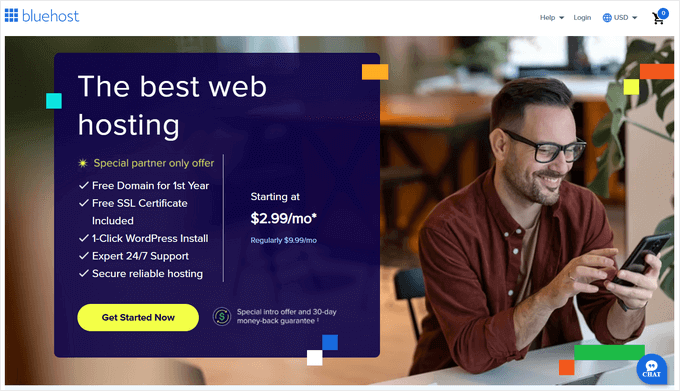
WordPress'in önerdiği Bluehost gibi barındırma sağlayıcılarından biri olan Bluehost, okuyucularımıza harika bir teklif sunuyor. İlk yılınız için ayda sadece 2,99 ABD doları karşılığında ücretsiz bir alan adı ve web barındırma alabilirsiniz.
💭 Not: Bluehost alternatifi arıyorsanız, SiteGround veya Hostinger'a göz atabilirsiniz. Bunlar, küçük işletme sahipleri için harika bir indirim sunan diğer popüler WordPress hosting şirketleridir.
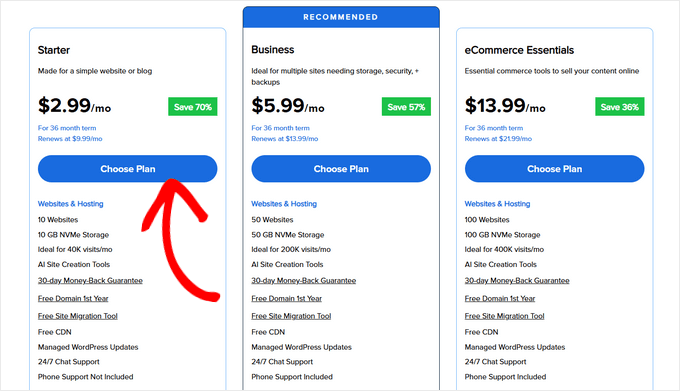
Şimdi yapmanız gereken ilk şey, bir Bluehost hesabına kaydolmaktır.
Fiyatlandırma sayfasında, 'Plan Seç' düğmesine tıklayın ve kaydı tamamlayın.
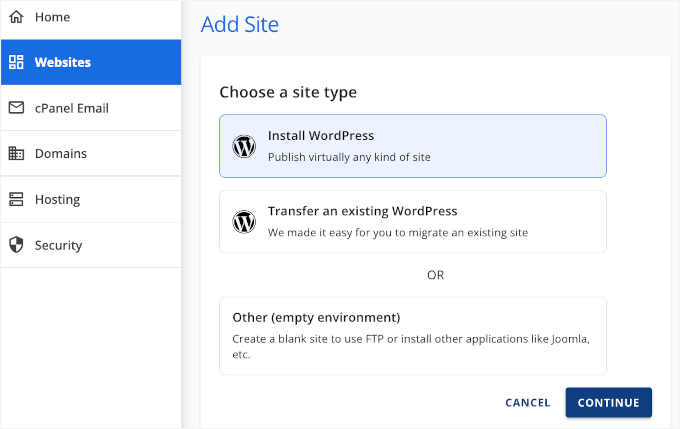
Kaydolduktan sonra WordPress'i kurmanız gerekecektir.
Bluehost bunu sizin için otomatik olarak yapar ve diğer hosting şirketleri birkaç tıklamayla bunu çok kolay hale getirir.
Kurulumdan sonra, çevrimiçi sınıfınızı kurmak için birkaç WordPress eklentisine ihtiyacınız olacak.
Eklentiler, iletişim formları, üyelik kısıtlamaları ve kurs yönetimi araçları gibi temel özellikleri ekleyen uygulamalar gibidir.
Sonraki adımlarda çevrimiçi kurslar için olmazsa olmaz eklentileri inceleyeceğiz.
Adım 3: Bir LMS veya Üyelik Sitesi Eklentisi Kurma
Bir WordPress öğrenme yönetim sistemi (LMS) eklentisi ile kolayca sınavlar oluşturabilir ve öğrenci performansını takip edebilirsiniz. Bu, öğrenenleri meşgul tutarken ilerlemelerini değerlendirmenize olanak tanır.
MemberPress, tüm bir öğrenme ortamı ve sitenizde kilitli içerik istiyorsanız kullanabileceğiniz harika bir araçtır.
En iyi üyelik sitesi eklentisidir ve kurulumu kolaydır, güçlü erişim kontrollerinden yararlanabilirsiniz. Gönderilere ve sayfalara, belirli kategorilere, etiketlere, dosyalara ve daha fazlasına erişimi kısıtlayabilirsiniz!
📝 Kısa not: Ücretsiz video üyelik sitemiz için MemberPress kullanıyoruz – her şeyi sorunsuz çalıştıran şey bu! Platform hakkında daha fazla bilgi istiyorsanız, MemberPress incelememizi okumaktan çekinmeyin.
İlk olarak, MemberPress eklentisini yüklemeniz ve etkinleştirmeniz gerekecektir. Yardıma ihtiyacınız olursa, bir WordPress eklentisinin nasıl kurulacağına dair rehberimize bakabilirsiniz.
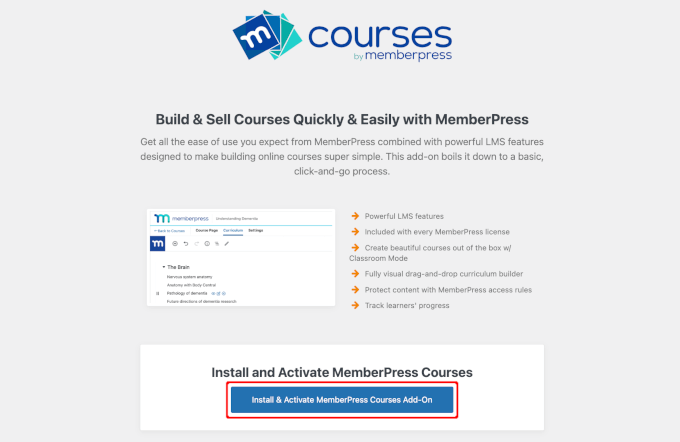
Etkinleştirdikten sonra, MemberPress » Eklenti bölümüne gitmeniz gerekecektir.
Buradan 'Kurslar'ı bulabilir ve kurup etkinleştirmek için düğmeye tıklayabilirsiniz.
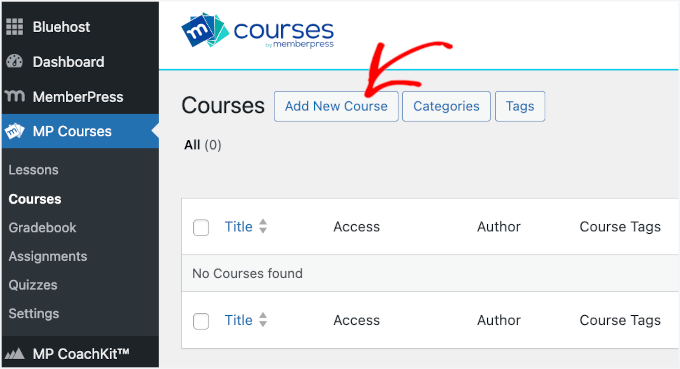
Kurulduktan sonra, WordPress yönetici alanınızda 'MP Kursları'nı göreceksiniz. Kurslarınızı oluşturabileceğiniz ve tüm Kurs Eklentisi özelliklerini bulabileceğiniz yer burasıdır.
İlk çevrimiçi kursunuzu oluşturmak için MP Kursları » Kurslar bölümüne gidelim.
Sonraki ekranda, 'Yeni Ders Ekle' düğmesine tıklamanız yeterlidir.
Bu, WordPress içerik düzenleyicisine entegre edilmiş MemberPress kurs oluşturucusunu açacaktır.
WordPress'e yeni başlıyorsanız, endişelenmeyin – düzenleyici ilk başta biraz yabancı gelebilir.
İşleri netleştirmek için WordPress, blok düzenleyiciyi kullanır, böylece gönderi ve sayfalar oluşturmak için kullandığınız sürükle-bırak araçlarıyla kurs düzeninizi kolayca özelleştirebilirsiniz.
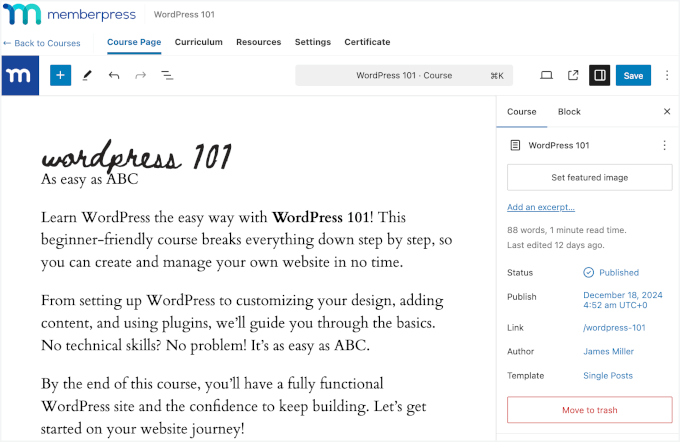
Ayarlara kategoriler, etiketler, öne çıkan bir resim ve kısa bir kurs özeti de ekleyebilirsiniz.
Kurs taslağınızı oluşturmak için 'Müfredat' sekmesine gidin ve 'Bölüm Ekle'ye tıklayın. Hemen içerik eklemeye başlayabilirsiniz.
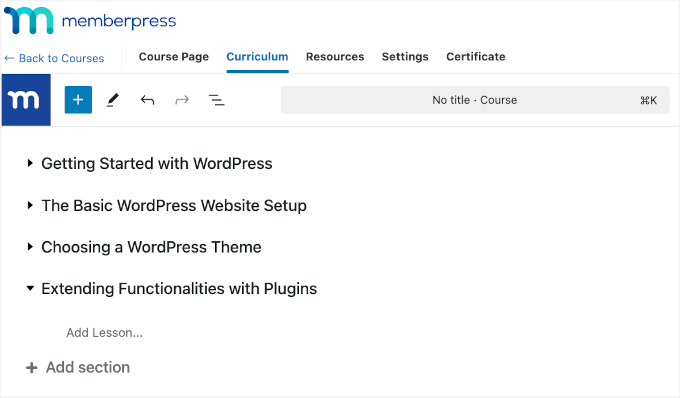
Bir bölümü bir kurs modülü olarak düşünün – kursunuzu düzenlemek için birden fazla bölüm veya modül ekleyebilirsiniz.
Daha fazla ayrıntı için, çevrimiçi kurs oluşturma ve satma hakkındaki nihai kılavuzumuza bakın.
🔍 Online okul oluşturmak için alternatifler mi arıyorsunuz?
En iyi önerilerimizden biri Thrive Apprentice'dir. Sınavlar eklemek, sonuçlara göre ilerlemeyi engellemek ve öğrencileri kişiselleştirilmiş sertifikalarla ödüllendirmek için bunu Thrive Quizzes ile eşleştirebilirsiniz.
Thrive Apprentice incelememizde daha fazla bilgi edinin. Veya, en iyi WordPress LMS eklentileri vitrinimizi de inceleyebilirsiniz.
Adım 4: Öğrencileri Sınıfınıza Kaydolmaya Teşvik Etme
Bir sonraki adım, öğrencilerinizin sınıfınıza nasıl kaydolabileceğini düşünmektir.
Ücret almıyor olsanız bile, kaç kişinin katılmayı planladığını bilmek isteyeceksiniz. Önceden onlardan bazı bilgiler de almak isteyebilirsiniz.
MemberPress ile abonelik planları kullanarak çevrimiçi kursları kolayca satabilirsiniz. Potansiyel öğrencilerin kurslarınız için ödeme yapmayı seçebilecekleri birden fazla üyelik planı oluşturabilirsiniz.
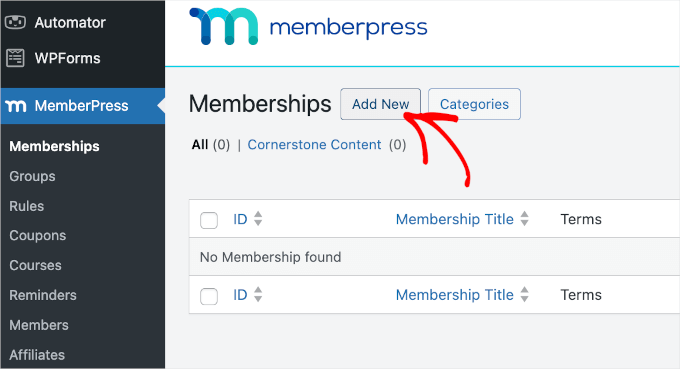
Bir üyelik eklemek için MemberPress » Üyelikler'e gidip 'Yeni Ekle'ye tıklayabilirsiniz.
💡 İçeriden İpucu: MemberPress ayrıca tüm kursları tek bir üyelik altında sunmanıza, ücretsiz kurslar oluşturmanıza veya satış yapınıza bağlı olarak farklı planlara farklı kurslar atamanıza olanak tanır.
Bir sonraki ekranda bir başlık ve açıklama gireceksiniz.
Ardından, 'Üyelik Koşulları' altında fiyatlandırmayı ayarlayabilir ve erişim süresini (ömür boyu, yinelenen veya sabit) seçebilirsiniz.
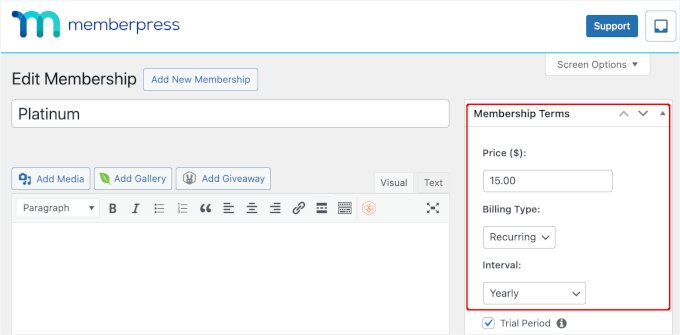
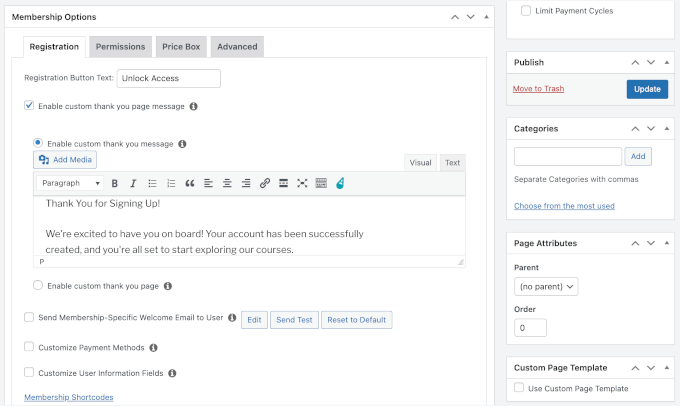
Ardından, bir kayıt düğmesi ve hoş geldiniz e-postası gibi gelişmiş seçenekleri yapılandıracaksınız.
Yapılandırma ayarlarını 'Üyelik Seçenekleri' altında bulabilirsiniz.
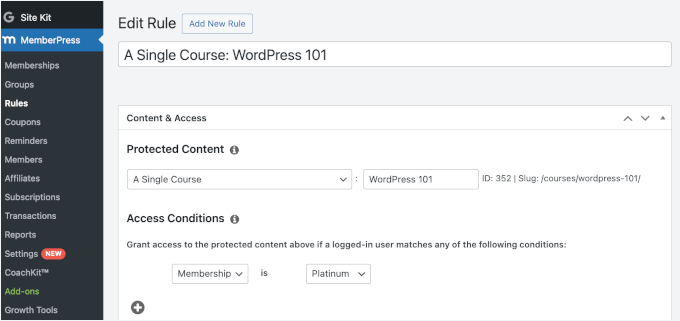
Bir sonraki adım, çevrimiçi okulunuzdaki her kurs için erişim kontrol kuralları oluşturmaktır.
Bunu yapmak için MemberPress » Kurallar bölümüne gidebilirsiniz.
Ardından, açılır menüden koruyacağınız içeriği seçin, erişim koşullarını (üyelik planı gibi) tanımlayın ve kuralı kaydedin.
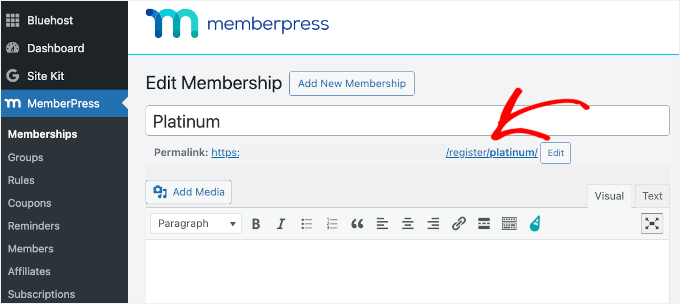
Kullanıcıları kurs kayıt sayfasına göndermek için MemberPress, her üyelik planı için otomatik olarak bir bağlantı oluşturur.
Bu bağlantıyı sitenizin açılış sayfaları, web seminerleri, sosyal medya ve daha fazlası dahil olmak üzere istediğiniz yere kopyalayıp ekleyebilirsiniz.
Daha ayrıntılı bir kılavuz için lütfen üyelik sitesi oluşturma hakkındaki nihai rehberimize bakın.
Başka bir araç kullanmayı tercih ederseniz, WPForms eklentisini kullanabilirsiniz. Bu, en iyi WordPress iletişim formu eklentisidir ve kayıt formlarını basit ve kolay bir şekilde oluşturmanıza olanak tanır.
📝 Hızlı not: İletişim formlarımız ve yıllık anketlerimiz için WPForms kullanıyoruz ve ne kadar harika olduğunu ilk elden gördük. Bizim deneyimimizle ilgili merak ediyorsanız, WPForms incelememize göz atın!
Şimdi, WPForms'un lite sürümü tamamen ücretsiz, ancak ödemeleri ve e-posta pazarlama hizmetlerini formunuza entegre edebilmek için WPForms'un Pro sürümüne ödeme yapmak isteyebilirsiniz.
WPForms eklentisinin herhangi bir sürümünü yükleyip etkinleştirelim. Yardıma ihtiyacınız olursa, bir WordPress eklentisinin nasıl kurulacağına dair kılavuzumuza bakabilirsiniz.
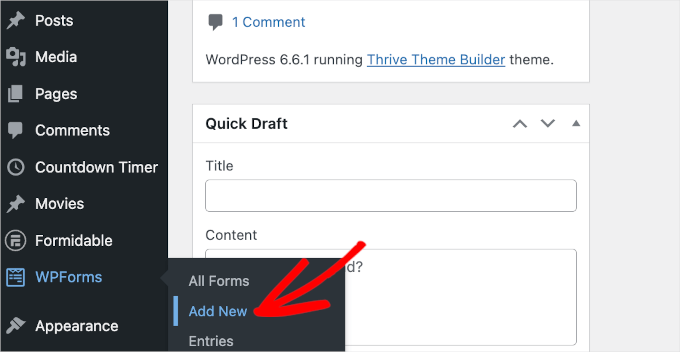
Etkinleştirdikten sonra WPForms » Yeni Ekle bölümüne gitmeniz gerekecek.
Bir sonraki ekranda, WPForms sizden formunuza bir ad vermenizi ve bir şablon seçmenizi isteyecektir.
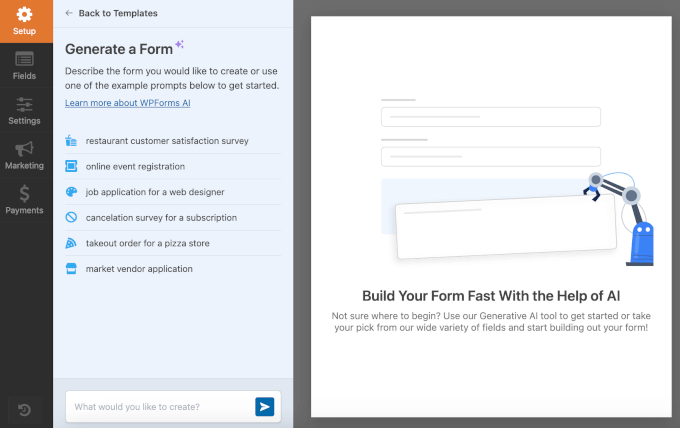
⚡ Hızlı bir forma mı ihtiyacınız var? WPForms'un yapay zekası size yardımcı oluyor. Sadece ne tür bir forma ihtiyacınız olduğunu yazın. Örneğin, sadece ‘paket servis siparişi‘ veya ‘iş başvurusu‘ yazın, yapay zeka sizin için özelleştirilmiş bir form oluşturacaktır.
Yapay zeka ihtiyaçlarınızı anlar ve ilgili form alanlarını otomatik olarak oluşturur, bu da kurulumda size çok zaman kazandırabilir.
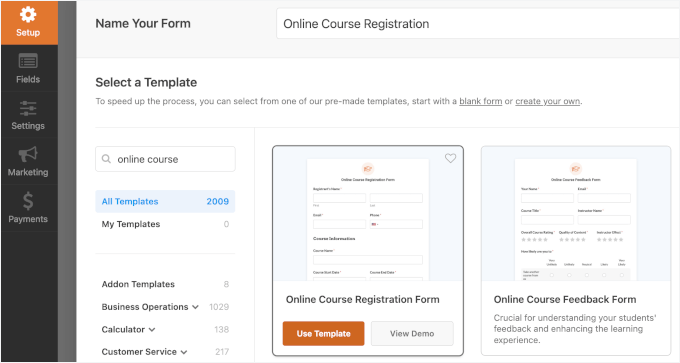
Hazır bir şablon kullanmak istiyorsanız, WPForms da bunu kolaylaştırır!
2.000'den fazla form şablonu olduğundan, seçimlerinizi daraltmak için 'Ara' özelliğini kullanmak isteyebilirsiniz.
Mükemmel form şablonunuzu bulduğunuzda, kutunun üzerine gelin ve oluşturmaya başlamak için 'Şablonu Kullan'a tıklayın.
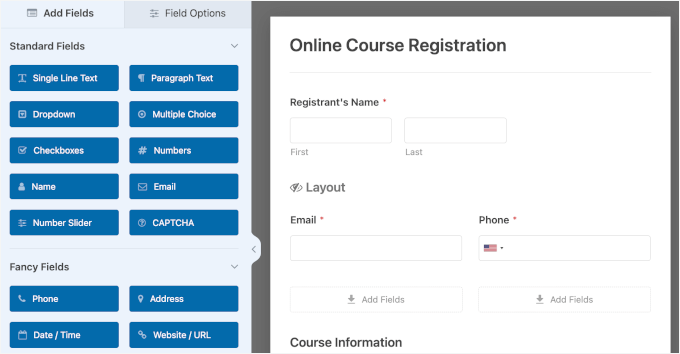
Bundan sonra, sürükle ve bırak oluşturucuyu kullanarak çevrimiçi kurs kayıt formu şablonunu istediğiniz kadar değiştirebilirsiniz.
Oluşturucu içinde alanları kolayca ekleyebilir, yeniden düzenleyebilir ve kaldırabilirsiniz.
Daha fazla ayrıntı için, bir etkinlik kayıt formu oluşturma kılavuzumuza başvurabilirsiniz.
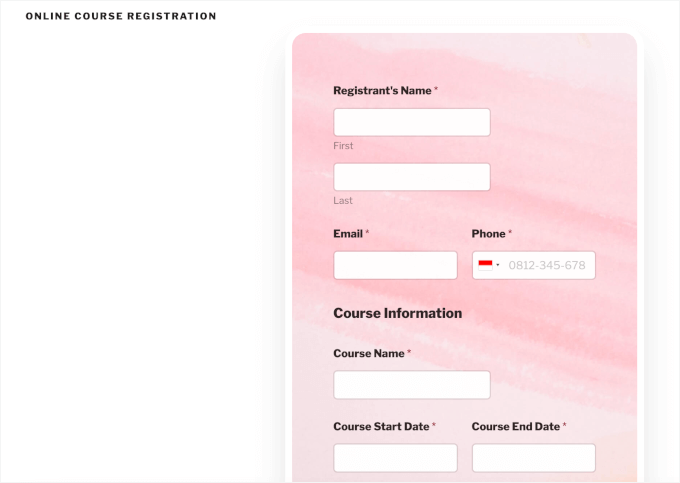
İşte ücretsiz bir ders için çok basit bir kayıt formu şöyle görünebilir:
Adım 5: Çevrimiçi Sınıflar İçin Önceden Kaydedilmiş İçerik Yükleme
Çevrimiçi bir sınıf yürütmenin bir yolu, içeriği önceden kaydetmek ve sitenize eklemektir. Eğer teknolojiyle ilgili gergin veya emin değilseniz bu iyi bir seçenektir.
Ayrıca, önceden kaydedilmiş içerik, tekrar tekrar çalıştırmak istediğiniz bir sınıf için harika bir seçenektir. Bir kez oluşturabilir ve sınırsız sayıda satabilirsiniz. Öğrenciler kursu kendi hızlarında kolayca alabilirler.
Örneğin, OptinMonster University, müşterilere yazılımı daha iyi kullanmalarına ve dönüşümleri artırmalarına yardımcı olabilecek kurslara erişim sunar. Kullanıcıların kendi uygunluklarına göre izleyebilecekleri önceden kaydedilmiş videolar bulunmaktadır.

Başlamak için, kendinizin videosunu çekiyorsanız bir web kamerasına ihtiyacınız olacak. Ayrıca bir mikrofona da ihtiyacınız olacak. Mikrofon önerilerimizi, podcast nasıl başlatılır hakkındaki makalemizde bulabilirsiniz.
Eğer bütçeniz gerçekten kısıtlıysa, bilgisayarınızın dahili mikrofonunu ve web kamerasını kullanabilirsiniz. Ancak, daha yüksek kaliteli ekipman, daha profesyonel bir sınıf kaydı üretmenize kesinlikle yardımcı olacaktır.
Belki de PowerPoint slaytlarını göstermek için ekranınızı kaydetmek isteyebilirsiniz. Bunu özel ekran kaydedici yazılımlar kullanarak yapabilir veya bir Zoom görüşmesi başlatıp kaydedebilirsiniz. Zoom hakkında daha fazlasını sonraki bölümlerde ele alacağız.
🚨 İçeriden İpucu: Videoları Web Sitenizde Barındırmayın
İçeriğinizi sitenize koyduğunuzda, videolarınızı kendiniz barındırmamanız çok önemlidir. Yüzlerce öğrenci aynı anda izlemek isterse, bu web sitenizi yavaşlatabilir veya hatta çökmesine neden olabilir.
Ayrıca, video dosyaları inanılmaz derecede büyüktür ve barındırma hizmetinizin kullanılabilir depolama alanını kısa sürede dolduracaktır. Ayrıntılar için, neden asla bir videoyu WordPress'e yüklememeniz gerektiği hakkındaki makalemizi okuyabilirsiniz.
Videolarınızı YouTube veya Vimeo gibi ücretsiz video barındırma sitelerine yüklemenizi öneririz. Bu şekilde, videolarınızı sitenize kolayca gömebilir ve öğrencilerinizin sitenizin kaynaklarını tüketmeden izlemesini sağlayabilirsiniz.
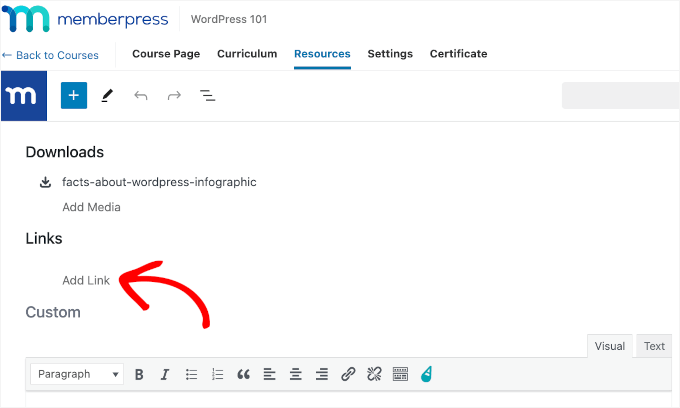
MemberPress Kursları ile video bağlantılarınızı eklemek için 'Kaynaklar' sekmesine gidin. 'Bağlantılar' bölümünde, 'Bağlantı Ekle' düğmesini bulacaksınız.
Devam edin ve üzerine tıklayın.
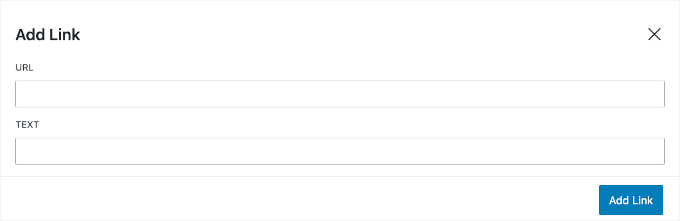
Görünen açılır pencerede, videonuzun URL'sini yerleştirebilir ve bağlantı metnini ekleyebilirsiniz.
İşlemi tamamlamak için 'Bağlantı Ekle' düğmesine tıklamanız yeterlidir.
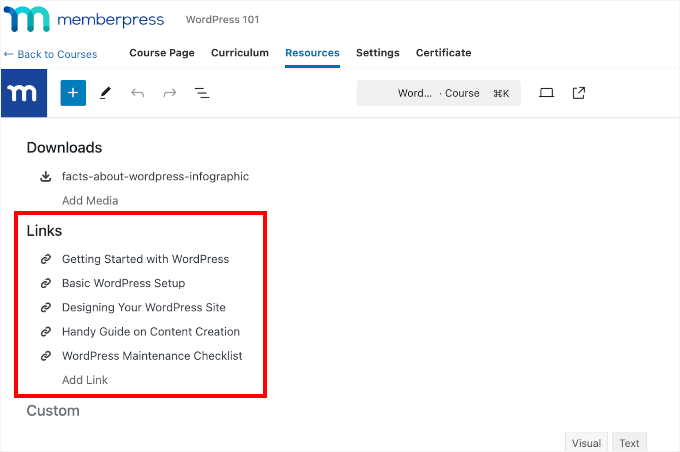
Ardından sizi eklediğiniz bağlantıyı göreceğiniz 'Kaynaklar' sekmesine yönlendirileceksiniz.
Gerekirse, daha fazla bağlantı eklemek için işlemi tekrarlayabilirsiniz.
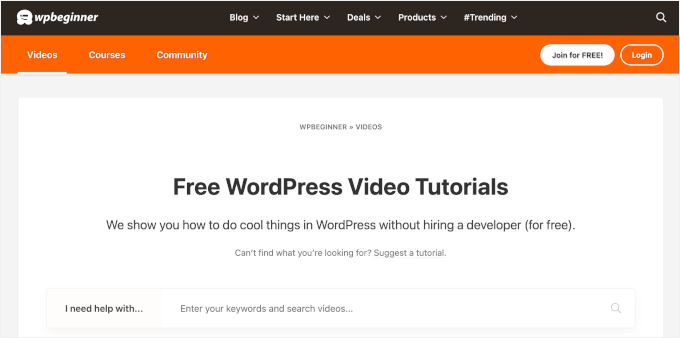
Alternatif olarak, videolarınız için bir ana sayfa olarak kullanabileceğiniz bir alt alan adı oluşturabilirsiniz.
Örneğin, WPBeginner'da, ücretsiz WordPress video eğitimlerimizi izleyebileceğiniz bir video alt alan adımız var.
Ek olarak, içeriğinizi şifre ile koruyabilir veya yalnızca üyelere kısıtlayabilirsiniz. Bu aynı zamanda farklı erişim seviyeleri için farklı ücretler almanıza da olanak tanır.
Bilgi için, WordPress'te içeriği korumaya yönelik uzman ipuçlarımızı okuyabilirsiniz.
Adım 6: İşbirliği ve Grup Etkileşimi Araçlarını Kurma
Öğrencilerinizin birbirleriyle etkileşim kurabilmesini ister misiniz? Öyleyse, bunu yapmaları için onlara basit ve erişilebilir bir yol sağlamanız gerekecektir.
🚨 Önemli: Çocuklara yönelik bir sınıf yürütüyorsanız, birbirleriyle iletişim kurmalarına izin vermek kesinlikle iyi bir fikir değildir. Bu ciddi yasal sorunlara yol açabilir. Ancak, öğrencilerinizin velilerinin etkileşimde bulunabileceği bir alan sağlayabilirsiniz.
Burada birçok olası seçenek var. Öğrencilerinizin çoğu veya tamamı Facebook'taysa, özel bir Facebook grubu iyi bir seçenek olabilir. Başka bir seçenek de öğrencileriniz için özel bir Slack kanalı oluşturmaktır.
Daha da iyi bir seçenek, çevrimiçi okulunuzda bir forum oluşturmaktır ve bunun için BuddyBoss eklentisini kullanmanızı öneririz. Forumlar, doğrudan mesajlaşma ve diğer sosyal medya özelliklerini ayarlamanıza olanak tanıyan güçlü bir eklentidir.

İlk olarak, BuddyBoss eklentisini yükleyip etkinleştirmeniz gerekir.
Bunu yapmak için hem BuddyBoss Platform hem de BuddyBoss Platform Pro zip dosyalarına hesabınızdan ihtiyacınız olacak. Ardından, bunları WordPress sitenize yükleyin.
Yardıma ihtiyacınız olursa, bir WordPress eklentisinin nasıl kurulacağına dair kılavuzumuza göz atabilirsiniz.
Araçları etkinleştirdikten sonra, lisans anahtarınızı ve e-postanızı girmeniz gerekecektir.
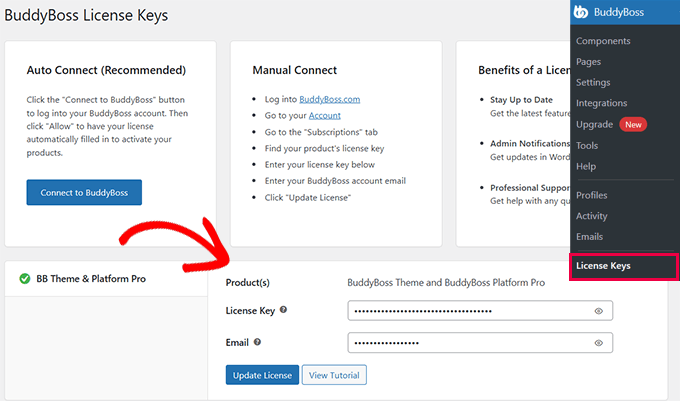
Bir sonraki adım forum yapınızı kurmaktır.
Örneğin, konuşmaları düzenli tutmak için farklı kategoriler ve konular oluşturmak isteyebilirsiniz. Bunu, farklı türdeki tartışmalar için odalar oluşturmak gibi düşünebilirsiniz.
Bunu yapmak için WordPress yönetim alanınızdan BuddyBoss » Bileşenler bölümüne gidelim. Ardından, Forum Tartışmaları kutucuğunu etkinleştirmek için işaretlemeniz yeterlidir.
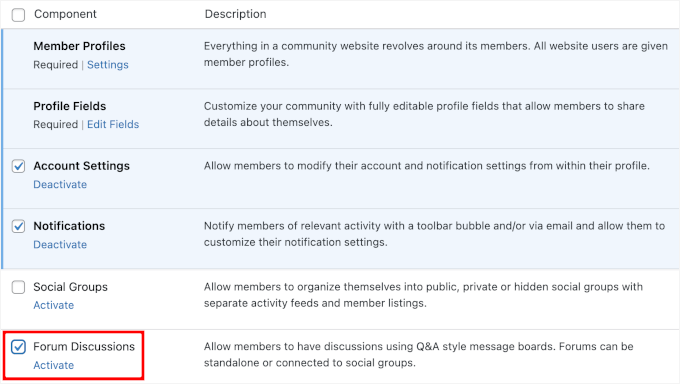
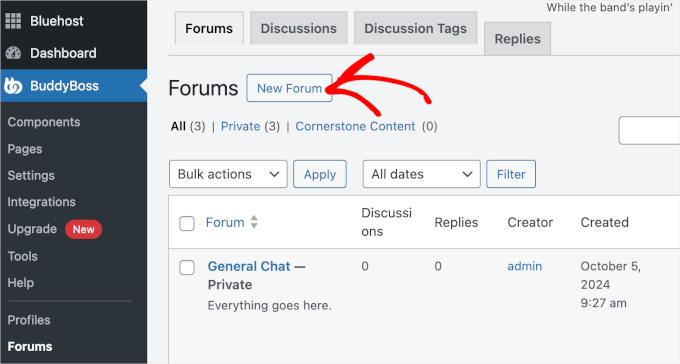
Artık 'BuddyBoss' altında 'Forum' alt menüsünü görmelisiniz. Bu, ilk BuddyBoss forumunuzu oluşturmaya hazır olduğunuz anlamına gelir.
'Forum' sayfasındaki 'Yeni Forum' düğmesine tıklayın.
Adım adım talimatlar için, WordPress'te forum ekleme konusundaki kılavuzumuza göz atabilirsiniz.
Adım 7: Canlı Sanal Sınıfları Barındırma
Son olarak, sanal sınıflarınızı çalıştırmaya hazırlanma zamanı.
Çevrimiçi öğretim için güçlü özelliklere sahip olduğundan Zoom kullanmanızı şiddetle tavsiye ederiz. Yararlanabileceğiniz en iyi özelliklerden bazıları şunlardır:
- Ekran paylaşımı – PowerPoint slaytlarını gösterin veya dersleri gerçek zamanlı olarak gösterin.
- Öğrenci etkileşimi – Öğrencilerinizi görün, canlı tartışmalara izin verin veya gerektiğinde onları sessize alın.
- Metin sohbeti – Siz öğretirken öğrencilerin etkileşimde bulunmasını sağlayın.
- Anketler – Önemli konular hakkında öğrenci girdisi toplayın.
- Kayıt – Oturumları kaydedin, böylece öğrenciler daha sonra izleyebilir.
Sanal sınıfları çalıştırmak için Zoom'u kullanmak üzere bir hesap için kaydolmanız gerekecektir.
Ücretsiz plan, 40 dakikalık toplantı sınırı ile temel özellikler sunar. Ücretli plan ise bu kısıtlamayı kaldırır ve web seminerleri ile daha büyük toplantı kapasiteleri gibi özellikler ekler.
Fiyatlandırma sayfasında, plan seçiminize bağlı olarak ‘Kaydol’ veya ‘Şimdi Satın Al’ düğmesine tıklamanız yeterlidir. Ardından, işlemi tamamlamak için istemleri takip edebilirsiniz.
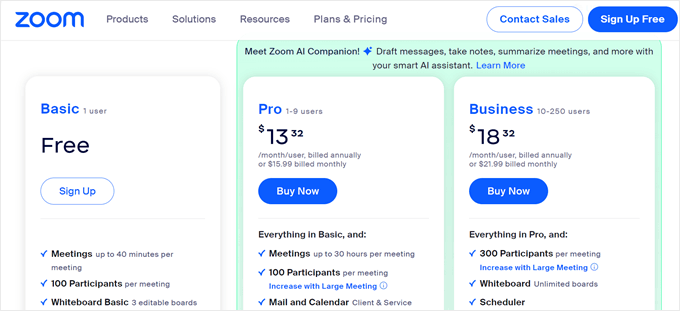
Kaydı tamamladıktan sonra WordPress sitenizi Zoom hesabınıza bağlamanız gerekecektir.
Genellikle, Zoom Uygulama Pazaryeri'nde bir uygulama oluşturarak başlarsınız. Ardından, kimlik doğrulama türünü seçerek ve toplantılar için kapsamları ayarlayarak entegrasyonu tamamlarsınız.
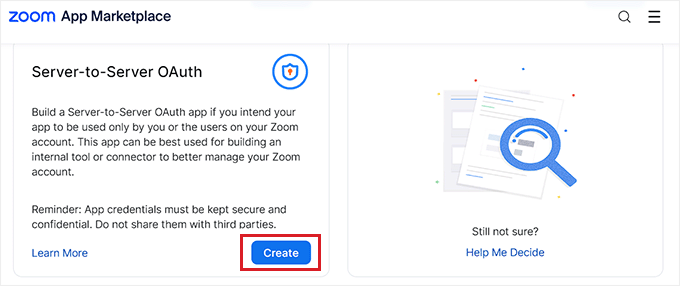
Bağlandıktan sonra, toplantıları önceden planlamak ve öğrencilerinize bir davetiye göndermek isteyeceksiniz.
WordPress siteniz için bir toplantı oluşturmak üzere Zoom kontrol panelinizden 'Zamanla' düğmesine tıklayın.
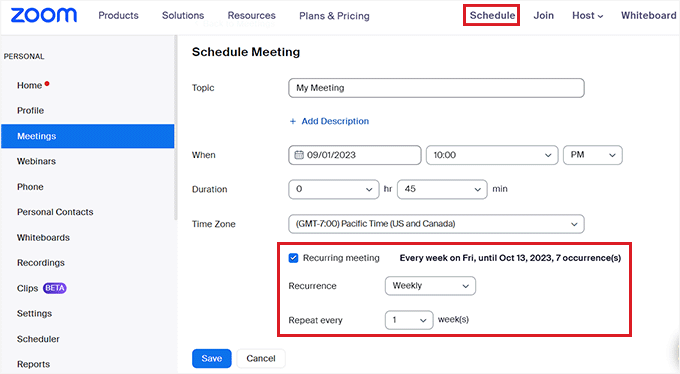
Ardından, toplantı ayrıntılarını doldurabilir, gerekirse 'Tekrarlayan toplantı' seçeneğini işaretleyebilir ve ayarlarınızı kaydetmek için 'Kaydet'e tıklayabilirsiniz.
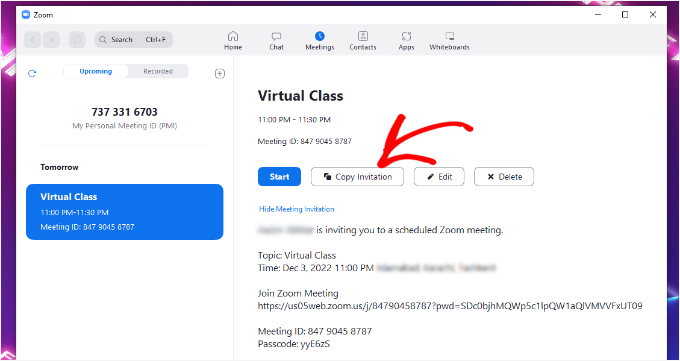
Her Zoom toplantısı, öğrencilerle paylaşabileceğiniz benzersiz bir bağlantı oluşturur.
Bağlantıya sahip olduklarında, bilgisayarlarından veya telefonlarındaki Zoom uygulamasından canlı derse katılabileceklerdir.
Öğrencileri Otomatik Olarak Zoom Webinarlarına ve Toplantılarına Kaydetme
Davetiyeleri manuel olarak yönetmek zaman alıcı olabilir. Süreci otomatikleştirmek zaman kazandırabilir ve planlamayı kolaylaştırabilir.
WPForms kayıt formunuzu Uncanny Automator kullanarak Zoom ile entegre edebilirsiniz. Otomatik iş akışları kurmanıza yardımcı olan en iyi WordPress otomasyon eklentisidir.
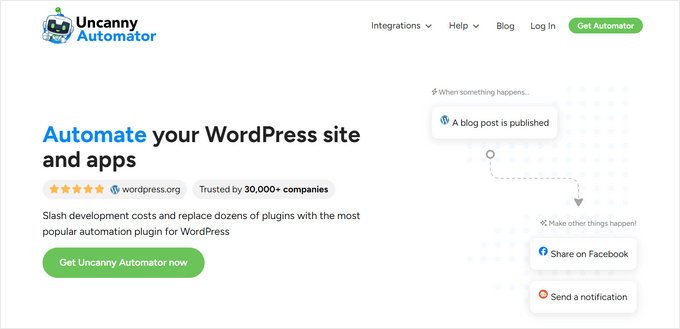
Uncanny Automator'ı WordPress web siteleri için Zapier olarak düşünebilirsiniz. Farklı araçların, uygulamaların ve eklentilerin birbirleriyle konuşmasını sağlar. Daha fazla ayrıntı için kapsamlı Uncanny Automator incelememize bakın.
Eklenti, WPForms kullanarak dersinize kaydolan kişileri otomatik olarak web seminerine kaydolmanızı sağlar.
Daha fazla ayrıntı için, WordPress'e Zoom toplantılarını ve web seminerlerini kolayca nasıl entegre edeceğinizle ilgili kılavuzumuza bakın.
Bonus Adım: Harici İletişim Platformları Sunmak
Ne tür bir çevrimiçi sınıf yürütüyor olursanız olun, öğrencilerinizle iletişim kurmanın bir yoluna ihtiyacınız olacak.
Tek seferlik bir ders veriyor olsanız bile, öğrencilere yaklaşan oturumları hatırlatabilmek isteyeceksiniz. Ayrıca, ders materyallerini paylaşmaktan gelecekteki kurslarla ilgili güncellemelere kadar takip etmek için bir yola ihtiyacınız olacaktır. Bağlantıda kalmak, çevrimiçi okul topluluğunuzu oluşturmaya yardımcı olur.
Öğrencilerinizle iletişim kurabileceğiniz pek çok olası yol vardır. Örneğin, onlara Facebook, SMS veya WhatsApp üzerinden mesaj gönderebilirsiniz. Ancak, e-posta kullanmanızı şiddetle tavsiye ederiz.
📝 Deneyimlerimize göre, onlardan cep telefonu numaralarını veya Facebook bilgilerini istemek birçok öğrenciyi kaydolmaktan caydırıyor. Öte yandan, çoğu insanın e-postası var ve çevrimiçi bir şeyler için kaydolurken e-posta adreslerini paylaşmaktan rahatlar.
Şimdi, e-postayı iş amaçlı kullandığınızda, uymanız gereken spam önleme yasaları vardır.
Bu nedenle, öğrencilerinizle iletişim kurmak için saygın bir e-posta pazarlama hizmeti kullanmak önemlidir. Bu sayede, mesajlarınızın spam klasörüne değil, gelen kutularına gideceğinden emin olabilirsiniz.
E-posta hizmetiniz için Constant Contact veya Brevo'yu (eski adıyla Sendinblue) kullanmanızı öneririz. Bu araçlar, muhtemelen faydalı bulacağınız gelişmiş pazarlama otomasyon özelliklerine sahiptir ve yeni başlayanlar için kullanımı da kolaydır.
Sınıf kayıtlarını almak için WPForms kullanıyorsanız, ücretsiz sürümde bile olsa, formunuzu Constant Contact ile kolayca entegre edebilirsiniz. Bu, öğrenciler kaydolduğunda otomatik olarak seçtiğiniz e-posta listesine ekleneceği anlamına gelir.
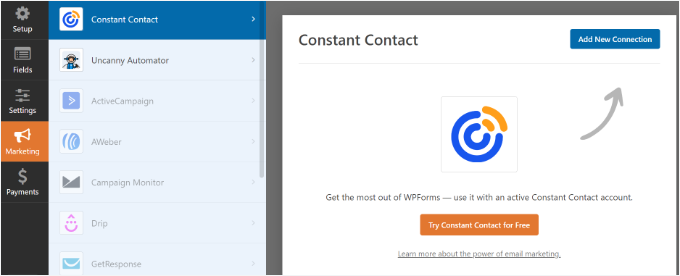
Araç hakkında daha fazla bilgi edinmek için tam Constant Contact incelememize göz atabilirsiniz.
Daha fazla ayrıntı için lütfen e-posta bülteni oluşturma rehberimize bakın.
Umarım bu makale, WordPress ile sanal bir sınıfı nasıl yöneteceğinizi öğrenmenize yardımcı olmuştur. Sırada, e-öğrenme web sitesi oluşturma rehberimize göz atmak isteyebilirsiniz. Ayrıca WordPress grup öğrenimi sunma konusunda adım adım bir eğitimimiz de bulunmaktadır.
Bu makaleyi beğendiyseniz, lütfen WordPress video eğitimleri için YouTube Kanalımıza abone olun. Bizi ayrıca Twitter ve Facebook'ta da bulabilirsiniz.


Jiří Vaněk
Teknik makaleler içeren bir blogum var ve bunu paraya çevirmek istediğim için iki yaklaşım düşündüm: e-kitap satmak ve çevrimiçi kurslar sunmak. Başlangıçta üçüncü taraf hizmetleri kullanmayı düşündüm, ancak gereksiz ücretler ödemekten kaçınmak istiyorum. Bu makaledeki kapsamlı çözümünüz dikkatimi çekti çünkü bahsi geçen yazılımların çoğuna zaten sahibim. Çevrimiçi kurslarımı oluşturmak için bu rehberi kullanacağım. Oldukça ayrıntılı ve şu anda tam olarak ihtiyacım olan şey olduğuna inanıyorum.
Dayo Olobayo
Bankayı batırmadan sanal derslere ev sahipliği yapmanın bir yolunu arıyordum ve bu hayat kurtaran eğitime rastladım. Zoom ile entegrasyonu mükemmel ve özelleştirme seçenekleri sonsuz. Deneyimi özel ihtiyaçlarınıza uyacak şekilde nasıl uyarlayabileceğinizi seviyorum. İlk sanal dersimi kurmaya başladım bile ve bunun büyük bir başarı olacağından eminim. Detaylı rehber için teşekkürler!
ALLAH'A ŞÜKÜR JONATHAN
Gönderi çok ilginç.
Ancak, Buddypress'ı da tavsiye edeceğim çünkü çok kolay ve istediğiniz türde herhangi bir forum oluşturmanıza yardımcı olabilir.
Aynı zamanda e-postalarınızın öğrencilerinize başarıyla ulaştığından emin olmak için WP mail SMTP'yi kullanabilirsiniz. Ücretsiz bir sürümü var ve gerçekten yardımcı oluyor.
Sofi
Merhaba,
Güzel makale.
Ancak hala şüphelerim var, öğretmenlerin öğrencilerle canlı oturumlar yapabileceği çevrimiçi bir platform oluşturmak istiyorum, bunu nasıl başarabilirim???
WPBeginner Desteği
For our current recommendations, you would want to take a look at the Offering Live Content section of this article
Yönetici
Albert S. Franzen
Bu, şimdiye kadar internette gördüğüm en iyi rehber.
Kapsamlı açıklamasıyla anlaşılması kolaydı.
WPBeginner Desteği
Glad you found our guide helpful
Yönetici
San
Makale için teşekkürler.
Ancak çevrimdışı okuldan çevrimiçi bir sınıfa nasıl geçiş yapacağım konusunda hala şüpheliyim? Yani 8. Sınıf bir lise sınıfında yaklaşık 40 öğrenci olacaktır. Bir LMS, yalnızca bu 40 öğrencinin 8. Sınıf altına kaydolmasına nasıl izin verebilir? Yani her dersin altına değil, yalnızca bir sınıfın konularını kapsayacak şekilde.
WPBeginner Desteği
Bir LMS eklentisi kullanırdınız ve bir kayıt sayfası oluşturmak yerine, öğrencileriniz için istediğiniz şeyler için kullanıcılar oluştururdunuz.
Yönetici
Muyiwa
Teşekkürler millet.
Web sitesi tasarımıyla ilgileniyorum ve bu makaleniz gerçekten yardımcı oldu.
Sağ olun
WPBeginner Desteği
Glad you liked our article
Yönetici
Monique Uwamahoro
Teşekkürler millet, çok yardımcı oluyor
WPBeginner Desteği
Glad you found our guide helpful
Yönetici
Beulah Wellington
Bu makale için çok teşekkür ederim. Yakında emekli olacak bir öğretmenim. Emekli olduğumda 9'dan 5'e kadar yapmayı planladığım tam olarak bu. Makaleye zaman zaman başvuracağım ve önerilerinizin çoğunu uygulayacağım. Teşekkür ederim.
WPBeginner Desteği
You’re welcome, hope you continue to find our guide helpful
Yönetici
Muti
Harika Ekip!
WPBeginner Desteği
Thank you, glad you like our guide
Yönetici
Harish Nemade
Wpbeginner sitesini Siteground'da barındırıyor, o zaman neden çoğunlukla Bluehost'u öneriyorsunuz? Siteground'u önermelisiniz değil mi?
Açıklayın.
WPBeginner Desteği
Her ikisi de iyi barındırma sağlayıcılarıdır, ancak bireysel ihtiyaçlar için hangi barındırıcının en iyi olduğu konusundaki karşılaştırmamız için buradaki sayfamıza bakmak isteyebilirsiniz: https://www.wpbeginner.com/wordpress-hosting/
Yönetici
Steve
Sanal sınıf konusunu çok sevdim
WPBeginner Desteği
Glad you like our guide
Yönetici
Kashmala
Değerli tavsiyeniz için teşekkür ederim.
WPBeginner Desteği
You’re welcome, glad you found our guide helpful
Yönetici