


Substack'te kapana kısılmış hisseden kaç yaratıcıyla konuştuğumu size söyleyemem. Başlamak inanılmaz derecede kolaydır, ancak bu basitlik bir bedelle gelir. Bir yazı tipini değiştirmek, özel bir açılış sayfası oluşturmak veya daha gelişmiş özellikler eklemek istediğiniz anda, platformun sınırlamaları hızla sinir bozucu hale gelir.
Ve bu sınırlamalar tasarımdan öteye gidiyor. Daha derin sorun kontrol. Substack'te içeriğinize sahip değilsiniz, nasıl kazanacağınızı kontrol edemezsiniz ve kendi abonelerinize sınırlı erişiminiz vardır.
Bu yüzden pek çok içerik üreticisi WordPress'e geçiş yapıyor. Tasarımınız, para kazanmanız ve abonelik listeniz üzerinde size çok daha fazla kontrol sağlar.
Onlarca yazara Substack'ten WordPress'e geçişlerinde yardımcı olduktan sonra, yönetilebilir hale getiren basit bir süreç geliştirdim. Kazanacağınız özgürlük ve esneklik çabaya değecektir.
Bu rehberde, tüm süreci adım adım anlatacağım: yazılarınızı taşıma, e-posta listenizi içe aktarma, güçlü bir e-posta sistemi kurma ve ivme kaybetmeden yeni bülteninizi başlatma.

Neden Substack'ten WordPress'e Geçmelisiniz?
Birçok içerik üreticisi, daha fazla kontrol, esneklik ve para kazanma seçeneği sunduğu için Substack'ten WordPress'e geçiş yapar. WordPress ile sitenizi tamamen özelleştirebilir, e-posta listenize sahip olabilir ve platform ücretleri olmadan ücretli üyelikler, çevrimiçi kurslar ve dijital ürün satışları gibi özellikler ekleyebilirsiniz.
Substack, bülten oluşturucuları için basit, hepsi bir arada çözüm olarak kendini pazarlamada harika bir iş çıkarıyor. Dakikalar içinde yayınlamaya başlamanıza izin verir ve teknik detayları sizin için halleder.
Ancak bu ilk kolaylık, sonunda büyük bir kısıtlamaya dönüşür. Bülteniniz büyüdükçe, Substack'in yapabileceklerinin sınırlarına ulaşacaksınız.
En büyük sorun kontrol eksikliğidir, bu da bülteninizin herkesinkine benzemesi anlamına gelir. Kayıt formlarını özelleştiremez, benzersiz açılış sayfaları oluşturamaz veya markanıza uyacak şekilde düzeni ayarlayamazsınız.
Ayrıca, para kazanma zorluğu da var. Substack, her ücretli abonelikten %10 pay alır ve bu hızla artar.
Ayrıca abonelik modellerine kilitlenirsiniz, bu da kurs satamayacağınız, dijital ürünler satamayacağınız veya doğrudan sitenize başka gelir akışları ekleyemeyeceğiniz anlamına gelir.
Ve nihayetinde Substack, hedef kitlenizle olan ilişkinizi kontrol eder. Listenizi dışa aktarabilirsiniz, ancak platform içeriğinizin nasıl sunulacağını ve hangi analizlere erişebileceğinizi belirler. WordPress ile direksiyonda siz varsınız.
Tam ayrıntılar için, Substack ve WordPress karşılaştırmamıza bakın.
Substack'ten WordPress'e Geçiş Yaparken Neler Beklemeli
Bülteninizi taşımak göz korkutucu görünebilir, ancak düşündüğünüzden daha kolay. Bunu açık, yönetilebilir adımlara ayıracağım.
Birlikte neler yapacağımıza dair hızlı bir genel bakış:
- WordPress Temelinizi Kurun: Güvenilir bir barındırma hizmeti seçeceğiz, WordPress'i kuracağız ve bülteniniz için yeni evi oluşturacağız.
- İçeriğinizi Dışa Aktarın ve İçe Aktarın: Gönderilerinizi ve abone verilerinizi Substack'ten nasıl indireceğinizi ve bunları güvenli bir şekilde WordPress'e nasıl taşıyacağınızı göstereceğim.
- Yeni E-posta Sisteminizi Oluşturun: Sitenizi profesyonel bir e-posta pazarlama hizmetine bağlayacağız, bu da kampanyalarınız ve otomasyonlarınız üzerinde tam kontrol sahibi olmanızı sağlayacaktır.
- Göçü Tamamlayın: Abonelik listenizi içe aktaracağız, trafik kaybetmemeniz için yönlendirmeler ekleyeceğiz ve sitenizi markanıza uyacak şekilde özelleştireceğiz.
Bu eğitimin sonunda, tamamen sahip olduğunuz ve kontrol ettiğiniz profesyonel bir bülten platformuna sahip olacaksınız.
Adım 1: WordPress Sitenizi Kurun
İlk adım, içeriğinizin yeni hedefi olarak hizmet edecek WordPress web sitesini kurmaktır.
Bunu yapmak için iki şeye ihtiyacınız olacak: bir alan adı ve WordPress hosting. WordPress yazılımı ücretsiz olsa da, hosting web sitenizin dosyalarının çevrimiçi olarak depolandığı yerdir.
Yeni kullanıcılara her zaman Bluehost tavsiye ederim. Resmi olarak önerilen bir WordPress barındırıcısıdır, destekleri mükemmeldir ve kurulumu inanılmaz derecede basitleştirirler. Ayrıca, WPBeginner okuyucularına ilk yıl ücretsiz alan adı içeren özel bir teklif sunuyorlar.
Alternatifler: Başka seçenekleri keşfetmek isterseniz, Hostinger ve SiteGround de harika seçeneklerdir. İkisini de başka projelerde kullandım ve iyi deneyimlerim oldu.
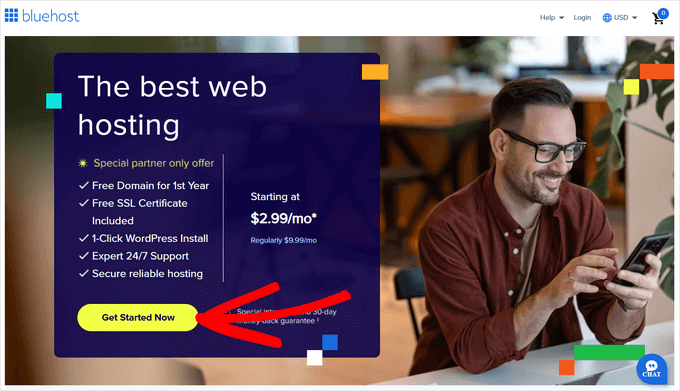
Başlamak için Bluehost web sitesine gidin ve ‘Şimdi Başla’ düğmesine tıklayın.
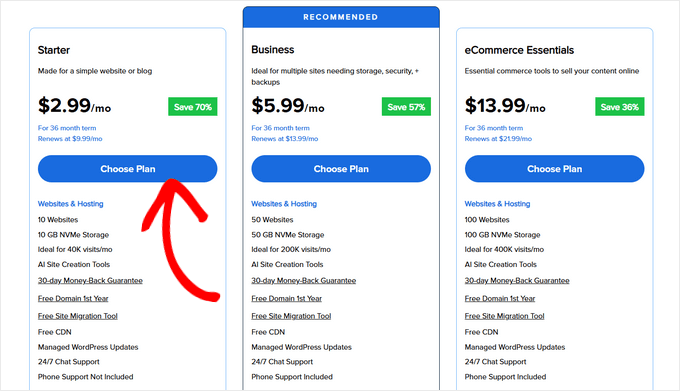
Bir sonraki ekranda, bir hosting planı seçeceksiniz.
Çoğu bülten sitesi için Starter planı ihtiyacınız olan her şeye sahiptir. İhtiyaçlarınız büyürse daha sonra yükseltebilirsiniz.
Bundan sonra, alan adınızı ayarlayacaksınız ve bu kısım önemlidir.
Yepyeni bir alan adıyla başlıyorsanız, alan adınızı şimdi ‘Yeni bir alan adı oluştur’ kutusuna yazarak ücretsiz alan adınızı alabilirsiniz.
Ancak, Substack sitenize zaten özel bir alan adı bağlıysa (mynewsletter.com gibi), ‘Alan adımı daha sonra oluşturacağım’ seçeneğini seçin. Bu, geçişi tamamlarken herhangi bir kesintiyi önler.
Alan adınızı neden daha sonra kurmalısınız? 🤔 Özel alan adınızı çok erken WordPress'e yönlendirirseniz, her şey taşınmadan Substack siteniz çevrimdışı olacaktır. Bu kılavuzun ilerleyen bölümlerinde tam olarak ne zaman ve nasıl güncelleyeceğinizi göstereceğim.
Kaydolmayı bitirdikten sonra, Bluehost sizin için otomatik olarak WordPress'i kuracaktır.
Bluehost hesabınıza giriş yapın, yeni sitenizi bulun ve 'Siteyi Düzenle' düğmesine tıklayın. Bu sizi doğrudan WordPress kontrol panelinize götürecektir.

Farklı bir barındırma hizmeti kullanıyorsanız veya bu kısım hakkında daha fazla rehberlik istiyorsanız, WordPress'in nasıl kurulacağına dair tam kılavuzumuza göz atın.
Adım 2: Gerekli İçe Aktarıcı Eklentilerini Yükleyin
Gönderilerinizi Substack'ten içe aktarmak için iki ücretsiz eklenti yüklemeniz gerekecek. Ana eklenti Substack İçe Aktarıcısı'dır, ancak doğru çalışması için WordPress İçe Aktarıcısı adlı temel bir araca dayanır.
Biraz teknik gelebilir, ancak bunu ayarlamanın en hızlı yolunu size adım adım anlatacağım.
WordPress İçe Aktarıcısını Hazırlama
WordPress kontrol panelinizde Araçlar » İçe Aktar bölümüne gidin. Listenin en altında ‘WordPress’ seçeneğini göreceksiniz. Sadece ‘Şimdi Yükle’ bağlantısına tıklayın.

Kurulum bittiğinde, bağlantı ‘İçe Aktarıcıyı Çalıştır’ olarak değişecektir.
Önemli bir adım: Henüz bir şey yüklemiyor olsanız bile şimdi 'İçe Aktarıcıyı Çalıştır'a tıklayın. Bu, Substack İçe Aktarıcı'nın daha sonra çalışması için aracı etkinleştirir. Atlamanız durumunda bir hata alırsınız.
Bundan sonra, içe aktarıcının yükleme ekranına yönlendirileceksiniz, ancak şimdilik bunu göz ardı edebilirsiniz. Bir sonraki eklentiyi yüklemeye hazırız.
Substack İçe Aktarma Aracını Yükleyin
Ardından, Substack dışa aktarmanızın özel biçimini işleyecek olan Substack Importer eklentisini yüklemeniz gerekir. Ayrıntılı talimatlar için, bir WordPress eklentisinin nasıl kurulacağına dair kılavuzumuza bakabilirsiniz.
Ana WordPress İçe Aktarma aracını zaten etkinleştirdiğiniz için, bu eklenti herhangi bir sorun olmadan doğru şekilde yüklenecektir. Siteniz artık Substack içeriğinizi aktarmak için tamamen hazır, bunu Adım 4'te size göstereceğim.
Adım 3: İçeriğinizi Substack'ten Dışa Aktarın
Şimdi, tüm içeriğinizi indirmek için son bir kez Substack'e geri dönmemiz gerekiyor. Bu, gönderilerinizi, taslaklarınızı ve abone listenizi içerir.
Substack hesabınıza giriş yapmanız ve yayınınızın kontrol paneline gitmeniz gerekir. Oradayken, üst menüdeki 'Ayarlar'e tıklamalı ve 'Dışa Aktar' bölümünü bulana kadar aşağı kaydırmalısınız.
‘Verilerinizi dışa aktarın’ seçeneğini göreceksiniz. Devam edin ve ‘Yeni dışa aktarma’ düğmesine tıklayın.

Substack, tüm gönderilerinizi ve resimlerinizi içeren indirilebilir bir .zip dosyası oluşturacaktır. Bu zip dosyası ayrıca abonelerinizin e-posta adreslerini ve diğer bilgileri içeren bir CSV dosyası da içerecektir. Çok fazla içeriğiniz varsa birkaç dakika sürebilir.
Dışa aktarma dosyası hazır olduğunda, size e-posta ile bildirilecek ve dosyayı bilgisayarınıza kaydetmek için 'İndir' düğmesine tıklayabileceksiniz. Bu dosya en değerli varlıklarınızdan biridir, bu yüzden güvenli bir yere kaydedin.

Adım 4: Yazılarınızı WordPress'e Aktarın
Şimdi heyecan verici kısma geldik! İçeriğinizi yeni WordPress web sitenize taşıyalım. Yüklediğiniz eklenti sayesinde bu işlem büyük ölçüde otomatikleştirilmiştir.
WordPress kontrol panelinize geri dönün ve Araçlar » İçe Aktarma yolunu izleyin. Şimdi kullanılabilir içe aktarıcılar listesinde ‘Substack’i görmelisiniz.
Altındaki 'İçe Aktarıcıyı Çalıştır' bağlantısına tıklayın.

Eklenti, Substack'ten aldığınız dosyayı yüklemenizi isteyecektir. ‘Dosya Seç’e tıklayın ve gönderi dışa aktarmanızı içeren .zip dosyasını seçin.
Eklenti, Substack URL'nizi girebileceğiniz isteğe bağlı bir alan da sağlar. Bu, yorumları ve yazar ayrıntılarını içe aktarmaya yardımcı olabilir, ancak isterseniz boş bırakabilirsiniz.

Ardından, 'Dosyayı yükle ve içe aktar'a tıklayın.
Sonraki ekranda, aktarılan yazılar için bir yazar atamanız istenecektir. Yeni bir yazar oluşturabilir veya mevcut WordPress kullanıcı hesabınıza atayabilirsiniz.

Devam etmeden önce, 'Dosya eklerini indir ve içe aktar' seçeneğinin yanındaki kutuyu işaretlediğinizden emin olun.
Bu, WordPress'e Substack gönderilerinizdeki tüm resimleri yeni web sitenize kaydetmesini söyleyen önemli bir adımdır, böylece hiçbir şey geride kalmaz.

Başlamak için 'Gönder'e tıklayın. İçe aktarıcı şimdi Substack dosyanızdaki her makale için yeni WordPress gönderileri oluşturarak sihrini yapacaktır. Bu birkaç dakika sürebilir.
Bittiğinde, Yazılar » Tüm Yazılar bölümüne gidin. Substack makalelerinizin tümünü orada WordPress'te görmelisiniz! İçeriğin ve biçimlendirmenin doğru göründüğünden emin olmak için birkaçına tıklamak için bir an ayırın.
Adım 5: E-posta Bülteni Sistemini Kurun
WordPress varsayılan olarak e-posta bültenleri göndermez, bu da Substack'ten büyük bir farktır.
Bunun yerine, abonelerinizi yönetmek ve bültenlerinizi göndermek için özel bir e-posta pazarlama hizmetine ihtiyacınız var. Bu size çok daha fazla güç ve esneklik sağlar.
Constant Contact kullanmanızı öneririm. Son derece başlangıç dostudur, WordPress ile mükemmel entegre olur ve Substack'in çok ötesine geçen otomasyon ve analizler gibi güçlü özellikler sunar.

Constant Contact ile kitlenizi segmentlere ayırabilir, konu satırlarınızı A/B testi yapabilir, güzel açılış sayfaları oluşturabilir ve e-postalarınızı kimlerin açıp tıkladığına dair ayrıntılı raporlar görebilirsiniz.
Öncelikle, bir Constant Contact hesabı için kaydolmanız gerekecek. Hesabınıza girdikten sonra, aboneleriniz için yeni bir e-posta listesi oluşturmanız gerekir.
Ardından, WordPress web sitenizi Constant Contact'a WPForms eklentisini kullanarak kolayca bağlayabilirsiniz. WordPress için en iyi form oluşturucudur ve yeni aboneleri otomatik olarak Constant Contact listenize ekleyen güzel bülten kayıt formları oluşturmanıza olanak tanır.
WordPress blogunuza e-posta aboneliklerini nasıl ekleyeceğiniz konusunda eksiksiz, adım adım bir kılavuzumuz var. Bu öğretici, Constant Contact'ı kurma, WPForms ile bir kayıt formu oluşturma ve bunu yeni web sitenize yerleştirme adımlarını size gösterecektir.
Adım 6: Abone Listenizi Taşıyın
En önemli varlığınızı taşıma zamanı: aboneleriniz. Bu adım, okuyucularınız için sorunsuz bir geçiş sağlamak için özen gerektirir.
Önemli: Herhangi bir kişiyi içe aktarmadan önce, Substack hesabınızdan son bir e-posta göndermenizi şiddetle tavsiye ederim. Hedef kitlenizi bu geçiş hakkında bilgilendirmeli, faydaları açıklamalı ve yeni sisteminizden gelecek e-postalara dikkat etmelerini söylemelisiniz. Bu, güveni sürdürmek ve yeni e-postalarınızın spam olarak işaretlenmemesini sağlamak için önemli bir adımdır.
Constant Contact hesabınıza giriş yapmanız gerekir. Ardından, 'Kişiler' bölümüne gidin ve 'Kişi Ekle' düğmesini arayın.

Aşağıdaki ekran görüntüsünde görebileceğiniz gibi, bir dosyadan yükleme seçeneğini göreceksiniz.
Öncelikle, Substack'ten indirdiğiniz dışa aktarma dosyasının sıkıştırmasını açmanız gerekecek. İçinde, abonelerinizi içeren CSV dosyasını arayın. Dosya adı genellikle email_list.yayin-adiniz.csv gibi bir şey olacaktır.

Constant Contact, sütunları eşleştirme (örneğin 'e-posta' sütununu e-posta alanıyla eşleştirme) konusunda size rehberlik edecektir. Bu aboneleri oluşturduğunuz yeni listeye ekleyin.
Unutmayın, yalnızca size izin veren kişilere e-posta göndermelisiniz. Substack'ten gönderdiğiniz son e-posta, kitlenize saygı duymak ve kaydolduklarını hatırlatmak için harika bir yoldur.
İçe aktarıldıktan sonra, onları yeni platformda yeniden etkileşim kurmak için Constant Contact'ta basit bir hoş geldiniz e-postası dizisi oluşturmanızı öneririm.
Adım 7: Alan Adınızı WordPress'e Yönlendirin
İçeriğiniz ve aboneleriniz taşındıktan sonra, yeni WordPress sitenizi resmi alan adınızda yayına almaya hazırsınız. Adımlar, alan adınızı 1. Adımda nasıl ayarladığınıza bağlıdır.
Bluehost ile Yeni Bir Alan Adı Kaydettiyseniz
Hazırsınız!
Bluehost, alan adını otomatik olarak WordPress sitenize yönlendirdi, bu nedenle başka bir şey yapmanıza gerek yok.
Substack'ten Özel Bir Alan Adınız Varsa
Şimdi alan adınızı yeni barındırma hizmetinize yönlendirme zamanı. Bunu, alan adının nameserver'larını değiştirerek yapacaksınız.
Yeni barındırma hizmetinizin ad sunucularını bulmanız gerekir (örneğin, Bluehost için ns1.bluehost.com ve ns2.bluehost.com gibi görünürler).
Etki alanı kayıt kuruluşunuza alan adı kayıt kuruluşunuza (alan adını satın aldığınız şirket, örneğin Namecheap veya GoDaddy) giriş yapın ve DNS veya ad sunucusu ayarlarını bulun. Şimdi, eski ad sunucularını web barındırıcınızdan gelen yenileriyle değiştirmeniz gerekiyor.
Alan adı ad sunucularını değiştirme ve etki alanını yeni bir ana bilgisayara yönlendirme kılavuzumuz, bunu ekran görüntüleriyle tam olarak nasıl yapacağınızı gösterir.

Yeni ad sunucularınızı kaydettikten sonra, değişikliğin internet genelinde güncellenmesi birkaç saat sürebilir. Bu bekleme süresine DNS yayılımı denir ve bu tamamen normaldir.
Adım 8: Kalıcı Bağlantıları ve Yönlendirmeleri Ayarlama
Bu son teknik adım, SEO'nuzu korumak ve ziyaretçilerin ‘404 Bulunamadı‘ hatalarıyla karşılaşmasını önlemek için çok önemlidir.
SEO Dostu Kalıcı Bağlantıları Ayarlama
İlk olarak, yeni WordPress URL'lerinizin temiz ve SEO dostu olduğundan emin olmak istiyoruz.
WordPress kontrol panelinizde Ayarlar » Kalıcı Bağlantılar'a gidin. ‘Yazı ismi’ seçeneğini seçin ve ‘Değişiklikleri Kaydet’e tıklayın.
Bu, WordPress SEO için iyi olan yoursite.com/post-title gibi basit URL'ler oluşturur.

Şimdi, WordPress 'Yazı adı' kalıcı bağlantıları, Substack'in yazılarınız için oluşturduğu URL'lere çok benzer. Bu, eski yazı URL'lerini yenilerine yönlendirmeyi çok daha kolay hale getirecektir.
Eski Substack Gönderileriniz İçin Yönlendirmeleri Ayarlama
Ardından, eski Substack gönderi bağlantılarınızı ziyaret eden herkesin yeni WordPress sitenizdeki doğru sayfaya yönlendirildiğinden emin olmanız gerekir. Bu, yönlendirme olarak adlandırılır ve SEO ve kullanıcı deneyimi için çok önemlidir.
İyi haber şu ki Substack, gönderiler için tutarlı bir URL yapısı kullanıyor, örneğin alanadiniz.com/p/gonderi-adi gibi. Yeni WordPress gönderileriniz de benzer bir URL'ye (alanadiniz.com/gonderi-adi) sahip olacağından, eski gönderilerinizin tümünü tek seferde yönlendirmek için tek bir kural ayarlayabilirsiniz.
Bunu yapmanın en kolay yolu, ücretsiz Redirection eklentisini kullanmaktır. İlk olarak, eklentiyi kurun ve etkinleştirin. Ardından, WordPress kontrol panelinizde Araçlar » Yönlendirme bölümüne gidin.
Şimdi, yalnızca bir yeni yönlendirme kuralı eklemeniz gerekiyor.

'Yeni yönlendirme ekle' bölümünde, alanları şu şekilde doldurmanız gerekir:
- Kaynak URL:
^/p/(.*)$ - Hedef URL:
/$1
URL'leri girdikten sonra, 'Regex' kutusunu işaretleyin. Bu, eklentiye özel kuralı kullanmasını söyleyen çok önemli bir adımdır.
Ardından, 'Yönlendirme Ekle' düğmesine tıklamanız yeterlidir.
Bu tek kural, /p/ ile başlayan herhangi bir bağlantıyı otomatik olarak bulur ve onu /p/ olmadan aynı URL'ye yönlendirir.
Örneğin, yourdomain.com/p/ilk-yazim adresine verilen bir bağlantı artık otomatik olarak yourdomain.com/ilk-yazim adresine gidecektir. Bu, her gönderi için manuel olarak yönlendirme oluşturma zahmetinden sizi kurtarır.
Profesyonel İpucu: Sıralamalarınızı artırmak için All in One SEO (AIOSEO) eklentisini kullanıyorsanız, içinde yerleşik güçlü bir Yönlendirme Yöneticisi bulunur. Bu işlemi daha da kolaylaştırır ve ciddi bir web sitesi sahibi için olmazsa olmaz bir araçtır.
Kaçırılan Yönlendirmeleri Bulma ve Düzeltme
Bu regex kuralı gönderilerinizin çoğunu yönlendirecek olsa da, gözden kaçan herhangi bir gönderi olup olmadığını kontrol etmek iyi bir fikirdir. Bazen WordPress, yinelenenleri önlemek için içe aktarma işlemi sırasında bir gönderinin URL bölümünü değiştirebilir.
Örneğin, benzer başlıklara sahip iki Substack gönderiniz olsaydı, WordPress yeni URL'lerden birini /benim-gonderi-basligim-2 gibi bir şeye değiştirebilirdi. Regex kuralı bu özel durumu yakalamazdı.
Neyse ki, Redirection eklentisi bu bozuk bağlantıları bulmayı kolaylaştırıyor.
WordPress kontrol panelinizden Araçlar » Yönlendirme bölümüne gidin ve ardından '404'ler' sekmesine tıklayın. Bu sayfa, bir ziyaretçi sitenizde var olmayan bir sayfaya gitmeye çalıştığında herhangi bir zamanı günlüğe kaydedecektir.
Bu günlükte eski bir Substack URL'si görüyorsanız, bu, o belirli gönderi için yönlendirmenin çalışmadığı anlamına gelir. Manuel bir yönlendirme oluşturmak için listedeki 404 hatasının üzerine gelip ‘Yönlendirme ekle’ye tıklamanız yeterlidir.
Ayrıntılı talimatlar için, WordPress'te 404 sayfalarını kolayca izleme ve yönlendirme yöntemleri hakkındaki kılavuzumuza bakın.
Adım 9: Sitenizi Özelleştirin ve Yayına Alın
Tüm teknik işler tamamlandı. Şimdi eğlenceli kısım: yeni sitenize görünüm ve his kazandıracak profesyonel bir tema seçmek.
Tema Seçimi ve Özelleştirme
WordPress temanız sitenizin tüm görünümünü ve hissini kontrol eder. Okuyucularınız için harika bir kullanıcı deneyimi sağlayacak temiz, okunabilir ve hızlı bir tema seçmenizi öneririm.
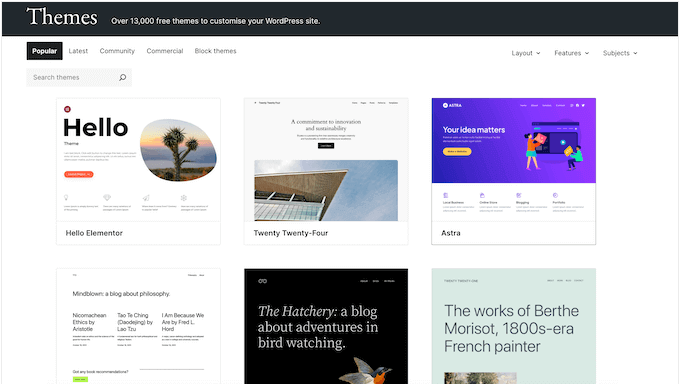
Bülten oluşturucuları için Sydney veya GeneratePress gibi temalar mükemmel seçeneklerdir çünkü hafiftirler ve oldukça özelleştirilebilirler.
Ardından, istediğiniz tam tasarımı elde etmek için WordPress temanızı nasıl özelleştireceğiniz konusundaki rehberimizi izleyin.
Yeni ziyaretçileri karşılamak ve bülten kayıt formunuzu öne çıkarmak için ayrıca bir özel ana sayfa oluşturabilirsiniz.
Okuyucularınızla güven oluşturmak için sitenize birkaç temel sayfa eklemek de iyi bir fikirdir. Bu, bülteninizin daha profesyonel ve oturmuş görünmesini sağlar.
Oluşturmanızı öneririm:
- Hakkımızda Sayfası: Hikayenizi paylaşabileceğiniz ve bülteninizin ne hakkında olduğunu açıklayabileceğiniz yer burasıdır.
- İletişim Sayfası: Bu, hedef kitlenizin sizinle kolayca iletişime geçmesini sağlar ve bir iletişim formu eklemelisiniz.
- Gizlilik Politikası: Bu sayfa birçok yerde yasal olarak zorunludur ve okuyuculara verilerine saygı duyduğunuzu gösterir. WordPress'te gizlilik politikası oluşturma konusunda tam bir rehberimiz var.
Bu sayfalar yerleştirildikten ve sitenizin doğru çalıştığını test ettikten sonra, son adıma hazırsınız: bülteninizi ayarlamak ve geçişinizi duyurmak.
Adım 10: WordPress'te Ücretli Bülteninizi Kurun
WordPress'e geçmenin en iyi yanlarından biri, gelirinizi tam olarak kontrol etmenizdir. Substack'in %10'luk ücretini ödemek yerine, yalnızca standart ödeme işlemcisi ücretlerini ödersiniz, bu da paranızın daha fazlasını elinizde tutmanız anlamına gelir.
WordPress içeriğinizden para kazanmak için bir üyelik eklentisine ihtiyacınız olacak. Piyasada en güçlü ve kullanımı kolay seçenek olduğu için MemberPress'i öneririm. İçeriğinize erişimi kısıtlamanıza olanak tanır, böylece yalnızca ödeme yapan aboneler premium bülten yazılarınızı görüntüleyebilir.
MemberPress'i yükledikten sonra, tıpkı Substack'te olduğu gibi farklı abonelik seviyeleri oluşturabilirsiniz. Örneğin, aylık bir plan ve indirimli yıllık bir plan sunabilirsiniz.
Başlamak için, WordPress'te ücretli bir bülten oluşturma hakkındaki adım adım kılavuzumuzu takip edebilirsiniz. MemberPress'i ayarlamaktan abonelik planları oluşturmaya kadar her şeyi size adım adım anlatacaktır.
Ancak WordPress ve MemberPress ile basit bir ücretli bültenin çok ötesine geçebilirsiniz. Ayrıca şunları da yapabilirsiniz:
- Bülteninizi, çevrimiçi kurslar, e-kitaplar veya özel topluluk erişimi gibi diğer premium içeriklerle birleştirin.
- Rehberler veya şablonlar gibi dijital indirmeleri doğrudan sitenizden satın.
- Her seviye için benzersiz avantajlara sahip farklı üyelik katmanları oluşturun.
- Bire bir koçluk veya danışmanlık gibi premium hizmetler sunun.
Bu esneklik, yalnızca bir bülten değil, içeriğiniz etrafında gerçek bir üyelik işi kurmanıza olanak tanır.
WordPress'te para kazanma konusunda daha fazla seçenek için, WordPress'te para kazanma rehberimize bakabilirsiniz.
Her şey kurulduktan sonra, abonelerinize yeni web sitesine hoş geldiniz diyen bir e-posta gönderebilirsiniz.
Hamle yapmanın faydalarını, örneğin daha iyi bir okuma deneyimi veya eklediğiniz yeni özellikleri vurguladığınızdan emin olun. Bu, geçişi kutlamak ve okuyucularınızı bülteninizin geleceği konusunda heyecanlandırmak için harika bir yoldur.
WordPress Öğrenme
Bülteninizi WordPress'e taşıdığınız için tebrikler! Artık işletmenizle birlikte büyüyebilecek güçlü bir platforma sahipsiniz.
WordPress güçlü olsa da, her şeyi bir kerede öğrenmeniz gerekmez. Temelleri öğrenmenize ve rahatlamanıza yardımcı olacak pek çok ücretsiz kaynağımız var.
Ekibimizin yeni başlayanlar için oluşturduğu en iyi ücretsiz kaynaklar şunlardır:
- WPBeginner Blog: WordPress eğitimleri ve nasıl yapılır makalelerinden oluşan tam kütüphanemiz.
- WPBeginner Videoları: Tüm temelleri kapsayan ücretsiz WordPress video eğitim kursları.
- WPBeginner YouTube Kanalı: Web sitenizi büyütmek için pratik ipuçları içeren videolar.
- WPBeginner Çözüm Merkezi: En iyi WordPress eklentileri ve araçları için uzman önerilerimiz.
WordPress'i ne kadar çok kullanırsanız, o kadar rahat edersiniz. Farkında olmadan, Substack'in sınırlamalarıyla nasıl başa çıktığınızı merak edeceksiniz.
Substack'ten WordPress'e Geçiş Hakkında Sıkça Sorulan Sorular (SSS)
Bunun gibi bir hamle yapmanın birçok soruya yol açabileceğini biliyorum. Size yardımcı olmak için, Substack'ten WordPress'e geçiş yapan yaratıcılardan sıkça duyduğum bazı yaygın soruların yanıtlarını derledim.
Substack'ten taşındığımda abonelerimi kaybeder miyim?
Hayır, abonelerinizi kaybetmeyeceksiniz. Substack, tüm abone listenizi CSV dosyası olarak dışa aktarmanıza olanak tanır, bu dosyayı daha sonra Constant Contact gibi bir e-posta pazarlama hizmetine aktarabilirsiniz. Değişiklik hakkında onları bilgilendirmek için taşınmadan önce listenize e-posta göndermeniz önemlidir.
WordPress'e taşınırken özel alan adımı koruyabilir miyim?
Evet, kesinlikle. Substack'e bağlı özel bir alan adınız varsa, bunu yeni WordPress barındırma sağlayıcınıza yönlendirebilirsiniz. Bu kılavuzdaki 7. Adım, bunu kesinti olmadan tam olarak nasıl yapacağınızı gösterir.
WordPress'e geçiş yapmak pahalı mıdır?
İlk maliyet, ayda sadece birkaç dolardan başlayabilen web barındırmayı içerir.
Substack'e başlamak ücretsiz olsa da, para kazanmaya başladığınız anda gelirinizin %10'luk payı WordPress barındırmadan çok daha pahalı hale gelir. WordPress ile maliyetlerinizi kontrol eder ve gelirinizin %100'ünü alırsınız.
WordPress kullanmak için teknik uzman olmam gerekiyor mu?
Hiç de değil. WordPress Substack'ten daha güçlü olsa da, kullanıcı dostu olacak şekilde tasarlanmıştır. Substack'te bir yazı yazabiliyorsanız, WordPress'te de bir yazı yazabilirsiniz.
Diğer her şey için, sizi yönlendirecek ücretsiz WPBeginner videolarımız ve blog öğreticilerimiz dahil olmak üzere pek çok ücretsiz kaynak bulunmaktadır.
Umarım bu öğretici, Substack'ten WordPress'e başarıyla geçiş yapmanıza yardımcı olmuştur. Artık bülteniniz üzerinde tasarım ve işlevsellikten abone ilişkilerine ve para kazanma seçeneklerine kadar tam kontrole sahipsiniz.
Ayrıca bir nihai WordPress taşıma rehberimiz var ve popüler siteler uzman listemize göz atarak ilham alabilirsiniz.
Bu makaleyi beğendiyseniz, lütfen WordPress video eğitimleri için YouTube Kanalımıza abone olun. Bizi ayrıca Twitter ve Facebook'ta da bulabilirsiniz.


Bir sorunuz veya öneriniz mi var? Tartışmayı başlatmak için lütfen bir yorum bırakın.