


Bazen bir web sitesini ziyaret etmeye çalıştığınızda, 'ERR_NAME_NOT_RESOLVED' diyen bir hata mesajı görebilirsiniz. Bu, web tarayıcınızın yazdığınız alan adı için IP adresini bulamadığı anlamına gelir.
Bu, telefon numarası kişilerinize kayıtlı olmayan birini aramaya çalışmak gibidir. Onlara ulaşamazsınız çünkü hangi numarayı arayacağınızı bilmiyorsunuz.
Bu hata sinir bozucu olabilir, ancak genellikle düzeltmesi kolaydır. Yıllar boyunca bu sorun için oldukça fazla nedenle karşılaştık ve sorunu gidermek ve çözmek için atılacak en iyi adımları belirledik.
Bu makalede, WordPress'te 'ERR_NAME_NOT_RESOLVED' hatasını nasıl kolayca gidereceğinizi ve düzelteceğinizi göstereceğiz.

WordPress'te ‘ERR_NAME_NOT_RESOLVED’ Hatasına Ne Neden Olur?
İnternet, internette gezinmeyi kolaylaştırmak için bir alan adı sistemi veya DNS kullanır. Her web sitesi IP adresi adı verilen benzersiz bir sayı kümesiyle tanımlanırken, DNS hatırlaması daha kolay bir alan adı yazmanıza olanak tanır.
O alan adıyla ilişkili IP adresi otomatik olarak bir DNS sunucusunda aranacak (veya çözümlenecek) ve ardından web sitesini görüntülemek için o adrese yönlendirileceksiniz.
Örneğin, alan adını wpbeginner.com yazdığınızda, bir DNS sunucusu gerekli IP adresinin 104.18.10.41 olduğunu belirler ve ardından web sitemizi görüntülemek için sizi otomatik olarak o konuma götürür.
‘ERR_NAME_NOT_RESOLVED’ hatası, bu işlem sırasında bir şeyler ters gittiğinde ve yazdığınız alan adı için bir IP adresi bulunamadığında görüntülenir.

Bir IP adresi olmadan tarayıcınız web sitesini bulamayacak veya görüntüleyemeyecektir. Eğer bu sizin kendi WordPress web siteniz ise, yeni içerik ekleyemeyecek, güvenlik güncellemelerini yükleyemeyecek ve diğer önemli değişiklikleri yapamayacaksınız.
Tam duruma ve kullandığınız web tarayıcısına bağlı olarak, şuna benzer bir hata mesajı görebilirsiniz:
- Bu siteye ulaşılamıyor
- Siteye ulaşılamıyor
- Sunucunun IP adresi bulunamadı
- Kaynak yüklenemedi
- Web sayfası kullanılamıyor
Bu hata mesajlarına neden olabilecek bir dizi yaygın sorun vardır, bu nedenle onu düzeltmek için hatayı gidermeniz gerekecektir. Web sitesiyle ilgili bir sorun olabilirken, bu hata mesajı genellikle kendi bilgisayarınızdaki yanlış ayarlardan kaynaklanır.
Neyse ki, hata mesajı internet bağlantınızı, güvenlik duvarı ayarlarınızı ve DNS yapılandırmanızı kontrol etmek gibi deneyebileceğiniz birkaç şey önerebilir.
Bunu söyledikten sonra, WordPress'te 'ERR_NAME_NOT_RESOLVED' hatasını nasıl düzelteceğimize bakalım. En kolay olduğu için ilk sorun giderme adımıyla başlamanızı ve ardından kılavuzumuzda ilerlemenizi öneririz:
- İnternet Bağlantınızı Kontrol Edin
- Tarayıcı Önbelleğinizi Temizleyin
- DNS Önbelleğinizi Temizleyin
- Güvenlik Duvarınızı ve Antivirüs Yazılımınızı Geçici Olarak Devre Dışı Bırakın
- Bilgisayarınızın Kullandığı DNS Sunucusunu Değiştirin
- Alan Adınız İçin DNSSEC'i Devre Dışı Bırakın
- WordPress Barındırma Sağlayıcınızla İletişime Geçin
- Alan Adları ve DNS ile İlgili Uzman Kılavuzları
1. İnternet Bağlantınızı Kontrol Edin
Bu hata genellikle kendi bilgisayarınızdaki bir sorundan kaynaklanır. Bu nedenle, en basit çözümle başlayalım ve internete bağlı olduğunuzdan emin olalım. Bağlantınızın çalıştığından emin olmak için Google.com'u ziyaret edip bir arama yapmak isteyebilirsiniz.
Google'a veya diğer web sitelerine erişemiyorsanız, sorun erişmeye çalıştığınız web sitesinde değil, internet bağlantınızdadır.
Kabloların modeminize ve yönlendiricinize doğru şekilde takılı olduğundan emin olmalısınız. Ayrıca modeminizi ve yönlendiricinizi güç kaynağından ayırıp en az bir dakika sonra tekrar açarak internet bağlantınızı yeniden başlatmayı denemelisiniz.
Web sitesini ziyaret etmeye çalışırken hala aynı hata mesajını görüyorsanız, bir sonraki adıma geçebilirsiniz.
2. Tarayıcı Önbelleğinizi Temizleyin
Web tarayıcınız, bu dosyaları yeniden erişmesi gerektiğinde zamandan tasarruf etmek için indirdiği her şeyin geçici bir kopyasını tutar. Bu, tarayıcı önbelleğinizdir.
Önbellek, web sitesi içeriği ilk eriştiğinizden sonra değiştiyse güncelliğini yitirebilir. Zamanla bozulabilir de. Bu olduğunda, dosyaların web sitesinden tekrar indirilmesi için tarayıcı önbelleğini temizlemeniz gerekecektir.
Bu bazen gördüğünüz DNS hatası mesajı gibi DNS ile ilgili sorunları çözebilir.
Neyse ki, tarayıcı önbelleğini temizlemek kolaydır. Örneğin, Google Chrome tarayıcısında, sağ üst köşedeki üç noktalı simgeye tıklamanız yeterlidir. Şimdi ‘Diğer Araçlar’ ve ardından ‘Tarama Verilerini Temizle….’ seçeneğine tıklayabilirsiniz.
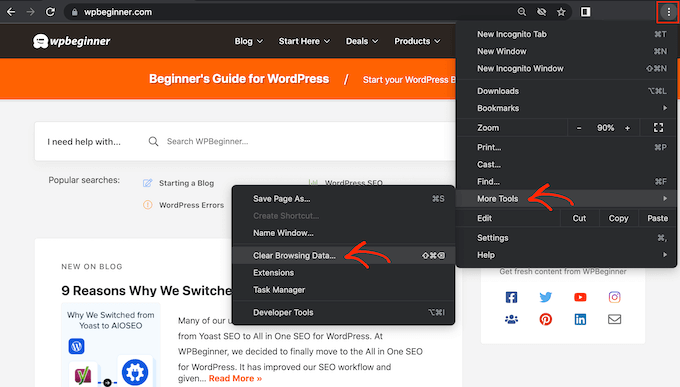
Açılan pencerede 'Önbelleğe alınmış resimler ve dosyalar' yanındaki kutuyu işaretlemeniz gerekecektir. Google Chrome varsayılan olarak tüm önbelleği temizleyecektir.
Bunu akılda tutarak, önbelleğe alınmış verileri yalnızca hata mesajını gördüğünüz zaman diliminden silmek için ‘Zaman Aralığı’ açılır menüsünü açmak isteyebilirsiniz.

Silmek istediğiniz veriler için yalnızca onay kutularını işaretlediğinizden emin olun. Örneğin, çerezleri ve diğer site verilerini silmek iyi bir fikirdir, ancak tarama geçmişinizi tutmak istiyorsanız, o kutunun işaretini kaldırmanız gerekir.
Hazır olduğunuzda, 'Verileri temizle'ye tıklayın ve Google Chrome tarayıcı önbelleğini boşaltacaktır.

Farklı bir tarayıcı kullanıyorsanız, lütfen tüm büyük tarayıcılarda tarayıcı önbelleğini nasıl temizleyeceğinizle ilgili başlangıç kılavuzumuza bakın: tarayıcı önbelleğini herhangi bir tarayıcıda temizleyin.
Şimdi, hatayı hala görüp görmediğinizi görmek için web sitesini tekrar ziyaret etmeyi deneyebilirsiniz.
3. DNS Önbelleğinizi Temizleyin
Ziyaret ettiğiniz web sitelerinin içeriğini önbelleğe almanın yanı sıra, bilgisayarınız IP adreslerini de depolar. Bu, tarayıcının aynı IP adresini birden çok kez aramak zorunda kalmadığı için zaman kazandırır.
Ancak, önbelleğe alınmış DNS bilgileri güncelliğini yitirebilir ve hata mesajlarına yol açabilir. Örneğin, site yeni bir etki alanına taşındıysa veya yeni bir barındırma sağlayıcısına taşındıysa önbelleğe alınmış IP verileri yanlış olabilir.
Tarayıcınızı o alan adı için doğru IP adresini tekrar bulmaya zorlamak için DNS önbelleğinizi temizleyebilirsiniz.
Size yardımcı olmak için Mac, Windows ve Google Chrome için DNS önbelleğinizi nasıl temizleyeceğiniz konusunda eksiksiz bir kılavuz hazırladık.
4. Güvenlik Duvarınızı ve Antivirüs Yazılımınızı Geçici Olarak Devre Dışı Bırakın
Antivirüs ve güvenlik duvarı eklentileri şüpheli siteleri engelleyerek sizi güvende tutmaya çalışır. Ancak ne yazık ki, bazen güvenilir siteleri de engelleyebilirler.
Bu, güvenlik eklentinizin ayarları çok katıysa veya web sitesi güvenlik ayarlarını tetikleyecek şekilde ayarlanmışsa meydana gelebilir.
Bir güvenlik duvarının veya antivirüs programının bağlantıyı engelleip engellemediğini, yazılımı geçici olarak devre dışı bırakarak test edebilirsiniz. Web sitesi şimdi sorunsuz yükleniyorsa, suçun antivirüs programında veya güvenlik duvarında olduğunu bilirsiniz.
Sorunun kaynağı bunlarsa, yazılımı kalıcı olarak devre dışı bırakmanızı önermeyiz. Bunun yerine, gerçek tehditlerden korunurken erişebilmeniz için yazılımın ayarlarında web sitesini beyaz listeye alabilirsiniz.
Bu ayarları bulma konusunda yardıma ihtiyacınız olursa, daha fazla bilgi için yazılımın resmi belgelerine, forumlarına ve sosyal medya sayfalarına göz atabilirsiniz.
Yazılım lisansınıza bağlı olarak, geliştiriciyle veya müşteri destek ekibiyle iletişime geçerek destek de isteyebilirsiniz.
6. Bilgisayarınızın Kullandığı DNS Sunucusunu Değiştirin
Web sitesinin IP adresini almak için kullandığınız DNS sunucusunda bir sorun olabilir. Birçok DNS sunucusu mevcuttur ve internet servis sağlayıcınız (İSS) otomatik olarak bir tane atar. Bazen sunucu kullanılamayabilir veya yanlış bilgiye sahip olabilir.
Google Public DNS gibi farklı bir genel DNS sunucusuna geçebilirsiniz. Dikkatli seçmelisiniz çünkü DNS sağlayıcısı ziyaret ettiğiniz tüm web sitelerini görebilecek ve kişisel bilgilerinizi toplayabilecektir.
Mac'te DNS Sunucunuzu Değiştirme
Bir DNS sunucusuna karar verdikten sonra, bunu DNS ayarlarınıza eklemeniz gerekir. Mac'te araç çubuğundaki 'Elma' simgesini seçmeli ve 'Sistem Tercihleri...' seçeneğine tıklamalısınız.

Ardından, açılır menüden 'Ağ'ı seçmeli ve ardından 'Gelişmiş...' düğmesine tıklamalısınız.
Şimdi 'DNS' sekmesini açabilirsiniz.

Sol alt köşede, ‘+’ düğmesine tıklamanız gerekir.
Bu, varsayılan IP adresi 0.0.0.0 olan yeni bir DNS sunucusu ekler.

Şimdi, kullanmak istediğiniz genel sunucunun IP adresini yazmaya devam edebilirsiniz. Örneğin, Google'ın genel DNS'lerinin IP adresleri 8.8.8.8 ve 8.8.4.4'tür.
Bundan sonra, değişikliklerinizi kaydetmek için 'Tamam' düğmesine tıkladığınızdan emin olun.

Bu sizi önceki açılır pencereye geri götürecektir.
Yeni DNS sunucunuzu kullanmaya başlamak için 'Uygula' düğmesine tıklamanız yeterlidir.

Şimdi, hatanın giderilip giderilmediğini görmek için web sitesini ziyaret etmeye hazırsınız.
Windows'ta DNS Sunucunuzu Değiştirme
Windows bilgisayarınız varsa, görev çubuğundaki Windows Arama Kutusu'na gidip 'ncpa.cpl' yazarak Ağ Bağlantıları sayfasına gitmeniz gerekir.

Oraya ulaştığınızda, şu anda kullandığınız internet bağlantısına sağ tıklamalısınız.
Ardından, açılır menüden ‘Özellikler’ seçeneğini belirleyin. Yönetici parolası sağlamanız istenebilir. Parolayı bilmiyorsanız, BT departmanınızla veya bilgisayar yöneticinizle iletişime geçmeniz gerekecektir.

Şimdi ‘Özellikler’ penceresini görmelisiniz.
Listeden ‘Internet Protocol Version 4 (TCP/IPv4)’ seçeneğine çift tıklamanız gerekir.

Bu, kutularını işaretleyerek iki ayarı etkinleştirmeniz gereken yeni bir pencere açacaktır. Bu ayarlar 'Bir IP adresini otomatik olarak al' ve 'Aşağıdaki DNS sunucu adreslerini kullan'dır.
Şimdi, genel DNS sunucunuzun DNS adreslerini girebilirsiniz. Google'ın genel DNS'inin IP adresleri 8.8.8.8 ve 8.8.4.4'tür.

Değişikliklerinizi kaydetmek için alttaki 'Tamam' düğmesine tıklamayı unutmayın.
Şimdi bilgisayarınızı yeniden başlatabilir ve hatanın giderilip giderilmediğini görmek için sitenizi ziyaret edebilirsiniz.
6. Web Sitenizin Alan Adı İçin DNSSEC'i Devre Dışı Bırakın
Bazen ‘ERR_NAME_NOT_RESOLVED’ hatası web sitesinin kendisiyle ilgili sorunlardan kaynaklanır. WordPress blogunuz bu hatayı veriyorsa, bunu düzeltmek için deneyebileceğiniz birkaç şey vardır.
Örneğin, DNSSEC'i etkinleştirdiyseniz, devre dışı bırakmak yardımcı olabilir.
DNSSEC, Alan Adı Sistemi Güvenlik Uzantıları anlamına gelir. DNS kayıtlarınızı yetkisiz kullanıcılardan koruyarak ekstra bir güvenlik katmanı sağlar.
Ancak, alan adının düzgün bir şekilde yayılmasını da engelleyebilir ve bu da 'ERR_NAME_NOT_RESOLVED' hatasına neden olabilir.
DNSSEC'i web barındırma hesabınızdan devre dışı bırakabilirsiniz. Bunu yapma şekliniz barındırma sağlayıcınıza göre değişiklik gösterir, bu nedenle bunu Bluehost kullanarak nasıl yapacağınızı göstereceğiz.
Bluehost'ta, DNSSEC seçeneğini Alan Adları altındaki Gelişmiş Araçlar bölümünde bulacaksınız. 'DNSSEC' seçeneğini kapatmak için basitçe geçiş yapın.

DNSSEC'i devre dışı bırakma konusunda yardıma ihtiyacınız varsa, destek için barındırma şirketinizle iletişime geçin.
Ve DNSSEC'i devre dışı bıraktıktan ve bu kılavuzdaki tüm sorun giderme adımlarını tamamladıktan sonra hala 'ERR_NAME_NOT_RESOLVED' hatası görüyorsanız, o zaman uzman yardımı için barındırma şirketinizin destek ekibiyle iletişime geçme zamanı gelmiş demektir.
7. WordPress Barındırma Sağlayıcınızla İletişime Geçin
Yukarıdaki adımları izledikten sonra hala web sitesine erişemiyorsanız, web sitesi geçici olarak çevrimdışı olabilir veya sunucu sorunları yaşıyor olabilir.
Site başkasına aitse, tekrar erişilebilir hale gelmesini beklemekten başka yapabileceğiniz bir şey yoktur.
Ancak, kendi web sitenize erişmeye çalışırken ‘ERR_NAME_NOT_RESOLVED’ hatasıyla karşılaşıyorsanız, destek için hosting sağlayıcınızla iletişime geçmelisiniz.
Teknik bir sorun, yanlış ayarlar, ödenmemiş bir fatura veya web sitenizin erişilemez olmasından sorumlu başka bir sorun varsa size yardımcı olabilirler.
Alan Adları ve DNS ile İlgili Uzman Kılavuzları
Artık WordPress'te ERR_NAME_NOT_RESOLVED mesajını nasıl gidereceğinizi ve düzelteceğinizi bildiğinize göre, alan adları ve DNS ile ilgili diğer bazı kılavuzları görmek isteyebilirsiniz:
- Başlangıç Rehberi: Alan Adı Nedir ve Alan Adları Nasıl Çalışır?
- En İyi Alan Adı Nasıl Seçilir
- DNS Önbelleğinizi Nasıl Temizlersiniz (Mac, Windows, Chrome)
- Alan Adı Sunucularını Kolayca Değiştirme (ve Yeni Bir Barındırıcıya Yönlendirme)
- WordPress'te DNS Sunucusu Yanıt Vermiyor Hatası Nasıl Düzeltilir
- WordPress'te Bu Siteye Ulaşılamıyor Hatasını Kolayca Düzeltme Yolları
Bu eğitimde ERR_NAME_NOT_RESOLVED hatasını WordPress'te nasıl düzelteceğinizi öğrendiğinize umuyoruz. Ayrıca WordPress hatalarını gidermeye yönelik tam kılavuzumuza veya en yaygın WordPress hataları ve bunları nasıl düzelteceğinize dair kılavuzumuza da bakmak isteyebilirsiniz.
Bu makaleyi beğendiyseniz, lütfen WordPress video eğitimleri için YouTube Kanalımıza abone olun. Bizi ayrıca Twitter ve Facebook'ta da bulabilirsiniz.


Suman Sourabh
WordPress sitemde cPanel üzerinden yeni bir alt alan adı oluşturduğumda ben de bu hatayı alıyorum. Bakalım yukarıdakilerden herhangi biri sorunu çözüyor mu. Teşekkürler.
Kzain
DNS önbelleğini temizleme ipucu özellikle faydalıydı. Genellikle, güncel olmayan önbellek verileri bu hatanın nedeni olabilir.
Dennis Muthomi
Bu hatayı gördüm.
Ülkemde resmi tatillerde daha sık ortaya çıktı.
Sanırım hata, çok fazla kullanıcının evlerinde web'e erişmeye çalışması ve İnternet Servis Sağlayıcısının kullanıcı bağlantılarını karşılayamaması nedeniyle ortaya çıkıyor.
Bu da bir olasılık olabilir mi?
WPBeginner Desteği
Evet, yerel alanınıza bağlı olarak bir olasılık olabilir.
Yönetici
Jiří Vaněk
Evet, temelde sunucunun bir DDOS saldırısı altında olmasıyla aynı şeydir. Bu trafik muhtemelen meşru olsa da, sunucunun performansı sunucudan hizmete ihtiyaç duyan kullanıcı sayısıyla başa çıkamaz. Ve sunucu kullanılamazsa, tarayıcı bir yanıt alamaz (iletişim kurmak için el sıkışma). Bu yüzden bu hata görünür.