


'DNS sunucusu yanıt vermiyor' hatasıyla karşılaşmak, kullanıcılerin WordPress sitenize erişmesini engellediği için onlar için sinir bozucu olabilir.
Bu yaygın sorun, ağ sorunları veya yanlış DNS ayarları gibi çeşitli faktörlerden kaynaklanabilir.
Yılların WordPress hatası giderme deneyimiyle, en yaygın sorunlar ve bunları çözmenin en kolay, en etkili yolları hakkında ilk elden bilgi edindik.
Bu makalede, WordPress'te 'DNS sunucusu yanıt vermiyor' hatasını nasıl kolayca giderebileceğinizi ve düzeltebileceğinizi göstereceğiz.

WordPress'te 'DNS Sunucusu Yanıt Vermiyor' Hatası Nedir?
'DNS sunucusu yanıt vermiyor' hatası, kullanıcıların karşılaşabileceği en yaygın WordPress hatalarından biridir.
Bu hata, web sitenizi ziyaret etmenizi engeller, bu da sorun gidermeyi zorlaştırır. Birçok yeni başlayan, hatayı yalnızca kendilerinin mi yoksa herkesin mi gördüğünden emin değildir.
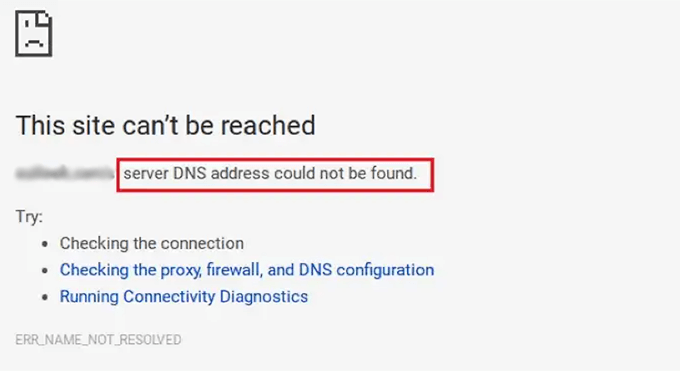
'DNS sunucusu yanıt vermiyor' hatası, tarayıcınızın web sitesinin barındırma sunucularıyla bir bağlantı kuramadığı anlamına gelir.
Bu hata genellikle bir DNS sağlayıcısının kullanılamaması, güvenlik duvarı sorunları, ağ bağlantı sorunları veya internet modeminizde veya yönlendiricinizde bir sorun olduğunda ortaya çıkar.
Bununla birlikte, web sitenizdeki ‘DNS sunucusu yanıt vermiyor’ hatasını kolayca gidermenin ve düzeltmenin birden çok yoluna bakalım:
- İnternet Bağlantınızı Kontrol Edin
- Başka Bir Web Tarayıcısı veya Gizli Mod'a Geçmeyi Deneyin
- Güvenlik Duvarınızı veya Antivirüsünüzü Devre Dışı Bırakın
- DNS Sunucu Adresini Değiştirin
- DNS Önbelleğinizi Temizleyin
1. İnternet Bağlantınızı Kontrol Edin
İnternet bağlantınız kesildiği için 'DNS sunucusu yanıt vermiyor' hatası alabilirsiniz. Bu nedenle, öncelikle internete bağlı olduğunuzdan emin olmanız gerekir.
Wi-Fi'niz bağlıysa ancak hata hala mevcutsa, bilgisayarınızı açıp kapatarak internet bağlantınızı yeniden başlatabilirsiniz.
Veya, yönlendiricinizi güç kaynağından çıkarıp en az bir dakika bekledikten sonra tekrar takabilirsiniz.
Bundan sonra, hatanın gidip gitmediğini görmek için WordPress blogunuzu ziyaret etmeyi deneyin.
2. Farklı Bir Web Tarayıcısı veya Gizli Modu Deneyin
Bazen bu hata, varsayılan web tarayıcınızda bir sorun olduğu için oluşur.
WordPress sitenizi Mozilla Firefox veya Microsoft Edge gibi farklı bir tarayıcı kullanarak ziyaret ederek ‘DNS sunucusu yanıt vermiyor’ hatasını çözmeyi deneyebilirsiniz.
Örneğin, Google Chrome kullanıyorsanız ve tarayıcı 'DNS sunucusu yanıt vermiyor' hatası veriyorsa, Mozilla Firefox'u kullanarak web sitenize erişmeyi deneyin.
Ayrıca, Chrome’un Gizli modu gibi özel bir sekmede sayfayı açmayı deneyebilirsiniz. Web sitesine başka tarayıcıda erişebiliyorsanız, sorun varsayılan web tarayıcınızdadır.
Bu durumda, sorunu çözüp çözmediğini görmek için tarayıcı önbelleğini temizleyebilirsiniz. Bu sorunu çözmezse, tarayıcıyı yeniden yüklemeyi deneyebilirsiniz.
3. Güvenlik Duvarınızı veya Antivirüsünüzü Devre Dışı Bırakın
Güvenlik Duvarı ve antivirüs programları bilgisayarınızı kötü amaçlı yazılımlardan korur.
Ancak bazen bu programlar, katı ayarlar veya programın kendisindeki bir sorun nedeniyle güvenilir siteleri de engelleyebilir.
Bu yazılımdan dolayı 'DNS sunucusu yanıt vermiyor' hatası alıp almadığınızı kontrol etmek için güvenlik duvarı ve antivirüs programlarınızı geçici olarak devre dışı bırakmanız gerekir.
Windows kullanıyorsanız, Başlat menüsünden ‘Ayarlar’ uygulamasını seçerek güvenlik duvarı ve antivirüs programlarını kolayca devre dışı bırakabilirsiniz.

Açıldığında, kenar çubuğundan ‘Gizlilik ve Güvenlik’ seçeneğine tıklayın.
Buradan, ‘Windows Güvenliği’ seçeneğini seçin.

Bu sizi, listeden 'Virüs ve Tehdit Koruması' seçeneğini seçmeniz gereken yeni bir ekrana yönlendirecektir.
Ardından, ‘Microsoft Defender Güvenlik Duvarı’ seçeneğinin altındaki anahtarı kapatın ve Kapalı olarak ayarlayın.

Mac kullanıyorsanız, Apple araç çubuğundan Sistem Tercihleri » Güvenlik ve Gizlilik'e gidin.
Bu sizi 'Güvenlik ve Gizlilik' penceresine götürecektir.

Burada, 'Güvenlik Duvarı' sekmesine tıklayın ve ardından güvenlik duvarını kapatın.
Bilgisayarınızdaki antivirüs ve güvenlik duvarı programlarını devre dışı bıraktınız.
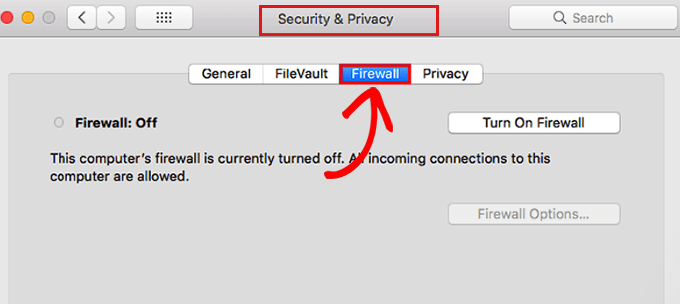
Güvenlik duvarını devre dışı bıraktıktan sonra, hatanın giderilip giderilmediğini görmek için web sayfanızı ziyaret edin.
4. DNS Sunucu Adresini Değiştirin
Bazen, 'DNS sunucusu yanıt vermiyor' hatası, internet servis sağlayıcınız tarafından size atanan DNS sunucusunun kullanılamaması veya yanlış bilgi içermesi durumunda oluşur.
Bu durumda, Cloudflare veya Google Public DNS gibi ücretsiz DNS adresleri sunan farklı bir genel DNS sunucusuna geçerek sorunu çözebilirsiniz.
Windows kullanıyorsanız, Ağ Bağlantıları sayfasına erişmek için görev çubuğundaki Windows Arama Kutusu'na gidin ve ‘ncpa.cpl‘ yazın.

Oraya geldiğinizde, şu anda kullandığınız internet bağlantısına sağ tıklayın.
Ardından, açılan komuttan ‘Özellikler’ seçeneğini seçin.
Bu noktada bir yönetici parolası sağlamanız gerekebilir. Bu izinlere sahip değilseniz, BT departmanınızla veya bilgisayar yöneticinizle iletişime geçin.

Bundan sonra, ‘Özellikler’ penceresini göreceksiniz.
Burada, listeden ‘Internet Protokolü Sürüm 4 (TCP/IPv4)’ seçeneğini bulup çift tıklamanız gerekir, bu da yeni bir pencere açacaktır.

Buraya geldiğinizde, 'IP adresini otomatik olarak al' kutusunu işaretleyin ve ardından 'Aşağıdaki DNS sunucu adreslerini kullan' kutusunu işaretleyin.
Ardından, genel DNS sunucularından aldığınız DNS adresini yazmanız ve alttaki ‘Tamam’ düğmesine tıklamanız gerekir.
Örneğin, Cloudflare'ın genel DNS'i 1.1.1.1, Google'ın genel DNS'i ise 8.8.8.8 ve 8.8.4.4'tür.

Şimdi bilgisayarınızı yeniden başlatın ve hatanın giderilip giderilmediğini görmek için sitenizi ziyaret edin.
Mac kullanıcısıysanız, araç çubuğundaki Apple simgesini seçip 'Sistem Tercihleri' seçeneğine tıklamanız yeterlidir.

Görünen açılır pencerede 'Ağ'ı seçin ve ardından 'Gelişmiş' düğmesine tıklayın.
Bundan sonra, 'DNS' sekmesini açın. Burada, sol alt köşede bir '+' düğmesi bulacaksınız.

Buna tıklamak, 0.0.0.0 adresinde yeni bir DNS sunucusu ekleyecektir.
Şimdi, kullanmak istediğiniz tercih edilen DNS sunucusu için sayıları girin.
Örneğin, Cloudflare'ın genel DNS'i 1.1.1.1, Google'ın genel DNS'i ise 8.8.8.8 ve 8.8.4.4'tür.

Bundan sonra, sizi önceki açılır pencereye geri götürecek olan 'Tamam' düğmesine tıklamanız yeterlidir.
Buradan, değişikliklerinizi kaydetmek için ‘Uygula’ düğmesine tıklayın.
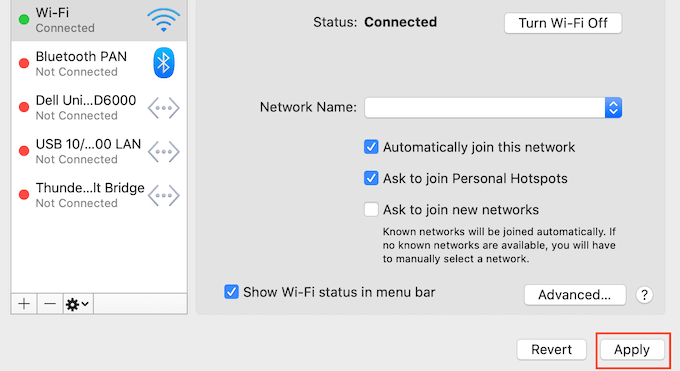
Şimdi, hatanın giderilip giderilmediğini kontrol etmek için sitenizi ziyaret etmeniz gerekiyor.
5. DNS Önbelleğinizi Temizleyin
Tarayıcınız gibi bilgisayar da ziyaret ettiğiniz web sitelerinin tüm IP adreslerini saklar, böylece aynı IP adresini tekrar tekrar aramak zorunda kalmaz.
Ancak, DNS önbelleği bilgileri güncelliğini yitirebilir, bu da sitenizde 'DNS sunucusu yanıt vermiyor' hatasına neden olabilir.
Bu, sitenizi yeni bir alan adına taşıdığınızda veya yeni bir WordPress barındırıcısına geçtiğinizde olabilir.
DNS önbelleğinizi temizlemek 'DNS sunucusu yanıt vermiyor' hatasını kaldırabilir. Daha fazla talimat için, Mac, Windows ve Google Chrome'da DNS önbelleğinizi nasıl temizleyeceğiniz hakkındaki rehberimize göz atın.
Bu makalenin, WordPress’te ‘DNS sunucusu yanıt vermiyor hatası’nı kolayca nasıl düzelteceğinizi öğrenmenize yardımcı olduğunu umuyoruz. Ayrıca, WordPress yönetici (wp-admin) erişiminiz engellendiğinde ne yapmalısınız rehberimize veya WordPress’te aşırı DOM boyutunu nasıl düzelteceğinize ilişkin eğitimimize de göz atmak isteyebilirsiniz.
Bu makaleyi beğendiyseniz, lütfen WordPress video eğitimleri için YouTube Kanalımıza abone olun. Bizi ayrıca Twitter ve Facebook'ta da bulabilirsiniz.


Jiří Vaněk
Web sitesini farklı bir sunucuya taşıdıktan sonra sorunlar yaşadım. Her şeyin başka bir bilgisayarda çalıştığı ancak taşıma işlemini yaptığım makinede çalışmadığı nedenini anlayamadım. Windows bilgisayar olduğu için DNS önbelleğini temizlemeyi denedim ve bu sorunu çözdü. Şimdi böyle önemsiz bir sorunun bile önemli bir baş ağrısına neden olabileceğini biliyorum. Önbellekte sadece eski bir IP adresi vardı.