


WooCommerce e-postalarınızın düzenini ve tasarımını özelleştirmek ister misiniz?
WooCommerce e-postaları, müşterilerin sipariş durumları, teslimat zamanı ve daha fazlası hakkında bilgi almasına yardımcı olur. Bu e-postaları özelleştirmek daha fazla dönüşüm sağlayabilir ve markanızın oluşturulmasına yardımcı olabilir.
Bu makalede, WooCommerce e-postalarını nasıl özelleştireceğinizi ve satışlarınızı artırmak için WooCommerce e-posta otomasyonu oluşturacağınızı göstereceğiz.

WooCommerce E-postalarınızı Neden Özelleştirmelisiniz?
Bir WooCommerce mağazası çalıştırırken, müşterileriniz farklı işlem e-postaları alacaktır. Bu e-postalar sipariş onaylarını almalarına, sipariş durumlarını takip etmelerine, faturalarını almalarına, bir ürünü nasıl iade edeceklerini öğrenmelerine ve online mağazanız hakkında daha fazla bilgi bulmalarına yardımcı olur.
Varsayılan olarak, WooCommerce tarafından gönderilen e-postaların tasarımı ve düzeni sade ve geneldir. Çoğu işletme sahibi bunları özelleştirmez ve standart şablonu kullanır, bu da şöyle görünür:

WooCommerce e-postalarınızı özelleştirmek birçok fırsat sunar. E-postalarınız markanızla eşleştiğinde, müşterilerinizle güven oluşturmaya, marka bilinirliğini artırmaya ve mağazanıza geri dönmelerini sağlamaya yardımcı olur.
İndirim kuponları ekleyebilir, popüler ürünleri gösterebilir veya WooCommerce e-postalarınızda yaklaşan bir indirimi duyurabilirsiniz. Sonuç olarak, insanların daha fazla ürün satın almasını teşvik ederek daha fazla satış elde edeceksiniz.
Bununla birlikte, WooCommerce e-postalarınızı nasıl özelleştireceğinizi görelim. İki yöntemi ele alacağız: varsayılan WooCommerce e-posta ayarları ve sürükle & bırak e-posta özelleştirici ve iş akışı oluşturucuya sahip güçlü bir WooCommerce e-posta otomasyon eklentisi.
Video Eğitim
Yazılı talimatları tercih ederseniz, okumaya devam edin.
WooCommerce E-postalarını Genel Ayarları Kullanarak Özelleştirme
WooCommerce e-postalarınızın metnini ve temel renklerini düzenlemek için WooCommerce'deki varsayılan genel ayarları kullanabilirsiniz.
WordPress yönetici panelinizden WooCommerce » Ayarlar'a gidin ve ardından 'E-posta' sekmesine tıklayın.

Burada, WooCommerce'in yeni siparişler, iptal edilen siparişler, başarısız siparişler, iade edilen siparişler, şifre sıfırlama, yeni hesaplar ve daha fazlası dahil olmak üzere müşterilerinize gönderdiği tüm e-postaları göreceksiniz.
Ardından, E-posta gönderen seçenekleri ve E-posta şablonu bölümüne aşağı kaydırabilirsiniz. Bu bölümlerin altında, gönderen adı ve e-posta adresini düzenleme seçenekleriniz olacaktır.
Ayrıca, markanıza uyum sağlamak için bir üst bilgi resmi, alt bilgi metni ekleyerek, temel rengi, arka plan rengini ve gövde metni rengini değiştirerek WooCommerce e-postalarınızı özelleştirebilirsiniz.

İşiniz bittiğinde, değişikliklerinizi kaydetmeyi unutmayın. Bu değişikliklerin genel olduğunu ve tüm WooCommerce e-postalarınızı etkileyeceğini unutmayın.
'E-posta şablonunuzu önizlemek için buraya tıklayın' bağlantısına tıklayarak değişiklikleri önizleyebilirsiniz bile.
İşte demo web sitemizde özelleştirilmiş bir WooCommerce e-postasının önizlemesi:

WooCommerce ayrıca her bir e-postayı özelleştirmenize olanak tanır.
WooCommerce ayarlarındaki E-posta sekmesinde, e-postalardan herhangi birine tıklayabilir veya belirli bir e-posta için ayarları görmek üzere 'Yönet' düğmesine tıklayabilirsiniz.

Bundan sonra, e-postanın farklı öğelerini özelleştirebilirsiniz.
Örneğin, yeni bir e-posta konu satırı, içerik, e-posta başlığı ve e-posta türü girin.
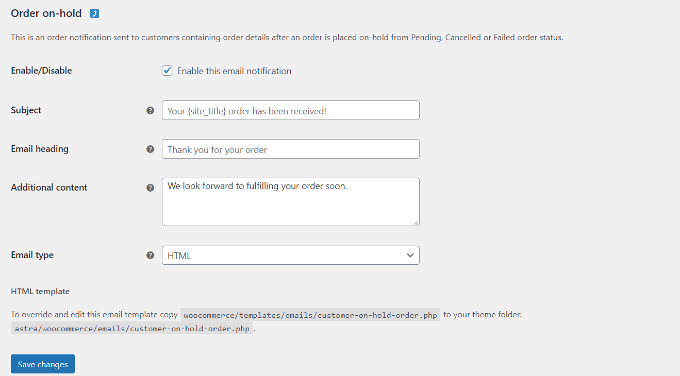
İşiniz bittiğinde 'Değişiklikleri kaydet' düğmesine tıklayın.
FunnelKit Automations ile WooCommerce E-postalarını Özelleştirme
WooCommerce e-postalarınızı özelleştirmenin bir başka yolu da, popüler bir pazarlama otomasyonu WooCommerce eklentisi olan FunnelKit Automations kullanmaktır.
WooCommerce e-postalarınızı tam olarak özelleştirmenize izin vermenin yanı sıra, satışlarınızı artırmak için akıllı otomatik takip e-postaları ve iş akışları ayarlamanıza da olanak tanır.
Öncelikle, FunnelKit Automations eklentisini kurmanız ve etkinleştirmeniz gerekecektir. Daha fazla ayrıntı için, bir WordPress eklentisinin nasıl kurulacağına ilişkin kılavuzumuza bakın.
Etkinleştirdikten sonra, sonuç verdiği kanıtlanmış, sürekli büyüyen önceden oluşturulmuş WooCommerce e-posta kitaplıklarını görmek için FunnelKit Automations kontrol panelinizden Kampanyalar » Otomasyonlar (Yeni Nesil) » Yeni Otomasyon Ekle bölümüne gidebilirsiniz.

Tek bir tıklamayla, önceden yazılmış e-posta metni, gecikme aralıkları, hedefler ve daha fazlasıyla tüm e-posta otomasyon iş akışını içe aktarabilirsiniz.
Ardından, ihtiyacınız olan herhangi bir özelleştirmeyi yapmak için görsel e-posta otomasyon oluşturucusunu kullanabilirsiniz. Örneğin, WooCommerce'deki terk edilmiş sepet kurtarma e-postası için iş akışı aşağıdadır.

FunnelKit Automations, herhangi bir WooCommerce e-postasını özelleştirmenize ve hatta WordPress içinde sürükle ve bırak e-posta oluşturucu kullanarak özel WooCommerce e-postaları oluşturmanıza olanak tanır.
WordPress kontrol panelinizden FunnelKit Automations » Şablonlar'a gidebilir ve 'Yeni E-posta Şablonu Ekle' düğmesine tıklayabilirsiniz.

Ardından, e-posta şablonunuz için bir ad girebilirsiniz.
Devam etmek için 'Ekle' düğmesine tıklamanız yeterlidir.

Bundan sonra eklenti, e-postanız için bir konu satırı ve önizleme metni seçmenize olanak tanıyacaktır.
Bunun yanı sıra, WooCommerce e-postalarınızın içeriğini Zengin Metin, Ham HTML veya Görsel Oluşturucu dahil olmak üzere 3 yöntem kullanarak özelleştirebilirsiniz.
'Görsel Oluşturucu' seçeneğini seçin ve 'Başlat' düğmesine tıklayın.

Bu, sürükle ve bırak e-posta oluşturucusunu başlatacaktır.
Soldaki menüden farklı öğeler seçip şablona yerleştirebilirsiniz.
Örneğin, 'İçerik' sekmesinde sütunlar, düğmeler, başlık, menü, metin ve daha fazlasını ekleyebilirsiniz.

'Gövde' sekmesine giderseniz, metin rengi, hizalaması, yazı tipi, boyutu ve daha fazlası gibi her bir öğeyi daha fazla özelleştirebilirsiniz.
İşiniz bittiğinde, üstteki 'Kaydet' düğmesine tıklayabilirsiniz.

WooCommerce e-postalarınızın nasıl görüneceğini görmek için verilen bir adrese test e-postası gönderme seçeneği bile var.
Artık bu adımları tekrarlayabilir ve istediğiniz kadar özel WooCommerce e-postası oluşturabilirsiniz.
FunnelKit Automations'ı gerçekten güçlü kılan şey, her e-posta için satır içi analizler gösteren özel hedeflere dayalı e-posta otomasyon oluşturucusudur.

FunnelKit Automations, WooCommerce için güçlü bir satış hunisi oluşturucu olan FunnelKit'in (eski adıyla WooFunnels) kardeş ürünüdür. Bunu baştan sona tam bir satış hunisi oluşturmak ve satışlarınızı en üst düzeye çıkarmak için kullanabilirsiniz. Özel ödeme sayfaları, sipariş artırmaları, tek tıklamayla yükseltmeler ve daha fazlası için önceden oluşturulmuş şablonlarla birlikte gelir.

WooCommerce mağazanızı büyütmek konusunda ciddiyseniz, FunnelKit Automations mutlaka sahip olmanız gereken bir çözümdür.
Bonus: WooCommerce E-posta Gönderilmeme Sorununu Giderin
Doğrudan WordPress'ten e-posta göndermek teslim edilebilirlik sorunlarına yol açabilir. Bunun nedeni, WordPress'in e-posta göndermek için PHP mail() işlevini kullanması ve çoğu web barındırma şirketi bunu düzgün yapılandırmamıştır.
Sonuç olarak, WooCommerce e-postalarınız alıcılara ulaşmaz veya spam klasörüne düşer. Bu sorunu çözmek için bir SMTP hizmeti kullanabilirsiniz. SMTP veya güvenli posta aktarım protokolü, e-posta göndermenin standart bir yoludur ve e-postaların müşterinizin gelen kutusuna ulaşmasını sağlar.
WP Mail SMTP, WordPress için en iyi SMTP hizmetidir. E-posta teslim edilebilirliğini önemli ölçüde iyileştirir ve e-postaların kaybolması veya spam klasörlerine düşmesi sorununu çözer.
WP Mail SMTP, Sendinblue, Amazon SES, Microsoft Outlook, Gmail ve daha fazlası gibi farklı posta hizmetleriyle uyumludur. Ayrıca WooFunnels ile kolayca entegre olur.
WP Mail SMTP'yi FunnelKit Automations ile bağlamak için WordPress kontrol panelinizden FunnelKit Automations » E-posta Kurulumu'na gidin.
Ardından, WP Mail SMTP'yi kurmak ve etkinleştirmek için 'Kur' düğmesine tıklayın. Kurulduktan sonra, eklentiyi yapılandırmak için 'Kurulumu Başlat' düğmesine tıklayın ve ekrandaki talimatları izleyin.

Başlamak için WP Mail SMTP'yi herhangi bir barındırma ile nasıl kuracağınız hakkındaki ayrıntılı kılavuzumuzu takip edebilirsiniz.
Umarım bu makale WooCommerce e-postalarını nasıl özelleştireceğinizi öğrenmenize yardımcı olmuştur. Ayrıca en iyi iş telefonu hizmetleri ve mağazanız için en iyi WooCommerce barındırma hakkındaki rehberimize de göz atmak isteyebilirsiniz.
Bu makaleyi beğendiyseniz, lütfen WordPress video eğitimleri için YouTube Kanalımıza abone olun. Bizi ayrıca Twitter ve Facebook'ta da bulabilirsiniz.


Andrew Wilkerson
Harika! Bunun için teşekkürler. Sonunda başardım, düşündüğümden daha kolaydı. Yıllar önce yapmalıydım.
WPBeginner Desteği
You’re welcome, glad we could help simplify the process
Yönetici
Richard Reeelder
Bu gönderi için teşekkürler. Ancak, bir şeyi kaçırmıyorsam, Woocommerce sipariş verildiğinde müşteriye otomatik olarak bir e-posta gönderir. Bu e-posta, kutudan çıktığı haliyle Woocommerce kurulumundaki özelleştirilebilir e-postalar listesinde görünmüyor. Bu e-postayı düzenlemenin veya devre dışı bırakmanın bir yolu var mı?
WPBeginner Desteği
Aradığınız e-postayı anladıysak, düzenlemek için işlem sırası e-postasına bakmak isteyeceksiniz.
Yönetici
Anaise
Bunu Woocommerce > Ayarlar > E-postalar > listedeki herhangi bir e-postayı “yönet” seçeneğine giderek > bu e-posta bildirimini devre dışı bırakmak için kutuyu işaretini kaldırarak devre dışı bırakabilirsiniz.