


WordPress'e HubSpot formları eklemek biraz sinir bozucu olabilir. Bazen formunuz istediğiniz yerde görünmez veya pek anlam ifade etmeyen eklenti ayarlarında takılıp kalırsınız.
Bu nedenle yeni potansiyel müşterileri kaçırma endişeniz varsa, size yardım etmek için buradayız.
Yıllar içinde HubSpot formlarını WordPress'e bağlamak için bazı basit ve güvenilir yollar bulduk. En iyi yanı mı? Herhangi bir koda dokunmanıza veya karmaşık kurulum adımlarıyla uğraşmanıza gerek yok.
Bu kılavuzda, HubSpot formlarınızı sitenizde çalıştırmanın iki kolay yolunu göstereceğiz. Böylece potansiyel müşterileri doğrudan CRM'inize yakalayabilir ve işinize odaklanmaya geri dönebilirsiniz. 💼

Form Oluşturmak İçin Neden HubSpot Kullanılır?
HubSpot, potansiyel müşterileri yakalayan ve doğrudan HubSpot'un CRM uygulamasına gönderen formlar oluşturmayı ve yönetmeyi kolaylaştırır. Biri formunuzu doldurduğunda, bilgileri otomatik olarak HubSpot veritabanınıza eklenir, böylece kişiselleştirilmiş mesajlarla takip edebilirsiniz.
Dahası, HubSpot Form Oluşturucu teknik deneyiminiz olmasa bile kullanımı basittir. Çoğu form oluşturucu gibi, alanları sürükleyip bırakarak hızlı bir şekilde özel formlar oluşturmanıza olanak tanır.
Ayrıca, HubSpot çok popüler bir yazılımdır.
Büyük olasılıkla, bunu e-posta pazarlama hizmetleri, pazarlama otomasyon yazılımı ve diğer sistemler gibi hemen hemen her küçük işletme aracıyla bağlayabilirsiniz.
Ayrıca, HubSpot'un en iyi iletişim formu eklentileri gibi WPForms, Formidable Forms ve daha fazlasıyla da kolayca entegre olabileceğini unutmayın.
Başlamadan önce bu kılavuzda iki yöntemi ele alacağız. İşte bilmeniz gerekenler:
- Yöntem 1 (HubSpot): Doğrudan ve basit bir HubSpot bağlantısı istediğiniz ve çok fazla özel form özelliği gerektirmediğiniz durumlarda en iyisidir.
- Yöntem 2 (HubSpot eklentili WPForms): Web sitenizin tüm bölümleri için esnek, özelleştirilebilir formlar istediğiniz (sadece HubSpot'a kişi göndermek için değil) ve daha fazla tasarım veya gelişmiş özelliklere ihtiyaç duyduğunuz durumlarda en iyisidir.
Bunu söyledikten sonra, WordPress'te bir HubSpot formu oluşturmanın yollarını görelim:
- Yöntem 1: HubSpot Eklentisini Kullanarak HubSpot Formu Oluşturma (Basit)
- Yöntem 2: WPForms Kullanarak HubSpot Formu Oluşturma (Önerilen)
- Bonus İpucu: HubSpot Formlarınızı İzlemek İçin HubSpot Analizlerini Ayarlayın
- WordPress'te Form Kullanımına İlişkin Daha Fazla Kılavuz
Yöntem 1: HubSpot Eklentisini Kullanarak HubSpot Formu Oluşturma
HubSpot eklentisini kullanarak WordPress web siteniz için kolayca bir HubSpot formu oluşturabilirsiniz.
Öncelikle HubSpot eklentisini yükleyip etkinleştirmeniz gerekir. WordPress kontrol panelinizden Eklentiler » Yeni Eklenti Ekle yolunu izleyebilirsiniz.

Sonraki ekranda, HubSpot eklentisini hızlıca bulmak için arama çubuğunu kullanabilirsiniz.
Ardından, görünür olduğunda yalnızca ‘Şimdi Yükle’ ve ‘Etkinleştir’ düğmesine tıklayın. Daha fazla ayrıntı için, bir WordPress eklentisinin nasıl kurulacağına dair kılavuzumuza bakın.

Etkinleştirildiğinde, eklenti WordPress yönetici kenar çubuğuna yeni bir menü öğesi ekleyecektir. Henüz bir HubSpot hesabınız yoksa oluşturabileceğiniz kurulum sihirbazına gitmek için HubSpot'a tıklamanız yeterlidir.
Hesabınız varsa, üstteki ‘Buradan giriş yap’ bağlantısına tıklamanız gerekir.

Bu, 'HubSpot Girişi' açılır penceresini açacaktır.
Kullanıcı adınızı ve şifrenizi yazın ve ardından 'Giriş Yap' düğmesine tıklayın.

Giriş yaptıktan sonra HubSpot, az önce giriş yaptığınız hesapla devam etmek isteyip istemediğinizi soracaktır.
Sadece 'Bu Hesapla Devam Et' düğmesine tıklayın.

Ardından, HubSpot hesabınızı WordPress web sitenizle bağlamanız istenecektir.
Sadece 'Web Sitesini Bağla' düğmesine tıklayın.

WordPress web sitesini HubSpot hesabınıza bağladıktan sonra, WordPress yönetici panelinden HubSpot » Formlar bölümüne gidin.
Bu sizi ‘Formlar’ sayfasına götürecektir; burada başlamak için sağ üst köşedeki ‘Ücretsiz Form Oluştur’ düğmesine tıklayabilirsiniz.

Ardından, form türünüzü seçmeli ve üstteki 'İleri' düğmesine tıklamalısınız.
Bu eğitim için 'Gömülü form' oluşturacağız.

Ardından, HubSpot şablon kitaplığına yönlendirileceksiniz.
‘Kayıt’ veya ‘Bize Ulaşın’ gibi tercih ettiğiniz şablonu seçin. Ardından, üstteki ‘Başlat’ düğmesine tıklamanız yeterlidir.

Artık Form Düzenleyici'desiniz, soldaki alanları sağdaki önizlemeye sürükleyip bırakarak önceden hazırlanmış form şablonunu düzenleyebilirsiniz.
Özelleştirmeyi bitirdiğinizde, üstteki 'Gönder' düğmesine tıklamanız yeterlidir.

Bu, 'Gözden Geçir ve Yayınla' açılır penceresini açacaktır.
Sadece aşağı kaydırın ve 'Yayınla' düğmesine tıklayın.

Ardından, ekranınızda bir açılır pencere görünecektir. Bu gömülü bir form olduğundan, bir kısa kod sağlanacaktır.
Şimdi, kısa kodun yanındaki 'Kopyala' düğmesine tıklayın.

Bu kodu, HubSpot formunuzu eklemek istediğiniz herhangi bir sayfaya yerleştirebilirsiniz. Daha fazla bilgi için, WordPress'te kısa kodların nasıl ekleneceğine ilişkin kılavuzumuza göz atın.
Yöntem 2: WPForms Kullanarak HubSpot Formu Oluşturma
Ayrıca, bir HubSpot entegrasyon eklentisiyle gelen WPForms kullanarak bir HubSpot formu oluşturabilirsiniz. WPForms, 6 milyondan fazla aktif kurulumuyla en iyi sürükle-bırak WordPress iletişim formu oluşturucusudur.
İletişim formu, site taşıma isteği formu ve yıllık WPBeginner okuyucu anketlerimiz için WPForms kullanıyoruz; bu yüzden şiddetle tavsiye ediyoruz.
Eklenti hakkında daha fazla bilgi edinmek için tam WPForms incelememize göz atın.
Not: HubSpot eklentisine erişmek için en az Elite plana ihtiyacınız olacak.
Yapmanız gereken ilk şey WPForms hesabınızı almak.
WPForms web sitesinde, ‘Şimdi WPForms Al’ düğmesine tıklayın, bir plan seçin ve kayıt işlemini tamamlayın.

Kaydolduktan sonra kendi WPForms kontrol panelinize sahip olacaksınız. Burada, WPForms zip dosyanızı ve lisans anahtarınızı bulabilirsiniz.
Şimdi, WPForms eklentisini yüklemek ve etkinleştirmek için WordPress yönetici alanınıza geri dönebilirsiniz.
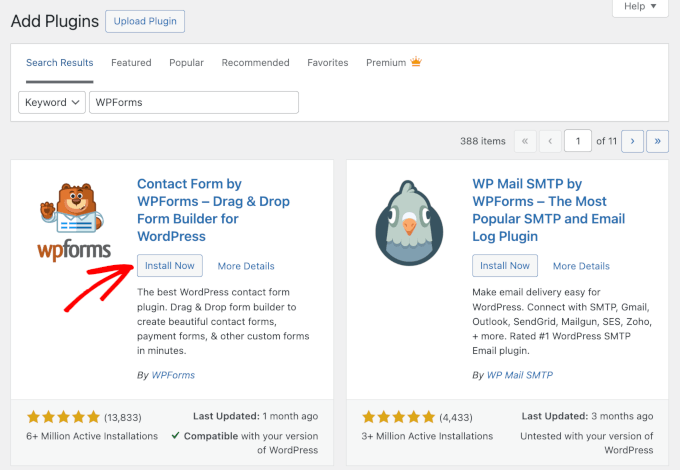
Ardından, WPForms eklentisini hızlıca bulmak için arama özelliğini kullanın.
Arama sonucunda, işlemi tamamlamak için ‘Şimdi Yükle’ düğmesine ve ardından ‘Etkinleştir’e tıklayın. Yardım gerekirse, WordPress eklentisinin nasıl kurulacağına dair ayrıntılı kılavuzumuza göz atın.
Etkinleştirdikten sonra, premium özellikleri etkinleştirmek için lisans anahtarınızı eklemeniz gerekecektir.
WPForms » Ayarlar'a gidin, anahtarınızı girin ve ‘Anahtarı Doğrula’ düğmesine basın.

Ardından, HubSpot eklentisini etkinleştirmek için WPForms » Eklentiler'e gidelim.
HubSpot eklentisini bulun ve ‘Şimdi Yükselt’ düğmesine tıklayın (bu özelliğe erişmek için Elite plana ihtiyacınız olacak).

Bu sizi ‘WPForms Hesabı’ sayfanıza götürecektir.
Burada, ‘HubSpot Eklentisi’ne aşağı kaydırın ve indirme düğmesine tıklayın.
Bundan sonra, eklentiyi yükleyip etkinleştirdiğiniz şekilde HubSpot eklentisini yükleyip etkinleştirebilirsiniz.

Ardından, WordPress kontrol panelinden WPForms » Ayarlar'a gidin.
Ardından, ‘Entegrasyonlar’ sekmesine gidin.
Burada, entegrasyonlar listesinde HubSpot'u bulacaksınız. Bölümü genişletmek için ok simgesine tıklayın ve ardından 'Yeni Hesap Ekle' düğmesine tıklayabilirsiniz.

HubSpot hesabınızla bağlantı kurmanızı isteyen bir istem açılacaktır. HubSpot hesap giriş bilgilerinizi yazmanız yeterlidir.
Henüz bir hesabınız yoksa, buradan bir tane oluşturabilirsiniz.

Ardından, bu hesapla devam etmek isteyip istemediğiniz sorulacaktır.
Sadece 'Bu Hesapla Devam Et' düğmesine tıklayın.

Bundan sonra, WPForms'u Hubspot ile bağlamanızı isteyen bir açılır pencere gösterilecektir.
Sayfanın altındaki 'Uygulamayı Bağla' düğmesine tıklayın.

WordPress kontrol panelinizde ‘Entegrasyonlar’ ekranına geri dönün.
Şimdi HubSpot bölümünün yanında 'Bağlandı' ifadesini görmelisiniz.

Şimdi, HubSpot formunuzu oluşturma zamanı.
Başlamak için WordPress yönetici alanından WPForms » Yeni Ekle yolunu izleyin.

‘Kurulum’ ekranında, yeni formunuza bir ad verebilirsiniz.
Bu işlem bittikten sonra, formunuzu nasıl oluşturacağınızı seçeceksiniz. WPForms, sıfırdan başlamanıza, yapay zeka destekli bir form oluşturucu kullanmanıza ve WPForms şablon kütüphanesinden bir form şablonu seçmenize olanak tanır.
WPForms AI'yı kullanmak istiyorsanız, tek yapmanız gereken basit bir komut girmektir. Yapay zeka form oluşturucu formu anında sizin için oluşturacaktır.

Bu eğitim için önceden hazırlanmış bir şablon kullanacağız.
Kullanmak istediğinizin üzerine gelip ‘Şablonu Kullan’ düğmesine tıklayabilirsiniz.

Bundan sonra, form şablonunu düzenleyebileceğiniz WPForms arayüzüne yönlendirileceksiniz. Tam bir anlatım için, bir iletişim formu oluşturma rehberimize bakabilirsiniz.
Şimdi, soldaki menü çubuğunda 'Pazarlama' seçeneğine tıklayın. Entegrasyonlar listesinden sadece 'HubSpot'u seçin.
Ardından ekranda bir HubSpot açılır penceresi görünecektir. Üstteki ‘Yeni Bağlantı Ekle’ düğmesine tıklamanız yeterlidir.

WPForms şimdi bir bağlantı için bir takma ad girmenizi isteyecektir.
İstediğiniz herhangi bir adı seçmekte özgürsünüz, çünkü bunu sizden başka kimse görmeyecek. İşiniz bittiğinde sadece 'Tamam' düğmesine tıklayın.

WPForms daha sonra HubSpot hesabınızı seçmenizi ve gerçekleştirilecek bir eylem seçmenizi isteyecektir. Hesabınızı 'Hesap Seç' Alanından seçmeniz yeterlidir.
Ardından, ‘Yapılacak Eylem’ alanından ‘Kişi Oluştur/Güncelle’ seçeneğini seçin.

Bu seçeneği belirledikten sonra, form içinde çeşitli yeni ayarlar görünecektir.
Bu alanları buna göre doldurun. Oluşturduğumuz potansiyel müşteri formuyla ilgili kişileri HubSpot'a göndermek istediğimiz için, 'Kişi Oluştur/Güncelle' seçeneğini seçeceğiz.
Potansiyel müşterilerin adları, e-postaları ve potansiyel müşteri durumu gibi bu alanların tümü HubSpot veritabanında güncellenecektir.

Sonra, form oluşturucuda formunuzu özelleştirmeye hazırsınız.
Soldan sürükle-bırak alanlarını sağdaki canlı önizlemeye kolayca ekleyin.

HubSpot hesabınızda toplamak ve düzenlemek istediğiniz herhangi bir bilgiyi ekleyebilirsiniz.
Memnun kaldığınızda, formu WordPress sitenize eklemek için form oluşturucunun üst kısmında bulunan ‘Göm’ düğmesine tıklayın.

Bu, 'Bir Sayfaya Yerleştir' istemini açacaktır.
HubSpot formunuzu yeni bir sayfaya yerleştirmek istiyorsanız, 'Yeni Sayfa Oluştur' seçeneğini tıklayın.
Mevcut bir sayfaya form yerleştirmek için 'Mevcut Sayfayı Seç' seçeneğine tıklayın.
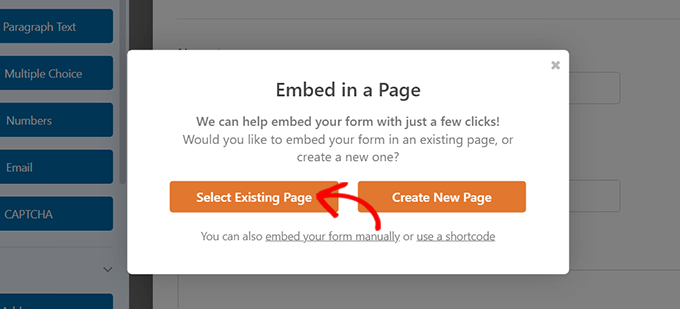
Bundan sonra, görünen açılır menüden doğru sayfayı seçin.
Şimdi ‘Başlayalım’ düğmesine tıklayın.

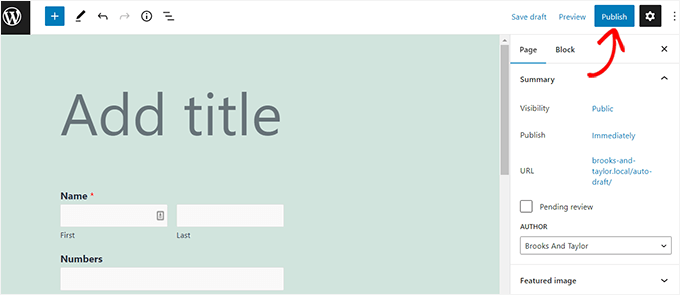
Seçtiğiniz açılır menü öğesinden otomatik olarak yönlendirileceğiniz sayfada HubSpot formu zaten yerleştirilmiş olacaktır.
Yeni formunuzu yayına almak için içerik düzenleyicisinin üst kısmındaki ‘Yayınla’ düğmesine tıklamanız yeterlidir.
Ayrıntılar için, WordPress'e form gömme rehberimize göz atın.
Bonus İpucu: HubSpot Formlarınızı İzlemek İçin HubSpot Analizlerini Ayarlayın
Bir form oluşturmak sadece ilk adımdır — WordPress blogunuzu veya web sitenizi büyütmek istiyorsanız, formlarınızın nasıl performans gösterdiğini anlamak önemlidir.
HubSpot'un yerleşik analizleriyle form gönderimlerini takip edebilirsiniz. Bu, hangi formların iyi çalıştığını ve hangilerinin iyileştirilmesi gerektiğini görmenize yardımcı olur.

Form performansını izlemek, bırakma noktalarını tespit etmeyi ve form terkini azaltmayı kolaylaştırır.
Ayrıntılar için, WordPress'te HubSpot Analizi'ni kurma konusundaki rehberimize bakabilirsiniz.
WordPress'te Form Kullanımına İlişkin Daha Fazla Kılavuz
İşte bu kadar! Umuyoruz ki WordPress'te nasıl bir HubSpot formu oluşturacağınızı öğrendiniz. Ayrıca aşağıdaki rehberlerimize de göz atmak isteyebilirsiniz:
- WordPress'te Konuşma Biçimleri Nasıl Oluşturulur
- WordPress'te Daha Etkileşimli Formlar Oluşturmak İçin İpuçları
- İletişim Formu Sayfası Tasarımı İçin En İyi Uygulamalar (Örneklerle)
- WordPress Formlarını Kullanma Kapsamlı Rehberi (Bilmeniz Gereken Her Şey)
- En İyi Çevrimiçi Form Oluşturucular (Uzman Seçimleri)
Bu makaleyi beğendiyseniz, lütfen WordPress video eğitimleri için YouTube Kanalımıza abone olun. Bizi ayrıca Twitter ve Facebook'ta da bulabilirsiniz.


Bir sorunuz veya öneriniz mi var? Tartışmayı başlatmak için lütfen bir yorum bırakın.