


Müşteriler için WordPress web siteleri oluşturuyorsanız, özel bir müşteri kontrol paneli oluşturmak deneyimlerini iyileştirmek için harika bir yoldur.
WordPress'te özel bir kontrol paneli ile müşterilerinize başlamaları için ihtiyaç duydukları tam kaynakları, kısayolları ve diğer önemli bilgileri sağlayabilirsiniz.
WPBeginner editör ekibindeki birçoğumuz, kendi müşteri projelerimize özel müşteri panoları oluşturduk ve bu her zaman büyük bir fark yaratıyor.
Bu makalede, kod yazmadan veya müşterinin sitesini güncelleme yeteneğini etkilemeden WordPress'te bir müşteri kontrol paneli oluşturmayı göstereceğiz.

WordPress'te Neden Bir Müşteri Kontrol Paneli Oluşturulur?
Bir WordPress çözüm sağlayıcısı olarak, daha önce WordPress kullanmamış ve HTML, CSS veya WordPress terminolojisine aşina olmayan müşterilerle karşılaşacaksınız.
Müşteriler için özel bir kontrol paneli oluşturarak, onlara yalın bir WordPress arayüzü ve geliştirilmiş kullanılabilirlik sağlayabilirsiniz.
Bu, daha fazla tekrar işe yol açan müşteri memnuniyetini artıracaktır. Müşterilerinizin daha az desteğe ihtiyacı olacak, bu da size zaman kazandıracaktır.
Bunu belirttikten sonra, WordPress'te kolayca bir müşteri kontrol paneli oluşturmanın yollarına bakalım.
Süreçteki farklı adımlarda size rehberlik edeceğiz. Müşterinizin gereksinimlerine bağlı olarak ne kadar özelleştirmek istediğinize karar verebilirsiniz. En çok ilgilendiğiniz adımlara atlamak için aşağıdaki hızlı bağlantıları kullanın:
- Gereksiz Yönetici Menülerini Gizle
- Beyaz Etiket WordPress Kontrol Paneli
- WordPress Kontrol Paneli Görünümünü Değiştirin
- İstemci Kontrol Paneline Yardımcı Kaynaklar Ekle
- Özel Yönetici Paneli Widget'ları Oluşturma
- WordPress Yönetici Paneli İçin Daha Yararlı Kaynaklar
1. Gereksiz Yönetici Menülerini Gizle
Müşterileriniz için bir web sitesi oluştururken, farklı WordPress eklentileri, özel gönderi türleri, WordPress sayfa oluşturucuları ve diğer araçları kullanabilirsiniz.
Bu araçların çoğu, WordPress yönetici çubuğuna kendi menü öğelerini ekleyecek, yönetici kontrol panelinde özel widget'lar oluşturacak ve araç çubuğuna bağlantılar ekleyecektir.
Sonuç biraz dağınık görünüyor. WordPress'i hiç kullanmamış bir müşteri için bu ek öğeler, kontrol panelini gerektiğinden daha karmaşık gösteriyor.

Müşteri kontrol paneli oluşturmaya dağınıklığı temizleyerek başlayalım.
Bunu yapmak için Adminimize eklentisini yükleyip etkinleştirmeniz gerekecektir. Daha fazla ayrıntı için, WordPress eklentisi nasıl yüklenir hakkındaki adım adım kılavuzumuza bakın.
Etkinleştirdikten sonra, eklentiyi yapılandırmak için Ayarlar » Adminimize sayfasını ziyaret etmeniz gerekir.
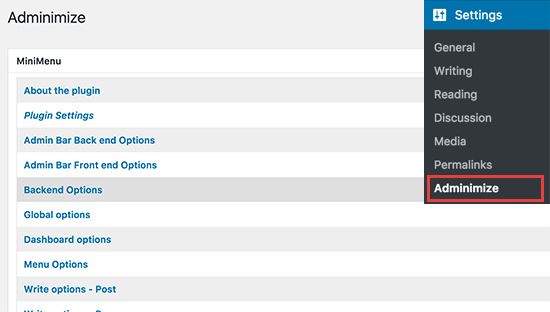
Ayarlar sayfasında listelenen farklı yönetici bölümlerini göreceksiniz. Bir bölüme tıklamak onu genişletecek ve o belirli bölüm için seçenekleri göreceksiniz.

Farklı kullanıcı rolleri için bir bölüm altında listelenen herhangi bir öğeyi gösterebilir veya gizleyebilirsiniz. Bu, müşterinizin web sitesini kullanma yeteneğini etkileyebileceğinden, gizlemeden önce her öğeyi dikkatlice gözden geçirin.
Ayrıntılı talimatlar için, WordPress'te gereksiz menü öğelerini nasıl gizleyeceğiniz konusundaki kılavuzumuza bakın: WordPress'te gereksiz menü öğelerini gizleme.
2. WordPress Kontrol Panelini Beyaz Etiketle
Adminimize eklentisi, WordPress yönetici kontrol panelinizin görünümünü kontrol etmek için birçok seçenek sunar. Ancak, WordPress markalamasını gizlemek ve yönetici alanını beyaz etiketlemek için seçenekleri yoktur.
White labeling, WordPress logosunu özel bir logo ile değiştirmeyi, yönetici alanı altbilgisini değiştirmeyi, menülerden öğeleri gösterip gizlemeyi ve daha fazlasını içerir.
Öncelikle White Label CMS eklentisini yükleyip etkinleştirmeniz gerekir. Etkinleştirdikten sonra, eklenti ayarlarını yapılandırmak için Ayarlar » White Label CMS sayfasına gidin.
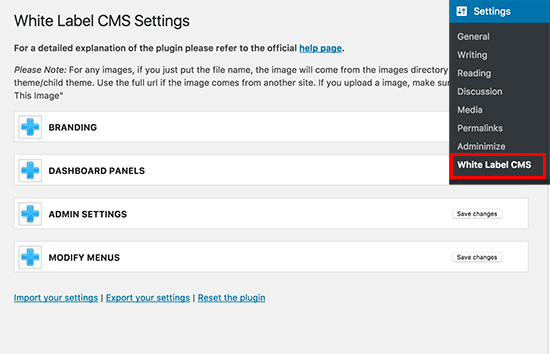
Ayarlar sayfası farklı bölümlere ayrılmıştır. Ayarlarını genişletmek ve görüntülemek için bir bölüme tıklayabilirsiniz.
Eklentideki bazı seçenekler Adminimize'de de mevcuttur. Bu seçenekleri zaten gizlediyseniz, bunları atlayabilirsiniz.
Her bölüm hakkında ayrıntılı talimatlar için, WordPress yönetici kontrol panelinizi beyaz etiketleme hakkındaki makalemize göz atın.
3. WordPress Kontrol Paneli Görünümünü Değiştirin
WordPress, kullanıcıların profillerinden değiştirebilecekleri birkaç yönetici renk şemasıyla birlikte gelir. Yeni kullanıcılar için varsayılan bir renk şeması ayarlayabilirsiniz. Ayrıca kendi özel renk şemanızı da oluşturabilirsiniz.

Bir sonraki seviyeye taşımak ister misiniz? WordPress yönetici temalarını deneyin. Bu temalar, WordPress yönetici alanınızın görünümünü değiştirmek için yükleyebileceğiniz eklentiler olarak mevcuttur.
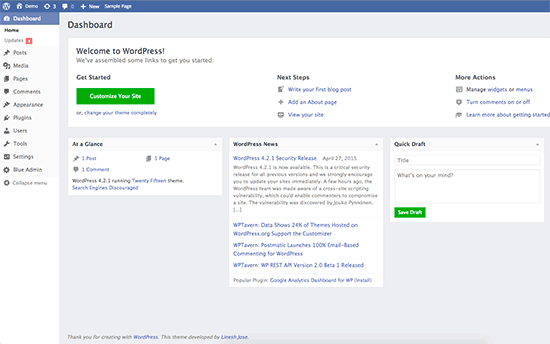
Deneyebileceğiniz bazı ücretsiz WordPress yönetici temaları ve eklentileri şunlardır.
4. İstemci Kontrol Paneline Yardımcı Kaynaklar Ekleyin
Projelerinizi müşterilerinize teslim ederken, çoğunun benzer soruları olduğunu fark edeceksiniz. WordPress müşteri kontrol paneline bir yardım veya kaynak bölümü eklemek, bu soruları yanıtlamanıza ve destek sağlama konusunda harcanan zamanı azaltmanıza yardımcı olabilir.
Bir yardım bölümü eklemenin en iyi yolu, WP Help eklentisini yüklemek ve etkinleştirmektir. Etkinleştirmenin ardından eklenti, WordPress yönetici çubuğunuza yeni bir 'Yayınlama Yardımı' menü öğesi ekler. Üzerine tıklamak sizi ayarlar sayfasına götürecektir.

Henüz herhangi bir yardım kaynağı oluşturmadığınız için bu alan boş olacaktır. Devam edin ve bir tane oluşturmak için 'Yeni Ekle' düğmesine tıklayın.
Sonraki sayfada, tıpkı bir WordPress gönderisi veya sayfası oluşturacağınız gibi yardım belgenizi oluşturabilirsiniz.

WP Help, belgeler için özel gönderi türünü kullanır ve bunlar sayfalar gibi hiyerarşiktir. Bunları düzenlemek için üst ve alt belgeler oluşturabilirsiniz.

Başka bir WordPress sitesinden belgeleri de senkronize edebilirsiniz. Bu, tüm müşteri projeleriniz için aynı belgeleri kullanmanıza olanak tanır.
Ayrıntılı talimatlar için, WordPress yöneticisinde bir yardım/kaynak bölümü ekleme kılavuzumuza bakın.
5. Özel Kontrol Paneli Widget'ları Oluşturma
Kontrol paneli widget'ları, kullanıcıların WordPress yönetici alanına giriş yaptıklarında gördükleri ilk şeylerdir. Kendi özel kontrol paneli widget'larınızı ekleyerek müşterilerinizi doğru yöne yönlendirmek için en iyi yer burasıdır.
Başlangıç noktası olarak kullanabileceğiniz basit bir kontrol paneli widget kodu aşağıdadır.
Bu kodu temanızın functions.php dosyasına, bir siteye özel eklentiye veya bir kod parçacığı eklentisine eklemeniz gerekecektir.
add_action('wp_dashboard_setup', 'my_custom_dashboard_widgets');

function my_custom_dashboard_widgets() {
global $wp_meta_boxes;

wp_add_dashboard_widget('custom_help_widget', 'Theme Support', 'custom_dashboard_help');
}

function custom_dashboard_help() {

// Content you want to show inside the widget

echo '<p>Welcome to Custom Blog Theme! Need help? Contact the developer <a href="mailto:[email protected]">here</a>. For WordPress Tutorials visit: <a href="https://www.wpbeginner.com" target="_blank">WPBeginner</a></p>';
}
İçerik bölümünü kendi mesajınızla değiştirmeyi unutmayın. Biçimlendirme ve stil için düz HTML kullanabilirsiniz.
Bu kodu, en iyi kod parçacığı eklentisi olan WPCode kullanarak eklemenizi öneririz.

WPCode, temanızın functions.php dosyasını düzenlemeden özel kod eklemeyi güvenli ve kolay hale getirir. Böylece sitenizi bozma endişesi yaşamazsınız.
Başlamak için, ücretsiz WPCode eklentisini yüklemeniz ve etkinleştirmeniz gerekir. Yardıma ihtiyacınız olursa, bir WordPress eklentisinin nasıl kurulacağına dair rehberimize bakın.
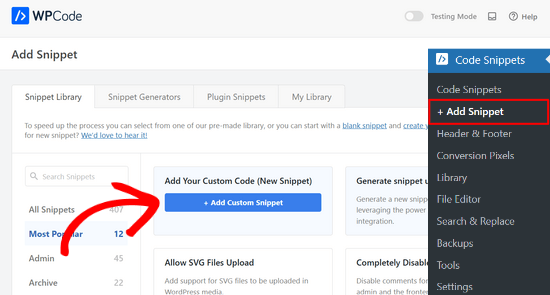
Eklenti etkinleştirildikten sonra, WordPress kontrol panelinden Kod Parçacıkları » + Parçacık Ekle sayfasına gidin.
Ardından, ‘Özel Kodunuzu Ekle (Yeni Parça)’ seçeneği altındaki ‘+ Özel Parça Ekle’ düğmesine tıklayın.
Ardından, ekranda görünen kod türleri listesinden ‘PHP Parçacığı’nı seçmeniz gerekir.
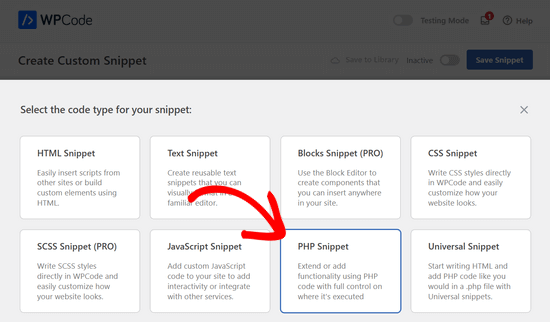
Ardından, kod parçacığı için bir başlık ekleyin ve yukarıdaki kodu 'Kod Önizleme' kutusuna yapıştırın.

Bundan sonra, geçişi 'Etkin Değil' konumundan 'Etkin' konumuna getirin ve 'Kod Parçacığını Kaydet' düğmesine basın.

Demo sitemizde test ettiğimizde görünümü şöyleydi:

WordPress Yönetici Paneli İçin Daha Yararlı Kaynaklar
Bu ipuçlarını kullanarak özel bir müşteri panosu oluşturduktan sonra, WordPress yönetici alanını özelleştirmenin başka yollarını arıyor olabilirsiniz. İşte göz atabileceğiniz bazı kullanışlı kılavuzlar:
- WordPress Yönetici Kontrol Panelini Özelleştirme (6 İpucu)
- WordPress Yönetici Paneline Bildirim Merkezi Nasıl Eklenir
- WordPress Yönetici Panelinizdeki Gizli Seçenekler Paneli
- WordPress Yönetici Panelinde Karşılama Panelini Kaldırma
- WordPress Yönetici Panelinize Karanlık Mod Nasıl Eklenir
- WordPress'te Kontrol Paneli Erişimini Sınırlama
Umarım bu makale, WordPress'te bir istemci kontrol paneli oluşturmayı öğrenmenize yardımcı olmuştur. Ayrıca, WordPress yönetim alanınızı nasıl koruyacağınıza dair rehberimize ve en iyi WordPress etkinlik günlüğü ve izleme eklentileri hakkındaki uzman seçimlerimize de göz atmak isteyebilirsiniz.
Bu makaleyi beğendiyseniz, lütfen WordPress video eğitimleri için YouTube Kanalımıza abone olun. Bizi ayrıca Twitter ve Facebook'ta da bulabilirsiniz.


Olaf
Müşterilerim için web siteleri oluşturuyorum ve bazen yönetim alanını farklı renklerle stilize etmek harika bir fikir. Böyle bir yönetici arayüzü, şirketin logosunda kullanılan renkleri yansıtabildiği için varsayılan arayüze kıyasla daha davetkar görünüyor. Detaylara dikkat eden işleri takdir ediyorum ve bu gerçekten ilgimi çeken yönlerden biri. Çekici bir yönetim ortamı yaratarak işimi farklılaştırmanın bir başka harika yolu.
Kevin
Barındırılan bir WordPress sitesi kullanarak bir müşteri kontrol paneli oluşturabilir miyim?
WPBeginner Desteği
Özel barındırma sağlayıcınızın kısıtlamaları yoksa, yapabilmelisiniz.
Yönetici
Abdul-Warith Ajani
Kontrol paneli oluşturabilmek için hangi planda olmalıyım?
WPBeginner Desteği
Bir WordPress.org sitesi kullanmak isteyeceksiniz, buradaki makalemize göz atmak isteyebilirsiniz: https://www.wpbeginner.com/beginners-guide/self-hosted-wordpress-org-vs-free-wordpress-com-infograph/
Yönetici
Reuben
Merhaba, yukarıdaki kodunuzdan birden fazla kontrol paneli widget'ı oluşturma örneği verebilir misiniz? 1 kontrol paneli widget'ı oluşturabiliyorum. Ancak kopyalamayı denediğimde biraz sorun yaşıyorum. Çalışabilmem için bir örnek verebilir misiniz? Üzgünüm, bu konuda yeniyim, umarım yardımcı olursunuz.
Teşekkürler!!
Jonny
Merhaba, bu öğreticiyi ve kodunuzu çok beğendim, harika çalışıyor. Ancak küçük bir sorunum var. WordPress konusunda acemiyim kabul ediyorum ama bahsettiğiniz yukarıdaki kodu kullanarak...
add_action(‘wp_dashboard_setup’, ‘my_custom_dashboard_widgets’);
function my_custom_dashboard_widgets() { global $wp_meta_boxes;
wp_add_dashboard_widget(‘custom_help_widget’, ‘Tema Desteği’, ‘custom_dashboard_help’);
}
function custom_dashboard_help() { echo ‘Özel Blog Temasına Hoş Geldiniz! Yardıma mı ihtiyacınız var? Geliştiriciyle buradan iletişime geçin. WordPress Eğitimleri için şu adresi ziyaret edin: WPBeginner‘; }
1 widget oluşturabiliyorum, bu harika! Kontrol panelime daha fazla widget eklemek/değiştirmek için ne yapabilirim? Sadece kopyala yapıştır yapabilir miyim?
WPBeginner desteği
Yeni widget'ın içindekiler için bir fonksiyonla birlikte süslü parantezlerin içine başka bir wp_add_dashboard_widget() ekleyerek başka bir widget oluşturabilirsiniz.
Yönetici
Jared M
Bu çok fazla eklenti gibi görünüyor. Siteyi önemli ölçüde yavaşlatmaz mı?
WPBeginner Desteği
Merhaba Jared,
Hayır, eklentiler yalnızca WordPress yönetici alanında çalışır ve hız için yüksek oranda optimize edilmiştir.
Yönetici
Jared M
Umduğum şey buydu! Harika çözümler. Teşekkür ederim.
Thabiso
Hmmmm! Güzel makale. Tam da istediğim şeydi. Teşekkür ederim. Tekrar ziyaret etmek için Facebook'uma kaydettim.