


Bir WordPress sitesi çalıştırıyorsanız, e-postalarınızın gelen kutusuna ulaşmasını sağlamanın zor olabileceğini fark etmişsinizdir. Bunun nedeni, WordPress'in kendi başına e-posta teslimatını güvenilir bir şekilde işlemek için oluşturulmamış olmasıdır.
WordPress kullanıcılarına yardım etme deneyimimizden yola çıkarak, en yaygın sorunlar arasında e-postaların spam'e düşmesi veya hiç ulaşmaması yer alıyor. Bu, alan adınızın itibarını zedeleyebilir ve abonelerinizin önemli güncellemeleri kaçırmasına neden olabilir. 😱
İşte güvenilir bir platform olan Microsoft Outlook'un devreye girdiği yer burasıdır.
Microsoft Outlook'u WordPress ile bağlamak, çok sayıda e-posta gönderiyor olsanız bile e-postalarınızın abonelerinizin gelen kutularına ulaşmasını sağlayarak e-posta teslim edilebilirliğini artırmaya yardımcı olur.
Bu adım adım kılavuzda, Microsoft Outlook'u WordPress'e doğru şekilde nasıl bağlayacağınızı göstereceğiz. İletişim formu bildirimleri, sipariş onayları veya bülten güncellemeleri gönderiyor olun, bu kurulum e-postalarınızın gerçekten teslim edilmesini sağlamaya yardımcı olacaktır.

WordPress E-postalarını Göndermek İçin Neden Microsoft Outlook Kullanılır?
Microsoft Outlook, Office 365'i düzenli olarak kullanan işletme sahipleri için harika bir seçenektir.
Abonelerinize WordPress web sitenizden e-posta göndermek için mevcut Microsoft Outlook hesabınızı kullanabilirsiniz.
Outlook kullanmanın en iyi yanı, tek seferde çok sayıda e-posta göndermenize olanak tanımasıdır. Günde 10.000'e kadar e-posta gönderebilirsiniz, bu da diğer posta hizmetlerine göre çok daha yüksek bir sınırdır.
Yoğun bir çevrimiçi mağazanız varsa, bu, makbuzları, takip bilgilerini ve terk edilmiş sepet e-postalarını tüm müşterilerinize göndermenize yardımcı olacaktır.
Microsoft Outlook'un sağladığı bir diğer avantaj, e-posta göndermek için varsayılan WordPress PHP mail() işlevini kullanmak zorunda olmamanızdır.
Varsayılan posta yönteminde birçok sorun var. Ayrıca, birçok WordPress hosting hizmeti PHP postasını doğru şekilde yapılandırmaz, bu da e-posta teslim edilebilirliği sorunlarına yol açar.
E-postalarınız spam klasörüne düşebilir çünkü Gmail gibi e-posta hizmeti sağlayıcıları e-posta göndericisini tespit edemez.
Ancak, WordPress'te Outlook hesabınız aracılığıyla e-posta göndermek için bir SMTP hizmet sağlayıcısı kullanarak bu sorunu kolayca aşabilirsiniz.
SMTP Nedir?
SMTP veya Basit Posta Aktarım Protokolü, e-posta göndermek için endüstri standardı bir teknolojidir.
E-postalarınızın kullanıcılarınızın gelen kutularına ulaşmasını ve spam klasörüne gitmemesini sağlayan doğru kimlik doğrulamasını kullanır.
E-postalarınızı göndermek için SendLayer, SMTP.com, Brevo, Office 365 / Outlook, Gmail, Amazon SES ve daha fazlası gibi popüler hizmetlere bağlanabilirsiniz.
Bununla birlikte, Microsoft Outlook hesabınızı WordPress'e nasıl bağlayacağınızı göstereceğiz. Aşağıdaki bölümlerde ele alacağımız her şey şunlardır:
- Outlook'u WordPress Sitenize Nasıl Bağlarsınız
- Bonus Tip 🌟: View Email Logs With WP Mail SMTP
- Bonus Kaynaklar 🔗: Web Siteniz İçin Daha Fazla WordPress E-posta Rehberi
Hazır mısınız? Başlayalım!
Outlook'u WordPress Sitenize Nasıl Bağlarsınız
Microsoft Outlook'u WordPress'e eklemenin en kolay yolu, WordPress için WP Mail SMTP, yani en iyi ve en popüler SMTP eklentisini kullanmaktır.
Eklenti, mesajlarınızı uygun bir posta sunucusundan yönlendirerek e-posta teslim sorunlarını düzeltmeye yardımcı olur. Ayrıca, sitenizin e-postalarını kimlik doğrulamak için Microsoft API'sini güvenli bir şekilde kullanmanıza olanak tanır.
WPBeginner olarak, e-postalarımızın kullanıcılarımızın gelen kutularına ulaşmasını, spam klasörlerine değil, sağlamak için WP Mail SMTP kullanıyoruz. Eklenti hakkında daha fazla bilgi edinmek için kapsamlı WP Mail SMTP incelememize göz atın!

Bu eğitimde, Office 365 / Outlook.com entegrasyonunu içerdiği için WP Mail SMTP Pro sürümünü kullanacağız.
WP Mail SMTP'nin ücretsiz sürümü de birden çok entegrasyonla birlikte gelir, ancak Outlook hesabınızı WordPress ile bağlamanıza izin vermez.
WP Mail SMTP'yi Kurun
İlk olarak, WordPress web sitenize WP Mail SMTP eklentisini yüklemeniz ve etkinleştirmeniz gerekecektir. WordPress eklentisinin nasıl kurulacağına dair adım adım kılavuzumuza başvurabilirsiniz.
✋ Önemli: Outlook posta göndericisinin yalnızca web sitenizde bir SSL sertifikası varsa çalışacağını unutmayın. SSL'yi bir WordPress sitesine nasıl kuracağınızla ilgili kılavuzumuza göz atabilirsiniz.
Etkinleştirdikten sonra, WordPress yönetici alanınızdan WP Mail SMTP » Ayarlar'a giderek Outlook hesabınızı bağlayabilirsiniz.
Ayarlar sayfasında 'Gönderen E-posta' ve 'Gönderen Adı' ayarlarını göreceksiniz. Outlook hesabınızın ayarları bunları geçersiz kılacağı için bu ayarları atlayabilirsiniz.

Bunun altında, Posta Ayarları'nın yanında farklı seçenekler göreceksiniz.
İleri gidin ve Posta Gönderici seçeneği olarak 'Outlook'u seçin.

Ardından, WP Mail SMTP Outlook hesabınız için ayarlar içeren yeni bir bölüm gösterecektir.
Şöyle görünecektir.

Uygulama Kimliğini, Uygulama Parolasını ve Yönlendirme URI'sini bulmak için Microsoft Azure hesabında bir web uygulaması oluşturmanız gerekir. Endişelenmeyin; bunu adım adım nasıl yapacağınızı göstereceğiz.
Bilgileri girmek için bu sayfaya geri dönmeniz gerekeceğinden, WP Mail SMTP Outlook ayarlarını ayrı bir sekme veya pencerede açık tutmanızı öneririz.
Microsoft Azure'a giriş yapmak için mevcut Microsoft e-posta hesabınızı (Live, Outlook, Hotmail, Office 365 vb.) kullanabilirsiniz. Bunu yaparsanız, tüm WordPress e-postalarınızın o e-posta adresinden gönderileceğini unutmayın.
Microsoft Outlook hesabınız yoksa veya farklı bir e-posta adresinden mesaj göndermeyi tercih ediyorsanız, Microsoft Azure web sitesine giderek hesabınızı oluşturabilirsiniz. Oluşturduğunuz hesabın e-posta gönderme izinlerini içerdiğinden emin olun.
Hesap oluşturmak ücretsizdir ve posta göndericisini ayarlamak için herhangi bir ücretli hizmete ihtiyacınız yoktur. Ancak Microsoft, spam kayıtlarını azaltmak için kredi kartı bilgilerinizi girmenizi isteyecektir.
Bundan sonra, kullanmak istediğiniz e-posta adresi ile Microsoft Azure Portalı'na giriş yapabilirsiniz.
Uygulama Kimliği Oluşturun
Azure Portalı'nı açtıktan sonra, sol kenar çubuğundaki ‘Tüm hizmetler’ seçeneğine tıklayın.

Sonraki ekranda Microsoft Azure tarafından sunulan farklı hizmetleri göreceksiniz.
Aşağı kaydırıp ‘Kimlik’ bölümüne gidebilir ve ‘Uygulama kayıtları’ seçeneğine tıklayabilirsiniz.

Bundan sonra, ‘+ Yeni Kayıt’ düğmesine tıklamanız gerekecektir.
Bu, uygulamanızı oluşturacaktır.

Şimdi, uygulamanız için bir ad girmeniz gerekiyor. Bu sizin kullanımınız içindir, bu yüzden istediğiniz zaman adı değiştirebilirsiniz.
Örneğin, ona ‘WP Mail SMTP: alanadiniz.com.’ gibi bir isim verebilirsiniz.
Aşağıdaki 'Desteklenen hesap türleri' bölümü için, 'Herhangi bir kuruluş dizinindeki hesaplar (Herhangi bir Azure AD dizini - Çok kiracılı) ve kişisel Microsoft hesapları (örneğin, Skype, Xbox)' seçeneğini belirlemek en iyi uygulamadır.
Ancak, hesap türlerinizde bu seçeneği görmüyorsanız, ‘Herhangi bir kuruluş dizinindeki hesaplar (Herhangi bir Azure AD dizini – Çoklu kiracı)’ seçeneğini de seçebilirsiniz.
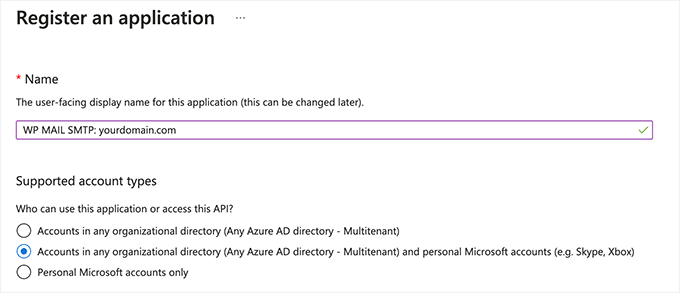
Bundan sonra, Yeniden Yönlendirme URI ayarları'na aşağı kaydırın.
Formdaki ilk alan için açılır menü ayarlarını 'Web' olarak bırakabilirsiniz.

İkinci alan için, WP Mail SMTP Outlook ayarlarında verilen yönlendirme URI adresini girmeniz gerekecektir.
Yönlendirme URI'sini bulmak için tarayıcınızdaki WP Mail SMTP ayarları sekmesine veya penceresine geri dönmeniz yeterlidir. Ardından ‘Yönlendirme URI’si’ alanında verilen web adresini kopyalayın.

URL'yi Microsoft Azure uygulama kayıt formuna yapıştırmalısınız.
Ardından, ‘Kaydet’ düğmesine tıklayın.

Microsoft Azure sizi şimdi Uygulama (istemci) kimliğini göreceğiniz başka bir ekrana götürecektir.
Uygulama kimliğinizi kopyalamak için ‘kopyala’ simgesine tıklamanız yeterlidir.

Ardından, uygulama kimliğini WP Mail SMTP ayarlarına girebilirsiniz.
Bunu yapmak için WP Mail SMTP ayarları pencerenize gitmeniz ve değeri 'Uygulama Kimliği' alanına yapıştırmanız gerekir.

Bir Uygulama Parolası Oluşturun
Uygulama kimliğini girdikten sonra yapmanız gereken bir sonraki şey bir uygulama parolası oluşturmaktır.
Soldaki kenar çubuğunda 'Sertifikalar ve Gizli Anahtarlar' seçeneğine tıklayarak başlayabilirsiniz.

Sonraki ekranda, Sertifikalar bölümünü atlayabilir ve İstemci Sırları bölümüne doğru aşağı kaydırabilirsiniz.
Ardından, bir istemci gizli anahtarı eklemek için 'Yeni istemci gizli anahtarı' seçeneğine tıklamanız yeterlidir.

Şimdi sağdan kayan yeni bir katman penceresi göreceksiniz. Bu pencerede bir açıklama girebilir ve uygulama parolasının süresinin dolacağı bir zaman aralığı seçebilirsiniz.
Microsoft Azure, önceden ayarlanmış bir son kullanma süresi (3 ay, 6 ay (önerilen), 12 ay, 18 ay vb.) seçmenize olanak tanır veya özel bir zaman çerçevesi belirleyebilirsiniz.
Başlangıçta önceden ayarlanmış ayarlardan birini seçmenizi öneririz. Şifre son kullanma süresini gelecekte özel ayarlara her zaman değiştirebilirsiniz.

Ayarlardan memnun kaldığınızda, 'Ekle' düğmesine tıklayın.
Ardından, Microsoft Azure bir uygulama parolası oluşturacaktır. Değer sütununun altındaki parolayı kopyalamak için ‘Panoya kopyala’ tetikleyicisine tıklayabilirsiniz.
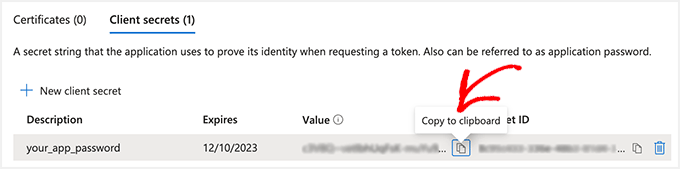
Ardından, bu parolayı WP Mail SMTP ayarlarınıza girmeniz gerekecektir.
Bunu yapmak için WP Mail SMTP ayarlarına geri dönün ve parolayı 'Uygulama Parolası' alanına yapıştırın.

API İzinlerini Ayarlayın
WP Mail SMTP'de Uygulama Kimliği ve Uygulama Parolasını ayarladıktan sonraki adım API izinleri eklemektir.
Başlamak için sol menüden ‘API izinleri’ seçeneğine tıklayabilirsiniz.

Ardından, 'İzin ekle' düğmesine tıklayın.
Sol üst köşede bulacaksınız.

Düğmeye tıkladığınızda, API izinlerini istemek için sağdan yeni bir pencere kayarak açılacaktır.
API izinlerini ayarlamak için ‘Microsoft Graph’ seçeneğini seçmeniz gerekecektir.

Bir sonraki ekranda Microsoft Azure, uygulamanızın ne tür izinlere ihtiyaç duyduğunu soracaktır.
‘Temsilci izinleri’ seçeneğini seçebilirsiniz.

Ardından, izinleri seçmek için birden çok seçenek göreceksiniz.
Ancak, doğru ayarları bulmanın daha kolay bir yolu, ‘İzinleri seç’ başlığı altındaki arama çubuğuna ‘gönder’ terimini girmektir.
Ardından, görünen seçeneklerden 'Posta' sekmesini seçmeniz ve ardından 'Mail.Send.Shared' onay kutusunu işaretlemeniz gerekecektir.

Hazır olduğunuzda, alttaki ‘İzin ekle’ düğmesine tıklamanız yeterlidir.
‘+ İzin ekle’ düğmesine tıklayarak ve ‘Microsoft Graph’ı seçerek API izin adımlarını tekrarlamanız gerekecektir.
Ancak bu sefer 'Uygulama izinleri' seçeneğini seçmeniz gerekir.

Şimdi, ‘İzinleri seç’ arama çubuğuna ‘gönder’ terimini girebilirsiniz.
Posta sekmesini gördüğünüzde, üzerine tıklayın ve ardından ‘Mail.Send’ onay kutusunu seçin.

Ardından, ‘İzin ekle’ düğmesine tıklayın.
API izinlerini ayarladıktan sonra, WP Mail SMTP ayarlarına geri dönmeniz ve Outlook posta yapılandırmasını tamamlamak için 'Ayarları Kaydet' düğmesine tıklamanız gerekecektir.

Ayarları kaydettiğinizde, WP Mail SMTP ayarlarındaki Yetkilendirme bölümüne doğru kaydırmanız gerekecektir.
Ardından, ‘Eklentinin Microsoft hesabınızı kullanarak e-posta göndermesine izin ver’ düğmesine tıklayın.
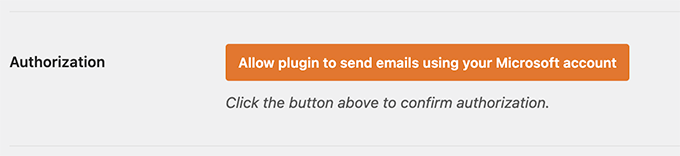
Düğmeye tıkladığınız anda Microsoft izin formuna yönlendirileceksiniz.
Tek yapmanız gereken alttaki 'Evet' düğmesine tıklamak. Bu, WP Mail SMTP'nin Microsoft hesabınıza bağlanmasına izin verecektir.

Bundan sonra WP Mail SMTP ayarları sayfasına yönlendirileceksiniz.
Outlook aracılığıyla e-posta göndermeye hazır olduğunuza dair üstte bir bildirim görünecektir.

Her şeyin düzgün çalıştığını kontrol etmek için şimdi bir test e-postası gönderebilirsiniz.
Bir test e-postası göndermek için WP Mail SMTP » Ayarlar'a gidin ve ardından üstteki ‘E-posta Testi’ sekmesine tıklayın.
Ayarlardan memnun kaldığınızda, altta ‘E-posta Gönder’ düğmesine tıklayın.

E-postayı gönderdikten sonra gelen kutunuza gitmelisiniz.
Burada, test e-postasını alıp almadığınızı kontrol edebilirsiniz.

Bonus İpucu 🌟: WP Mail SMTP ile E-posta Kayıtlarını Görüntüleyin
Microsoft Outlook'u WP Mail SMTP ile bağladıktan sonra, tüm e-posta günlüklerinizi doğrudan WordPress kontrol panelinden kolayca görüntüleyebilirsiniz.
Bu, e-postalarınızın kullanıcının gelen kutusuna teslim edildiğinden emin olmanızı ve kullanıcı etkinliğini izlemenizi sağlayacaktır.
Bu özelliği etkinleştirmek için WP Mail SMTP » Ayarlar sayfasına gidin ve ‘E-posta Günlüğü’ sekmesine geçin. Ardından, ‘Günlüğü Etkinleştir’ anahtarını açın ve ‘Ayarları Kaydet’ düğmesine tıklayın.

Şimdi, özelliği etkinleştirdiğinizden bu yana gönderdiğiniz tüm e-postaların bir listesini görüntüleyebileceğiniz WordPress yönetici alanından WP Mail SMTP » E-posta Günlüğü sayfasına gidin.
Üzerine fareyle gelip ‘Düzenle’ bağlantısına tıklayarak her bir girdinin ayrıntılarını da görüntüleyebilirsiniz.

Bu sizi, kullanıcının e-posta adresini, ayrıca gönderdiğiniz e-postanın konusunu ve gövdesini görüntüleyebileceğiniz yeni bir ekrana yönlendirecektir.
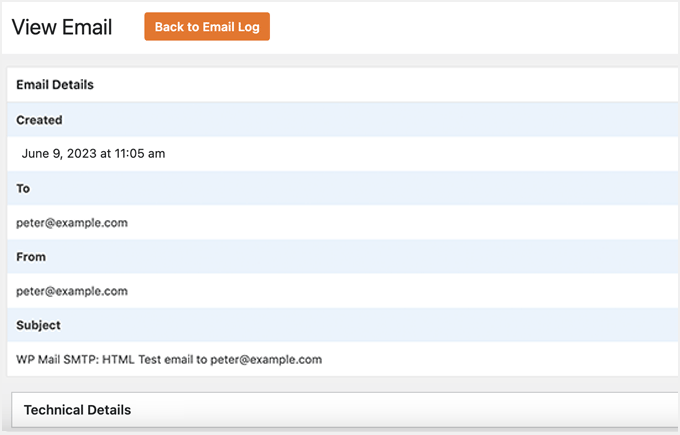
Ayrıntılar için, WordPress e-posta kayıtlarının nasıl kurulacağına ilişkin öğreticimize bakın.
Video Eğitim
Yazılı talimatları sevmiyorsanız, Microsoft Outlook'u WordPress'e nasıl bağlayacağınızla ilgili video eğitimimizi de takip edebilirsiniz:
Bonus Kaynaklar 🔗: Web Siteniz İçin Daha Fazla WordPress E-posta Rehberi
Bu makalenin Microsoft Outlook'u WordPress'e nasıl bağlayacağınızı öğrenmenize yardımcı olduğunu umuyoruz. Ayrıca e-posta pazarlama kampanyalarınıza yardımcı olabilecek diğer WordPress kılavuzlarımıza da göz atmak isteyebilirsiniz:
- Küçük İşletmeler İçin En İyi E-posta Pazarlama Hizmetleri
- WordPress Sitenize Web Anlık Bildirim Nasıl Eklenir
- WordPress E-posta Pazarlama Otomasyonu İçin Başlangıç Kılavuzu
- E-posta Bülteni Oluşturmanın DOĞRU Yolu (Adım Adım)
- What Is An Email Blast? How To Do An Email Blast “The RIGHT Way”
- Ortaya Çıktı: Bugün E-posta Listesi Oluşturmak Neden Bu Kadar Önemli
- WordPress E-posta Takibi Nasıl Kurulur (Açmalar, Tıklamalar ve Daha Fazlası)
- Google Analytics'te E-posta Bülteni Takibi Nasıl Kurulur?
Bu makaleyi beğendiyseniz, lütfen WordPress video eğitimleri için YouTube Kanalımıza abone olun. Bizi ayrıca Twitter ve Facebook'ta da bulabilirsiniz.


Jiří Vaněk
Bazen SMTP bağlantısının neden zor, bazen de kolay olduğunu insan düşünemiyor. Kendi alanlarımdaki SMTP'yi kullanmaya hep alışıktım ve bu çok basitti. SMTP ile karşılaştığım en büyük sorun, ilk kez Gmail ile denediğim zamandı. Her seferinde birinin SMTP'sini bu hizmetlere bağlamam gerektiğinde, birinin benzer şekilde iyi belgelenmiş bir kılavuzu olmasını umuyorum. En azından artık ihtiyaç duyduğumda Microsoft hizmetleri için SMTP ayarlarını nerede arayacağımı biliyorum.
WPBeginner Desteği
For Gmail SMTP we would recommend taking a look at our article below but we’re glad you found our guide helpful
https://www.wpbeginner.com/plugins/how-to-send-email-in-wordpress-using-the-gmail-smtp-server/
Yönetici
Jiří Vaněk
Bağlantı için teşekkürler. Bazen Gmail ayarları benim için gerçekten başa dert oluyor. Bu yüzden nasıl yaptığınızı öğrenmek isterim.