


WordPress sitenizden para kazanmaya çalışıyorsanız, geleneksel banner reklamların çok az ödeme yaptığını ve sitenizin spam gibi görünmesine neden olabileceğini fark etmiş olabilirsiniz. Birçok site sahibi, kullanıcı deneyimini zedelemeden gerçekten işe yarayan bir para kazanma stratejisi bulmakta zorlanıyor.
İşte Amazon'un bağlı kuruluş programının parladığı yer burasıdır. İnsanlar zaten Amazon'a güveniyor ve orada alışveriş yapmaktan rahat hissediyorlar, bu da okuyucularınızın gerçekten ihtiyaç duyduğu ürünleri önererek komisyon kazanabileceğiniz anlamına geliyor.
Amazon programını güncelledi. Eski Yerel Alışveriş Reklamları sistemini kullanımdan kaldırdı ve birçok web sitesi sahibini şu soruyu sormaya bıraktı: “Şimdi Amazon ürünlerini nasıl göstereceğim?”
Yıllarca bağlı kuruluş siteleri işletip farklı yaklaşımları test ettikten sonra, WordPress'te Amazon ürünlerini tanıtmak için dört etkili yönteme indirdim. Her birini size adım adım anlatacağım, böylece siteniz için en iyi seçeneği seçebilir ve daha fazla komisyon kazanmaya başlayabilirsiniz.

TL;DR Hızlı Özet: Amazon reklamları eklemenin 4 ana yolu vardır:
- Metin bağlantılarını manuel olarak ekleme (herkes buradan başlamalıdır).
- Otomatik ürün kutuları için AAWP eklentisini kullanma (yerleşik siteler için en iyisi).
- Yüksek dönüşümlü açılır pencereler için OptinMonster kullanma.
WordPress Sitenizde Amazon Ürünlerini Neden Tanıtmalısınız?
Amazon ürünlerini tanıtmak, bir WordPress sitesinden para kazanmanın en kolay ve en güvenilir yollarından biridir çünkü Amazon çevrimiçi olarak en yüksek dönüşüm oranına sahip ödeme deneyimlerinden birine sahiptir.
ABD e-ticaret pazar payının %37'sinden fazlasına sahip olan Amazon, çevrimiçi alışveriş için tercih edilen yerdir. Bu, basit metin bağlantılarının bile web siteniz için tutarlı bir bağlı kuruluş geliri üretebileceği anlamına gelir.
İşte bu kadar çok WordPress sitesi sahibinin Amazon'un bağlı kuruluş programını seçmesinin nedenleri:
- Her nişte devasa ürün seçimi: Milyonlarca ürünle, ister yemek tarifi blogu, ister teknoloji inceleme sitesi veya DIY eğitim web sitesi işletiyor olun, önerebileceğiniz ilgili ürünleri bulabilirsiniz. Bu çeşitlilik, ürünleri içeriğinizle doğal olarak eşleştirmeyi kolaylaştırır.
- Kitlenizle yerleşik güven: Okuyucular Amazon'dan alışveriş yapmaktan rahat hissederler, bu nedenle bağlantınızı tıkladıktan sonra bir satın alma işlemini tamamlama olasılıkları yüksektir. Ayrıca, yalnızca bağlantı verdiğiniz ürünle sınırlı kalmayıp, çerez penceresi sırasında satın aldıkları *herhangi bir şey* üzerinden komisyon kazanırsınız.
- Envanter olmadan başlangıç dostu kurulum: Envanter, müşteri desteği veya tam bir e-ticaret mağazası yönetmenize gerek yok. Sadece gerçekten önerdiğiniz ürünlere bağlantılar eklersiniz. Siteniz büyüdükçe, ürün kutularıyla stratejinizi ölçeklendirebilirsiniz.
- Hızlı gelir elde etme: Birçok içerik üreticisi için Amazon Associates, bağlı kuruluş pazarlamasına giden mükemmel ilk adımdır çünkü kurulumu basittir, çoğu içerik türüne doğal olarak uyar ve teknik karmaşıklık olmadan hızlı bir şekilde gelir elde etmeye başlayabilir.
Bir blog yazısındaki basit bir ürün önerisinin bile tutarlı bir aylık gelire yol açabileceğini, özellikle de kitlenizin gerçekten ihtiyaç duyduğu ürünleri önerdiğinizde fark ettim.
İlgili: Bunun yerine tam bir satış ortağı mağazası mı kurmak istiyorsunuz? WordPress ile Amazon satış ortağı mağazası nasıl kurulur hakkındaki rehberimize göz atın.
Aşağıda birkaç yöntem ele alacağım.
Ancak, herkesin 1. Yöntem ile başlamasını tavsiye ederim. 2. Yöntem'de ele alınan gelişmiş otomasyon özelliklerini etkinleştirmek için gereken ilk üç satışınızı elde etmek için bu manuel yöntemi kullanmanız gerekecek.
Kurulumunuz tamamlandıktan sonra, ilk iki seçeneğin yanı sıra 3. ve 4. Yöntemleri de kullanabilirsiniz. Bu araçlar, dönüşüm oranlarınızı artırmanıza ve satış ortağı bağlantılarınızı düzenli tutmanıza yardımcı olmak için tasarlanmıştır.
- Başlarken: Amazon Associates'e Katılın
- Method 1: Add Amazon Affiliate Links and Buttons (Start Here)
- Method 2: Add Amazon Products Using AAWP (Best for Automation)
- Method 3: Add Amazon Popups (Best for Conversions)
- Amazon Satış Ortağı Bağlantıları Nasıl Yönetilir
- Bonus: Amazon Bağlantı Tıklamalarınızı Nasıl İzlersiniz
- Amazon Satış Ortağı Bağlantıları Hakkında Sıkça Sorulan Sorular
- WordPress Sitenizden Para Kazanmanın Daha Fazla Yolunu Keşfedin
Başlarken: Amazon Associates'e Katılın
WordPress sitenize Amazon bağlı kuruluş bağlantıları ekleyebilmeniz için öncelikle Amazon Associates programına katılmanız gerekir. Onay süreci oldukça hızlıdır ve Google AdSense gibi diğer ağlara göre çok daha erişilebilirdir.
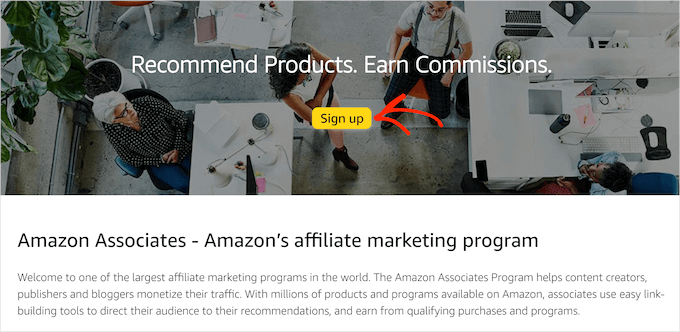
Başlamak için Amazon Associates programı web sitesine gidin ve ‘Kayıt Ol’ düğmesine tıklayın.
Bu hesapla ilişkili e-posta ve şifreyi kullanarak mevcut Amazon hesabınıza giriş yapmanız istenecektir.
Bir Amazon hesabınız yoksa, şimdi bir tane oluşturun.

Giriş yaptıktan sonra ek hesap bilgilerini eklemeniz ve web sitenizle ilgili soruları yanıtlamanız gerekecektir. Profilinizi tamamlamak için ekrandaki talimatları izlemeniz yeterlidir.
Amazon size web sitenizin içeriği, trafik kaynakları ve bağlı kuruluş bağlantılarını nasıl kullanmayı planladığınız hakkında sorular soracaktır.
Yeni başlıyorsanız endişelenmeyin. Planlarınız konusunda dürüst olduğunuz sürece yeni bir siteyle bile onay alabilirsiniz.

Başvuruyu tamamladıktan sonra Amazon inceleyecektir. Onay süreci genellikle yalnızca birkaç saatten birkaç güne kadar sürer.
İşte önemli bir ipucu: Amazon, hesabınızı sürdürmeniz için onaydan sonraki 180 gün (6 ay) içinde en az üç nitelikli satış yapmanızı gerektirir. Bu göz korkutucu gelebilir, ancak içeriğinize bağlantılar eklemeye başladığınızda aslında oldukça başarılabilir.
Amazon Associates hesabınız onaylandıktan sonra, WordPress sitenize Amazon ürünleri eklemeye hazırsınız. Önce en kolay yöntemle başlayalım.
Yöntem 1: Amazon Bağlı Kuruluş Bağlantıları ve Düğmeleri Ekleme (Buradan Başlayın)
Bu yöntem, Amazon bağlı kuruluş pazarlamasına yeni başlıyorsanız mükemmeldir. Herhangi bir eklenti veya API anahtarı gerektirmez, bu da ilk satışlarını hızlı bir şekilde elde etmek isteyen yeni başlayanlar için idealdir.
Bu yöntemi neden kullanmalısınız? Başlamanın en hızlı yolu budur. Amazon, SiteStripe araç çubuğunu güncelleyerek resim bağlantısı seçeneklerini kaldırdı, bu nedenle metin bağlantıları ve düğmeleri manuel olarak eklemek artık yeni bağlı kuruluşlar için standart yaklaşımdır.
Deneyimlerime göre, basit metin bağlantıları genellikle gösterişli reklamlardan daha iyi performans gösterir. Ücretli reklamlar yerine doğal tavsiyeler gibi hissettirirler, bu da okuyucuların tıklamasını daha rahat hale getirir.
Buradaki amaç basit: İleride ele alacağımız gelişmiş araçlara hak kazanabilmek için ilk 3 satışı hızla gerçekleştirin.
Adım 1: Ürününüzü Amazon'da Bulun
Öncelikle Amazon Associates hesabınıza giriş yapın. Ardından, WordPress sitenizde tanıtmak istediğiniz bir ürünü bulmak için her zamanki gibi Amazon.com'da gezinin.
Bağlı kuruluş olarak giriş yaptığınızda, her Amazon ürün sayfasının üst kısmında gri bir SiteStripe araç çubuğu göreceksiniz. Bu araç çubuğu, bağlı kuruluş bağlantılarını hızlı bir şekilde oluşturmanın anahtarıdır.

Adım 2: Bağlı Kuruluş Bağlantınızı Oluşturun
Bir ürün sayfasındayken, üstteki SiteStripe araç çubuğuna bakın. 'Bağlantı Al' bölümünün altındaki 'Metin' bağlantısına tıklayın.
Amazon sizin için otomatik olarak kısa bir bağlantı (amzn.to) oluşturacaktır. Bu sizin benzersiz bağlı kuruluş takip bağlantınızdır.
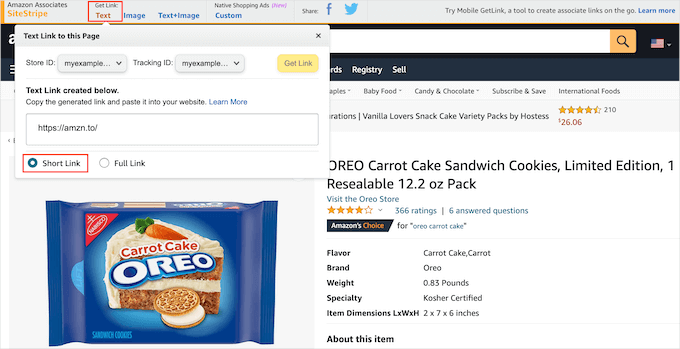
Ardından, bağlantı URL'sini panonuza kopyalayın. Metni vurgulayabilir veya bir tane görürseniz 'Kopyala' düğmesine tıklayabilirsiniz.
Not: Amazon artık SiteStripe'daki 'Resim' veya 'Metin+Resim' seçeneklerini desteklememektedir. Ürün resimlerini görüntülemek için, API erişiminiz olduğunda AAWP (Yöntem 2) gibi bir eklenti kullanmanız gerekir.
Adım 3: Bağlantıyı WordPress Gönderinize Ekleyin
Şimdi WordPress kontrol panelinize gidin ve ürünü tanıtmak istediğiniz gönderiyi veya sayfayı açın.
Bu bağlantıyı görüntülemek için iki harika seçeneğiniz var:
Seçenek 1: Metin Bağlantısı
Metindeki ürün adını vurgulayın, araç çubuğundaki Bağlantı simgesine tıklayın ve Amazon URL'nizi yapıştırın.

Seçenek 2: Satın Alma Düğmesi
Bir Düğmeler bloğu ekleyin ve 'Amazon'da Görüntüle' yazın. Ardından, blok araç çubuğundaki Bağlantı simgesine tıklayın ve bağlı kuruluş bağlantınızı yapıştırın.

Adım 4: Önizleyin ve Yayınlayın
Yayınlamadan önce, bağlantınızı test etmek için ‘Önizleme’ düğmesine tıklayın. Amazon ürün sayfasına doğru yönlendirdiğinden emin olmak için üzerine tıklayın.
Bağlantınızın veya düğmenizin görünümünden memnun kaldığınızda, içeriğinizi canlı hale getirmek için ‘Yayınla’ düğmesine tıklamanız yeterlidir.
Profesyonel İpucu: Ürünleri eklemek için bu manuel yöntemi kullanırken, Amazon'un Ürün Reklamcılığı API'sine erişebilmeniz için üç nitelikli satış gerektirdiğini unutmayın.
Bu kilometre taşını aştığınızda, canlı fiyat güncellemeleri ve daha fazlasıyla otomatik ürün kutuları sunan AAWP (Yöntem 2) gibi gelişmiş eklentilere erişimin kilidini açacaksınız.
Yöntem 2: AAWP Kullanarak Amazon Ürünleri Ekleme (Otomasyon İçin En İyisi)
İlk 3 nitelikli satışınızı yaptıktan sonra Amazon, Ürün Reklamcılığı API'sine erişimini açar. Bu, Amazon bağlı kuruluşları için en güçlü araç olan AAWP'yi (WordPress için Amazon Affiliate) kullanmanıza olanak tanır.
Bu yöntemi neden kullanmalı? Bu, yerleşik sitelerdeki ürün görünümleri için tercih ettiğim yöntemdir çünkü bakımı otomatik pilota bağlar. Paragrafların içindeki basit metin bağlantıları için hala Yöntem 1'i kullanırken, tüm ürün kutularım ve karşılaştırma tablolarım için AAWP kullanıyorum.
Eklenti ayrıca, temel SiteStripe kartlarından daha profesyonel görünen güzel ürün kutuları oluşturur. Ancak, önemli bir sınırlama vardır: önce API erişimine sahip olmanız gerekir, bu da ilk 3 satış gerektirir.
API Gereksinimini Anlama
AAWP'yi kullanabilmeniz için Amazon'un Ürün Reklamcılığı API'sine erişmeniz gerekir. Amazon bunu yalnızca ilk 180 gün içinde en az 3 nitelikli satış yaptıktan sonra verir.
Henüz bu kilometre taşına ulaşmadıysanız, Yöntem 1'i kullanmalısınız. Bu üç satışı yaptıktan sonra, Amazon Associates kontrol panelinizden API kimlik bilgileri isteyebilir ve AAWP'yi kurabilirsiniz.
Adım 1: AAWP'yi Yükleme ve Etkinleştirme
Öncelikle, Ürün Reklamcılığı API'sine erişiminiz olduğunu doğrulayın (bu, zaten 3 nitelikli satış yaptığınız anlamına gelir). Yoksa, bu eklentiyi henüz kullanamazsınız.
Erişimi doğruladıktan sonra, AAWP'yi satın alıp indirebilirsiniz. Eklenti ücretsiz değildir, ancak size saatlerce manuel işten tasarruf sağlayabilecek güçlü otomasyon özellikleri sunar.
Ardından, eklentiyi WordPress web sitenize kurmanız ve etkinleştirmeniz gerekir. Yardıma ihtiyacınız olursa, lütfen WordPress eklentisi kurma konusundaki yeni başlayanlar kılavuzumuza bakın.
Etkinleştirdikten sonra, Amazon Affiliate » Ayarlar'a gidin ve 'Lisanslama' sekmesine tıklayın. AAWP web sitesinden lisans anahtarınızı girin ve 'Lisansı Doğrula'ya tıklayın.

Adım 2: AAWP'yi Amazon Hesabınıza Bağlayın
Etkinleştirildikten sonra, WordPress kontrol panelinizde AAWP » Ayarlar'a gidin. Buraya Amazon API kimlik bilgilerinizi girmeniz gerekecektir.
Bu kimlik bilgileri, Associates hesabınızın Amazon Ürün Reklamcılığı API bölümünden alabileceğiniz Erişim Anahtarı Kimliğinizi ve Gizli Erişim Anahtarınızı içerir.

Ayrıca Amazon Ortak Kimliğinizi (takip kimliğiniz olarak da adlandırılır) girmeniz gerekecektir. Bu, Amazon Ortakları programına ilk kaydolduğunuzda oluşturduğunuz kimlikle aynıdır.
Bunları bulmak için Amazon Ortakları hesabınıza giriş yapın ve Araçlar » Ürün Reklamcılığı API'si'ne gidin. Anahtarlarınızı oluşturmak için 'Kimlik Bilgileri Ekle' düğmesine tıklayın.
Kimlik bilgilerinizi hemen indirmeniz veya kopyalamanız önemlidir, çünkü Amazon Gizli Anahtarı bir daha göstermeyecektir.
Tüm kimlik bilgilerinizi girdikten sonra, AAWP'yi Amazon hesabınıza bağlamak için 'Değişiklikleri Kaydet'e tıklayın.
Adım 3: İlk Ürün Kutunuzu Oluşturun
Artık profesyonel ürün görselleri oluşturmaya hazırsınız. Bir Amazon ürünü eklemek istediğiniz herhangi bir gönderiye veya sayfaya gidin ya da yenisini oluşturun.
WordPress blok düzenleyicisinde, artı (+) simgesine tıklayın ve mevcut tüm AAWP bloklarını görmek için 'AAWP' araması yapın. En popüler seçenek Ürün Kutusu (Product Box) bloğudur.

Ürün Kutusu bloğunu içeriğinize ekleyin. Ardından, Amazon ürün URL'sini veya ASIN'ini (Amazon Standart Tanımlama Numarası) blok ayarlarına yapıştırmanız yeterlidir.
AAWP, ürün başlığını, resmini, güncel fiyatını, müşteri puanını ve diğer ayrıntıları doğrudan Amazon'dan otomatik olarak çekecektir. Amazon bu bilgileri değiştirdiğinde ürün kutusu otomatik olarak güncellenecektir.

Adım 4: Ürün Görselinizi Özelleştirin
AAWP, sitenizin tasarımıyla uyum sağlaması için size çeşitli özelleştirme seçenekleri sunar. Aşağıdakiler gibi hangi öğeleri görüntüleyeceğinizi seçebilirsiniz:
- Ürün resmi ve başlığı
- Mevcut fiyat ve Prime rozeti
- Müşteri puanları ve inceleme sayısı
- Ürün özellikleri ve açıklaması
- Özel düğme metni

Ürün uygunsa Prime rozetini etkinleştirmenizi öneririm, çünkü bu genellikle tıklama oranlarını artırır.
Düğme metnini, ‘Mevcut Fiyatı Kontrol Et’ veya ‘Amazon’da Görüntüle’ gibi daha çekici bir şeye de özelleştirebilirsiniz.
Adım 5: Karşılaştırma Tabloları Kullanın (İsteğe Bağlı)
AAWP'nin en güçlü özelliklerinden biri karşılaştırma tablosudur. Bu, birden çok ürünü yan yana görüntülemenizi sağlar, bu da ziyaretçilerin seçenekleri karşılaştırmasını kolaylaştırır.
Bir karşılaştırma tablosu oluşturmak için AAWP Karşılaştırma Tablosu bloğunu içeriğinize ekleyin. Ardından karşılaştırmak için 3-5 ürün ASIN'i veya URL'si ekleyin.

Tablo, her ürün için fiyatları, puanları ve temel özellikleri gösteren Amazon'dan canlı verilerle otomatik olarak doldurulur.
Bu, özellikle ‘en iyiler’ veya ürün inceleme gönderileri için etkilidir.

İlgili Gönderi: WordPress'te bağlı ürün kutuları nasıl eklenir.
Yöntem 3: Amazon Açılır Pencereleri Ekleyin (Dönüşümler İçin En İyisi)
Sitenizin düzenini karıştırmadan belirli Amazon ürünlerini vurgulamak istiyorsanız, açılır pencereler ve kaydırarak gelenler inanılmaz derecede etkili olabilir. Bu yöntem, ‘Günün Fırsatı’ tekliflerini veya öne çıkarmak istediğiniz çok satan ürünleri tanıtmak için harika çalışır.
Bu yöntemi neden kullanmalı? Özel promosyonlar, Kara Cuma indirimleri veya Prime Günü gibi durumlar için bu yaklaşımı kullanmayı seviyorum. Metninize kaybolabilecek statik bağlantıların aksine, zamanında açılan bir pencere, en iyi teklifinizin sitenizi ziyaret eden hemen hemen herkes tarafından görülmesini sağlar.
En iyi sonuçları almak için, teklifinizi okuyucuların en çok ilgilendiği anda göstermek istersiniz. İşte OptinMonster'ın akıllı hedefleme kurallarıyla devreye girdiği yer burasıdır.
E-posta listemizi büyütmek ve özel teklifleri vurgulamak için WPBeginner'da OptinMonster kullanıyoruz. Herhangi bir kod yazmadan yüksek dönüşüm sağlayan kampanyalar oluşturmamıza olanak tanır.
Adım 1: OptinMonster'ı Yükleyin ve Etkinleştirin
Öncelikle OptinMonster'a kaydolmanız gerekir. WordPress için en iyi potansiyel müşteri oluşturma eklentisidir ve Amazon ürün açılır pencereleri oluşturmak için mükemmel çalışır. Tam OptinMonster incelememizde daha fazla bilgi edinebilirsiniz.
Ardından, ücretsiz OptinMonster eklentisini yükleyin ve etkinleştirin. Yardıma ihtiyacınız olursa, lütfen yeni başlayanlar için bir WordPress eklentisinin nasıl kurulacağına dair adım adım kılavuzumuza bakın.
Etkinleştirmenin ardından kurulum sihirbazı otomatik olarak başlayacaktır. Hesabınızı bağlamak veya ücretsiz bir hesap oluşturmak için ekrandaki talimatları izlemeniz yeterlidir.

Bu eğitim için ücretsiz sürüm yeterlidir, ancak Pro sürümü Çıkış Niyeti® teknolojisi ve Coğrafi Konum hedefleme gibi daha fazla özellik sunar.
Eklenti, WordPress web siteniz ile OptinMonster yazılımı arasında bir bağlayıcı görevi görür. Yükledikten sonra WordPress yönetici alanınızdaki 'OptinMonster' menü öğesine tıklayın.
Araca yeni başlıyorsanız, arayüzün ayrıntılı bir anlatımı için WordPress pop-up oluşturma konusunda adım adım kılavuzumuzu görebilirsiniz.
Adım 2: Yeni Bir Pop-up Kampanyası Oluşturun
Kurulum sihirbazını tamamladıktan sonra, WordPress kontrol panelinizden OptinMonster » Kampanyalar bölümüne gidin. Ardından, yeni bir kampanya oluşturmak için ‘Yeni Ekle’ye tıklayın.

Kampanya türü ekranında ‘Pop-up’ seçeneğini belirleyin. Ekranın köşesinden görünen daha az rahatsız edici bir yaklaşım tercih ediyorsanız ‘Kaydırmalı’ seçeneğini de seçebilirsiniz.
Ardından, Amazon ürün tanıtımınızı tam olarak istediğiniz gibi oluşturmanız için size boş bir tuval sağladığı için ‘Tuval’ şablonunu seçin.

Kampanyanız için açıklayıcı bir ad girin – örneğin ‘Amazon Ürün Tanıtımı’ veya ‘Tatil Hediye Rehberi’. Ad yalnızca sizin referansınız içindir ve ziyaretçilere görünmez.
OptinMonster görsel düzenleyicisini açmak için ‘Oluşturmaya Başla’ya tıklayın.

Adım 3: Amazon Açılır Pencerenizi Tasarlayın
OptinMonster'ın yaklaşımı burada farklılaşıyor. Amazon ürün resimlerini manuel olarak indiremeyeceğiniz ve barındıramayacağınız için (bu, Hizmet Koşullarını ihlal eder), metin ve düğmeler kullanarak yüksek dönüşüm sağlayan bir ‘Fırsat Uyarısı’ açılır penceresi oluşturmanızı öneririm.
OptinMonster oluşturucusunda, tuvalinize bir Metin bloğu sürükleyin. Ardından, ‘Bugünün En İyi Fırsatı’ veya ‘En İyi Seçimimize Göz Atın’ gibi aciliyet yaratan bir başlık yazın.

Bir resim kullanmak isterseniz, kendinizin çektiği bir fotoğrafı yükleyebilirsiniz. Alternatif olarak, teklifinize uygun telifsiz bir resim veya genel bir simge bulmak için OptinMonster'ın yerleşik stok kütüphanesini (Unsplash) arayabilirsiniz.
Uyarı: Amazon'un resmi ürün resmini indirip WordPress Medya Kitaplığınıza yüklemeyin, çünkü bu Amazon'un Hizmet Koşullarını ihlal eder.
Adım 4: Satış Ortağı Bağlantı Düğmenizi Ekleyin
Ardından, açılır pencerenize bir Düğme bloğu sürükleyin. Ziyaretçilerin Amazon'a gitmek ve satın alma işlemini tamamlamak için tıklayacağı yer burasıdır.
Düğmeyi düzenlemek için tıklayın ve Amazon satış ortağı bağlantınızı düğmenin URL alanına yapıştırın. Düğme metnini ‘Amazon'da Fiyatı Kontrol Et’ veya ‘Fırsatı Görüntüle’ gibi ilgi çekici bir şeye değiştirin.

Markanıza uyum sağlaması ve öne çıkması için düğme renklerini, boyutunu ve stilini özelleştirebilirsiniz.
Adım 5: Görüntüleme Kurallarını Ayarlayın
Şimdi güçlü kısım geliyor: açılır pencerenizin ne zaman ve nerede görüneceğine karar vermek. Düzenleyicinin üst kısmındaki ‘Görüntüleme Kuralları’ sekmesine tıklayın.
Varsayılan ayar, bir ziyaretçi 5 saniye boyunca sayfada bulunduktan sonra açılır pencereyi gösterir. Bu iyi bir başlangıç noktasıdır, ancak bu zamanlamayı içeriğinizin uzunluğuna göre ayarlayabilirsiniz.

Pop-up'lar için kişisel bir kuralım var: asla hemen gösterme. Teklifinizi okuyucunun en çok ilgilendiği anda sunmak istersiniz.
Bu yüzden tetikleyicinin, bir kullanıcı sayfada en az %50 aşağı kaydırdıktan sonra görünmesini tercih ediyorum. Bu, ürününüzü içeriğinizle zaten ilgilenen ve bir sonraki adımı atmaya hazır birine gösterdiğinizden emin olur.

Sayfa düzeyinde hedefleme de ayarlayabilirsiniz. Örneğin, mutfak aletlerini tanıtıyorsanız, pop-up'ı yalnızca 'Tarifler' veya 'Yemek İpuçları' kategorilerinizdeki gönderilerde gösterebilirsiniz.
Kurallarınızı yapılandırmayı bitirdiğinizde, üst menüdeki Yayınla sekmesine tıklayın. Özet ayarlarınızı burada gözden geçirebilirsiniz, ancak ziyaretçileri bunaltmamak için genellikle varsayılan ayarları kullanırım.
Adım 6: Pop-up'ınızı Yayınlayın
Yayınlama ekranında ayarlarınızı son bir kez doğrulayabilirsiniz. Hazır olduğunuzda, Yayın Durumu geçişini 'Taslak'tan 'Yayınla'ya kaydırmanız yeterlidir.

Kaydet'e tıklayın ve OptinMonster oluşturucusundan çıkın.
Amazon ürün pop-up'ınız artık sitenizde yayında ve yapılandırdığınız kurallara göre ziyaretçilere görünecektir.

Profesyonel İpucu: OptinMonster'ın en iyi yanı hedefleme esnekliğidir. Birden fazla Amazon ürün pop-up'ı oluşturabilir ve farklı hedef kitle segmentlerine farklı ürünler gösterebilirsiniz. Örneğin, dış mekan gönderilerinizi okuyan ziyaretçilere kamp malzemeleri ve gadget incelemelerinize göz atanlara teknoloji aksesuarları gösterebilirsiniz.
Amazon Satış Ortağı Bağlantıları Nasıl Yönetilir
Amazon bağlı kuruluş işiniz büyüdükçe, içeriğiniz boyunca düzinelerce hatta yüzlerce bağlı kuruluş bağlantısı ekleyeceksiniz. Bu bağlantıların tümünü manuel olarak yönetmek, özellikle daha sonra güncellemeniz gerekirse, bunaltıcı olabilir.
Özellikle Amazon bağlantılarıyla ilgili zorluk, uyumluluktur.
Amazon'un Hizmet Şartları, bağlı kuruluş bağlantılarınızın 'gizlenmemiş' kalmasını gerektirir. Bu, ziyaretçilerin bir Amazon bağlantısına tıkladıklarını görebilmeleri gerektiği anlamına gelir. Ne yazık ki, birçok bağlantı gizleme eklentisi hedef URL'yi gizler.
Amazon bağlantılarınızı yönetmek için ThirstyAffiliates'i öneririm. Tüm bağlı kuruluş bağlantılarınızı tek bir yerde düzenlemenize olanak tanır ve Pro sürümü, Amazon'un politikalarına uyumlu kalmanıza yardımcı olan akıllı bir 'gizleme kaldırma' özelliği içerir.

Aslında, tüm bağlı kuruluş bağlantılarımızı yönetmek için WPBeginner'da ThirstyAffiliates kullanıyoruz. Binlerce URL'yi organize etmemize yardımcı oluyor ve her zaman doğru çalıştıklarından emin oluyor. Eklenti hakkında daha fazla bilgiyi tam ThirstyAffiliates incelememizde öğrenebilirsiniz.
ThirstyAffiliates ile şunları yapabilirsiniz:
- Tüm bağlı kuruluş bağlantılarınızı tek bir yerde saklayın.
- Bağlantıları kategoriye göre düzenleyin (Elektronik, Mutfak, Kitaplar vb.).
- En çok tıklanan bağlantıları takip edin.
- Bir bağlantıyı bir kez güncelleyin ve sitenizde her yerde değişmesini sağlayın.
- Belirli anahtar kelimelere otomatik olarak bağlı kuruluş bağlantıları ekleyin.
ThirstyAffiliates'te yönetilen bir bağlantı şuna benzer:

ThirstyAffiliates Pro kullanıyorsanız, tam Amazon URL'sini göstermek için 'Bağlantıyı Gizleme' kutusunu işaretlemeniz yeterlidir. Ücretsiz sürümü kullanıyorsanız, bağlantıları gizleyemezsiniz, bu nedenle bağlantı metninizin veya düğmenizin açıkça 'Amazon'dan Satın Al' yazdığından emin olmalısınız, böylece ziyaretçiler nereye gittiklerini tam olarak bilirler.
Eklentiyi yükleme ve bağlı kuruluş bağlantılarınızı verimli bir şekilde yönetme hakkında eksiksiz adım adım talimatlar için, ThirstyAffiliates ile WordPress'e bağlı kuruluş bağlantıları ekleme hakkındaki ayrıntılı kılavuzumuza bakın.
Bonus: Amazon Bağlantı Tıklamalarınızı Nasıl İzlersiniz
Sitenize Amazon bağlantıları ekledikten sonra, ziyaretçilerinizin hangi ürünlere en sık tıkladığını bilmek isteyeceksiniz. Bu, hedef kitlenizin nelerden hoşlandığını anlamanıza yardımcı olur, böylece bu konular hakkında daha fazla içerik oluşturabilirsiniz.
Bunu yapmanın en kolay yolu MonsterInsights ile yapılır. Giden Amazon bağlantılarınızdaki her tıklamayı otomatik olarak izler, böylece hangi ürünlerin en iyi performansı gösterdiğini tam olarak görebilirsiniz.
Daha fazla ayrıntı için WordPress'te giden bağlantıların nasıl izleneceği konusundaki adım adım kılavuzumuza bakın.
Amazon Satış Ortağı Bağlantıları Hakkında Sıkça Sorulan Sorular
WordPress'te Amazon ürünlerini tanıtmaya yeni başlıyorsanız, uyumluluk ve en iyi uygulamalar hakkında bazı sorularınız olabilir. İşte okuyucularımızdan aldığımız en yaygın soruların yanıtları.
1. Amazon bağlı kuruluş bağlantılarını kullandığımı bildirmem gerekiyor mu?
Evet, kesinlikle. Federal Ticaret Komisyonu (FTC) yasalarına ve Amazon'un Ortaklık Programı İşletme Sözleşmesi'ne uymak için, bağlantılarınızdan komisyon kazandığınızı açıkça belirtmelisiniz. Amazon özellikle sitenizde şu ifadenin (veya buna çok benzeyen bir ifadenin) görünmesini gerektirir: "Bir Amazon Ortakı olarak, uygun satın alımlardan kazanırım."
2. SiteStripe araç çubuğunda artık "Resim" seçeneğini neden bulamıyorum?
Amazon, 'Resim' ve 'Metin+Resim' bağlantı seçeneklerini kaldırmak için SiteStripe araç çubuğunu 2023'ün sonlarında güncelledi. O zamandan beri SiteStripe yalnızca metin bağlantıları oluşturmanıza olanak tanır.
Ürün resimlerini uyumlu bir şekilde görüntülemek için artık Amazon API'sine bağlanan bir eklenti (örneğin AAWP gibi) kullanmanız gerekir, ancak API erişimi elde etmeden önce 3 uygun satış yapmanız gerekir.
3. Amazon ürün resimlerini indirip WordPress'e yükleyebilir miyim?
Hayır, bu Amazon'un Hizmet Şartları'nı ihlal eder. Ürün resimlerini indirip kendi sunucunuza yüklemenize izin verilmez. Ürün resimleri, API'lerini veya standart bağlantı araçlarını kullanarak doğrudan Amazon'un sunucularından sunulmalıdır. Bunu manuel olarak yapmak bağlı kuruluş hesabınızın yasaklanmasına neden olabilir.
4. Amazon bağlantıları eklemeye başlamak için bir API anahtarına ihtiyacım var mı?
Hayır, başlamak için bir API anahtarına ihtiyacınız yok. Kaydolduktan hemen sonra Yöntem 1'i (Metin Bağlantıları) kullanabilirsiniz. Yalnızca AAWP gibi gelişmiş eklentileri kullanarak otomatik ürün kutuları oluşturmak istiyorsanız bir API anahtarına ihtiyacınız olacaktır. API'ye erişim, 180 gün içinde 3 uygun satış gerçekleştirdikten sonra verilir.
5. Bir kullanıcı bağlantımı tıklarsa ancak farklı bir ürün satın alırsa, yine de ödeme alır mıyım?
Evet! Bu, Amazon Associates programının en iyi yanlarından biridir. Bir okuyucu bağlı kuruluş bağlantınızı tıkladığında, tarayıcılarına 24 saat boyunca bir izleme çerezi kaydedilir. Önerdiğiniz belirli ürünle sınırlı olmamak üzere, 24 saatlik pencere içinde sepete ekledikleri ve satın aldıkları herhangi bir uygun ürün için komisyon kazanacaksınız.
WordPress Sitenizden Para Kazanmanın Daha Fazla Yolunu Keşfedin
Umarım bu kılavuz, WordPress sitenize Amazon bağlı kuruluş reklamları eklemenize yardımcı olmuştur. Basit SiteStripe yöntemiyle başlayıp siteniz büyüdükçe daha gelişmiş araçlara doğru ilerleyerek istikrarlı bir bağlı kuruluş geliri akışı oluşturabilirsiniz.
Unutmayın, Amazon bağlı kuruluş pazarlamasında başarının anahtarı, hedef kitlenizin gerçekten ihtiyaç duyduğu ürünleri seçmek ve bunları yardımcı ve güvenilir bir şekilde sunmaktır. Öncelikle kaliteli içerik oluşturmaya odaklanın, bağlı kuruluş komisyonları da ardından gelecektir.
Bağlı kuruluş işinizi büyütmek için daha fazla yardımcı eğitim ve uzman seçimleri için şu makalelere de göz atmak isteyebilirsiniz:
- WordPress'te İçeriği Korumanın Yolları
- WordPress'te Gönderi İçeriğinize Reklam Nasıl Eklenir
- WordPress ile İlan Sitesi Nasıl Yapılır
- WordPress'te Dosya İndirmelerini Yönetme, Takip Etme ve Kontrol Etme
- Satış Ortaklığı Ürün İncelemesi Nasıl Yazılır
- Her Blog Yazısı İçin Otomatik Olarak Affiliate Açıklaması Nasıl Eklenir
- En İyi WordPress Reklam Yönetimi Eklentileri ve Çözümleri
- Küçük İşletmeler İçin En İyi Yönlendirme Programı Yazılımı
Bu makaleyi beğendiyseniz, lütfen WordPress video eğitimleri için YouTube Kanalımıza abone olun. Bizi ayrıca Twitter ve Facebook'ta da bulabilirsiniz.


Jiří Vaněk
Para kazanma ve sitenin bir miktar para kazanması açısından, sizce hangi reklamlar daha faydalı? Amazon Reklamları mı yoksa Google Reklamları mı?
WPBeginner Desteği
Bunun için her zaman doğru bir cevap yoktur, bu içeriğe ve site sahibinin ve kitlesinin tercihine bağlıdır.
Yönetici
Jiří Vaněk
Yanıtınız için teşekkür ederim. Şu anda Google Ads kullanıyorum ancak para kazanma açısından pek etkili değiller. ABD'den çok sayıda kullanıcım olduğu için Google Ads'ten Amazon'a geçmeyi deneyeceğim ve hangi seçeneğin daha iyi olduğunu görmek için kendi araştırmamı yapmaya çalışacağım. Zamanınız için teşekkür ederim.
kae
Bilgi için teşekkürler. Wordpress artık tema düzenleyiciye veya blog sayfalarına reklam kodu kopyalayıp yapıştırmanıza neden izin vermiyor?
WPBeginner Desteği
While you can still do that using HTML blocks, we recommend these other methods as they allow for easier management of the code on your site
Yönetici
Maria
Bu gönderi için çok teşekkür ederim! Amazon bağlı kuruluş bağlantılarını kullanıyordum ama şimdi Amazon reklamlarını da deneyeceğimi düşünüyorum.
Tekrar teşekkürler!
WPBeginner Desteği
Glad our guide was helpful
Yönetici