


Okuyucularımız bize sık sık WordPress'e özel yönetici bildirimlerini nasıl ekleyebileceklerini soruyorlar.
WordPress çekirdeği, temaları ve eklentileri, yönetici panosundaki kullanıcılara hata veya uyarı gibi yönetici bildirimleri görüntüler. Bir WordPress site yöneticisiyseniz, web sitesiyle ilgili önemli bilgiler hakkında ekip üyelerinizi bilgilendirmek için özel bildirimler de oluşturabilirsiniz.
Bu makalede, WordPress'e kolayca özel yönetici bildirimleri ekleyebileceğinizi göstereceğiz.

WordPress'e Özel Yönetici Bildirimleri Neden Eklenir?
Yönetici bildirimleri, kullanıcılara önemli bilgiler hakkında bilgi veren WordPress yönetici alanındaki bildirimlerdir. Örnekler arasında WordPress çekirdeği, eklentiler veya temalarla ilgili hatalar, uyarılar, duyurular veya başarı mesajları yer alır.

Bu bildirimler yerleşik bir WordPress özelliği olsa da, kontrol paneliniz için özel yönetici bildirimleri de oluşturabilirsiniz.
Örneğin, platforma aşina olmayan müşteriler için bir WordPress web sitesi üzerinde çalıştığınızı varsayalım. Yönetici bildirimlerini, WordPress yönetici alanlarının içinde faydalı bilgiler görüntülemek için ekleyebilirsiniz.
Özel yönetici bildirimleri kullanmanın diğer bazı örnekleri şunlardır:
- Web sitesinin bakım modunda olması nedeniyle kullanılamaz hale geleceği zaman ekip üyelerini bilgilendirmek.
- Eğer çok yazarlı bir site yönetiyorsanız, yazarları veya editörleri kontrol panelindeki yayın akışında gezinmeleri için yönlendirme.
- WordPress'te görevleri, içeriği ve medyayı yönetirken kullanıcılara belirli yapılması ve yapılmaması gerekenleri hatırlatmak.
Sonuç olarak, özel yönetici bildirimleri, kendinize veya web sitenizde çalışan diğer kullanıcılara mesaj iletmek için faydalı olabilir. Bununla birlikte, bunları akıllıca kullanmanız gerekecektir, çünkü çok fazla bildirim can sıkıcı olabilir.
Şimdi, WordPress'te özel yönetici bildirimlerinizi nasıl ekleyebileceğinize bakalım. İki yöntem göstereceğiz ve kullanmak istediğiniz yönteme atlamak için aşağıdaki hızlı bağlantıları kullanabilirsiniz:
- Yöntem 1: Bir Eklenti ile Özel WordPress Yönetici Bildirimleri Ekleme
- Yöntem 2: Kod ile Özel WordPress Yönetici Bildirimleri Ekleme
- WordPress Yönetici Alanınızı Özelleştirmek İçin Uzman İpuçları
Yöntem 1: Bir Eklenti ile Özel WordPress Yönetici Bildirimleri Ekleme
Bu yöntem WP Custom Admin Interface eklentisini kullanır. Bu eklenti, özel yönetici bildirimleri görüntülemek de dahil olmak üzere WordPress kontrol panelinizi tercihlerinize göre özelleştirmenize olanak tanır.
İlk adım WP Custom Admin arayüz eklentisini kurmak ve etkinleştirmektir. Adım adım talimatlar için, bir WordPress eklentisinin nasıl kurulacağına dair rehberimize bakın: WordPress eklentisi nasıl kurulur.
Ardından, Özel Yönetici Arayüzü » Yönetici Bildirimi bölümüne gidin. Gördüğünüz gibi, eklenti ayarları sayfası Klasik Düzenleyici'ye oldukça benzer.

Şimdi aşağı kaydırmanız ve yönetici bildirim mesajınızı eklemeniz gerekiyor.
Görsel düzenleyicinin üstünde bulunan düz metin ve/veya sizin için mevcut olan kısa kod seçeneklerini kullanabilirsiniz.
İkinci yöntemi kullanırsanız, mesaj sağlanan kısa kodlara göre dinamik olarak içerik oluşturacaktır. Bu nedenle, [WEBSITE_URL] kısa kodunu kullanırsanız, kısa kod web sitenizin alan adıyla değiştirilecektir.
Ek olarak, metin kutusunun üzerindeki araç çubuğunu kullanarak bir resim veya diğer medya dosyalarını eklemekten veya metni stilize etmekten çekinmeyin.

Aşağı indiğinizde, özel yönetici bildiriminizin rengini seçebilirsiniz. Varsayılan seçenekler şunlardır:
- Başarı mesajları için yeşil
- Acil olmayan ancak önemli bilgilendirme bildirimleri için mavi
- Uyarı mesajları için sarı
- Hata mesajları için kırmızı
Özelleştirebileceğiniz bir diğer şey ise bildirim bitiş tarihi veya bildirimin ne zaman devre dışı bırakılacağıdır. Süresi dolacak bir tarih yoksa boş bırakmaktan çekinmeyin.
Mesajı kapatılabilir hale de getirebilirsiniz, bu yeşil veya mavi renkleri kullanan bildirimler için önerilir. Uyarılar veya hatalar için, soruna bağlı olarak, sorun çözülene kadar görüntülenmeye devam etmelerini isteyebilirsiniz.
Son olarak, bildirimi herkese veya yalnızca belirli kullanıcılara görünür yapabilirsiniz. İkinci seçeneği seçerseniz, bildirimin hangi kullanıcı rolleri için görünmez olacağını belirtmek için '+' düğmesine tıklayabilirsiniz.
Yeni bildirinizden memnun kaldığınızda, ‘Tüm Ayarları Kaydet’e tıklamanız yeterlidir.

Ve hepsi bu!
Özel yönetici bildiriminin nasıl göründüğünü görmek için WordPress gösterge tablonuzdaki herhangi bir sayfaya gidin. Mesaj ekranın üst kısmında görünmelidir.

Yöntem 2: Kod ile Özel WordPress Yönetici Bildirimleri Ekleme
WP Custom Admin Interface eklentisi kullanımı kolay olsa da, ihtiyaçlarınızla ilgisiz olabilecek birçok ek özellik içerir. Yalnızca özel yönetici bildirimleri oluşturmakla ilgileniyorsanız bu aşırıya kaçmak gibi gelebilir.
Ayrıca, WP Custom Admin Interface yalnızca aynı anda tek bir özel bildirim görüntülemenize izin verir. WordPress yönetici kontrol panelinizin farklı sayfalarında birden fazla bildirim göstermek istiyorsanız, eklenti uygun bir seçenek olmayabilir.
Bunun yerine, WordPress'te kod kullanarak manuel olarak bildirimler ekleyebilirsiniz. Bu, yalnızca özel bildirimi eklemeye odaklanmanızı sağlar, fazladan bir şey olmadan ve gerekirse birden fazla bildirim görüntüleyebilirsiniz.
WordPress'te kodlama yapmak korkutucu geliyorsa, endişelenmeyin. Özel kod eklemenin kolay ve güvenli bir yolunu göstereceğiz, bu da WPCode kullanmaktır. Pazardaki en iyi ve en başlangıç dostu özel kod parçacığı eklentisidir.
WPCode ile, WordPress çekirdek dosyalarıyla doğrudan etkileşim kurmadan kodu kolayca ekleyebilir ve yönetebilirsiniz. Bu şekilde, web sitenizi bozma olasılığınız sıfırdır.

WPCode hakkında daha fazla bilgi için WPCode incelememize göz atabilirsiniz.
Not: Bu öğreticiyi takip etmek için WPCode'un ücretsiz sürümünü veya premium bir planı kullanabilirsiniz. WPCode Pro ile, herhangi bir kalıcı değişiklik yapmadan önce kodun nasıl çalıştığını görmek için bir test modu gibi kodunuzu daha fazla yönetmek için gelişmiş özellikler elde edersiniz.
WPCode'u kullanmanın ilk adımı eklentiyi kurmak ve etkinleştirmektir. Rehberliğe ihtiyacınız varsa, bir WordPress eklentisinin nasıl kurulacağına dair makalemize göz atın.
Ardından, Kod Parçacıkları » + Parçacık Ekle'ye gidin. Özel Kodunuzu Ekle (Yeni Parçacık) altında, '+ Özel Parçacık Ekle'ye tıklayın.

Şimdi, özel kod parçacığınız için daha sonra kolayca tanımlayabilmeniz ve düzenleyebilmeniz için bir başlık ekleyin. 'Özel Yönetici Bildirimi' gibi bir şey olabilir.
Ardından, Kod Türünü 'PHP Parçacığı' olarak değiştirin.
Bunu yaptıktan sonra, aşağıdaki kodu kopyalayıp Kod Önizleme kutusuna yapıştırmanız yeterlidir:
function wpb_admin_notice() {
	echo // Customize the message below as needed
	'<div class="notice notice-warning is-dismissible">
	<p>Important! We will not be publishing any new articles during the holidays. Please save your articles as drafts for the time being.</p>
	</div>';
}
add_action( 'admin_notices', 'wpb_admin_notice' );
Ekranın şöyle görünmesi gerekir:

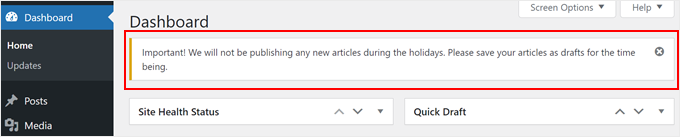
Bu kod, WordPress'te wpb_admin_notice() adında bir fonksiyon tanımlar. Bu fonksiyonun içinde, stilize edilmiş bir kutuda uyarı mesajı veren bir echo ifadesi bulunur.
Bu ifadenin altında <div class="notice notice-warning is-dismissible"> bulunur. Bu, yönetici bildiriminin türünü belirten bir CSS sınıfıdır, bu durumda bir uyarıdır. Bu nedenle, bildirim kutusunun sarı bir kenarlığı olacaktır.
Ayrıca notice-warning satırını notice-error (kırmızı), notice-info (mavi) ve notice-success (yeşil) ile değiştirebilirsiniz.
CSS sınıfının altında gerçek bildirim içeriği bulunur. Burada, mesaj kullanıcılara tatillerde yeni makale yayınlanmayacağını bildirir ve şimdilik makaleleri taslak olarak kaydetmelerini tavsiye eder. <p> ve </p> HTML etiketleri arasındaki metni kendi metninizle değiştirebilirsiniz.
add_action('admin_notices', 'wpb_admin_notice'); satırı, bu işlevi WordPress'teki 'admin_notices' işlemine bağlar. Bu, uyarı bildiriminin WordPress yönetici alanında görüntüleneceği ve tüm kullanıcılara önemli bilgiler sağlayacağı anlamına gelir.
Kodu ekledikten sonra, Ekleme bölümüne gidin. Ekleme yönteminin 'Otomatik Ekle' ve Konumun 'Yalnızca Yönetici' olduğundan emin olun.
Bu ayarlar, parçacığın yalnızca WordPress yönetici alanında otomatik olarak yürütülmesini sağlayacaktır.

Ardından, kod parçasını 'Aktif' yapın ve 'Kod Parçasını Kaydet'e tıklayın.
Özel yönetici bildirimi test web sitemizde şöyle görünüyor:
Sınırlı Bir Süre İçin Özel Yönetici Bildirimini Görüntüleme
Diyelim ki yönetici bildiriminin yalnızca belirli bir süre, örneğin 2 saat boyunca görünmesini istiyorsunuz. Bu, geçici sorunlarla veya zamanı hassas duyurularla ilgili bildirimler için harika olabilir.
Bu durumda, WPCode ile yeni bir özel kod eklemek için yukarıdaki adımları izleyebilirsiniz. Ancak, bunun yerine aşağıdaki kod parçasını kullanacaksınız:
function wpb_time_limited_admin_notice() {
    $user_id = get_current_user_id();
    $notice_key = 'wpb_notice_timestamp';

    // Get the existing timestamp or set a new one if it doesn't exist
    $timestamp = get_user_meta( $user_id, $notice_key, true );
    if ( ! $timestamp ) {
        $timestamp = time();
        update_user_meta( $user_id, $notice_key, $timestamp );
    }

    // Check if 2 hours (7200 seconds) have passed since the timestamp
    if ( ( time() - $timestamp ) < 7200 ) {
        // Display the admin notice
        echo '<div class="notice notice-warning is-dismissible">
            <p>Important! We will not be publishing any new articles during the holidays. Please save your articles as drafts for the time being.</p>
        </div>';
    }
}

add_action( 'admin_notices', 'wpb_time_limited_admin_notice' );
Bu kod, kullanıcı bildirimi ilk gördüğünde bir zaman damgası oluşturur ve ardından bu ilk zaman damgasından itibaren 2 saat boyunca bildirimi görüntüler.
Kullanıcı yönetici alanında farklı bir sayfaya gittiğinde bildirimin yalnızca bir kez görünmesini ve ardından kaybolmasını istiyorsanız da kullanabilirsiniz.
Saniye cinsinden saat kısmını özelleştirebileceğinizi ve ihtiyacınıza göre daha uzun veya daha kısa yapabileceğinizi belirtmekte fayda var. Örneğin, bildirimin 1 saat görünmesini istiyorsanız, 7200'ü 3600 olarak değiştirirsiniz. 7 gün için 604800 saniye kullanırsınız ve bu böyle devam eder.
Kullanıcı Rolüne Göre Özel Yönetici Bildirimini Görüntüleme
Yalnızca belirli kullanıcı rolleri için görünür özel bir yönetici bildirimi oluşturmak istiyorsanız, bunu da WPCode ile yapabilirsiniz.
İşte bir kod örneği:
function wpb_admin_notice_editor() {
    // Get the current admin page
    global $pagenow;
    // Specify the admin pages where the notice should appear
	$admin_pages = [ 'index.php' ];
	// Get the current user
	$user = wp_get_current_user();
    // Check if the current page is in the specified admin pages and the user has the 'editor' role
    if ( in_array( $pagenow, $admin_pages ) && in_array( 'editor', (array) $user->roles ) ) {
		// Display a warning notice for editors
		echo
		'<div class="notice notice-warning is-dismissible">
			<p>Reminder! Do not save published posts as drafts after you update them. Just click the Update button without changing to the draft status. Thanks.</p>
		</div>';
	}
}
// Hook the function to display the notice in the admin area
add_action( 'admin_notices', 'wpb_admin_notice_editor' );
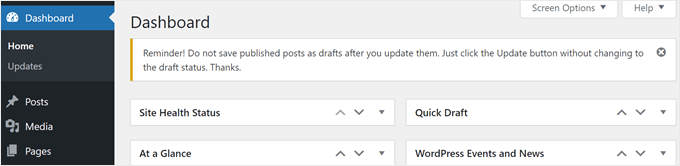
Bu WordPress kodu, editör rolüne sahip kullanıcılar için yönetici alanında bir uyarı bildirimi görüntüleyen wpb_admin_notice_editor() işlevini tanımlar.
Kod ilk olarak global $pagenow; kullanarak görüntülenen mevcut yönetici sayfasını alır. Bildirimin, $admin_pages dizisi aracılığıyla pano (index.php) gibi belirli wp-admin sayfalarında görünmesini belirtir.
Bildirinin yönetici alanının diğer sayfalarında görüntülenmesini istiyorsanız, sayfanın slug'ını, Eklentiler için plugins.php ve Yazılar ve Sayfalar için edit.php gibi ekleyin.
Bölücüleri bir virgül ve tek tırnak ile ayırdığınızdan emin olun, örneğin $admin_pages = [ 'index.php' , 'plugins.php', 'edit.php' ];.
Ardından, kod $user = wp_get_current_user(); ile şu anda oturum açmış kullanıcı hakkında bilgi toplar.
Kod daha sonra mevcut sayfanın belirtilen yönetici sayfalarında olup olmadığını ve kullanıcının 'editor' rolüne sahip olup olmadığını kontrol eder: if ( in_array( $pagenow, $admin_pages ) && in_array( 'editor', (array) $user->roles ) ) {
Her iki koşul da karşılanırsa, bir uyarı bildirimi görüntülenir.
Yukarıdaki kodu kullanarak özel yönetici bildirimimiz şöyle görünüyor:
Kişiselleştirilmiş ve hedeflenmiş özel yönetici bildirimleri oluşturmak, biraz WordPress kodlama bilgisi gerektirir. Bu konuya dalmakla ilgileniyorsanız, bu kılavuzları okumanızı öneririz:
WordPress Yönetici Alanınızı Özelleştirmek İçin Uzman İpuçları
Gösterge tablonuzda kendi özel yönetici bildirimlerinizi eklemenin yanı sıra, iş akışınızı ve kullanıcı deneyiminizi iyileştirmek için WordPress yönetici alanınızı kişiselleştirmenin daha birçok yolu vardır.
Örneğin, WordPress yönetici panonuza bir karanlık mod ekleyebilirsiniz. Bu şekilde, uzun düzenleme oturumları sırasında göz yorgunluğunu azaltabilirsiniz.
Ek olarak, WordPress deneyiminizi kişiselleştirmek ve marka kimliğinizi güçlendirmek için özel bir kontrol paneli logosu ekleyebilirsiniz.
Bazı durumlarda, WordPress yönetici alanından gereksiz menü öğelerini gizlemek de isteyebilirsiniz. Bu, sınırlı erişime sahip belirli bir kullanıcı rolünüz varsa veya yalnızca daha temiz bir arayüz istiyorsanız kullanışlı olabilir.
Yönetici alanınızı iyileştirmek için yapabileceğiniz diğer yollar şunlardır:
- WordPress Yönetici Erişimi IP Adresine Göre Nasıl Kısıtlanır
- WordPress Yönetici Alanınızı Korumak İçin Hayati İpuçları (Güncellendi)
- WordPress'te Yönetici Renk Şemasını Değiştirme (Hızlı ve Kolay)
- WordPress'te 'Nasıl Yönetici'yi Değiştirme veya Kaldırma (Kolay Yol)
- WordPress Yönetici Paneline Bildirim Merkezi Nasıl Eklenir
- İngilizce WordPress Yönetimini Çok Dilli Bir Sitede Kullanma
- WordPress Yönetici Çubuğunu Yöneticiler Hariç Tüm Kullanıcılar İçin Devre Dışı Bırakma
- WordPress Yönetici Simgeleri Nasıl Eklenir veya Değiştirilir
- WordPress Kontrol Panelinize Not Defteri Nasıl Eklenir
Umarım bu makale, WordPress'e özel yönetici bildirimleri eklemeyi öğrenmenize yardımcı olmuştur. Ayrıca, hangi WordPress sürümünü kullandığınızı kontrol etme kılavuzumuza veya web sitenizi büyütmek için en iyi WordPress eklentileri hakkındaki uzman seçimlerimize de göz atmak isteyebilirsiniz.
Bu makaleyi beğendiyseniz, lütfen WordPress video eğitimleri için YouTube Kanalımıza abone olun. Bizi ayrıca Twitter ve Facebook'ta da bulabilirsiniz.


Truden
Yardımcı makale için teşekkürler.
WPCode'um var ama bunu bu amaçla kullanabileceğimi bilmiyordum.
Şimdi sayenizde ondan faydalandım.
Tekrar teşekkürler.
WPBeginner Desteği
Glad we could show you another use for the plugin
Yönetici
Ali Vanaei
Merhaba
İyi makaleniz için çok teşekkürler
Bu mesajı yalnızca bir kez nasıl gösterebiliriz ve yeniden yükledikten sonra göstermeyebiliriz?
WPBeginner Desteği
Bu işlevselliği gelecekte eklemenin bir yolunu bulup bulamayacağımıza bakacağız.
Yönetici
Moinuddin Waheed
Bu, farklı rollere sahip kullanıcılara önemli mesajlar ve bildirimler iletmek için çok etkili bir yoldur.
Farklı görevleri yerine getirmek için birçok kullanıcı rolüne sahip bir web sitesi için, güncellemeleri doğrudan kontrol panelinin içinde yapmak çok akıllıcadır.
E-postalara veya diğer platformlara gönderilen mesajlar göz ardı edilebilir, ancak birine yazar, katkıda bulunan veya editör veya başka bir rol olarak kontrol panelinde görevler atandıysa, o zaman kesinlikle kontrol panelinde zamanında hatırlatma alacaklardır.
Muhammad Hammad
Yukarıda tanımlanan her iki yöntemde de bir eklenti kullanımı esastır. İkinci yöntemde verilen aynı kodu WPcode eklentisi olmadan doğrudan kullanmanın bir yolu var mı? Lütfen tavsiye edin.
WPBeginner Desteği
Eklentiyi kullanmak istemiyorsanız, kodu functions.php dosyanıza eklemeyi düşünebilirsiniz, ancak güvenlik açısından kod parçacıklarını eklemek için WPCode'u kullanmanızı öneririz.
Yönetici
mohadese esmaeeli
Merhaba, bu yöntem harika! Örneğin, bir yönetici herhangi bir eklenti yüklemeden çeşitli bölümlerde tüm ekip üyeleri için notlar ve duyurular yayınlayabilir! Genel olarak, iletişim, ekip üyeleriyle etkileşim ve politikalar oluşturma için çok pratik ve etkili bir çözümdür.
Iwan Wilaga
2022'de de harika bir makale.. Teşekkürler!
Bu yönetici bildirimlerini daha da stilize etmek isteyenler için, yönetici sayfasının kendi html baş öğesini hedeflemeniz gerektiğini unutmayın. Bunun için doğru kanca adı şudur: 'admin_head'. Orada stilinizi ekleyebilirsiniz.
Marc-Antoine Minville
Merhaba, Yönetici Bildirimleri hakkındaki makaleniz için çok teşekkürler, gerçekten takdire şayan!
ASHIS MOOKHERJI
23 Eylül 2016 tarihli bir videoyla seçili koşulda bir gönderimim sabitlenmişti. Düzenlemek veya silmek mümkün değil.
Lütfen bu yayını silmeme yardım edin.
Teşekkürlerle,
Aegis Mookherji