


WordPress'e canlı sohbet eklemek, web sitenizi daha yardımsever ve davetkar hissettirmenin basit bir yoludur.
Küçük bir sohbet kutusu, ziyaretçilerin gerçek zamanlı olarak size ulaşmasını sağlar - neredeyse hızlı bir mesaj göndermek gibi - böylece e-posta beklemeden yanıt alabilirler.
Bu tür anında destek, içerik paylaşıyor, ürün satıyor veya hizmet sunuyor olsanız da her tür web sitesi için iyi çalışır.
Ve en iyi yanı, herhangi bir teknik beceriye ihtiyaç duymadan ücretsiz olarak başlayabilmenizdir.
Bu kılavuzda, web sitenize canlı sohbet eklemenin iki kolay yolunu adım adım anlatacağım. Ayrıca her yöntemi ne zaman seçmenin mantıklı olacağını da paylaşacağım, böylece siteniz için en uygun olanı seçebilirsiniz.

💡Hızlı Cevap: WordPress'e Kolayca Canlı Sohbet Nasıl Eklenir
Tam eğitime dalmadan önce hızlı bir genel bakış istiyorsanız, iki yöntem şu şekilde karşılaştırılır:
- Yöntem 1: WPChat – Ziyaretçileri Favori Mesajlaşma Uygulamalarına Bağlayın: Ziyaretçilerinizin sitenizde bir sohbet başlatmasını ancak WhatsApp, Messenger veya Telegram'da devam ettirmesini istiyorsanız mükemmeldir. Küçük siteler, bloglar veya hızlı, kullanışlı gerçek zamanlı iletişim isteyen işletmeler için idealdir.
- Yöntem 2: LiveChat – Tam Özellikli Canlı Sohbet Yazılımı (Premium): Bu, daha büyük siteler veya ziyaretçilere yanıt vermeye hazır bir şirket içi ekibi olan işletmeler için harikadır. Sohbet widget'ını tam olarak özelleştirmenize, hazır yanıtlar eklemenize ve birden fazla temsilciyi yönetmenize olanak tanır.
WordPress Sitenizde Neden Canlı Sohbet Kullanmalısınız?
WordPress sitenize canlı sohbet eklemek, ziyaretçilerinize ihtiyaç duydukları anda yardımcı olmanızı kolaylaştırır. İletişimi geliştirmek, destek sağlamak ve web sitenizi daha kişisel ve güvenilir hissettirmek için basit bir yoldur.
Canlı sohbetin ne kadar güçlü olabileceğini ilk elden gördüm. Tüm iş ortağı markalarımız bunu kullanıyor çünkü ziyaretçileriyle anında bağlantı kuruyor, soruları hızlı yanıtlıyor ve hatta satışları artırmaya yardımcı oluyor.
Sitenize canlı sohbet eklemenin neden değerli olduğuna dair nedenler şunlardır:
- Ziyaretçiler İçin Hızlı Destek: E-posta yanıtını bekletmek yerine soruları gerçek zamanlı olarak yanıtlayın.
- Güven ve İtibar Artışı: Canlı sohbet kutusu, ziyaretçilerinize yardım etmek için her zaman birinin müsait olduğunu gösterir.
- Satışları ve Dönüşümleri Artırın: Ziyaretçiler hemen yanıt alabildiklerinde satın alma olasılıkları daha yüksektir.
- Zaman Kazanın: Birden fazla konuşmayı aynı anda halledin, böylece telefon görüşmeleri veya e-postalara saatler harcamak zorunda kalmazsınız.
- Kitlenizi Anlayın: Ziyaretçilerinizin neye ihtiyacı olduğunu öğrenin ve web sitenizi, ürünlerinizi veya hizmetlerinizi geliştirin.
Şimdi, WordPress'e kolayca canlı sohbet eklemenin yollarına bir göz atalım. İlgilendiğiniz yönteme atlamak için aşağıdaki bağlantıları kullanabilirsiniz:
- Method 1: Add Live Chat with WPChat – Let Visitors Continue in Their Favorite Messaging App (Free)
- Method 2: Add Live Chat with LiveChat Inc. – Full Chat Experience Without Redirecting to Messaging Apps (Premium Solution)
- Bonus: Personel İşe Almadan Profesyonel Canlı Sohbet Desteği Alın
- 🌟Web Sitenizdeki Ziyaretçilere Yardımcı Olmanın Daha Fazla Yolu
- WordPress'e Canlı Sohbet Ekleme Hakkında Sıkça Sorulan Sorular
Yöntem 1: WPChat ile Canlı Sohbet Ekleyin – Ziyaretçilerin En Sevdiği Mesajlaşma Uygulamasında Devam Etmelerini Sağlayın (Ücretsiz)
🥇En İyi: Küçük işletme sahipleri, blog yazarları ve WhatsApp, Telegram, Facebook Messenger ve Instagram gibi mesajlaşma uygulamalarını kullanarak anında destek sağlamak isteyen herkes için.
WordPress sitenize canlı sohbet eklemenin en kolay yolu WPChat kullanmaktır. Siteniz ve WhatsApp gibi uygulamalar arasında bir köprü görevi görür.
Ziyaretçilerin web sitenizde bir konuşma başlatıp ardından sohbeti sorunsuz bir şekilde WhatsApp, Telegram, Facebook Messenger veya Instagram'a taşımasına olanak tanıyan ücretsiz bir sohbet eklentisidir. Bu, web sitenizde kalmak zorunda olmadıkları anlamına gelir ve daha hızlı, daha kullanışlı destek sağlayabilirsiniz.
WPChat'i birden çok sitede kapsamlı bir şekilde test ettim ve ücretsiz sürümü çoğu yeni başlayan için fazlasıyla yeterlidir.

Özelliklerine daha derinlemesine bakmak isterseniz, lütfen detaylı WPChat incelememize göz atın.
Adım 1: WPChat'i Yükleyin ve Etkinleştirin
Öncelikle, ücretsiz WPChat eklentisini yüklemeniz ve etkinleştirmeniz gerekir.
Eğer bu ilk deneyiminizse, endişelenmeyin, ben hallederim. Başlamak için bir WordPress eklentisi yükleme konusundaki adım adım rehberimize göz atın.

📌Not: WPChat'in ücretsiz sürümü, WordPress sitenize canlı sohbet eklemek için ihtiyacınız olan her şeye sahiptir.
Ancak, görünürlük kontrolleri, özelleştirilebilir marka renkleri, analizler ve daha fazlası gibi gelişmiş özellikler istiyorsanız, WPChat Pro'ya yükseltebilirsiniz.
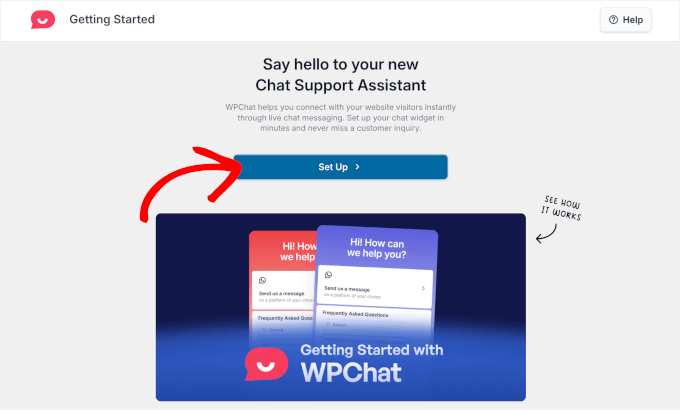
Etkinleştirdikten sonra yeni bir ekrana yönlendirileceksiniz, burada kurulum sihirbazını başlatmak için 'Kurulum' düğmesine tıklamanız gerekecek.
Adım 2: WPChat Kurulumunu Tamamlayın
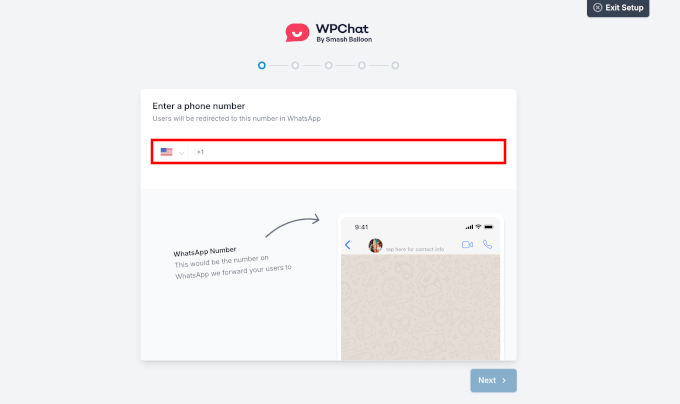
Yapmanız gereken ilk şey iş telefon numaranızı girmektir. Tüm ziyaretçi mesajlarının gönderileceği yer burası olduğundan, WhatsApp hesabınızla kayıtlı numarayı doğru ülke koduyla birlikte girdiğinizden emin olun.
Ve Messenger gibi başka kanalları tercih ederseniz, sonraki adımlarda bu platformları da yapılandırabilirsiniz.
İşlem tamamlandıktan sonra devam etmek için 'İleri'ye tıklayın.
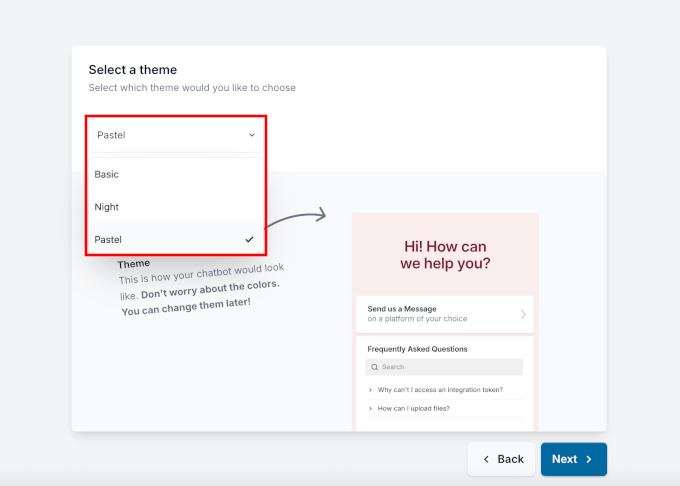
Ardından, sohbet kutunuz için bir tema seçebilirsiniz. WPChat, farklı web sitesi tasarımlarına uyum sağlamak için üç stil sunar:
- Temiz, basit bir görünüm için Temel
- Daha koyu, modern siteler için Gece
- Yumuşak, samimi bir görünüm için Pastel
Genellikle mevcut web sitenizin renkleriyle eşleşen bir stil seçmenizi öneririm. Farklı bir şey denemek isterseniz bunu daha sonra değiştirebileceğiniz için endişelenmeyin.
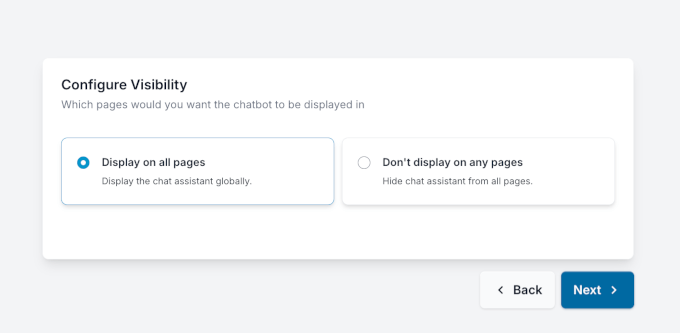
Ardından, sohbet düğmenizin sitenizde nerede görüneceğini ayarlayın. Ücretsiz sürümle, ya tüm sayfalarda gösterebilir ya da tamamen gizleyebilirsiniz.
💡 İpucu: Canlı sohbet widget'ının sitenizde nerede görüneceği konusunda daha fazla kontrol mü istiyorsunuz? WPChat Pro ile canlı sohbet widget'ınızı belirli sayfalarda, kategorilerde, etiketlerde, veya özel gönderi türlerinde göstermeyi veya gizlemeyi seçebilirsiniz.
Burada, ziyaretçilerin sitenizde nerede olurlarsa olsunlar size ulaşabilmeleri için ‘Tüm sayfalarda göster’ seçeneğini belirleyin.
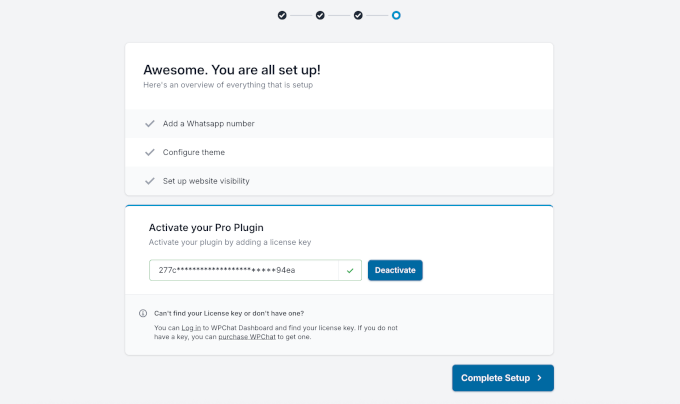
Son olarak, her şeyin doğru göründüğünden emin olmak için tüm ayarlarınızı gözden geçirin.
WPChat Pro'ya yükselttiyseniz, lisans anahtarınızı da buraya girebilirsiniz. Hazır olduğunuzda, ‘Kurulumu Tamamla’ya tıklayın ve canlı sohbetiniz ziyaretçilerle bağlantı kurmaya hazır olacaktır.
Adım 3: Canlı Sohbet Widget'ınızın Görünümünü Özelleştirin
İlk kurulumu tamamladıktan sonra WPChat sizi doğrudan kontrol panelinize götürür.
Buradan, sohbet widget'ınızı markanıza uyacak şekilde kişiselleştirebilirsiniz. Sohbet Asistanı Düzenleyicisi'ni açmak için ‘Özelleştir’ düğmesine tıklamanız yeterlidir.
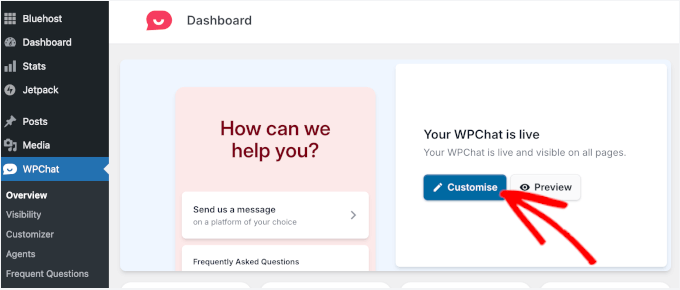
Sol tarafta, tema, renk paleti, başlık metni, simge, asistan avatarı ve daha fazlası gibi tüm tasarım seçeneklerini göreceksiniz.
Yaptığınız herhangi bir değişiklik, sağdaki canlı önizlemede anında görünecektir, böylece ziyaretçilerinize tam olarak nasıl görüneceğini görebilirsiniz.
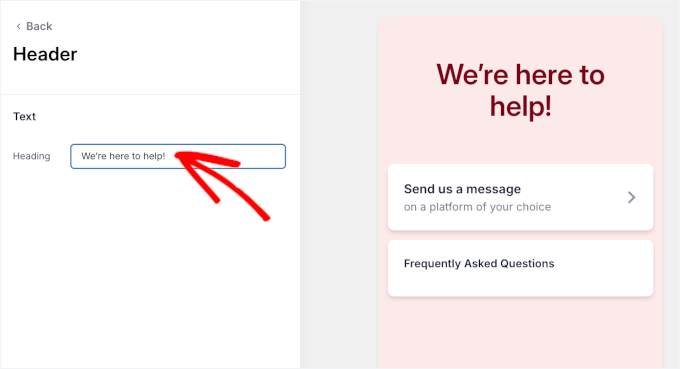
Örneğin, ziyaretçilerin sohbet widget'ının üzerine geldiklerinde gördükleri ilk mesaj olan başlık metnini güncelleyebilirsiniz. Yeni mesajınızı yazın ve ‘Kaydet’e tıklayın.
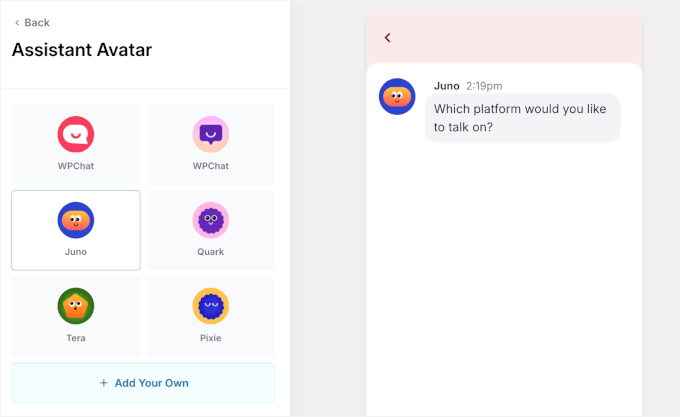
Ayrıca, ziyaretçiler sohbeti açtığında görünen küçük kılavuz olan asistan avatarını da özelleştirebilirsiniz.
Bunun için menüden ‘Asistan Avatarı’na tıklayın ve önceden oluşturulmuş seçenekler koleksiyonundan birini seçin. En sevdiğinizi seçtikten sonra ‘Kaydet’e basmayı unutmayın.
Özelleştirmeleri yaptıktan sonra 'Editörü Kapat' düğmesine tıklayın.
Not: WPChat'in ücretsiz sürümünde özelleştirme seçenekleri sınırlıdır. WPChat markasını kaldırmak, özel bir asistan avatarı yüklemek, özel renkler ayarlamak ve daha fazlasını yapmak istiyorsanız, WPChat'in premium sürümüne yükseltmeniz gerekir.
Adım 4: Canlı Sohbet Temsilcinizi Yapılandırın
Ardından, varsayılan canlı sohbet temsilciniz için profili özelleştirin. Sohbetinizi samimi bir görünümle kişiselleştirmek, ziyaretçilere yardım etmeye hazır gerçek bir kişi olduğunu gösterir ve anında güven oluşturur.
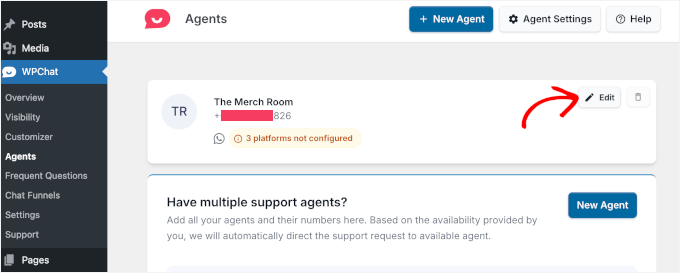
Bunu yapmak için WordPress kontrol panelinizden WPChat » Ajanlar'a gidin ve varsayılan ajanınızın yanındaki 'Düzenle'ye tıklayın.
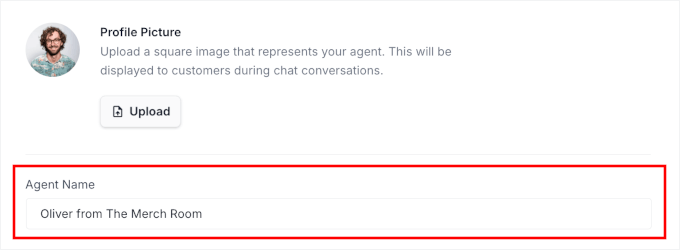
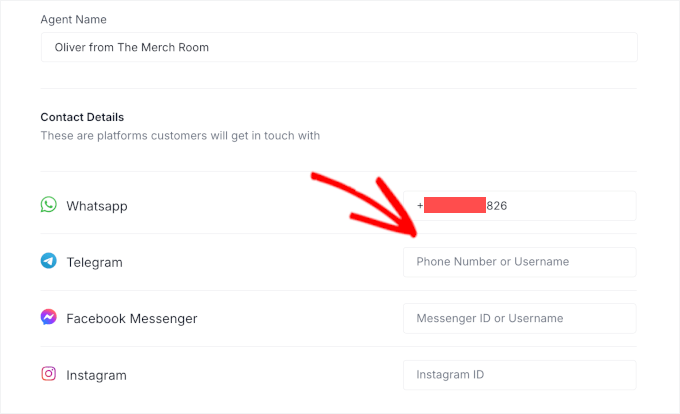
Burada bir profil resmi yükleyebilir, bir ad ekleyebilir ve hatta Telegram, Facebook Messenger ve Instagram gibi diğer mesajlaşma hizmetleri için iletişim bilgileri ekleyebilirsiniz.
Bu, ziyaretçilere yalnızca WhatsApp değil, size ulaşmak için birden fazla yol sunar.
💡 Profesyonel İpucu: WPChat Pro ile ekibinizdeki her kişiyi temsil etmek üzere birden fazla sohbet temsilcisi ekleyebilirsiniz. Sohbetlerinizin yalnızca uygun temsilcilere yönlendirilmesi için özel çalışma saatleri bile ayarlayabilirsiniz.
Her şeyi ayarladıktan sonra, temsilcinizi yapılandırmayı bitirmek için 'Değişiklikleri Kaydet'e tıklayın.
Adım 5: Zamandan Tasarruf Etmek İçin SSS'leri Ayarlayın
WPChat widget'ınız yayına girdikten sonra, Sıkça Sorulan Sorular (SSS) bölümü eklemenizi şiddetle tavsiye ederim. Bu, ziyaretçilerinizin en yaygın sorularını, yanıt beklemek zorunda kalmadan, doğrudan sohbet widget'ı içinde anında yanıtlamanıza olanak tanır.
Bir işletme sitesi için hizmetler, çalışma saatleri, fiyatlandırma veya nasıl iletişime geçileceği hakkındaki sorular için mükemmeldir.
Ücretsiz planda, en yaygın ziyaretçi sorularını kapsamak için genellikle yeterli olan 10 SSS'ye kadar ekleyebilirsiniz. WPChat Pro'ya yükseltirseniz, özellikle birden fazla hizmeti veya konumu olan işletmeler için kullanışlı olan sınırsız SSS oluşturabilirsiniz.
Yeni bir SSS oluşturmak için WPChat » Sık Sorulan Sorular'a gidin ve 'Soru Ekle'ye tıklayın.

Şimdi sorunuzu ve yanıtınızı girebileceğiniz alanları göreceksiniz. Sorularınızı kısa (140 karaktere kadar) ve yanıtlarınızı net ve özlü (600 karaktere kadar) tutmanızı öneririm.
Yanıtınızı daha iyi açıklamanıza yardımcı olacaksa bir resim bile ekleyebilirsiniz. İşiniz bittiğinde, yayınlamak için 'Değişiklikleri Kaydet'e tıklayın.

Adım 6: Canlı Sohbetinizi Eylem Halinde Görün
Hepsi bu kadar! WPChat widget'ınız artık yayında ve onu eylem halinde görmek için WordPress sitenizi ziyaret edebilirsiniz.
Bir ziyaretçi sohbet düğmesine tıkladığında, kullanmak istediği mesajlaşma uygulamasını seçebilir. Telefonlarındaysa, WPChat tercih ettikleri uygulamada yeni bir konuşma başlatacaktır.
Bilgisayarda, mesajlaşma uygulamasının web sürümünde veya sosyal medya web sitesinde açılacaktır.

Bu, ziyaretçilerin zaten kullandıkları platformda size ulaşmalarını kolaylaştırır, onlara sorunsuz ve kullanışlı bir deneyim sunarken sizin de gerçek zamanlı destek sağlamanıza olanak tanır.
Yöntem 2: LiveChat Inc. ile Canlı Sohbet Ekleyin – Mesajlaşma Uygulamalarına Yönlendirme Olmadan Tam Sohbet Deneyimi (Premium Çözüm)
🥈En İyi: Daha büyük işletme siteleri, çevrimiçi mağazalar veya ziyaretçileri harici mesajlaşma uygulamalarına göndermeden doğrudan sitenizde profesyonel canlı sohbet istediğiniz her web sitesi için.
WordPress'e canlı sohbet eklemenin bir başka yolu da LiveChat Inc kullanmaktır. Gelişmiş özellikler ve tamamen site içi sohbet deneyimi sunan, piyasadaki en iyi canlı sohbet çözümlerinden biridir.
Kendi test sitemde de şahsen test ettim ve gerçekten güçlü olduğunu gördüm. Tek bir kod satırına dokunmadan hazır yanıtlar eklemenize, canlı sohbet widget'ınızı tamamen özelleştirmenize ve sohbetleri verimli bir şekilde yönetmenize olanak tanır.

Bu premium bir araç olsa da, cömert bir 30 günlük ücretsiz deneme sürümü sunmaktadır. Bu, hemen ödeme yapmadan başlamanıza ve tüm özellikleri test etmenize olanak tanır. Ayrıca, indirim almak için LiveChat kupon kodumuzu kullanabilirsiniz.
Bu nedenle, gelişmiş özellikler ve tamamen entegre, site içi sohbet deneyimi gerektiren daha büyük işletme siteleri veya çevrimiçi mağazalar için LiveChat'i öneriyorum.
Araçla ilgili deneyimlerimiz hakkında daha fazla bilgi edinmek isterseniz, LiveChat incelememize göz atın.
Adım 1: Bir LiveChat Hesabı Oluşturun
Başlamak için LiveChat web sitesini ziyaret edin ve iş e-postanızı girin, ardından ‘Ücretsiz Kaydol’ düğmesine tıklayın.
Sonraki ekranda bir şifre oluşturun, telefon numaranızı ekleyin ve ‘Kaydol’ düğmesine tıklayın.

Hesap oluşturulduktan sonra LiveChat sizden adınızı ve web sitenizin URL'sini isteyecektir.
Web sitenizi eklemek, LiveChat'in sitenizi doğrulamasını ve sohbet widget'ını markanıza uyacak şekilde otomatik olarak özelleştirmesini sağlar.
Bu şekilde, sohbet penceresi en başından itibaren gösterişli ve profesyonel görünecektir.

Web sitenizin URL'sini girdikten sonra ‘Devam Et’e tıklayın ve kurulum sihirbazında yönlendirileceksiniz.
Burada şirketinizin büyüklüğünü seçebilir, ekip üyelerini davet edebilir ve hesap ayarlarınızı istediğiniz gibi düzenleyebilirsiniz.
Sihirbaz tamamlandıktan sonra LiveChat kontrol panelinize yönlendirileceksiniz. Hesabınız artık hazır ve sohbet widget'ınızı özelleştirmeye geçebilirsiniz.

Adım 2: Canlı Sohbetinizi Özelleştirin
Başlamak için, sohbet widget'ınızın görünümünü ve davranışını kişiselleştirmek üzere sol sütundaki 'Özelleştir' sekmesini seçin.
Widget'ın görünümüyle başlamanızı öneririm.
Küçültülmüş pencere stilini seçebilir, bir renk şeması seçebilir ve önizlemede değişikliklerinizi gerçek zamanlı olarak izleyebilirsiniz. Bu, sohbet widget'ını sitenizin markasıyla eşleştirmeyi kolaylaştırır.

Ardından, aynı ekrandaki 'Konum' sekmesini genişletin.
Burada, sohbet widget'ının sitenizde nerede görüneceğine, ekranın hangi tarafında duracağına ve kenarlardan ne kadar uzakta olacağına karar verebilirsiniz. Widget'ı her zaman görünür tutmanızı öneririm.
Bu, ziyaretçilerin istedikleri zaman sohbet başlatabilmelerini sağlar, bu da terk edilmiş mesajları azaltmaya yardımcı olur ve potansiyel müşterilerin etkileşimde kalmasını sağlar.
Widget'ı gizlemek veya yalnızca bir eylemden sonra göstermek, yeni ziyaretçilerin size ulaşmasını zorlaştırabilir.

Ardından, 'Mobil Sohbet Widget'ı' sekmesine gidin. Mobil kullanıcılar için sohbet widget'ını göstermek üzere AÇIK konuma getirin.
Çoğu ziyaretçinin telefonlarından geziniyor olma olasılığı yüksek olduğundan, bunu etkin tutmanızı şiddetle tavsiye ederim. Mobil için aynı widget'ı kullanabilir veya özellikle mobil cihazlar için özel bir sürüm oluşturabilirsiniz.

Son olarak, 'Ek Ayarlar' bölümüne aşağı kaydırın.
Burada, şirket logonuzu görüntülemeyi, kişisel bir dokunuş için temsilcinin fotoğrafını göstermeyi, sesli bildirimleri etkinleştirmeyi, takip için sohbet transkriptlerine izin vermeyi ve geri bildirim için ziyaretçilerin temsilcileri derecelendirmesine izin vermeyi seçebilirsiniz.
Her şeyi özelleştirdikten sonra, ayarlarınızı kaydetmek için 'Değişiklikleri Kaydet' düğmesine tıklamayı unutmayın.

Adım 3: Hazır Yanıtları Ayarlayın
Canlı sohbet widget'ını web sitenize eklemeden önce, hazır yanıtları da ayarlamalısınız. Bunlar, ziyaretçilerinizin sorabileceği yaygın sorulara, örneğin hizmet detayları, çalışma saatleri veya işletmeniz hakkındaki genel bilgiler gibi önceden yazılmış yanıtlardır.
Hazır yanıtlar eklemek ekibinizin zamanından tasarruf sağlar, yanıtları tutarlı tutar ve müşterilerin beklemeden anında yanıt almasını sağlar.
Bunları eklemek için LiveChat kontrol panelinizin sol tarafındaki menüde bulunan 'Otomatikleştir' simgesine tıklayın. Ardından Hazır Yanıtlar » Yanıt Listesi bölümüne gidin.
Burada mevcut yanıtları göz atabilir veya '+ Yeni Hazır Yanıt'a tıklayarak kendi yanıtlarınızı oluşturabilirsiniz.

Düzenleyicide yanıtınızı yazın ve isterseniz bir kısayol atayın. Bu, aynı bilgiyi tekrar tekrar yazmadan canlı sohbetler sırasında hızlı yanıt vermeyi kolaylaştırır.
Yanıtlarınızı ekledikten sonra, bunları kaydetmek için 'Değişiklikleri Kaydet'e tıklayın. Hazır yanıtlarınız artık her ziyaretçiye hızlı, profesyonel destek sağlamanıza yardımcı olmaya hazır.

Adım 4: Canlı Sohbet Desteği Sağlamak İçin Ekip Üyelerini Davet Edin
Sohbet widget'ınızın görünümünden ve ayarlarından memnun kaldığınızda, bir sonraki adım temsilcileri LiveChat hesabınıza davet etmektir. Temsilciler, müşteri sohbetlerine yanıt verecek ve gerçek zamanlı olarak destek sağlayacak ekip üyeleridir.
Temsilci eklemek için LiveChat kontrol panelinizdeki 'Ekip' simgesine ve ardından 'Yeni Temsilci Ekle'nin yanındaki '+' düğmesine tıklayın.

Ekip arkadaşlarınızın e-posta adreslerini girebileceğiniz ve erişim düzeylerini seçebileceğiniz bir açılır pencere görünecektir.
Birini, sohbetleri yönetmek için sınırlı kontrole sahip bir temsilci olarak veya LiveChat hesabınıza tam erişim sağlayan bir yönetici olarak ekleyebilirsiniz.
Ayrıntıları doldurduktan sonra, 'Davet Gönder' düğmesine tıklamanız yeterlidir. Ekip üyeleriniz bir e-posta daveti alacak ve kabul ettiklerinde müşterilerinize hemen yardım etmeye başlayabileceklerdir.

Adım 5: LiveChat Widget'ını WordPress Sitenize Ekleyin
LiveChat sohbet widget'ınız hazır olduğuna göre, bir sonraki adım onu WordPress web sitenize bağlamaktır. Bunu yapmak için ücretsiz LiveChat – WP Siteleri İçin Canlı Sohbet Eklentisi'ni yükleyin.
Bunu nasıl yapacağınızdan emin değilseniz, WordPress eklentisi yükleme kılavuzumuzdaki adımları izleyin ve işiniz hallolacaktır.
Eklenti etkinleştirildikten sonra ekranınızda 'LiveChat'i Bağla' düğmesini göreceksiniz.

Üzerine tıklayın ve giriş yapmak ve bağlantıyı yetkilendirmek için LiveChat web sitesine yönlendirileceksiniz.
Oturum açtıktan sonra WordPress kontrol panelinize yönlendirileceksiniz ve LiveChat hesabınız tamamen bağlanmış olacak.

Harika yanı, canlı sohbet widget'ının web sitenize otomatik olarak eklenmesidir; kodlama veya özelleştirme gerekmez.
Bağlandıktan sonra tüm sayfalarda görünecek ve ziyaretçilerin anında sohbet etmeye başlaması için hazır olacaktır.

💡Uzman İpucu: Çevrimiçi bir mağaza işletiyorsanız, LiveChat ayrıca WooCommerce için özel bir ücretsiz eklenti sunar. Kurulum sürecinin çoğu çok benzerdir ve mağazanızla sorunsuz bir şekilde entegre olur.
Adım adım talimatlar istiyorsanız, WooCommerce mağazanıza LiveChat ekleme konusundaki özel eğitimimize göz atın.
Bonus: Personel İşe Almadan Profesyonel Canlı Sohbet Desteği Alın
WPChat veya LiveChat ile WordPress sitenize canlı sohbet eklemek basittir, ancak eğitimli temsilcilerin gerçek zamanlı yanıt vermesi desteğinizi bir sonraki seviyeye taşıyabilir. En iyi sohbet araçları bile arkalarında yetenekli insanlar olduğunda en iyi şekilde çalışır.
İşte o zaman çevrimiçi işletmeler için yönetilen bir canlı sohbet hizmeti olan LTVPlus'ı öneriyorum. Sohbetleri kendiniz halletmekten biraz daha pahalı olsa da, ziyaretçilerinizin her zaman hızlı, profesyonel yanıtlar almasını sağlar - 7/24.

LTVPlus, hem destek hem de satışları yönetebilen yetenekli canlı sohbet temsilcileri sağlar, böylece tam bir şirket içi ekip işe almadan işinizi büyütebilirsiniz.
WPChat veya LiveChat'i LTVPlus ile birleştirerek, web sitenizde doğrudan gerçek zamanlı destek sunabilir ve ziyaretçileriniz için daha profesyonel, ilgi çekici bir deneyim yaratabilirsiniz.
OptinMonster sitemizde LTVPlus ile LiveChat'i bizzat kullandık ve dönüşümleri artırmaya yardımcı olduğunu gördük, bu nedenle eller serbest, yüksek kaliteli bir canlı sohbet çözümü istiyorsanız şiddetle tavsiye ederim.
İlgileniyorsanız, web sitelerine gidin ve 'İşe Başla' düğmesine tıklayın. Ardından, temsilcilerinin işletmenizi nasıl destekleyebileceğini görmek için bir danışmanlık randevusu alabilirsiniz.

🌟Web Sitenizdeki Ziyaretçilere Yardımcı Olmanın Daha Fazla Yolu
Canlı sohbet güçlü bir araçtır, ancak ziyaretçilere gerçek zamanlı olarak yardımcı olmanın tek yolu değildir. En başarılı web sitelerinin, sitelerini daha da yardımcı ve kullanıcı dostu hale getirmek için canlı sohbeti birkaç başka stratejiyle birleştirdiğini gördüm.
Müşteri deneyimini iyileştirmenize ve dönüşümleri artırmanıza yardımcı olacak bazı ipuçları:
- Yardım Merkezi veya Bilgi Bankası: Sitenizde makaleler, öğreticiler ve SSS içeren bir bölüm oluşturun. Bu, ziyaretçilerin kendi başlarına yanıt bulmalarını sağlar, tekrarlayan soruları azaltır ve hızlı yardım almalarını kolaylaştırır.
- İletişim Formları: Canlı sohbet olsa bile, bazı ziyaretçiler form aracılığıyla ayrıntılı istekler göndermeyi tercih eder. WPForms gibi eklentiler, basit, özelleştirilebilir iletişim formları oluşturmayı kolaylaştırır.
- E-posta Yardımı: Daha uzun yanıtlar veya ekler gerektiren sorular için özel bir e-posta adresi sunun. Web sitenizde bulunmasını kolaylaştırın.
- Bilet Sistemi: Daha büyük web siteleri için bir bilet sistemi, istekleri organize etmeye yardımcı olur ve hiçbir şeyin gözden kaçmamasını sağlar. Bu, özellikle ziyaretçilere yardımcı olan birden fazla ekip üyeniz varsa kullanışlıdır.
- Sohbet Botları: Yapay zeka destekli sohbet botları, canlı temsilciler müsait olmadığında bile yaygın sorulara anında yanıt verebilir.
Bu araçları canlı sohbetle birleştirmek, ziyaretçilerinize yardımcı olacak eksiksiz bir sistem oluşturur. Sohbet etmek, faydalı makalelere göz atmak veya bir istek göndermek istesinler, sitenizde hazır bir çözüm bulunur.
WordPress'e Canlı Sohbet Ekleme Hakkında Sıkça Sorulan Sorular
Her iki yöntemi ve ek ipuçlarını inceledikten sonra, birçok okuyucunun hala birkaç sorusu olduğunu biliyorum.
Aşağıda, WordPress sitenize canlı sohbet ekleme, doğru eklentiyi seçme ve sohbet widget'ınızdan en iyi şekilde yararlanma hakkında en sık sorulan sorulardan bazılarını yanıtladım.
LiveChat'i WordPress'e nasıl eklerim?
LiveChat'i, LiveChat – WordPress için Canlı Sohbet Eklentisi'ni kurarak ekleyebilirsiniz. Hesabınıza bağlandıktan sonra, sohbet penceresi otomatik olarak görünür, kodlama gerekmez.
WordPress web siteme ücretsiz bir ChatBot nasıl eklerim?
Web sitenize bir sohbet botu eklemek için ChatBot.com'u kullanabilirsiniz. Eklentiyi kurun, etkinleştirin ve başlamak için kurulum sihirbazını izleyin.
İlgileniyorsanız, WordPress'e sohbet botu ekleme hakkındaki adım adım eğitimimize göz atın.
Ücretsiz sohbet odası nasıl yapılır?
Ücretsiz sohbet odaları, Simple Ajax Chat gibi bir eklenti kullanılarak oluşturulabilir. Ücretsiz olarak herhangi bir sayfaya, gönderiye veya widget'a hazır alana basit, kendi kendine barındırılan bir sohbet odası eklemenize olanak tanır.
Ayrıca, erişimi yalnızca oturum açmış kullanıcılara kısıtlayabilir veya tamamen herkese açık bir sohbet odası oluşturabilirsiniz. Başlamak için, WordPress'te sohbet odası ekleme rehberimize göz atın.
Küçük bir işletme için en iyi ücretsiz canlı sohbet hangisidir?
Küçük işletmeler için WPChat güçlü bir ücretsiz seçenektir. Kurulumu kolaydır, popüler mesajlaşma uygulamalarıyla entegre olur ve temel sorguları işlemek için iyi çalışır.
Google Chat işletmeler için ücretsiz mi?
Google Chat, kişisel Google hesaplarıyla ücretsiz olarak kullanılabilir, ancak iş özellikleri ve tam Google Workspace entegrasyonu için ücretli bir plana ihtiyacınız vardır.
Umarım bu eğitim, WordPress'e canlı sohbeti nasıl kolayca ekleyeceğinizi öğrenmenize yardımcı olmuştur. Ayrıca, çevrimiçi işletmeniz için en iyi muhasebe hizmetleri listemizi ve WordPress'te chatbot ekleme hakkındaki WordPress eğitimimizi de görmek isteyebilirsiniz.
Bu makaleyi beğendiyseniz, lütfen WordPress video eğitimleri için YouTube Kanalımıza abone olun. Bizi ayrıca Twitter ve Facebook'ta da bulabilirsiniz.


Ayush
Yerel bir WordPress'imiz varsa sohbet özelliği ekleyebilir miyiz?
WPBeginner Desteği
Eklenti desteğiyle iletişime geçmek isteyebilirsiniz, çünkü şu anda yerel ana bilgisayar desteği sunup sunmadıklarını öğrenin, ancak şimdilik yerel bir kurulumda çalışmayacaklardır.
Yönetici
Ayokunnumi
Bu Web Sitesi, WordPress Geliştirme alanımda iyi bir öğrenme platformu oldu. Aferin
WPBeginner Desteği
Glad our content has been helpful
Yönetici
Abdul Jabber
Özel gönderiniz için teşekkürler. Herhangi bir eklenti kullanmadan sohbet seçeneği uygulamak istiyorum, bu konuda herhangi bir eğitim varsa lütfen bana bağlantıyı gönderin. Mutlu olurum.
mohan
Selam, firebug'da marin-buttom boşluğunu kaldırdığımı görüyorum, inline:1 olarak gösteriyor,
ancak orijinal yolu bulmaya çalışıyorum, bana rehberlik edebilir misin?
Girish
Siteme özel sohbet eklemeye çalışıyorum ama başarısız oldum. Lütfen yardım edin.
Prince
Merhaba yönetici… wpbeginner'ın büyük bir hayranıyım.. Sitenizi aradım ve bunu bulamadım… Ama yorumlardan sonra altbilginizde yaptığınız gibi ilgili gönderiyi nasıl gösteririm?
WPBeginner Desteği
bir eklenti kullanmadan küçük resimli ilgili gönderileri nasıl göstereceğiniz hakkındaki eğitimimize göz atın
Yönetici
Sangie Nativus
Misafir sohbet erişimi spam almak için harika bir yoldur. WP için aynı kullanıcı veritabanını kullanan bir sohbet eklentisi için sonsuza dek arıyordum. Bazıları HERKESİN sohbete katılmasına izin veriyor ve diğerleri tüm ziyaretçilerin harici bir web sitesine kaydolmasını gerektiriyor VE bunu yapmak için sizden aylık ücret talep ediyor.
Lame :E
Sohbet Odası'nın tam olarak ihtiyacım olanı sunacağını umuyorum. Kullanıcılarım için basit canlı sohbet =)
analiz eder
Sohbet seçeneği 1: – yalnızca blogunuza kayıtlı kullanıcılar için iyidir. Misafirler için HİÇBİR seçeneği yoktur. (İnsanların %87,8'i yalnızca bir soru sormak veya yorum yapmak için bir web sitesine kaydolmayacaktır) – istatistikler
Sohbet seçeneği 2: WP ve IRC iyi dostlar değildir. IRC dünyasında kısa bir süre bulunmuş herkes, herhangi bir kullanıcının IP'sini (yöneticiyi bile) WP üzerinden IRC aracılığıyla çekmek için WP'nin güvenlik açıklarını (buraya yazmayacağım, ancak kolayca bulunabilir) nasıl kullanacağını bilir.
Sohbet seçeneği 3: Skype düğmesi eklemek, Facebook düğmesi, Yahoo Messenger düğmesi vb. eklemeye benzer ve "WordPress'e sohbet ekleme"de hiç yeri yoktur. (WordPress'e sohbet eklemek değil) Skype'tan beni ekle demeniz ve kullanıcı adınızı yayınlamanız yeterli.
Sohbet seçeneği 4: Sohbet seçeneği 3'ün yanıtına bakın. Twitter, wordpress için sohbet DEĞİLDİR, ne de entegre edilebilen veya başka bir şekilde konuyla uzaktan ilgili bir parçasıdır.
Bu blog yazısının tamamı "wordpress'e sohbet nasıl eklenir" – başlığı bile en iyi ihtimalle yanıltıcı. 2-4 arası seçenekleri kaldırırdım. (Özellikle acemiler için IRC seçeneği, yamalamayı bilmedikleri güvenlik açıklarına yeni bir kullanıcı açıyorsunuz) Ve 1. seçeneğin yalnızca kayıtlı kullanıcılar için olduğunu açıklığa kavuşturun.
Gönderinize (ve yorumuma) bir bağlantı güvenlik açığı sitemizde sağlanmıştır, gönderinizin herhangi bir değişiklik gösterip göstermeyeceğini görmek ilginç olacak.
toodles
WPBeginner Desteği
Gönderimizi analiz etmek için ayırdığınız zaman için teşekkürler.
1. Makalede ilk seçeneğin yalnızca kayıtlı kullanıcılar için geçerli olacağını belirtmiştik.
2. İkinci seçeneğimiz aslında web uygulaması olan Kiwiirc'i kullanıyor. Bunun bir WordPress sitesini savunmasız hale getireceğini düşünmüyoruz.
Yönetici