


Online satış yapmaya başladığımız zamanlarda, WordPress'e Bir Şimdi Satın Al düğmesi ekleme süreci gereksiz yere karmaşıktı.
Yıllarca farklı çözümleri test ettikten ve diğer işletme sahiplerinin ödeme sistemlerini kurmalarına yardımcı olduktan sonra, bunu doğru yapmanın en etkili yollarını keşfettik.
Anahtar, müşterileriniz için satın alma işlemini basitleştirirken işletmenizin ihtiyaçlarına uygun bir yöntem seçmektir. Ortak markalarımızın ustalaştığı bir şey ve bu, dönüşüm oranlarında büyük bir fark yarattı.
Bu kılavuzda, WordPress sitenize Bir Kez Satın Al düğmesi eklemek için kanıtlanmış üç yöntemle size yol göstereceğiz. Bu çözümler her büyüklükteki işletme için işe yarar ve size özel ihtiyaçlarınız için mükemmel olanı seçmenize yardımcı olacağız.

WordPress'e Bir Kez Satın Al Düğmesi Neden Eklenir?
Bir 'Hemen Al' düğmesi eklemenin ana nedeni, müşterileriniz için satın alma işlemini daha hızlı hale getirmektir. Alışveriş yapanları doğrudan ödeme sayfasına göndererek, sepet terkini azaltabilir ve satışlarınızı artırabilirsiniz.
İşte Şimdi Satın Al düğmesini kullanmanın temel faydaları:
- Dönüşümleri Artırır: Doğrudan ödeme, dürtüsel satın alımları teşvik eder ve özellikle satış veya açılış sayfalarında kullanıldığında dönüşümleri artırabilir.
- Sepet Terkini Azaltır: Sepet sayfası gibi ek adımları kaldırarak, müşterilerin satın alma işlemini tamamlamadan önce fikirlerini değiştirme şansını azaltırsınız.
- Müşteri Deneyimini İyileştirir: Hızlı ve sorunsuz bir satın alma yolculuğu, müşterileri gelecekte mağazanıza geri dönmeye teşvik eden daha iyi bir deneyim yaratır.
Bu kılavuzda, Şimdi Satın Al düğmesi eklemenin 3 farklı yöntemini göstereceğiz. Web siteniz için en iyisini seçmenize yardımcı olacak hızlı bir genel bakış:
Hangi Yöntemi Seçmelisiniz?
- WP Simple Pay: Tam bir e-ticaret mağazası kurmadan basit tek seferlik ödemeler kabul etmek istiyorsanız bu mükemmel bir seçimdir. Hizmetler, tek ürünler veya bağışlar için harikadır.
- Easy Digital Downloads: E-kitaplar, yazılım veya kurslar gibi dijital ürünler satıyorsanız, bu eklenti en iyi çözümdür. Dijital ürünler için özel olarak tasarlanmış yerleşik bir 'Şimdi Satın Al' özelliğine sahiptir.
- WooCommerce Eklentisi: Zaten WooCommerce ile tam bir çevrimiçi mağaza çalıştıranlar için bu yöntem, mevcut ürün sayfalarınıza Şimdi Satın Al düğmesi eklemek için basit bir eklenti kullanır.
Kullanmak istediğiniz yönteme atlamak için aşağıdaki hızlı bağlantıları kullanmanız yeterlidir:
- Method 1: Adding a Buy Now Button With WP Simple Pay (No eCommerce Plugins Required)
- Method 2: How to Add a Buy Now Button to Your Digital Downloads
- Method 3: Add a Buy Now Button to Your WooCommerce Store
- Bonus: Satışları Artırmak İçin Daha Fazla Online Mağaza Hilesi
Hazır mısınız? Başlayalım.
Yöntem 1: WP Simple Pay ile Hemen Satın Al Düğmesi Ekleme (E-ticaret Eklentisi Gerekmez)
WP Simple Pay kullanarak herhangi bir sayfaya, gönderiye veya widget'a hazır alana basit bir şimdi satın al düğmesi ekleyebilirsiniz.

Bu, hizmet tabanlı işletmeler, kar amacı gütmeyen kuruluşlar veya WordPress için hızlı bir şimdi satın al düğmesi seçeneği arayan herkes için harika bir seçenektir.
WP Simple Pay, WordPress için en iyi Stripe ödeme eklentisidir. Test sırasında, kredi kartı ödemeleri, Apple Pay, Google Pay, ACH banka havalesi ve daha fazlasını kabul etmenin çok kolay olduğunu gördük. Bu, özel bir şey yüklemek zorunda kalmadan bir satış sayfasına hemen satın al düğmesi eklemek istiyorsanız WP Simple Pay'i mükemmel bir seçim haline getirir.
Daha fazla ayrıntı için WP Simple Pay incelememize bakın.
Adım 1: WP Simple Pay'i Yükleyin ve Stripe'a Bağlanın
İlk olarak, WP Simple Pay eklentisini yükleyip etkinleştirmeniz gerekecek. Yardıma ihtiyacınız olursa, WordPress eklentisi yükleme kılavuzumuza bakın.
Not: Bu kılavuz için WP Simple Pay'in ücretsiz sürümünü kullanacağız.
ACH doğrudan banka havalesi veya yinelenen ödemeler kullanarak ödeme kabul etmek, otomatik vergi hesaplamaları yapmak veya WordPress'e şimdi al sonra öde planı eklemek istiyorsanız, pro sürüme yükseltmeniz gerekir.
Etkinleştirildiğinde, eklenti otomatik olarak kurulum sihirbazını başlatacaktır. Devam edin ve ‘Başlayalım’ düğmesine tıklayın.

Sonraki adımda, WP Simple Pay'e bir Stripe hesabı bağlamanız gerekecek. Stripe, web sitesi sahipleri için başlangıç dostu bir ödeme işlemcisidir.
Başlamak için, ‘Stripe ile Bağlan’ düğmesine tıklayın.
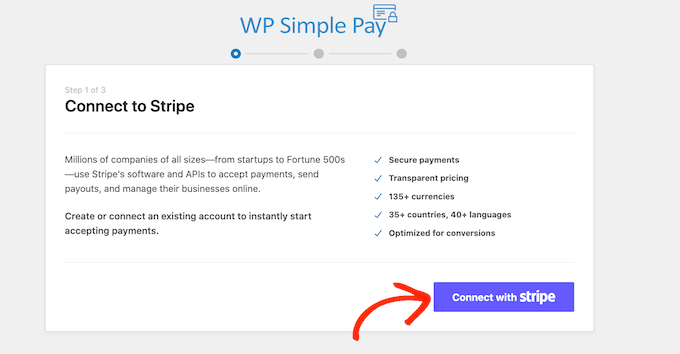
Sonraki ekranda, mevcut bir Stripe hesabına giriş yapabilir veya yeni bir tane oluşturabilirsiniz.
Zaten bir Stripe hesabınız varsa, o hesabın e-posta adresini ve şifresini girmeniz yeterlidir.

WP Simple Pay şimdi Stripe hesabınızı WordPress'e nasıl bağlayacağınızı gösterecektir.
Henüz Stripe'a kaydolmadıysanız, e-posta adresinizi yazın ve bir Stripe hesabı oluşturmak için ekrandaki talimatları izleyin.
Adım 2: Yeni Bir Ödeme Düğmesi Oluşturun
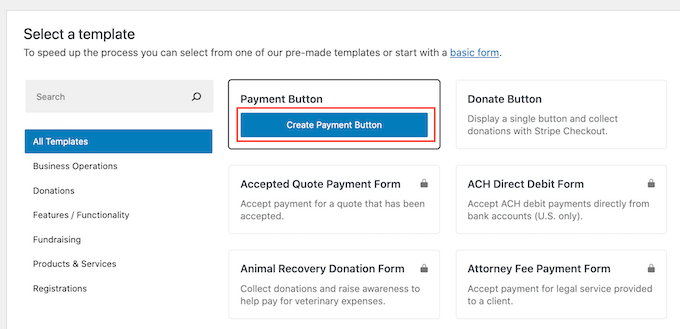
Stripe hesabınız bağlandıktan sonra, 'Ödeme Formu Oluştur' düğmesine tıklayın.
Bu ekrandan yanlışlıkla ayrıldıysanız panik yapmayın. WP Simple Pay » Yeni Ekle'ye giderek aynı ekrana ulaşabilirsiniz.

Ücretsiz WP Simple Pay eklentisi, hızlı bir şekilde bir ödeme formu oluşturmanıza yardımcı olabilecek birkaç farklı şablona sahiptir. WP Simple Pay Pro'ya yükselterek, WordPress'te bir Stripe bağış düğmesi ekleyen bir şablon dahil olmak üzere ek şablonların kilidini açabilirsiniz.
Satın al düğmesi oluşturmak istediğimiz için, ‘Ödeme Düğmesi’ şablonunun üzerine gelin ve göründüğünde ‘Ödeme Düğmesi Oluştur’a tıklayın.
Adım 3: Ödeme Ayrıntılarınızı Ayarlayın
Bir sonraki ekranda, ödeme düğmenize kendi referansınız için bir 'Başlık' verin.
Düğmeniz hakkında bazı bilgiler eklemek için 'Açıklama' alanını da kullanabilirsiniz.
Yine, WordPress bunu sitenizin ziyaretçilerine göstermeyecektir, ancak kendi başvurunuz veya WordPress kontrol panelinizi paylaşan herkes için faydalı olabilir.

Bundan sonra, ‘Ödeme’ sekmesine tıklayın.
Varsayılan olarak, WP Simple Pay düğmenizi test modunda oluşturacaktır, bu da henüz gerçek ödeme kabul edemeyeceğiniz anlamına gelir.
Ödeme kabul etmeye başlamadan önce hemen al düğmenizi test edebilmeniz için 'Genel Ayarlar (Test Modu)' radyo düğmesini seçili bırakmanızı öneririz.
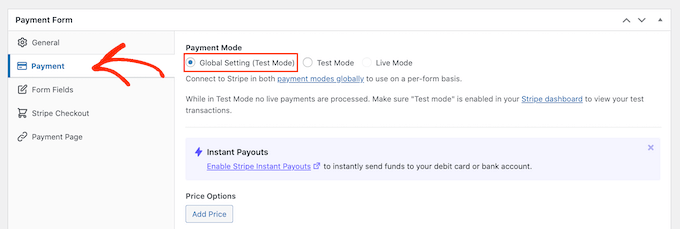
Hemen ödeme toplamaya başlamak istiyorsanız, bunun yerine 'Canlı Mod' düğmesini seçebilirsiniz.
Ardından, düğmenin müşteriden ne kadar ücret alacağına karar verebilirsiniz. 'Tek Seferlik Tutar' alanına bu sayıyı yazın.
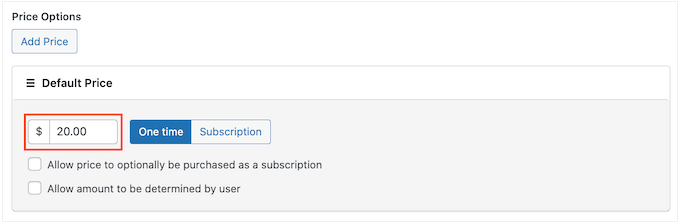
Not: WP Simple Pay varsayılan olarak ABD doları para birimini kullanır. Farklı bir para biriminde ödeme kabul etmek istiyorsanız, WP Simple Pay » Ayarlar bölümüne gidin. Ardından ‘Para Birimi’ sekmesini seçebilir ve yeni bir para birimi seçebilirsiniz.
Adım 4: Düğmenizi ve Ödeme Formunuzu Özelleştirin
Bunu yaptıktan sonra, ‘Form Alanları’ sekmesini seçin.

Varsayılan olarak, düğmenizin etiketi 'Şimdi Öde' olacaktır, ancak 'Düğme Metni' alanına yazarak bunu istediğiniz herhangi bir şeye değiştirebilirsiniz.
Ayrıca, WP Simple Pay'in ödemeyi işlerken müşterilere göstereceği mesaj olan 'Düğme İşleme Metni'ni değiştirebilirsiniz.

Varsayılan olarak, WP Simple Pay, WordPress temanızla aynı düğme stilini kullanacaktır.
Aşağıdaki resimde görebileceğiniz gibi, kullanabileceğiniz bir 'Stripe mavisi' stili de bulunmaktadır. Bu düğme stilini kullanmak istiyorsanız, 'Ödeme Düğmesi' bölümündeki 'Stripe mavisi' radyo düğmesini seçmeniz yeterlidir.

Ardından, Stripe Checkout sekmesini seçin ve WP Simple Pay'in ödeme sırasında ziyaretçilerden hangi bilgileri toplayacağını seçin.
Örneğin, fiziksel bir ürün satıyorsanız, ‘Teslimat Adresi Topla’ kutusunu işaretleyerek müşterinin teslimat adresini alabilirsiniz.

Müşterilerin birden fazla ürün satın almak isteyebileceğini düşünüyorsanız, ‘Miktar ayarlamasına izin ver’ kutusunu işaretlediğinizden emin olun.
Bu, Stripe ödeme sayfasına bir açılır menü ekler ve müşterilerin kaç ürün satın aldıklarını değiştirmelerine olanak tanır.

Adım 5: Düğmenizi Yayınlayın ve Test Edin
Hemen satın al düğmesinin kurulumundan memnun kaldığınızda, 'Yayınla' düğmesine tıklayarak yayına alma zamanı.
Artık bu satın al düğmesini 'Form Kısa Kodu'nu kullanarak herhangi bir WordPress sayfasına, gönderisine veya widget'a hazır alana ekleyebilirsiniz.

Kısa kodu nereye yerleştireceğiniz hakkında daha fazla ayrıntı için, WordPress'te kısa kod ekleme hakkındaki kılavuzumuza bakabilirsiniz.
Düğmenizi test modunda yayınladıysanız, Stripe kontrol panelinde bu süre zarfında aldığınız hiçbir ödeme gösterilmez, bu da hemen satın al düğmenizi test etmeyi zorlaştırır.
İşlemlerinizi görmek için Stripe'ta test modunu etkinleştirmeniz gerekecektir. Stripe kontrol panelinize giriş yaptıktan sonra, test verilerini görüntülemek için bir geçiş anahtarı arayın.
Bu genellikle sayfanın sağ üst köşesinde bulunur.
Test modunu etkinleştirdiğiniz anda, şimdi satın al düğmenizi test edebilirsiniz ve ödemeler Stripe kontrol panelinde görünecektir.

Adım 6: Canlıya Geçin ve Ödeme Kabul Etmeye Başlayın
Düğmenizi test etmeyi bitirdikten sonra, WP Simple Pay » Ödeme Formları'na giderek ödeme kabul etmeye başlayabilirsiniz.
Burada, fareyi satın al düğmesinin üzerine getirin ve 'Düzenle' bağlantısına tıklayın.

Şimdi 'Ödeme' sekmesini seçebilir ve ardından 'Canlı Mod' yanındaki radyo düğmesine tıklayabilirsiniz.
Son olarak, ‘Güncelle’ye tıklayın. Şimdi al düğmeniz yayında ve ziyaretçilerinizden ödeme kabul etmeye hazırsınız.

Yöntem 2: Dijital İndirmelerinize Hemen Al Düğmesi Nasıl Eklenir
WP Simple Pay, herhangi bir WordPress bloguna veya web sitesine basit bir satın al düğmesi eklemenizi sağlar. Ancak, WordPress'te dijital indirme satmak istiyorsanız, satın al özelliğine sahip bir e-ticaret eklentisine ihtiyacınız olacaktır.
Easy Digital Downloads, dijital ürünleri kolayca satmak için en iyi platformdur. Aslında, birçok premium WordPress eklentimizi satmak için bu eklentiyi kendimiz kullanıyoruz.
Deneyimimiz hakkında daha fazla bilgi edinmek için Easy Digital Downloads incelememize bakın.
Eklenti, WordPress'e bir satın al düğmesi eklemenin birkaç yolunu sunar.
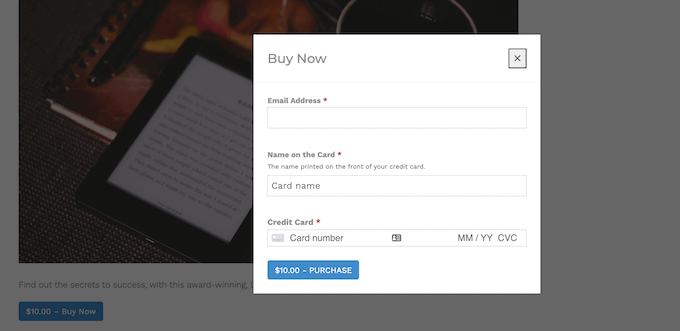
Varsayılan olarak, Easy Digital Downloads tüm ürün sayfalarında bir 'Sepete Ekle' düğmesi gösterecektir. Ancak, bunu bunun yerine şimdi satın al düğmesiyle değiştirebilirsiniz.

Müşteri yukarıdaki resimde görebileceğiniz düğmeye tıkladığında, e-posta adreslerini ve kredi kartı bilgilerini girebilecekleri bir açılır pencere görecekler.
Bundan sonra, ürünü satın almak için ‘Satın Al’ düğmesine tıklamaları yeterlidir.
Easy Digital Downloads ayrıca herhangi bir sayfaya, gönderiye veya widget'a hazır alana ekleyebileceğiniz bir 'EDD Satın Al Düğmesi' bloğu ile birlikte gelir.
Bu bloğu indirilebilir ürünlerinizden herhangi birine bağlayabilirsiniz. Ziyaretçi daha sonra ürünü sepetine eklemek ve doğrudan ödeme sayfasına gitmek için bu düğmeye tıklayabilir.

Bunu akılda tutarak, her iki yöntemi de nasıl kullanacağınızı göstereceğiz.
Adım 1: Easy Digital Downloads'u Kurun ve Etkinleştirin
Başlamak için, ürün sayfalarınıza hemen satın al düğmesi eklemek isteyebilirsiniz. Bu, müşterinin fikrini değiştirip satın alma işlemini terk etmesi için daha az zaman tanır.
Barındırma sağlayıcınız olarak SiteGround kullanıyorsanız, Easy Digital Downloads önceden yüklenmiş olarak gelir, bu nedenle eklentiyi hemen kullanmaya başlayabilirsiniz.
Eğer değilse, SiteGround EDD barındırma hizmetini inceleyebilir ve ayda sadece 2,99 ABD dolarından başlayan fiyatlarla başlayabilirsiniz!
Başka bir barındırma sağlayıcısı kullanıyorsanız, Easy Digital Downloads eklentisini yüklemeniz ve etkinleştirmeniz gerekir. Daha fazla ayrıntı için, WordPress eklentisinin nasıl kurulacağına dair adım adım kılavuzumuza bakın.
Bu kılavuzda, basit bir satın al düğmesi oluşturmak için ihtiyacınız olan her şeye sahip olduğu için ücretsiz Easy Digital Downloads eklentisini kullanacağız. Ayrıca, istek listeleri, satın alma ödülleri, dolandırıcılık izleme ve daha fazlasını içeren daha gelişmiş özelliklere sahip bir pro sürümü de bulunmaktadır.
Adım 2: Ödeme Ağ Geçidinizi Yapılandırın
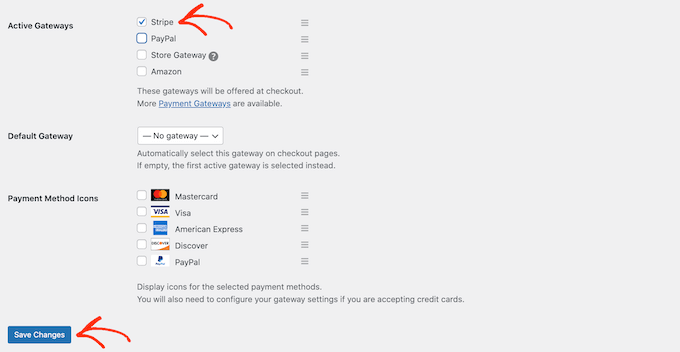
Satın al düğmesi oluşturabilmeniz için önce Stripe veya PayPal'ı kurmanız gerekir. ödeme ağ geçidinizi yapılandırmak için İndirilenler » Ayarlar'a gidin ve ardından 'Ödemeler' sekmesine tıklayın.

Kullanmak istediğiniz ödeme ağ geçidine bağlı olarak ‘PayPal’ veya ‘Stripe’ yanındaki kutuyu işaretleyebilirsiniz.
Önemli: Anında 'Şimdi Satın Al' açılır penceresinin çalışması için yalnızca bir ödeme ağ geçidi seçmelisiniz. Birden fazla ağ geçidi etkinleştirirseniz, düğme yine de çalışacaktır, ancak kullanıcıları ödeme yöntemlerini seçmeleri için ana ödeme sayfanıza yönlendirecektir, açılır pencereyi göstermek yerine.
Kararınızı verdikten sonra ayarlarınızı kaydetmek için 'Değişiklikleri Kaydet'e tıklayın.
PayPal'ı kullanmak istiyorsanız, 'PayPal' sekmesine tıklayın.
Ardından 'Canlı modda PayPal ile bağlan' düğmesini seçebilirsiniz.

Bu, ödemeleri almak istediğiniz PayPal hesabının e-posta adresini ve şifresini yazabileceğiniz bir açılır pencere açar.
Bunun yerine Stripe'ı ayarlamak için 'Stripe' sekmesine tıklayın ve ardından 'Stripe ile Bağlan'ı seçin.

Bu, web sitenizi Stripe'a bağlamanıza yardımcı olacak bir kurulum sihirbazı açar.
Ödeme ağ geçidinizi yapılandırdıktan sonra, ‘Değişiklikleri Kaydet’ düğmesine tıklamayı unutmayın. Artık herhangi bir Easy Digital Downloads ürün sayfasına hemen satın al düğmesi ekleyebilirsiniz.
Adım 3: Yeni İndirilebilir Bir Ürün Oluşturun
İlk dijital ürününüzü oluşturmak için İndirilenler » İndirilenler'e gidin. Ardından, ‘Yeni Ekle’ düğmesine tıklayın.

Artık ürün için bir başlık ve açıklama ekleyebilir, bir resim yükleyebilir, kategoriler ve etiketler ekleyebilir ve daha fazlasını yapabilirsiniz.
Adım 4: Ürün Fiyatını Belirleyin ve Dosyayı Yükleyin
Bir sonraki adım ürünü yüklemektir. Bu bir e-kitap indirmesi, video eğitimi, bir PDF rehberi, dijital sanat ve grafikler veya WordPress'in desteklediği başka herhangi bir dosya olabilir.
Not: Varsayılan olarak, Easy Digital Downloads ürününüzü ücretsiz indirme olarak ayarlayacaktır. 'Ürün Seçenekleri' bölümüne kaydırmak ve ürün için gerçek fiyatı girmek önemlidir.

İpucu: WordPress'in desteklemediği SVG resimleri, PSD dosyaları veya diğer dosya türlerini satmak istiyorsanız, WordPress'te ek dosya türlerine izin verme kılavuzumuza bakın.
İndirilebilir dosyanızı eklemek için 'İndirme Dosyaları' bölümüne gidin.
'Dosya Adı' alanına indirilebilir dosya için bir ad yazın. Bunu yaptıktan sonra, 'Dosya yükle' düğmesine tıklayın.

Bu, WordPress medya kütüphanesini başlatacaktır. Buradan, dijital indirme olarak satmak istediğiniz dosyayı seçebilirsiniz.
Adım 5: Düğme Davranışını 'Şimdi Satın Al' Olarak Değiştirin
Ürününüzün kurulumundan memnun kaldığınızda, şimdi al düğmesi ekleme zamanı gelmiş demektir.
Sağdaki menüde ‘Düğme Seçenekleri’ bölümünü bulun. Buradan ‘Ödeme Düğmesi Davranışı’ açılır menüsüne tıklayın ve ‘Şimdi Satın Al’ı seçin.

Ürünü şimdi 'Yayınla'ya tıklayarak canlı hale getirebilirsiniz. Şimdi, bu ürün sayfasını ziyaret ederseniz, şimdi al düğmesini göreceksiniz.
Yukarıda açıklanan aynı süreci izleyerek herhangi bir ürün sayfasına hemen satın al düğmesi ekleyebilirsiniz.
Adım 6: Herhangi Bir Sayfaya veya Gönderiye Satın Al Şimdi Düğmesi Ekleme
Bazen, online mağazanızın diğer bölümlerinde satın al düğmelerini kullanmak isteyebilirsiniz.
Örneğin, belirli bir ürünü tanıtan bir açılış sayfanız varsa, müşterilerin doğrudan o açılış sayfasından ödeme sürecini başlatmalarına izin verebilirsiniz.
Bu, dürtüsel satın alımları teşvik ederek daha fazla satış yapmanızı sağlarken, alıcının yolculuğundaki birden fazla adımı da ortadan kaldırır.
Bunu ‘EDD Satın Al Düğmesi’ bloğunu kullanarak kolayca yapabilirsiniz. Bu bloğu kullanmak için öncelikle bir ödeme ağ geçidi kurmanız ve yukarıda açıklanan aynı işlemi izleyerek en az bir ürün oluşturmanız gerekir.
Bundan sonra, şimdi al düğmenizi eklemek istediğiniz sayfa veya gönderiyi içerik düzenleyicisinde açın. Ardından '+' simgesine tıklayın ve 'EDD Satın Al Düğmesi' yazmaya başlayın.

Doğru blok göründüğünde, düzeninize eklemek için tıklayın.
Artık ‘İndirme Seç’ açılır menüsünü açabilir ve müşterinin sepetine eklenecek ürünü seçebilirsiniz.

Varsayılan olarak, Easy Digital Downloads ürünün fiyatını şimdi al düğmesinde gösterecektir.
Fiyatı gizlemek istiyorsanız, 'Fiyatı Göster' geçişini devre dışı bırakmak için tıklayın.

Sayfayı şimdi yayınlayabilir veya güncelleyerek canlı hale getirebilirsiniz. Şimdi, WordPress web sitenizi ziyaret ederseniz, şimdi al düğmesinin çalıştığını göreceksiniz.
Yöntem 3: WooCommerce Mağazanıza Hemen Al Düğmesi Ekleme
Eğer bir WooCommerce mağazası işletiyorsanız, ürün sayfalarınıza bir hemen satın al düğmesi eklemek isteyebilirsiniz. Bu, müşterilerin doğrudan ürün sayfasından ödeme işlemine başlamasını sağlar, bu da genellikle sepeti terk etme oranlarını azaltır.
Online mağazanıza hemen satın al düğmesi eklemenin en kolay yolu, Buy Now Button for WooCommerce eklentisini kullanmaktır.
Ürün sayfalarınıza otomatik olarak bir Hemen Satın Al düğmesi ekler ve WooCommerce ayarlarınızdan görünümünü ve işleyişini kolayca özelleştirebilirsiniz.
Adım 1: Eklentiyi Yükleyin ve Etkinleştirin
İlk olarak, Buy Now Button for WooCommerce eklentisini yükleyip etkinleştirmeniz gerekecektir. Yardıma ihtiyacınız olursa, lütfen bir WordPress eklentisinin nasıl kurulacağına dair rehberimize bakın.
Adım 2: Hemen Satın Al Düğmesi Ayarlarını Yapılandırın
Etkinleştirdikten sonra, WordPress kontrol panelinizden WooCommerce » Ayarlar » Hemen Satın Al » Genel sayfasına gidin. Burada 'Hemen Satın Al düğmesini etkinleştir' kutusunu işaretlemeniz gerekir.
Bundan sonra, müşterileri doğrudan ödeme sayfasına yönlendirmeyi (sepet sayfasını atlayarak) veya ödeme formunu bunun yerine bir açılır pencerede göstermeyi seçebilirsiniz.

Düğmenin ürün sayfasındaki konumunu, 'Sepete Ekle' düğmesinden önce veya sonra, hatta miktar girişinden önce veya sonra görünecek şekilde de ayarlayabilirsiniz.
Ek olarak, düğme metnini "Hemen Satın Al" gibi bir şeye değiştirebilir, yeni bir satın alma işleminden önce sepeti sıfırlayabilir ve ödeme deneyimini kolaylaştırmak için miktar girişini kaldırabilirsiniz.
İşiniz bittiğinde, ayarlarınızı kaydetmek için 'Değişiklikleri Kaydet' düğmesine tıklamayı unutmayın.

Ardından, düğmenin görünümünü ayarlamak için üst kısımdaki 'Özelleştir' sekmesine geçin.
Tema varsayılan stilini kullanabilir veya tercih ettiğiniz metin, arka plan ve kenarlık renklerini, fareyle üzerine gelme durumları dahil olmak üzere özelleştirebilirsiniz.
Düğmenin boyutlarını da ayarlayabilir, dolgu, kenar boşluğu ekleyebilir ve genişliği veya yüksekliği ayarlayabilirsiniz. Daha fazla kontrol için özel CSS ekleyebilirsiniz.

Ayarlardan memnun kaldığınızda, değişikliklerinizi kaydettiğinizden emin olun.
Adım 3: Ürün Sayfalarınızı Kontrol Edin
Şimdi, WooCommerce mağazanızdaki herhangi bir ürün sayfasını ziyaret edin. Standart 'Sepete Ekle' düğmesinin yanında yeni 'Şimdi Satın Al' düğmesinin görüntülendiğini görmelisiniz.
Bir müşteri tıkladığında, ayarlarına bağlı olarak doğrudan ödeme sayfasına yönlendirilecek veya bir açılır pencere görecektir.

Bonus: Satışları Artırmak İçin Daha Fazla Online Mağaza Hilesi
Satın Al Şimdi düğmesini nasıl ekleyeceğinizi öğrendiğinize göre, online mağazanızı geliştirmek ve daha fazla satış yapmak için işte size kanıtlanmış birkaç strateji daha:
- Ürün Önerileri Gösterin: Müşterilerin beğenebilecekleri ürünleri bulmalarına yardımcı olmak için ilgili ürünler önerin. Bu, alışveriş deneyimlerini iyileştirir ve ek satışlar, çapraz satışlar veya otomatik e-postalar aracılığıyla yapılabilir.
- Müşteri Yorumları Sayfası Ekleyin: Yeni müşterilere geçmiş alıcıların olumlu deneyimlerini göstererek güven oluşturun. Adım adım talimatlar için, WordPress'te müşteri yorumları sayfası ekleme kılavuzumuza bakın.
- FOMO'yu Dönüşümleri Artırmak İçin Kullanın: FOMO veya ‘bir şeyleri kaçırma korkusu’, bir aciliyet hissi yaratır. Bu taktiği sınırlı süreli teklifleri tanıtarak veya sitenizde geri sayım sayaçları göstererek kullanabilirsiniz. Tam talimatlar için, WordPress sitenizde dönüşümleri artırmak için FOMO kullanma kılavuzumuza bakın: WordPress sitenizde FOMO'yu dönüşümleri artırmak için kullanma.
Bu hileler satışlarınızı artırmanıza ve mağazanızı bir sonraki seviyeye taşımanıza yardımcı olacaktır.
Bu makalenin WordPress'e şimdi al düğmesi eklemeyi öğrenmenize yardımcı olduğunu umuyoruz. Ayrıca WordPress'e kolayca indirme bağlantısı ekleme veya WordPress'te satın alma miktarını sınırlama hakkındaki eğitimimiz hakkında da bilgi edinebilirsiniz.
Bu makaleyi beğendiyseniz, lütfen WordPress video eğitimleri için YouTube Kanalımıza abone olun. Bizi ayrıca Twitter ve Facebook'ta da bulabilirsiniz.


Jiří Vaněk
Böyle bir düğmenin dönüşümlerini etkili bir şekilde izlemenin mümkün olup olmadığını sormak istiyorum. Örneğin, sayfayı ziyaret eden kaç kişinin bu düğmeye tıkladığını bilmek isterim. Bu, bu düğmeye sahip bir sayfanın başarısını ölçmem benim için önemlidir.
WPBeginner Desteği
You can use a plugin like MonsterInsights to track the button clicks, our guide below covers the specifics
https://www.wpbeginner.com/wp-tutorials/how-to-track-link-clicks-and-button-clicks-in-wordpress/
Yönetici