


Bir otel, restoran veya tur işletmesi işletiyorsanız, TripAdvisor yorumlarının rezervasyonlarınızı ne kadar etkileyebileceğini zaten biliyorsunuz. Güven oluştururlar, görünürlüğü artırırlar ve web sitenize gelen sıradan bir ziyaretçi ile ödeme yapan bir müşteri arasındaki fark olabilir.
TripAdvisor yorumlarını bir WordPress web sitesinde ilk kez görüntülemeye çalıştığımda, bunun ne kadar zaman alıcı olabileceğini fark ettim. Referansları manuel olarak kopyalayıp yapıştırmak dağınık görünüyordu ve çoğu yerleşik widget sitemin tasarımıyla iyi uyum sağlamıyordu.
Birkaç yöntemi ve eklentiyi test ettikten sonra, sonunda iyi çalışan bir çözüm buldum: Smash Balloon'un Reviews Feed Pro'su. En son müşteri yorumlarınızı otomatik olarak çeker, güncel tutar ve sitenizin tasarımıyla mükemmel bir şekilde uyum sağlar.
Bu kılavuzda, herhangi bir kod yazmadan TripAdvisor yorumlarını WordPress'e nasıl yerleştireceğinizi tam olarak göstereceğim, böylece en iyi geri bildirimlerinizi vurgulayabilir ve daha fazla müşteri çekebilirsiniz.

Neden TripAdvisor Yorumlarını WordPress'e Yerleştirmelisiniz?
Olumlu TripAdvisor yorumları, insanların rakipleriniz yerine otelinizi, restoranınızı veya tur şirketinizi seçmelerini sağlayabilir. Ve bu yorumları doğrudan WordPress web sitenizde göstermek, ziyaretçilerin üçüncü taraf bir siteyi ziyaret etmeden gerçek misafir deneyimlerini görmelerini sağlar.
Bu, hemen güven oluşturmaya yardımcı olur.
İnsanlar geçmiş misafirlerinizden gelen gerçek geri bildirimleri okuyabilir, bu da işletmenizi seçme konusunda onlara daha fazla güven verir. Gezginler veya yemek yiyenler olumlu yorumlar gördüklerinde, konaklama rezervasyonu yapma, rezervasyon yapma veya tura katılma olasılıkları daha yüksektir.
TripAdvisor yorumlarını WordPress sitenize eklemeniz için bazı temel nedenler şunlardır:
- Ziyaretçileri sitenizde tutun — İnsanlar başka bir platforma tıklamadan incelemeleri keşfedebilirler. Bu, web siteniz aracılığıyla daha fazla doğrudan rezervasyon almanıza da yardımcı olabilir.
- Yerel SEO'yu güçlendirin — İncelemeler, sitenizin yerel sonuçlarda daha sık görünmesine yardımcı olan taze içerik ekler.
- Pazarlama süresinden tasarruf edin — İncelemeler itibarınızı otomatik olarak tanıtır, bu nedenle referansları manuel olarak oluşturmanız gerekmez.
- Daha fazla rezervasyon ve satış elde edin — Olumlu geri bildirimler, yeni müşterileri rakipleriniz yerine sizi seçmeye teşvik eder.
Ayrıca, müşteri incelemelerini doğrudan web sitelerinde yayınlayan birçok tur operatörüyle konuştum ve bunlar daha iyi dönüşüm eğilimindedir. Bunun nedeni basittir, ziyaretçiler başkalarının deneyimlerinden keyif aldıklarına dair gerçek kanıtları görebilirler.
Şimdi, TripAdvisor incelemelerini WordPress web sitenize yerleştirmeye başlayalım.
Bu rehberde paylaşacağım tüm şeylere hızlı bir genel bakış:
- Adım 1: Smash Balloon'un Reviews Feed Pro'sunu Yükleyin ve Etkinleştirin
- Adım 2: Bir TripAdvisor İnceleme Akışı Oluşturun
- Adım 3: TripAdvisor İnceleme Akışınızı Özelleştirin
- Step 4: Embed TripAdvisor Reviews in WordPress
- How to Manage and Troubleshoot Your TripAdvisor Reviews Feed
- Bonus İpucu: Google, Facebook ve Yelp İncelemelerinizi WordPress'te Gösterme
- WordPress'te TripAdvisor İncelemelerini Gösterme Hakkında Sıkça Sorulan Sorular
- Keşfetmeye Devam Edin: WordPress Sitenize Daha Fazla Sosyal Kanıt Nasıl Eklenir
Adım 1: Smash Balloon’un Reviews Feed Pro’sunu Yükleyin ve Etkinleştirin
Bu eğitim için Smash Balloon Reviews Feed eklentisini kullanacağım. Bu, TripAdvisor dahil olmak üzere birden çok platformdan incelemeleri çekmek için en iyi ürün inceleme WordPress eklentisidir.
WPBeginner olarak eklentiyi gerçek WordPress kurulumlarında kapsamlı bir şekilde test ettik. Tüm ayrıntılar için tam Smash Balloon incelememize göz atın.
Bu eklentinin harika yanı, sitenizi TripAdvisor'a bağlamanın iki yolunu sunmasıdır. İsterseniz TripAdvisor'ın resmi API'sini kullanabilirsiniz. Ancak çoğu insan için en kolay seçenek, herhangi bir kod veya API anahtarı gerektirmez; yalnızca TripAdvisor sayfanıza bir bağlantı yeterlidir.
Bu kılavuzda, dakikalar içinde kurulum yapabilmeniz için basit yöntemi kullanacağız.
İlk olarak, Smash Balloon web sitesinde Reviews Feed Pro'ya kaydolmanız gerekecek. Bu eklenti, TripAdvisor dahil olmak üzere birden fazla platformdan yorumları çekmek ve bunları WordPress sitenizde güzel bir şekilde görüntülemek için özel olarak tasarlanmıştır.
Smash Balloon web sitesinde, ‘Şimdi Başla’ya tıklayın, bir plan seçin ve kayıt işleminden sonra ilerleyin.

💡 Not: TripAdvisor yorumlarını görüntülemek için Smash Balloon Reviews Feed'in Elite planına veya tüm Smash Balloon eklentilerini içeren Tüm Erişim Paketine ihtiyacınız olacaktır.
Eklentiyi satın aldıktan sonra, Reviews Feed Pro dosyasını bilgisayarınıza indirebilirsiniz. Veya lisans anahtarını kopyalayıp güvenli bir yere saklayabilirsiniz.
Ardından, eklentiyi yüklemek ve etkinleştirmek için WordPress kontrol panelinizde Eklentiler » Yeni Eklenti Ekle bölümüne gidin.

Sonraki ekranda, Reviews Feed Pro zip dosyasını eklemek için ‘Eklentiyi Yükle’ düğmesini kullanabilirsiniz.
Alternatif olarak, Arama Çubuğunu kullanarak İncelemeler Akışı eklentisini hızlıca bulabilirsiniz. ‘Şimdi Yükle’ düğmesine ve ardından ilgili arama sonucunda ‘Aktifleştir’ düğmesine tıklayın.
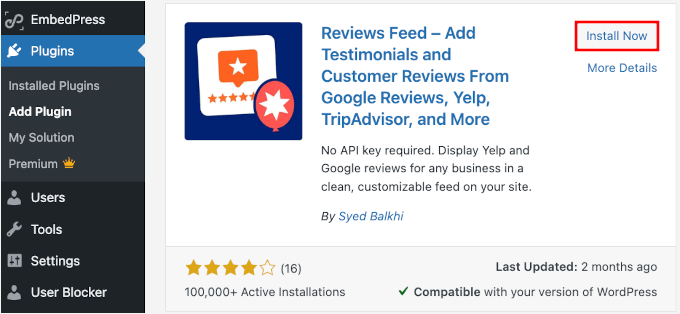
Yardıma ihtiyacınız olursa, WordPress eklentisi kurma kılavuzumuza bakın.
Eklenti aktif olduğunda, WordPress kontrol panelinizde yeni bir İncelemeler Akışı menü öğesi göreceksiniz. Tüm inceleme akışlarınızı buradan yönetecek ve sitenizde nasıl görüneceklerini özelleştireceksiniz.
Şimdi, İncelemeler Akışı » Ayarlar'a gidelim.
‘Genel’ sekmesinde, lisans anahtarınızı girebilir ve doğrulamak için ‘Pro Yükle’ye tıklayabilirsiniz. Bu, İncelemeler Akışı Pro özelliklerinin tümünü kilidini açacaktır.

Adım 2: Bir TripAdvisor İnceleme Akışı Oluşturun
Şimdi TripAdvisor inceleme akışınızı ayarlama zamanı.
Başlamak için öncelikle WordPress kontrol panelinizde İncelemeler Akışı » Tüm Akışlar'a gitmeniz gerekir. Ardından, ilk akışınızı oluşturmak için ‘Yeni Ekle’ düğmesine tıklayın.

Bu, kurulum sürecinde size yol gösterecek olan akış oluşturma sihirbazını açacaktır.
Ardından, ‘Kaynak Ekle’ye tıklayın ve mevcut inceleme platformları listesinden ‘TripAdvisor’ı seçin. Bu, eklentiye yalnızca TripAdvisor'dan incelemeler çekmek istediğinizi bildirir.
Bağlantı ayarlarına devam etmek için ‘İleri’ye tıklayın.
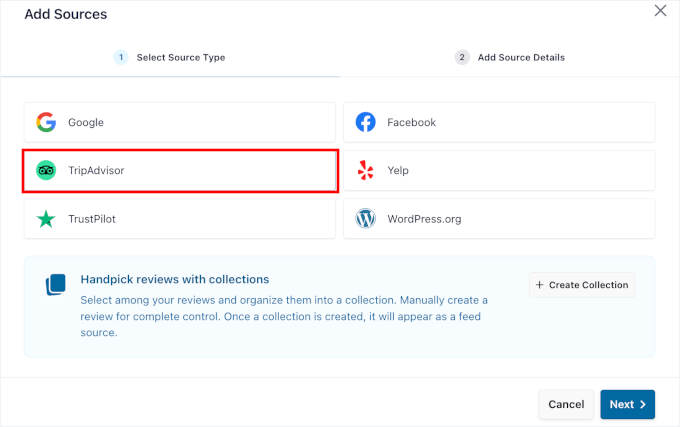
Eklenti daha sonra TripAdvisor sayfanızın URL'sini isteyecektir.
İşletmenizin TripAdvisor sayfasının URL'sini sağlanan alana yapıştırmanız yeterlidir. Eklentinin hangi incelemeleri çekeceğini bu şekilde bilir. Sayfanızın tam URL'sine sahip olduğunuzdan emin olun.
💡 Not: Bu yöntem bir API olmadan nasıl çalışır? Eklenti, en son incelemeleri toplamak için genel TripAdvisor sayfanızı ziyaret eden bir tarayıcı gibi davranır. Ardından bunları otomatik olarak biçimlendirir ve sitenizde görüntüler.
Örneğin, şöyle görünebilir:
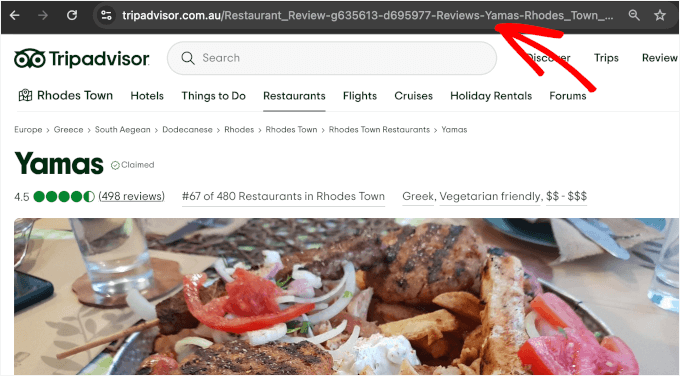
URL'nizi girdikten sonra bağlantıyı kurmak için ‘Bitir’e tıklayın.
Eklenti bağlantıyı test edecek ve TripAdvisor incelemelerinize erişebildiğini doğrulayacaktır.

Bağlantı başarılı olduktan sonra, tasarım ve özelleştirme seçeneklerine geçmek için ‘İleri’ye tıklayabilirsiniz.
Bu sizi, incelemelerinizi WordPress sitenizde tam olarak istediğiniz gibi görünmesini sağlayacağınız İncelemeler Akışı görsel düzenleyicisine götürecektir.

Adım 3: TripAdvisor İnceleme Akışınızı Özelleştirin
TripAdvisor bağlantınızı kurduktan sonra, artık incelemelerinizin otelinizde, restoranınızda veya seyahat web sitenizde nasıl görüneceğini özelleştirebilirsiniz.
Bir sonraki ekranda, Reviews Feed Pro sizden bir şablon seçmenizi isteyecektir.
Burada varsayılanı kullanacağım, ancak kendi tarzınıza en uygun olanı seçebilirsiniz. Devam etmek için 'İleri' düğmesine tıklayın.

Ardından, görsel akış özelleştiricisini göreceksiniz.
Özelleştirici size canlı bir önizleme sunar, böylece değişiklikleri yaparken görebilirsiniz.

Buradan, bir şablon tasarımı seçerek TripAdvisor incelemeleri akışınızı özelleştirmeye başlayabilirsiniz. Sadece 'Düzen' sekmesine tıklayın ve üç seçeneği göreceksiniz:
- Varsayılan – İncelemelerinizi çoğu web sitesi için iyi çalışan temiz, yığılmış bir düzende görüntüler.
- Masonry – İncelemelerinizi daha dinamik, ızgara tarzı bir görünüm için birden çok sütunda düzenler.
- Döngü – İncelemelerinizi dönen bir kaydırıcıda gösterir, bu da az yer kaplayarak birkaç incelemeyi öne çıkarmak için mükemmeldir.
Döngü düzenini seçtim, ancak site tasarımınıza en uygun olanı seçebilirsiniz.

Buradayken, gösterilecek inceleme sayısı ve her inceleme metninin ne kadarının görüntüleneceği (mobil, tablet ve masaüstünde) gibi diğer görüntüleme ayarlarını yapabilirsiniz.
Gösterilecek inceleme sayısı için, ziyaretçilere müşteri memnuniyetiniz hakkında iyi bir fikir vermek üzere sayfa başına en az 6-8 inceleme göstermenizi öneririm.
Bu görsel düzenleyicide yapabileceğiniz daha pek çok şey var, örneğin:
- Başlık seçenekleri – Başlığı gösterin veya gizleyin, 'İnceleme Yaz' düğmesini ekleyin ve otelinizin, restoranınızın veya seyahat hizmetlerinizin ortalama puanını görüntüleyin.
- Gönderi stili – İncelemelerinizin nasıl görüntüleneceğini seçin, tek tek kutularda veya basit, düzenli bir listede.
- Daha fazla yükle düğmesi – Daha fazla inceleme yüklerken özel bir çağrı-eylem (CTA) ekleyin.
Bu ayarların her biri için web sitenizin tasarımına uyacak şekilde renkleri, dolguyu ve diğer stil ayrıntılarını özelleştirebilirsiniz.

Ardından, filtreleme seçeneklerine erişebileceğiniz 'Ayarlar' sayfasını kontrol etmek isteyebilirsiniz.
Sitenizde hangi incelemelerin görüneceğini buradan kontrol edebilirsiniz. Örneğin, en iyi müşteri geri bildirimlerinizi vurgulamak için yalnızca 4 yıldız ve 5-yıldız derecelendirmelerini göstermek isteyebilirsiniz.
Hatta belirli kelimelere göre incelemeleri filtreleyebilirsiniz, örneğin, yalnızca belirli terimleri içeren incelemeleri göstermeyi veya gizlemeyi seçin.

Canlı önizleme, değişiklik yaptıkça anında güncellenir. Bu, siteniz için mükemmel kombinasyonu bulana kadar farklı ayarları denemeyi kolaylaştırır.
Gösterilenler üzerinde tam kontrole sahip olmanızı sağlayan bir moderasyon seçeneği de vardır. Etkinleştirildiğinde, bireysel incelemeleri sitenizde görünmeden önce onaylayabilir veya gizleyebilirsiniz.

Her şeyin nasıl ayarlandığından memnun kaldığınızda, özelleştirmelerinizi kaydetmek için 'Kaydet'e tıklayın. İnceleme akışınız artık web sitenize yerleştirilmeye hazır.
Adım 4: TripAdvisor İncelemelerini WordPress'e Yerleştirin
Şimdi TripAdvisor incelemelerinizi otel, seyahat veya restoran web sitenizde görüntüleme zamanı.
Reviews Feed Pro, incelemelerinizi sergilemek için size iki ana yol sunar: belirli sayfalarda veya kenar çubuğu veya altbilgi gibi widget alanlarında.
Her ikisini de nasıl yapacağımızı inceleyelim.
TripAdvisor İncelemelerini Bir WordPress Sayfasına Yerleştirin
Belirli bir sayfaya incelemeler eklemek için, 'Göm' düğmesine tıklayarak görsel akış özelleştiricisinde başlayın.

Bu, incelemelerinizin tam olarak nerede görünmesini istediğinizi seçebileceğiniz yerleştirme seçeneklerini açar.
Açılır pencerede, 'Bir Sayfaya Ekle' seçeneğini seçebilir ve incelemelerinizin görüntülenmesini istediğiniz WordPress sayfasını seçebilirsiniz.

Bu, ana sayfanız, hakkımızda sayfası veya özel bir referanslar sayfası olabilir.
Devam etmek için açılır pencerenin altındaki 'Ekle'ye tıklayın.

Bu sizi WordPress blok düzenleyiciye götürecektir.
Yeni bir İncelemeler Akışı bloğu eklemek için artı (+) simgesine tıklamanız yeterlidir.

Ardından, birden fazla inceleme akışınız varsa, hangisini bu sayfaya ekleyeceğinizi seçmeniz gerekecektir.
Sağdaki panelde, açılır menüyü genişletmek için tıklamanız ve TripAdvisor incelemeleri akışını seçmeniz yeterlidir.

İncelemeler Akışı bloğu daha sonra TripAdvisor incelemelerini içerik düzenleyicinize otomatik olarak ekleyecektir.
İncelemeleri istediğiniz yere yerleştirmek için onu hareket ettirebilirsiniz.

Yayınlamadan önce, TripAdvisor incelemeleri akışının sayfa içeriğinize eklenmiş olduğundan emin olmak için sayfayı önizleyebilirsiniz.
Her şey yolunda görünüyorsa, değişikliklerinizi kaydetmek ve incelemeleri sitenizde canlı hale getirmek için 'Güncelle'ye tıklayın. Ziyaretçiler artık TripAdvisor incelemelerinizi o sayfada güzel bir şekilde görüntülenirken göreceklerdir.
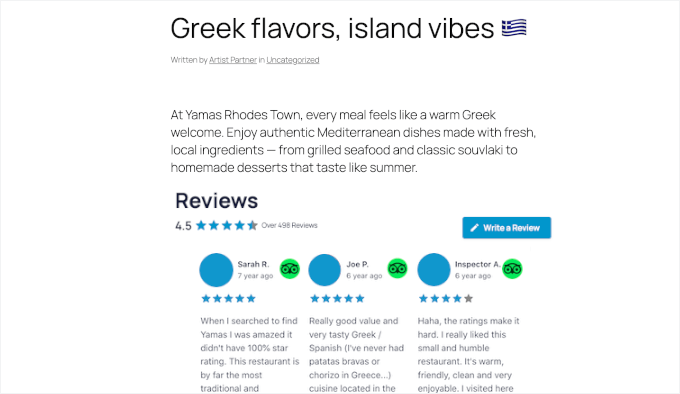
TripAdvisor İnceleme Widget'ını WordPress Kenar Çubuğuna veya Altbilgisine Yerleştirin
Site genelinde bir görüntüleme için, İncelemeler Akışı içindeki 'Yerleştir' düğmesine tıklayarak başlayabilirsiniz.
Bunun çalışması için temanızın widget'ları desteklemesi gerektiğini unutmayın.
Görünen açılır pencerede, seçeneklerden 'Bir Widget'e Ekle'yi seçin.
Bu sizi WordPress widget yönetim alanına götürecektir.

Seçtiğiniz widget alanındaki (bir kenar çubuğu gibi) artı (+) simgesine tıklayın ve İncelemeler Akışı bloğunu arayın.
Ardından, TripAdvisor incelemelerinizi görüntülemek için bu bloğu ekleyin.
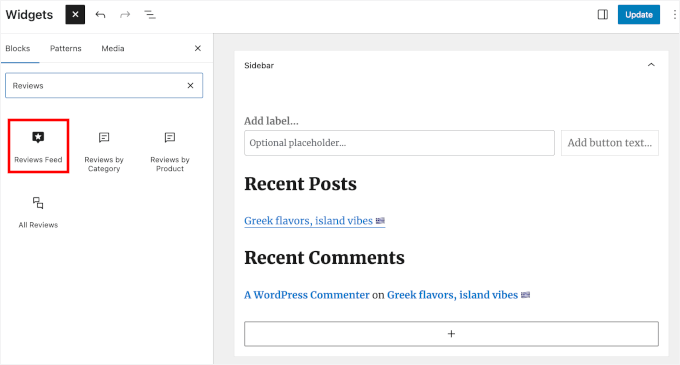
Birden fazla inceleme akışınız varsa, yerleştirmek istediğiniz akışı seçmeniz gerekecektir.
Sağ panelde, açılır menüyü açın ve az önce oluşturduğunuz TripAdvisor incelemeleri akışına tıklayın.

Ardından incelemeleri widget yönetim alanınızda göreceksiniz.
Bu işlem bittikten sonra, widget ayarlarınızı kaydetmek için 'Güncelle' düğmesine tıklayın.

TripAdvisor incelemeleriniz artık sitenizin her sayfasının kenar çubuğunda (veya altbilgisinde) görünecek ve müşteri geri bildirimleriniz için maksimum görünürlük sağlayacaktır.
Demo sitemizde görünümü bu şekilde:

Uzman İpucu: Web sitenizde herhangi bir widget alanı görmüyorsanız, daha yeni bir blok teması kullanıyor olabilirsiniz. Daha fazla bilgi için tam site düzenleyicisini nasıl kullanacağınız hakkındaki rehberimizi okuyabilirsiniz.
TripAdvisor İncelemeleri Akışınızı Yönetme ve Sorun Giderme
İnceleme akışlarınızla ilgili herhangi bir hata ile karşılaşırsanız, bunları hızlıca düzeltmek isteyeceksiniz. İşte incelemelerinizi kolayca güncellemenize yardımcı olacak bazı yaygın senaryolar ve basit ipuçları.
İnceleme Akışı Görüntülenmiyor
İncelemelerin görüntülenmemesi birkaç nedenden dolayı olabilir.
Akışınızın 'Yayınlandı' olarak ayarlandığını ve tüm incelemelerinizi dışlayan filtreleri yanlışlıkla ayarlamadığınızı kontrol ederek başlayabilirsiniz.
İncelemeler hala görünmüyorsa, İncelemeler Akışı » Destek bölümüne gidin ve Sistem Bilgilerine bakın. Bu panelin sonunda Hata Kayıtlarını bulabilirsiniz, böylece eklentinin incelemelerinizi almasını engelleyen herhangi bir sorun olup olmadığını görebilirsiniz.

Yeni İncelemeler Hemen Görünmüyor
TripAdvisor'da yeni harika bir inceleme aldıysanız ve bu inceleme sitenizde hemen görünmüyorsa endişelenmeyin.
Web sitenizin hızlı çalışmasını sağlamak için eklenti, incelemelerinizi önbelleğe alır (geçici olarak depolar).
Bunu nasıl düzelteceğinize dair ayrıntılar için, WordPress'te önbelleği temizleme kılavuzumuza bakabilirsiniz.
İsteğe Bağlı Bir API Bağlantısını Sorun Giderme
Bu kılavuz basit URL yöntemini kullanırken, Reviews Feed Pro ayrıca geliştiriciler için isteğe bağlı bir API bağlantısı da sunar. Gelişmiş yöntemi kullanarak beslemenizi kurmayı seçtiyseniz ve incelemeleriniz görüntülenmeyi durdurursa, sorun API kimlik bilgilerinizle ilgili olabilir.
Bunu düzeltmek için Yorumlar Akışı » Ayarlar bölümüne gidin ve API anahtarlarınızın doğru olduğundan emin olmak için TripAdvisor bölümüne gidin.

Gerekirse, API anahtarlarınızı buradan da güncelleyebilirsiniz.
Genel olarak, her şeyin sorunsuz çalıştığından emin olmak için yorumlar akışınızı aylık olarak kontrol etmenizi öneririm. TripAdvisor zaman zaman sistemini günceller ve bu da eklentilerin verilerine nasıl bağlandığını etkileyebilir.
Şüpheye düştüğünüzde, Smash Balloon destek ekibiyle iletişime geçmekten çekinmeyin. Açıkça belli olmayan bağlantı sorunlarını hızlı bir şekilde belirlemenize yardımcı olabilirler.
Bonus İpucu: Google, Facebook ve Yelp İncelemelerinizi WordPress'te Gösterme
TripAdvisor yorumları harikadır, ancak bunları diğer platformlardaki yorumlarla birleştirmek otelinize, restoranınıza veya seyahat işletmenize daha da fazla güvenilirlik kazandırabilir. Birçok işletme, itibarlarının daha tam bir resmini sunmak için birden fazla kaynaktan gelen yorumları kullanır.
Yorumlar Akışı Pro ile Google Benim İşletmem, Facebook ve Yelp'ten geri bildirimleri kolayca çekebilirsiniz - hepsi aynı eklentiyi ve zaten öğrendiğiniz kurulumu kullanarak.

Her platform için ayrı akışlar oluşturabilir ve bunları farklı sayfalarda gösterebilir veya her şeyi tek bir dönen akışa karıştırabilirsiniz.
Bu özellikle iyi çalışır çünkü herkes aynı yorum sitesini kullanmaz. Bazı insanlar Google yorumlarına en çok güvenirken, diğerleri nereye gideceklerine karar verirken Facebook veya Yelp'e güvenir.
Bu diğer platformlardaki yorumları ayarlama konusunda eksiksiz bir rehber için, WordPress'te Google, Facebook ve Yelp yorumlarını nasıl göstereceğinizle ilgili ayrıntılı eğitimimize göz atın.
WordPress'te TripAdvisor İncelemelerini Gösterme Hakkında Sıkça Sorulan Sorular
WordPress'te yorumları gösterme hakkında sıkça sorduğum birkaç sorunun yanıtları aşağıdadır.
TripAdvisor'dan yorumları nasıl çıkarıp WordPress siteme ekleyebilirim?
En kolay yol, Smash Balloon Reviews Feed gibi bir eklenti kullanmaktır. En son TripAdvisor incelemelerinizi otomatik olarak çeker ve web sitenizde güzel bir şekilde görüntüler (manuel olarak kopyalayıp yapıştırmaya gerek yoktur).
Tripadvisor'ın bir API'si var mı?
Evet. Geliştiricilerin işletme bilgilerine ve incelemelere doğrudan erişmesini sağlayan bir API sunan TripAdvisor bir API sunmaktadır. Ancak, bu öncelikli olarak onaylanmış ortaklar için tasarlanmıştır ve çoğu kullanıcı için yönetmesi zor olabilecek API kimlik bilgileri gerektirir.
İncelemeleri göstermek için TripAdvisor API'sini kullanmak zorunda mıyım?
Hayır. Örneğin Reviews Feed Pro ile karmaşık API kurulumlarıyla uğraşmanıza gerek kalmaz. TripAdvisor sayfanızı URL ile bağlamanız yeterlidir ve eklenti incelemelerinizi otomatik olarak çekecek ve görüntüleyecektir.
Ancak daha fazla kontrol istiyorsanız, eklenti her iki yöntemi de desteklediği için API aracılığıyla da bağlanabilirsiniz.
Keşfetmeye Devam Edin: WordPress Sitenize Daha Fazla Sosyal Kanıt Nasıl Eklenir
Umarım bu kılavuz, WordPress'e TripAdvisor incelemelerini yerleştirmenize yardımcı olmuştur.
Ancak, TripAdvisor incelemeleri eklemek, potansiyel müşterilerinizle güven ve inanılırlık oluşturmanın yalnızca bir yoludur. Sitenizi daha da ikna edici ve ilgi çekici hale getirmek için ekleyebileceğiniz birçok başka sosyal kanıt biçimi vardır.
İşte size yardımcı olabilecek diğer kılavuzlar:
- WordPress için Sosyal Medya Hile Sayfası
- WordPress'te İşletmenizi Büyütmek İçin Kullanıcı Tarafından Oluşturulan İçeriği Nasıl Kullanırsınız
- WordPress'te Tüm Abone Sayılarınızı Görüntüleme
- WordPress'te Sosyal Medya Takipçi Sayısı Metnini Görüntüleme
- WordPress Sitenizi Pinterest'te Doğrulama
- WordPress ve WooCommerce İçin En İyi Sosyal Kanıt Eklentileri
Bu makaleyi beğendiyseniz, lütfen WordPress video eğitimleri için YouTube Kanalımıza abone olun. Bizi ayrıca Twitter ve Facebook'ta da bulabilirsiniz.


Bir sorunuz veya öneriniz mi var? Tartışmayı başlatmak için lütfen bir yorum bırakın.