


Tanıdığımız her WordPress sitesi sahibi, web sitelerinin bilgisayar korsanlarına karşı savunmasız olabileceğini fark ettiklerinde o panik anını yaşamıştır. Güvenlik ihlallerinin işletmelere neler yapabileceğini gördüğümüzde, bu dersi yolculuğumuzun başlarında zor yoldan öğrendik.
Bu nedenle yıllar içinde, en iyi güvenlik eklentilerini kullanarak ve WordPress güvenlik en iyi uygulamalarını izleyerek WPBeginner'ı tekrarlanan saldırılardan başarıyla koruduk.
WordPress güvenliği karmaşık veya pahalı olmak zorunda değil. Çoğu site sahibi, uzmanları işe almaları veya güvenlik araçlarına binlerce harcamaları gerektiğini düşünür, ancak bu doğru değildir. Doğru yaklaşımla ve kanıtlanmış stratejilerle, web sitenizi bizim koruduğumuz gibi koruyabilirsiniz.
Yıllarca güvenlik eklentilerini test ettik, en iyi uygulamaları uyguladık ve binlerce WordPress kullanıcısının sitelerini güvence altına almasına yardımcı olduk. Bu rehberde, sitemizi güvende tutmak için kullandığımız her adımı size göstereceğiz, böylece WordPress web sitenizin korunduğunu bilerek huzur içinde uyuyabilirsiniz.

WordPress çekirdek yazılımı çok güvenli ve yüzlerce geliştirici tarafından düzenli olarak denetlenirken, sitenizi güvende tutmak için hala yapılması gereken çok şey var.
WPBeginner olarak güvenliğin sadece risk ortadan kaldırmak olmadığını düşünüyoruz. Aynı zamanda risk azaltmaktır. Bir web sitesi sahibi olarak, teknoloji konusunda bilgili olmasanız bile WordPress güvenliğinizi iyileştirmek için yapabileceğiniz çok şey var.
Bu nedenle, web sitenizi güvenlik açıklarına karşı korumak için atabileceğiniz eyleme geçirilebilir adımlardan oluşan bir WordPress güvenlik kontrol listesi hazırladık.
Kolaylaştırmak için, kapsamlı WordPress güvenlik kılavuzumuzda kolayca gezinmenize yardımcı olacak bir içindekiler tablosu oluşturduk.
İçindekiler Tablosu
WordPress Güvenliğinin Temelleri
- WordPress Güvenliği Neden Önemlidir
- WordPress'i Güncel Tutun
- Güçlü Parolalar ve Kullanıcı İzinleri Kullanın
- WordPress Barındırmanın Rolünü Anlayın
WordPress Güvenliği Kolay Adımlarla (Kodlama Yok)
- Bir WordPress Yedekleme Çözümü Kurun
- Saygın Bir WordPress Güvenlik Eklentisi Yükleyin
- Bir Web Uygulaması Güvenlik Duvarı (WAF) Etkinleştirin
- WordPress Sitenizi SSL/HTTPS'ye Taşıyın
WordPress Güvenliği Kendin Yap Kullanıcıları İçin
- Varsayılan Yönetici Kullanıcı Adını Değiştirin
- Dosya Düzenlemeyi Devre Dışı Bırak
- Belirli WordPress Dizinlerinde PHP Dosya Yürütmesini Devre Dışı Bırakın
- Giriş Denemelerini Sınırla
- İki Faktörlü Kimlik Doğrulama (2FA) Ekle
- WordPress Veritabanı Önekini Değiştirin
- WordPress Yönetici ve Giriş Sayfasını Parola ile Koru
- Dizin İndekslemeyi ve Gözatmeyi Devre Dışı Bırakın
- WordPress'te XML-RPC'yi devre dışı bırakın
- WordPress'te Boşta Kalan Kullanıcıları Otomatik Olarak Oturumdan Çıkarın
- WordPress Oturum Açma Ekranına Güvenlik Soruları Ekle
- WordPress'i Kötü Amaçlı Yazılımlara ve Güvenlik Açıklarına Karşı Tara
- Hacklenmiş Bir WordPress Sitesini Onarın
Hazır mısınız? Başlayalım.
Web Sitesi Güvenliği Neden Önemlidir
Hacklenmiş bir WordPress web sitesi, işletmenizin gelirine ve itibarına ciddi zararlar verebilir. Hackerlar kullanıcı bilgilerini ve şifrelerini çalabilir, kötü amaçlı yazılımlar yükleyebilir ve hatta kullanıcılarınıza kötü amaçlı yazılım dağıtabilir.
En kötüsü, web sitenize erişimi yeniden kazanmak için bilgisayar korsanlarına fidye ödemek zorunda kalabilirsiniz.

Google her gün 12-14 milyon kullanıcıyı, ziyaret etmeye çalıştıkları bir web sitesinin kötü amaçlı yazılım içerebileceği veya bilgileri çalabileceği konusunda uyarıyor.
Ayrıca, Google, her gün yaklaşık 10.000'den fazla web sitesini kötü amaçlı yazılım veya kimlik avı nedeniyle kara listeye alıyor.
Fiziksel bir mekana sahip işletme sahipleri mülklerini güvence altına almaktan sorumlu olduğu gibi, çevrimiçi işletme sahiplerinin de WordPress güvenliklerine ekstra dikkat etmeleri gerekir.
WordPress'i Güncel Tutun
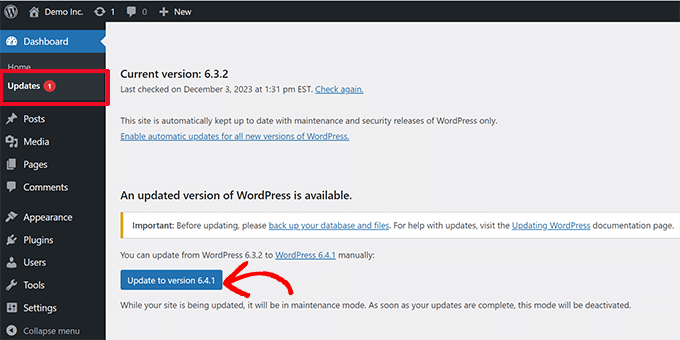
WordPress açık kaynaklı bir yazılımdır ve düzenli olarak bakımı yapılır ve güncellenir. Varsayılan olarak WordPress, küçük güncellemeleri otomatik olarak yükler.
Büyük sürümler için güncellemeyi manuel olarak başlatmanız gerekir.
WordPress ayrıca web sitenize yükleyebileceğiniz binlerce eklenti ve tema ile birlikte gelir. Bu eklentiler ve temalar, üçüncü taraf geliştiriciler tarafından yönetilir ve düzenli olarak güncellemeler yayınlarlar.
Bu WordPress güncellemeleri, WordPress sitenizin güvenliği ve kararlılığı için çok önemlidir. WordPress çekirdeğinizin, eklentilerinizin ve temanızın güncel olduğundan emin olmanız gerekir.
Güçlü Parolalar ve Kullanıcı İzinleri Kullanın

En yaygın WordPress hackleme girişimleri çalınan şifreleri kullanır. Ancak, web siteniz için daha güçlü, benzersiz şifreler kullanarak bunu zorlaştırabilirsiniz.
Sadece WordPress yönetici alanından bahsetmiyoruz. FTP hesaplarınız, veritabanlarınız, WordPress barındırma hesaplarınız ve sitenizin alan adını kullanan özel e-posta adresleriniz için güçlü parolalar oluşturmayı unutmayın.
Birçok yeni başlayan kişi, hatırlaması zor olduğu için güçlü parolalar kullanmaktan hoşlanmaz. İyi haber şu ki, artık parolaları hatırlamanıza gerek yok çünkü bir parola yöneticisi kullanabilirsiniz.
WordPress şifrelerini nasıl yöneteceğiniz hakkında daha fazla bilgi için WordPress şifrelerini yönetme kılavuzumuza bakın.
Riski azaltmanın bir başka yolu da, kesinlikle gerekmedikçe kimseye WordPress yönetici hesabınıza erişim vermemektir.
Büyük bir ekibiniz veya misafir yazarlarınız varsa, yeni kullanıcı hesapları ve yazarlar eklemeden önce WordPress'teki kullanıcı rollerini ve yeteneklerini anladığınızdan emin olun.
WordPress Barındırmanın Rolünü Anlayın

WordPress hosting hizmetiniz, WordPress sitenizin güvenliğinde en önemli rolü oynar. WordPress hosting hizmetiniz, WordPress sitenizin güvenliğinde en önemli rolü oynar. Paylaşımlı hosting sağlayıcısı olarak Hostinger, Bluehost veya SiteGround gibi iyi bir sağlayıcı, sunucularını yaygın tehditlere karşı korumak için ek önlemler alır.
İşte iyi web barındırma şirketlerinin web sitelerinizi ve verilerinizi korumak için arka planda çalıştığı birkaç yol:
- Ağlarını şüpheli etkinliklere karşı sürekli olarak izlerler.
- Tüm iyi barındırma şirketleri, büyük ölçekli DDoS saldırılarını önlemek için araçlara sahiptir.
- Sunucu yazılımlarını, PHP sürümlerini ve donanımlarını güncel tutarak, eski bir sürümdeki bilinen bir güvenlik açığından yararlanarak bilgisayar korsanlarının sisteme sızmasını engellerler.
- Büyük bir kaza durumunda verilerinizi korumalarına olanak tanıyan, kullanıma hazır felaket kurtarma ve kaza planlarına sahiptirler.
Paylaşılan bir hosting planında, sunucu kaynaklarını diğer birçok müşteriyle paylaşırsınız. Bir hacker'ın komşu bir siteyi kullanarak web sitenize saldırmasıyla çapraz site bulaşma riski vardır.
Buna karşılık, yönetilen WordPress barındırma hizmeti kullanmak, web siteniz için daha güvenli bir platform sağlar. Yönetilen WordPress barındırma şirketleri, web sitenizi korumak için otomatik yedeklemeler, otomatik WordPress güncellemeleri ve daha gelişmiş güvenlik yapılandırmaları sunar.
Tercih ettiğimiz yönetilen WordPress barındırma sağlayıcısı olarak SiteGround'u öneriyoruz. Duyarlı destek, hızlı sunucular ve mükemmel güvenilirlik sunuyorlar.
Özel SiteGround kuponumuzu kullanarak en iyi anlaşmayı elde ettiğinizden emin olun.
Birkaç Kolay Adımda WordPress Güvenliği (Kodlama Gerektirmez)
WordPress güvenliğini iyileştirmenin, özellikle teknoloji meraklısı değilseniz, yeni başlayanlar için korkutucu bir düşünce olabileceğini biliyoruz. Tahmin edin ne oldu - yalnız değilsiniz.
Binlerce WordPress kullanıcısının WordPress güvenliğini güçlendirmelerine yardımcı olduk.
WordPress güvenliğinizi yalnızca birkaç tıklamayla (kodlama gerektirmez) nasıl geliştirebileceğinizi göstereceğiz.
İşaretleyip tıklayabiliyorsanız, bunu yapabilirsiniz!
1. Bir WordPress Yedekleme Çözümü Kurun

Yedeklemeler, herhangi bir WordPress saldırısına karşı ilk savunmanızdır. Unutmayın, hiçbir şey %100 güvenli değildir. Hükümet web siteleri hacklenebiliyorsa, sizinki de hacklenebilir.
Yedeklemeler, bir şeyler ters giderse WordPress sitenizi hızla geri yüklemenize olanak tanır.
Kullanabileceğiniz birçok ücretsiz ve ücretli WordPress yedekleme eklentisi bulunmaktadır. Yedeklemeler söz konusu olduğunda bilmeniz gereken en önemli şey, düzenli olarak tam site yedeklerini uzak bir konuma (hosting hesabınıza değil) kaydetmeniz gerektiğidir.
Bunu Amazon, Dropbox gibi bir bulut hizmetinde veya Stash gibi özel bulutlarda saklamanızı öneririz.
Web sitenizi ne sıklıkla güncellediğinize bağlı olarak, ideal ayar günde bir kez veya gerçek zamanlı yedeklemeler olabilir.
Neyse ki bu, Duplicator, UpdraftPlus veya BlogVault gibi eklentiler kullanılarak kolayca yapılabilir. Her ikisi de güvenilirdir ve en önemlisi kullanımı kolaydır (kodlama gerekmez).
Daha fazla ayrıntı için, WordPress web sitenizi nasıl yedekleyeceğiniz hakkındaki kılavuzumuza bakın.
Saygın Bir WordPress Güvenlik Eklentisi Yükleyin
Yedeklemelerden sonra yapmamız gereken bir sonraki şey, web sitenizde olan her şeyi takip eden bir denetim ve izleme sistemi kurmaktır.
Bu, dosya bütünlüğü izleme, başarısız oturum açma girişimleri, kötü amaçlı yazılım taraması ve daha fazlasını içerir.
Neyse ki, bunu en iyi WordPress güvenlik eklentilerinden birini, örneğin Sucuri'yi yükleyerek kolayca halledebilirsiniz.
ücretsiz Sucuri Security eklentisini yüklemeniz ve etkinleştirmeniz gerekir. Daha fazla ayrıntı için lütfen bir WordPress eklentisinin nasıl kurulacağına dair adım adım kılavuzumuza bakın.
Şimdi, eklentinin WordPress kodunuzla ilgili acil sorunlar bulup bulmadığını görmek için Sucuri Security » Dashboard bölümüne gidebilirsiniz.

Yapmanız gereken bir sonraki şey Sucuri Security » Settings sayfasına gitmek ve 'Hardening' sekmesine tıklamaktır.
Varsayılan ayarlar çoğu web sitesi için iyi çalışır, bu nedenle her seçenek için 'Sertleştirme Uygula' düğmesine tıklayarak bunları etkinleştirebilirsiniz.

Bu, bilgisayar korsanlarının saldırılarında sıkça kullandığı kilit alanları kilitlemenize yardımcı olur.
İpucu: Web sitenizi sertleştirmenin daha fazla yolunu bu makalede daha sonra ele alacağız, örneğin veritabanı önekini ve yönetici kullanıcı adını değiştirmek gibi. Ancak bunlar daha teknik ve kodlama bilgisi gerektirebilir.
Sertleştirme işleminden sonra, eklentinin diğer varsayılan ayarları çoğu web sitesi için yeterince iyidir ve herhangi bir değişikliğe gerek duymaz.
Özelleştirmenizi önerdiğimiz tek şey, ayarlar sayfasındaki 'Uyarılar' sekmesinde bulabileceğiniz e-posta uyarılarıdır.

Varsayılan olarak, gelen kutunuzu doldurabilecek çok sayıda e-posta uyarısı alırsınız.
Yalnızca bildirim almak istediğiniz temel eylemler için uyarıları etkinleştirmenizi öneririz; örneğin eklenti değişiklikleri ve yeni kullanıcı kayıtları gibi.

Bu WordPress güvenlik eklentisi çok güçlüdür, bu nedenle kötü amaçlı yazılım taraması, denetim günlükleri, başarısız giriş denemesi takibi ve daha fazlası gibi tüm özelliklerini görmek için tüm sekmelere ve ayarlara göz atın.
Daha fazla bilgi için, ayrıntılı Sucuri incelememize bakabilirsiniz.
Bir Web Uygulaması Güvenlik Duvarı (WAF) Etkinleştirin
Bir web uygulama güvenlik duvarı (WAF) kullanmak, sitenizi korumanın ve WordPress güvenliğinizden emin olmanın en kolay yoludur.
Bir web sitesi güvenlik duvarı, tüm kötü amaçlı trafiği web sitenize ulaşmadan engeller.
- DNS düzeyinde bir web sitesi güvenlik duvarı, web sitenizin trafiğini bulut proxy sunucuları üzerinden yönlendirir. Bu, yalnızca gerçek trafiğin web sunucunuza gönderilmesini sağlar.
- Bir uygulama düzeyinde güvenlik duvarı, trafik sunucunuza ulaşmadan ancak çoğu WordPress betiği yüklenmeden önce inceler. Bu yöntem, sunucu yükünü azaltmada DNS düzeyinde güvenlik duvarı kadar verimli değildir.
Daha fazla bilgi edinmek için en iyi WordPress güvenlik duvarı eklentileri listemize bakın.

WPBeginner'da uzun yıllar boyunca Sucuri kullandık ve hala WordPress için en iyi web uygulama güvenlik duvarlarından biri olarak tavsiye ediyoruz. Yakın zamanda, daha çok kurumsal müşterilere odaklanan özelliklere sahip daha büyük bir CDN ağına ihtiyacımız olduğu için Sucuri'den Cloudflare'a geçtik.
Bir ayda 450.000 WordPress saldırısını nasıl engellediğimizi anlatan Sucuri'nin bize nasıl yardımcı olduğunu okuyabilirsiniz.

Sucuri güvenlik duvarının en iyi yanı, aynı zamanda kötü amaçlı yazılım temizleme ve kara liste kaldırma garantisiyle birlikte gelmesidir. Bu, onların gözetimi altında hacklenmeniz durumunda, web sitenizi kaç sayfanız olursa olsun düzeltmeyi garanti ettikleri anlamına gelir.
Bu oldukça güçlü bir garanti çünkü hacklenmiş web sitelerini onarmak pahalıdır. Güvenlik uzmanları normalde saat başına 250$'dan fazla ücret talep ederken, tüm Sucuri güvenlik yığınını bir yıl boyunca 199$'a alabilirsiniz.
Bununla birlikte, Sucuri piyasadaki tek DNS düzeyinde güvenlik duvarı sağlayıcısı değil. Diğer popüler rakip Cloudflare'dir. Sucuri ve Cloudflare (Artıları ve Eksileri) karşılaştırmamıza bakın.
WordPress Sitenizi SSL/HTTPS'ye Taşıyın
SSL (Secure Sockets Layer), web siteniz ve kullanıcının tarayıcısı arasındaki veri aktarımını şifreleyen bir protokoldür. Bu şifreleme, birinin etrafta dolaşıp bilgi çalmasını zorlaştırır.

SSL'yi etkinleştirdikten sonra, web sitenizin adresi HTTP yerine HTTPS kullanacaktır. Ayrıca tarayıcıdaki web sitenizin adresinin yanında bir asma kilit veya benzeri bir simge de göreceksiniz.
SSL sertifikaları genellikle sertifika yetkilileri tarafından verilir ve fiyatları her yıl 80 dolardan yüzlerce dolara kadar başlar. Ek maliyet nedeniyle, geçmişte web sitesi sahiplerinin çoğu güvensiz protokolü kullanmaya devam etmeyi seçti.
Bunu düzeltmek için Let’s Encrypt adlı kar amacı gütmeyen bir kuruluş, web sitesi sahiplerine ücretsiz SSL Sertifikaları sunmaya karar verdi. Projeleri Google Chrome, Facebook, Mozilla ve daha birçok şirket tarafından destekleniyor.
Tüm WordPress web siteleriniz için SSL kullanmaya başlamak her zamankinden daha kolay. Birçok barındırma şirketi artık WordPress web siteniz için ücretsiz bir SSL sertifikası sunuyor.
Barındırma şirketiniz bir tane sunmuyorsa, Domain.com adresinden bir SSL sertifikası satın alabilirsiniz. Pazardaki en iyi ve en güvenilir SSL fırsatlarına sahipler. Sertifika, 10.000 $ güvenlik garantisi ve bir TrustLogo güvenlik mührü ile birlikte gelir.
WordPress Güvenliği Kendin Yap Kullanıcıları İçin
Şu ana kadar bahsettiğimiz her şeyi yaparsanız, oldukça iyi bir durumda olursunuz.
Ancak her zaman olduğu gibi, WordPress güvenliğinizi daha da güçlendirmek için yapabileceğiniz daha çok şey var.
Bu adımlardan bazılarının kodlama bilgisi gerektirebileceğini unutmayın.
Varsayılan Yönetici Kullanıcı Adını Değiştirin
Eski zamanlarda, varsayılan WordPress yönetici kullanıcı adı 'admin' idi. Kullanıcı adları, oturum açma kimlik bilgilerinin yarısını oluşturduğundan, bu durum bilgisayar korsanlarının kaba kuvvet saldırıları yapmasını kolaylaştırıyordu.
Neyse ki, WordPress o zamandan beri bunu değiştirdi ve artık WordPress kurarken özel bir kullanıcı adı seçmenizi gerektiriyor.
Ancak, bazı tek tıklamayla WordPress yükleyicileri hala varsayılan yönetici kullanıcı adını 'admin' olarak ayarlamaktadır. Durumun böyle olduğunu fark ederseniz, web barındırmanızı değiştirmek iyi bir fikir olabilir.
WordPress varsayılan olarak kullanıcı adlarını değiştirmenize izin vermediği için, kullanıcı adını değiştirmek için kullanabileceğiniz üç yöntem vardır.
- Yeni bir yönetici kullanıcı adı oluşturun ve eskisini silin.
- Kullanıcı Adı Değiştirici eklentisini kullanın
- phpMyAdmin'dan kullanıcı adını güncelle
Bu üçünü de ayrıntılı rehberimizde ele aldık: WordPress kullanıcı adınızı doğru bir şekilde nasıl değiştireceğiniz.
Not: Açık olmak gerekirse, 'admin' adlı kullanıcı adını değiştirmekten bahsediyoruz, bazen 'admin' olarak da adlandırılan yönetici kullanıcı rolünden değil.
Dosya Düzenlemeyi Devre Dışı Bırak
WordPress, tema ve eklenti dosyalarınızı doğrudan WordPress yönetim alanınızdan düzenlemenize olanak tanıyan yerleşik bir kod düzenleyici ile birlikte gelir.
Yanlış ellere geçtiğinde, bu özellik bir güvenlik riski oluşturabilir, bu nedenle kapatmanızı öneririz.

Bunu, aşağıdaki kodu wp-config.php dosyanıza ekleyerek veya (önerilen) WPCode gibi bir kod parçacığı eklentisiyle kolayca yapabilirsiniz.
// Disallow file edit
define( 'DISALLOW_FILE_EDIT', true );
WordPress yönetici panelinden tema ve eklenti düzenleyicilerini nasıl devre dışı bırakacağınız konusunda rehberimizde adım adım bunu nasıl yapacağınızı gösteriyoruz.
Alternatif olarak, yukarıda bahsedilen ücretsiz Sucuri eklentisindeki Güçlendirme özelliğini kullanarak bunu tek tıklamayla yapabilirsiniz.
Belirli WordPress Dizinlerinde PHP Dosya Yürütmesini Devre Dışı Bırakın
WordPress güvenliğinizi güçlendirmenin bir başka yolu, PHP dosya yürütmesini gerekmeyen dizinlerde, örneğin /wp-content/uploads/ dizininde devre dışı bırakmaktır.
Bunu Not Defteri gibi bir metin düzenleyici açıp bu kodu yapıştırarak yapabilirsiniz:
<Files *.php>
deny from all
</Files>
Ardından, bu dosyayı .htaccess olarak kaydetmeniz ve bir FTP istemcisi kullanarak web sitenizdeki /wp-content/uploads/ klasörüne yüklemeniz gerekir.
Daha ayrıntılı bir açıklama için, belirli WordPress dizinlerinde PHP yürütülmesini nasıl devre dışı bırakacağınız konusundaki kılavuzumuza bakın.
Alternatif olarak, yukarıda bahsettiğimiz ücretsiz Sucuri eklentisindeki Güçlendirme (Hardening) özelliğini kullanarak bunu tek bir tıklamayla yapabilirsiniz.
Giriş Denemelerini Sınırla
Varsayılan olarak WordPress, kullanıcıların istedikleri kadar çok kez giriş yapmaya çalışmasına izin verir. Bu, WordPress sitenizi kaba kuvvet saldırılarına karşı savunmasız bırakır. Burası, bilgisayar korsanlarının farklı kombinasyonlarla giriş yapmaya çalışarak şifreleri kırmaya çalıştığı yerdir.
Bu, bir kullanıcının yapabileceği başarısız oturum açma denemelerini sınırlayarak kolayca düzeltilebilir. Daha önce bahsedilen web uygulaması güvenlik duvarını kullanıyorsanız, bu otomatik olarak halledilir.
Ancak, güvenlik duvarınız kurulu değilse, aşağıdaki adımları izleyerek devam edebilirsiniz.
Öncelikle, ücretsiz Limit Login Attempts Reloaded eklentisini yükleyip etkinleştirmeniz gerekir. Daha fazla ayrıntı için, bir WordPress eklentisinin nasıl kurulacağına dair adım adım kılavuzumuza bakın.
Etkinleştirildiğinde, eklenti kullanıcıların yapabileceği oturum açma denemesi sayısını sınırlamaya başlayacaktır.
Varsayılan ayarlar çoğu web sitesi için işe yarayacaktır. Ancak, Ayarlar » Giriş Denemelerini Sınırla sayfasını ziyaret ederek ve üstteki 'Ayarlar' sekmesine tıklayarak bunları özelleştirebilirsiniz. Örneğin, GDPR yasalarına uymak için 'GDPR uyumluluğu' onay kutusuna tıklayabilirsiniz.

Ayrıntılı talimatlar için, WordPress'te giriş denemelerini nasıl ve neden sınırlamanız gerektiği hakkındaki rehberimize göz atın.
İki Faktörlü Kimlik Doğrulama (2FA) Ekle
İki faktörlü kimlik doğrulama yöntemi, kullanıcıların oturum açması için 2 farklı adım gerektirir:
- İlk adım kullanıcı adı ve şifredir.
- İkinci adım, bilgisayar korsanlarının erişemeyeceği, örneğin akıllı telefonunuz gibi sahip olduğunuz bir cihazdan veya uygulamadan bir kod kullanmanızı gerektirir.
Google, Facebook ve Twitter gibi çoğu üst düzey çevrimiçi web sitesi, hesaplarınız için etkinleştirmenize olanak tanır. Aynı işlevselliği WordPress sitenize de ekleyebilirsiniz.
Öncelikle, WP 2FA – İki Faktörlü Kimlik Doğrulama eklentisini yükleyip etkinleştirmeniz gerekir. Daha fazla ayrıntı için, WordPress eklentisinin nasıl kurulacağına dair adım adım kılavuzumuza bakın.
Kullanıcı dostu bir sihirbaz, eklentiyi kurmanıza yardımcı olacak ve ardından size bir QR kodu verilecektir.

QR kodunu telefonunuzdaki Google Authenticator, Authy veya LastPass Authenticator gibi bir kimlik doğrulama uygulaması kullanarak taramanız gerekecektir.
Telefonunuzun kaybolması, sıfırlanması veya yeni bir telefon almanız durumunda çok kullanışlı olacağından, hesaplarınızı buluta yedeklemenize izin verdikleri için LastPass Authenticator veya Authy kullanmanızı öneririz. Tüm hesap girişleriniz kolayca geri yüklenecektir.
Bu uygulamaların çoğu benzer şekilde çalışır ve Authy kullanıyorsanız, kimlik doğrulama uygulamasındaki '+' veya 'Hesap ekle' düğmesine tıklamanız yeterlidir.

Bu, telefonunuzun kamerasını kullanarak bilgisayarınızdaki QR kodunu taramanıza olanak tanır. Uygulamaya önce kameraya erişim izni vermeniz gerekebilir.
Hesaba bir isim verdikten sonra kaydedebilirsiniz.
Bir dahaki sefere web sitenize giriş yaptığınızda, şifrenizi girdikten sonra iki faktörlü kimlik doğrulama kodu istenecektir.
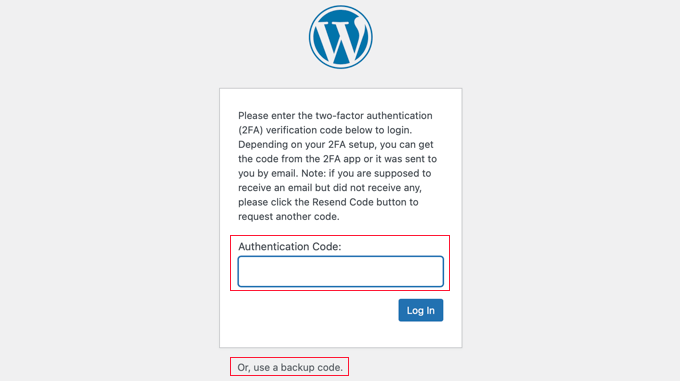
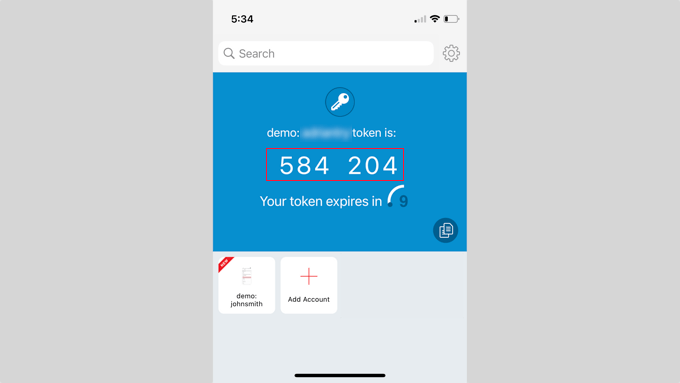
Telefonunuzdaki kimlik doğrulama uygulamasını açmanız yeterlidir; tek kullanımlık bir kod göreceksiniz.
Ardından web sitenize kodu girerek oturum açma işlemini tamamlayabilirsiniz.
WordPress Veritabanı Önekini Değiştirin
Varsayılan olarak WordPress, WordPress veritabanınızdaki tüm tablolar için önek olarak wp_ kullanır.
WordPress siteniz varsayılan veritabanı önekini kullanıyorsa, bilgisayar korsanlarının tablo adınızı tahmin etmesini kolaylaştırır. Bu nedenle değiştirmeyi öneriyoruz.
Veritabanı önekini, güvenliği artırmak için WordPress veritabanı önekini nasıl değiştireceğiniz hakkındaki adım adım eğitimimizi izleyerek değiştirebilirsiniz.
Not: Veritabanı önekini değiştirmek, düzgün yapılmazsa sitenizi bozabilir. Yalnızca kodlama becerilerinize güvendiğinizde bunu yapın.
WordPress Yönetici ve Giriş Sayfasını Parola ile Koru

Normalde, bilgisayar korsanları wp-admin klasörünüzü ve giriş sayfanızı herhangi bir kısıtlama olmaksızın isteyebilir. Bu, hackleme numaralarını denemelerine veya DDoS saldırıları çalıştırmalarına olanak tanır.
İstekleri etkili bir şekilde engelleyecek ek bir parola korumasını sunucu düzeyinde ekleyebilirsiniz.
WordPress yönetici (wp-admin) dizininizi parola ile nasıl koruyacağınız konusundaki adım adım talimatlarımızı izlemeniz yeterlidir.
Dizin İndekslemeyi ve Gözatmeyi Devre Dışı Bırakın

Web tarayıcınıza web sitenizin klasörlerinden birinin adresini yazdığınızda, eğer varsa index.html adlı web sayfası gösterilir. Eğer yoksa, bunun yerine o klasördeki dosyaların bir listesi gösterilir. Bu, dizin taraması olarak bilinir.
Dizin taraması, bilgisayar korsanları tarafından bilinen güvenlik açıkları olan dosyalarınız olup olmadığını öğrenmek için kullanılabilir, böylece bu dosyalardan yararlanarak erişim sağlayabilirler.
Dizin tarama, diğer kişiler tarafından dosyalarınıza bakmak, resimleri kopyalamak, dizin yapınızı ve diğer bilgileri öğrenmek için de kullanılabilir. Bu nedenle dizin indekslemeyi ve taramayı kapatmanız şiddetle tavsiye edilir.
FTP veya barındırma sağlayıcınızın dosya yöneticisini kullanarak web sitenize bağlanmanız gerekir. Ardından, web sitenizin kök dizinindeki .htaccess dosyasını bulun. Orada göremiyorsanız, WordPress'te .htaccess dosyasını neden göremediğinize dair rehberimize bakın.
Bundan sonra, .htaccess dosyasının sonuna aşağıdaki satırı eklemeniz gerekir:
Options -Indexes
.htaccess dosyasını kaydedip sitenize geri yüklemeyi unutmayın.
Bu konu hakkında daha fazla bilgi için, WordPress'te dizin göz atmanın nasıl devre dışı bırakılacağı hakkındaki makalemize bakın.
WordPress'te XML-RPC'yi devre dışı bırakın
XML-RPC, WordPress sitenizi web ve mobil uygulamalarla bağlamaya yardımcı olan temel bir WordPress API'sidir. WordPress 3.5'ten bu yana varsayılan olarak etkinleştirilmiştir.
Ancak, güçlü doğası gereği XML-RPC, kaba kuvvet saldırılarını önemli ölçüde artırabilir.
Örneğin, bir bilgisayar korsanı geleneksel olarak web sitenizde 500 farklı şifreyi denemek isteseydi, 500 ayrı oturum açma denemesi yapması gerekirdi. Limit Login Attempts Reloaded eklentisi bunu yakalayabilir ve engelleyebilir.
Ancak XML-RPC ile bir bilgisayar korsanı, 20 veya 50 istek ile binlerce parolayı denemek için system.multicall işlevini kullanabilir.
Bu nedenle, eğer XML-RPC kullanmıyorsanız, devre dışı bırakmanızı öneririz.
XML-RPC'yi WordPress'te devre dışı bırakmanın 3 yolu vardır ve bunların hepsini WordPress'te XML-RPC'yi devre dışı bırakma hakkındaki adım adım eğitimimizde ele aldık.
İpucu: .htaccess yöntemi en az kaynak tükettiği için en iyisidir. Diğer yöntemler yeni başlayanlar için daha kolaydır.
Alternatif olarak, daha önce bahsettiğimiz bir web uygulama güvenlik duvarı (WAF) kullanıyorsanız bu otomatik olarak halledilir.
WordPress'te Boşta Kalan Kullanıcıları Otomatik Olarak Oturumdan Çıkarın
Oturum açmış kullanıcılar bazen ekrandan uzaklaşabilir ve bu bir güvenlik riski oluşturur. Biri oturumlarını ele geçirebilir, şifreleri değiştirebilir veya hesaplarında değişiklik yapabilir.
Bu nedenle birçok bankacılık ve finans sitesi, hareketsiz bir kullanıcıyı otomatik olarak oturumdan çıkarır. WordPress sitenizde de benzer bir işlevsellik ayarlayabilirsiniz.
Inactive Logout eklentisini yükleyip etkinleştirmeniz gerekecek. Etkinleştirdikten sonra, oturum kapatma ayarlarını özelleştirmek için Ayarlar » Inactive Logout sayfasına gidin.

Süre süresini ayarlayın ve bir çıkış mesajı ekleyin. Ardından, ayarlarınızı kaydetmek için sayfanın altındaki 'Değişiklikleri Kaydet' düğmesine tıklamayı unutmayın.
Adım adım talimatlar için, WordPress'te boşta kalan kullanıcıları otomatik olarak nasıl oturum kapatacağınız konusundaki rehberimize bakın: WordPress'te boşta kalan kullanıcıları otomatik olarak oturumu kapatma.
WordPress Oturum Açma Ekranına Güvenlik Soruları Ekleyin
WordPress oturum açma ekranınıza bir güvenlik sorusu eklemek, yetkisiz erişimi daha da zorlaştırır.
İki Faktörlü Kimlik Doğrulama eklentisini yükleyerek güvenlik soruları ekleyebilirsiniz. Etkinleştirdikten sonra, eklentinin ayarlarını yapılandırmak için Çok Faktörlü Kimlik Doğrulama » İki Faktörlü sayfasını ziyaret etmeniz gerekir.
Bu, güvenlik soruları da dahil olmak üzere sitenize çeşitli iki faktörlü kimlik doğrulama türleri eklemenizi sağlayacaktır.

Daha ayrıntılı talimatlar için, WordPress giriş ekranına güvenlik soruları ekleme hakkındaki eğitimimize bakın.
WordPress'i Kötü Amaçlı Yazılımlara ve Güvenlik Açıklarına Karşı Tara

Yüklü bir WordPress güvenlik eklentiniz varsa, bu eklenti düzenli olarak kötü amaçlı yazılım ve güvenlik ihlali belirtilerini kontrol edecektir.
Ancak, web sitesi trafiğinde veya arama sıralamalarında ani bir düşüş görürseniz, manuel olarak kötü amaçlı yazılım taraması yapmak isteyebilirsiniz. Bunu WordPress güvenlik eklentinizi veya en iyi kötü amaçlı yazılım ve güvenlik tarayıcılarından birini kullanarak yapabilirsiniz.
Bu çevrimiçi taramaları çalıştırmak oldukça basittir. Sadece web sitenizin URL'sini girersiniz ve tarayıcıları bilinen kötü amaçlı yazılımları ve zararlı kodları aramak için web sitenizi tarar.
Şimdi, çoğu WordPress güvenlik tarayıcısının yalnızca sitenizde kötü amaçlı yazılım olup olmadığını bildirebileceğini unutmayın. Kötü amaçlı yazılımı kaldıramazlar veya hacklenmiş bir WordPress sitesini temizleyemezler.
Bu bizi bir sonraki bölüme getiriyor: kötü amaçlı yazılımları ve hacklenmiş WordPress sitelerini temizleme.
Hacklenmiş Bir WordPress Sitesini Onarın
Birçok WordPress kullanıcısı, web siteleri hacklenene kadar yedeklemelerin ve web sitesi güvenliğinin önemini fark etmez.
Hackerlar etkilenen sitelere arka kapılar kurar ve bu arka kapılar düzgün bir şekilde düzeltilmezse, web siteniz muhtemelen tekrar hacklenecektir.
Maceracı ve kendi başına yapmayı seven kullanıcılar için, hacklenmiş bir WordPress sitesini düzeltme konusunda adım adım bir rehber hazırladık.
Ancak, bir WordPress sitesini temizlemek çok zor ve zaman alıcı olabilir. Tavsiyemiz, profesyonel birinin bu işle ilgilenmesine izin vermenizdir.
Yukarıda bahsettiğimiz Sucuri güvenlik eklentisini kullanmak için ödeme yapıyorsanız, hacklenmiş site onarımı fiyata dahildir.
Aksi takdirde, en iyi WordPress destek ajansları önerilerimize göz atarak hacklenen sitenizi sizin için düzeltebilecek profesyonelleri bulabilirsiniz.
WordPress Güvenliği Hakkında Sıkça Sorulan Sorular
WordPress güvenliği çok önemli olduğu için, bu konuda düzenli olarak sorular alıyoruz. WordPress web sitelerini saldırılardan güvende tutmakla ilgili sık sorulan soruların yanıtları burada.
WordPress Kullanmak Güvenli midir?
WordPress, özellikle düzenli olarak güncel tutulduğunda güvenli olacak şekilde tasarlanmıştır. Ancak, çok popüler olduğu için bilgisayar korsanları genellikle WordPress web sitelerini hedef alır.
Ancak endişelenmeyin. Bu makaledeki gibi basit güvenlik ipuçlarını izleyerek, birinin web sitenizi hackleme olasılığını büyük ölçüde azaltabilirsiniz.
WordPress Sitenizi Neler Risk Altına Atabilir?
Hacker'ların web sitelerine erişim sağlamak için kullandığı farklı yöntemler vardır. Yaygın tehditler arasında şifreleri tahmin etmek, zararlı yazılım (malware) yüklemek ve web sitenizin kodundaki zayıflıkları bularak bilgi çalmak veya kontrolü ele geçirmek yer alır.
WordPress Sitenizi Ne Sıklıkla Güncellemelisiniz?
WordPress web sitenizi, temalarınızı ve eklentilerinizi güncel tutmak çok önemlidir. Yeni güncellemeler genellikle güvenlik sorunları için düzeltmeler içerir. otomatik güncellemeleri kullanmaya çalışın veya en az haftada bir kendiniz güncellemeleri kontrol edin ve bunları hızla yükleyin.
Güvenlik İçin Özel Bir Eklentiye İhtiyacım Var mı?
Bir güvenlik eklentisi kullanmak zorunda değilsiniz, ancak web sitenizi çok daha güvenli hale getirebilirler. Güvenlik eklentileri, sizi bilgisayar korsanlarından ve kötü amaçlı yazılımlardan koruyarak web siteniz için ek korumalar gibi davranır.
Web Sitemin Hacklenip Hacklenmediğini Nasıl Anlarım?
Web sitenizde garip şeyler oluyorsa, hacklendiğinizin bir işareti olabilir. Buna, oluşturmadığınız yeni kullanıcılar veya dosyalar görmeniz, web sitenizin ziyaretçileri farklı web sitelerine yönlendirmesi, web sitenizin yavaş çalışması veya Google'dan ya da web barındırma sağlayıcınızdan uyarılar almanız dahil olabilir.
Web Sitem Hacklenirse Ne Yapmalıyım?
Web sitenizin hacklendiğini düşünüyorsanız panik yapmayın, ancak hızlı hareket edin. Web barındırma şirketinizle iletişime geçebilir ve yardım isteyebilirsiniz. Ayrıca bir güvenlik eklentisi kullanabilir veya web sitenizi temizlemesi için bir güvenlik uzmanından yardım alabilirsiniz.
Web sitenizin yedeği varsa, o yedekten geri yükleyin. WordPress yönetici alanınız, veritabanınız ve FTP için olanlar dahil olmak üzere tüm şifrelerinizi değiştirdiğinizden emin olun.
Bu makalenin web sitenizi korumak için en iyi uygulamaları ve önerdiğimiz WordPress güvenlik kontrol listesini öğrenmenize yardımcı olduğunu umuyoruz. Ayrıca WordPress sitelerinin hacklenmesinin en iyi nedenleri ve en iyi WordPress güvenlik eklentileri hakkındaki uzman seçimlerimize de bakmak isteyebilirsiniz.
Bu makaleyi beğendiyseniz, lütfen WordPress video eğitimleri için YouTube Kanalımıza abone olun. Bizi ayrıca Twitter ve Facebook'ta da bulabilirsiniz.

Leanne
Bulduğum en iyi eğitim sitelerinden biri (herhangi bir konuda). Teşekkürler, wpbeginner'ı başkalarına tavsiye edeceğim – harika bir site!
WPBeginner Desteği
You’re welcome and glad you’ve found our content helpful
Yönetici
Daniel
Bütün bunları nasıl yapacağınızı öğretmek için 50 veya 100 dolardan fazla ücret alan adamlar olduğunu biliyorsunuz ve siz bunu ücretsiz verdiniz! Çok teşekkürler millet!
WPBeginner Desteği
You’re welcome
Yönetici
Güç
Makale için teşekkürler, gerçekten faydalı
WPBeginner Desteği
You’re welcome
Yönetici
Mydas
Bu çok faydalıydı. Hepsini uygulama konusunda kodlama becerilerine sahibim ve şimdi kendi ve müşterilerimin WordPress kurulumlarına çok daha iyi bakabilirim. Bilgi için teşekkürler, o kadar eksiksiz ki ücretsiz olduğuna inanamıyorum xD
WPBeginner Desteği
You’re welcome, glad our guide was helpful
Yönetici
Splendor Edesiri
WordPress sitemin güvenliğinin bir parçası olarak arka uçtan WordPress siteme erişmek için bir VPN'e ihtiyacım var mı?
WPBeginner Desteği
Hayır, bu gerekli değil
Yönetici
uzoma ichetaonye
Web sitenize arka uçtan erişmek için herhangi bir VPN'e ihtiyacınız olacağını sanmıyorum.
VPN'ler kimliğinizi gizlemek veya yardımcı olmak ya da bulunduğunuz yerden engellenmiş bir siteye erişmek için kullanılır.
Kam
Bu makale için teşekkürler. Mutlaka okunmalı!
Bluehost gibi bir barındırma hizmetiniz varsa, Updraft plus + uzak depolama gibi bir eklentiyle yedekleme yaptırmak gerekli midir? Sonuçta, barındırma sağlayıcıları yedekleme sağlamalıdır?
WPBeginner Desteği
Bazı barındırma hizmetleri yedekleme sunsa da, güvenlik için kendi yedeklerinizi oluşturmanızı öneririz.
Yönetici
Kyle B.
Veritabanı önekini değiştirmek hiçbir fark yaratmayacaktır. Bunun dışında, kötü bir makale değil.
WPBeginner Desteği
Thanks for sharing your opinion and glad you liked our article
Yönetici
kalmoa
Sadece bilgi amaçlı, Nginx'te Apache'nin .htaccess'i gibi dizin düzeyinde bir yapılandırma dosyası yoktur. Tüm yapılandırma, bir yönetici tarafından sunucu düzeyinde yapılmalıdır ve WordPress, Apache'de yapabildiği gibi yapılandırmayı değiştiremez. Bu nedenle, ‘PHP Dosya Yürütmesini Devre Dışı Bırak’ bölümü, Nginx üzerinde çalışan WordPress yüklemeleri tarafından tamamlanamaz. Buna Vultr üzerinde WordPress yüklememi çalıştıran ben de dahilim. Tek tıklamayla WordPress yüklemeleri Nginx üzerinde (ubuntu 18.04) dağıtılır.
WPBeginner Desteği
Siteniz için özellikle Nginx kullanan kullanıcılar için bunu paylaştığınız için teşekkürler.
Yönetici
Tom
Güncellenmesi gereken birkaç eklentim varken eklentileri güncellemenin en iyi yöntemi nedir? Teker teker güncelleyip güncellenen eklentinin web sitesindeki işlevselliği bozup bozmadığını görmek mi?
WPBeginner Desteği
Bir güncellemenin sitenizi bozacağından endişe ediyorsanız, aşağıda WordPress siteniz için bir hazırlama ortamı oluşturma kılavuzumuzu izleyerek güncellemeyi test etmenizi öneririz:
https://www.wpbeginner.com/wp-tutorials/how-to-create-staging-environment-for-a-wordpress-site/
Yönetici
Kartik Satija
Harika bir makale, çok iyi ifade edilmiş ve belgelenmiş.
Bunun için hepinize çok teşekkür ederim.
Hepinize daha fazla güç, iyi iş çıkarmaya devam edin.
Şerefe,
Kartik.
WPBeginner Desteği
Glad you found our guide helpful
Yönetici
MIMIFTAH
Çok Bilgilendirici içerik. Teşekkürler
WPBeginner Desteği
You’re welcome
Yönetici
Liz
Harika bir makale. Güvenlik seçenekleri hakkında bir sorum var. Tüm seçeneklerde güvenliği etkinleştirmenin bazı eklentilerin veya temanın bozulmasına/düzgün çalışmamasına neden olabileceğini okudum. Bu olursa, düzeltmesi ne kadar zor? Güvenliği geri almaktan daha fazlası gibi görünüyor. Sunabileceğiniz herhangi bir içgörü büyük takdir edilecektir. Teşekkürler!
WPBeginner Desteği
Hata oluşması durumunda zorluk, belirli sertleştirme önerisine, eklentiye ve hata mesajına bağlı olacaktır. Aksi takdirde, çoğu eklentinin bir sorunu olmamalıdır.
Yönetici
Gary Starling
Temelden karmaşığa kadar çok yardımcı öneriler ve iyi açıklanmış
Açıklamalarınız için teşekkürler
WPBeginner Desteği
You’re welcome, glad our article could be helpful
Yönetici
Andrei
Merhaba millet,
İlk kullanıcı numaralandırmasından sonra, kaba kuvvet bir güvenlik eklentisi o IP adresini engelleyecektir.
wp-admin dizinini şifre ile korursanız, eklenti artık o IP'yi engelleyemez.
Bu doğru bir değerlendirme mi?
WPBeginner Desteği
Doğru, engellenen bir IP'ye benzer bir yük olurdu ancak sitenize birçok yeni kullanıcının erişmesini istiyorsanız, oturum açma denemelerini sınırlamak, wp-admin'inizi şifre ile korumaktan daha iyi olacaktır.
Yönetici
Andrei
Tamam, sonunda bunun nasıl çalıştığını anladım ve herkes için burada paylaşıyorum. wp-admin'i şifre ile korumak sunucu (Apache/Nginx) düzeyinde yapılır. Bir kullanıcı numaralandırması, kaba kuvvet sunucu düzeyini aşamazsa, PHP/MySQL'e dokunamaz. Böylece, wp-admin'i şifre ile korumak veritabanına ek yük getirmez.
Peter
Çok bilgilendirici ve yardımcı oldu, bahsettiğiniz tüm güvenlik önlemlerini yapılandırdım, çok teşekkürler.
WPBeginner Desteği
You’re welcome, glad our guide was helpful
Yönetici
Aqib khan
Seni her zaman takip edeceğim. Seni her zaman seveceğim ve bizi gülümsetmek için her zaman böyle taze ve harika içerikler paylaşacağım. Teşekkür ederim.
WPBeginner Desteği
Thank you, glad you’ve enjoyed our content
Yönetici
mahmoud
Bu siteyi çok seviyorum. Değerli bilgiler sunuyorsunuz.
Ben bir acemiyim ve bu çok yardımcı oluyor.
Ancak, sadece güçlü bir şifrem olabilir ve işi halletmek için indekslemeyi devre dışı bırakabilir miyim?
Bu eklentilerin site hızını etkileyeceğini düşünüyorum, yoksa siteye mi yüklenmiyor?
WPBeginner Desteği
Eklentilerin sitenizi yavaşlatmasıyla ilgili endişeniz için endişelenmenize gerek yok, bunun arkasındaki nedenlerimizi burada açıklıyoruz: https://www.wpbeginner.com/opinion/how-many-wordpress-plugins-should-you-install-on-your-site/
Yönetici
Krishna
Merhaba WP Beginner Ekibi,
WordPress güvenliğinin bu kadar kısa bir açıklamasını sunduğunuz için teşekkürler. Bu makale çok faydalı oldu ve kullanıcılar ve web sitesi sahipleri için wp güvenliğinin değerini bilmemi sağladı.
TEKRAR TEŞEKKÜRLER…
WPBeginner Desteği
You’re welcome, glad our article was helpful
Yönetici
Kushal
Bahsettiğiniz tüm eklentileri kullandım: sucuri, itheams, wp server ve jetpack. Web sitemde kaç eklenti kullanabilirim?
WPBeginner Desteği
Belirli bir özellik için yalnızca bir eklentiye bağlı kalmanızı öneririz, ancak genel olarak kaç eklenti kullanmanız gerektiği konusunda buradaki makalemize göz atabilirsiniz: https://www.wpbeginner.com/opinion/how-many-wordpress-plugins-should-you-install-on-your-site/
Yönetici
Leighann
Bu ÇOK yardımcı oldu. Bilgi için ve bana çok zaman kazandırdığınız için teşekkürler!
WPBeginner Desteği
You’re welcome, glad our guide could be helpful
Yönetici
Dietrich
Merhaba
Sucuri ve Wordfence'i aynı anda kullanmak sorun olur mu? Sucuri'nin ücretsiz sürümünde güvenlik duvarı özelliği olmadığı için Wordfence'i yükledim.
WPBeginner Desteği
İkisini birden kullanmanızı önermeyiz, birden fazla güvenlik aracı birbiriyle çakışabilir ve sitenizde sorunlara neden olabilir.
Yönetici
Yiannis Christodoulou
Çok yardımcı bir makale.
Paylaştığınız için teşekkürler.
WPBeginner Desteği
You’re welcome, glad our article could help
Yönetici
Steve Schultz
Ücretsiz Sucuri Security eklentisi bağlantınız bozuk… 404 hatası.
WPBeginner Desteği
Thanks for letting us know, the link should be fixed
Yönetici
Monty parihar
Artık web sitem güvende, gönderinizi okuduktan hemen sonra güvenlik eklentisini kurduk. Teşekkürler WP Beginner.
WPBeginner Desteği
You’re welcome
Yönetici
Melvin Adame
Harika bir okuma! Güvenlik, web sitesi sahipleri için kendi iyilikleri ve ziyaretçileri için her zaman 1 numaralı öncelik olmalıdır.
WPBeginner Desteği
Thank you, glad you like our content
Yönetici
Adil
Tüm bu bilgiler için teşekkürler!
WPBeginner Desteği
You’re welcome
Yönetici
Mark Bunner
Burada bazı iyi ipuçları var. Birçoğunu zaten kullandım; ama düşünmem için birkaç başka alan sunuyor.
WPBeginner Desteği
Thank you, glad you like our recommendations
Yönetici
Chukwuemeka Ebuka
Bu makale için çok minnettarım, tüm teşekkürler wpbeginner.com'a.
WPBeginner Desteği
You’re welcome, glad our article could be helpful
Yönetici
Heidi
Great article, thanks! I think I’ve done most of these things now (except ones requiring coding). I did however have a problem setting a password for the admin folder. While I worked out how to do this in cPanel (under ‘directory privacy’), when I went back to my dashboard I found I was locked out. Then I spent over an hour on chat support with Bluehost only to discover what I suspected – that when you log in to WP from Bluehost it takes you straight to the admin area, so there is no opportunity to login to the admin folder, which means you just get locked out. Guess this is a problem with Bluehost and the only solution they gave me was install a plugin
WPBeginner Desteği
Sitenize giriş yapmak için barındırma kontrol panelindeki bağlantılarını kullanıyorsanız bu doğru olabilir, ancak alan adınıza /wp-admin eklerseniz, ek giriş gereksinimini ortaya çıkaracak giriş sayfasına götürmelidir.
Yönetici
Heidi
Tamam harika teşekkürler, onu deneyeceğim.
Julian Song
Güvenlik hakkında harika makale. WordPress kurulumu kolaydır, ancak yönetmek çok çalışma ve araştırma gerektirir. Blogunuz topluluğa hayal edebileceğinizden daha fazla yardımcı oluyor. Hatta blogunuzu son WordPress buluşmasında en iyi kılavuzlardan biri olarak paylaştım.
WPBeginner Desteği
Thank you for your kind words and sharing our articles
Yönetici
Malith
Çok teşekkür ederim!
WPBeginner Desteği
You’re welcome, glad our guide could be helpful
Yönetici
Shiva Prasad
İyi bir mentor olduğunuz ve beni doğru yola yönlendirdiğiniz için teşekkürler. Size her zaman minnettar olacağım.
WPBeginner Desteği
Glad our guides could help you
Yönetici
Majid
Merhaba,
WordPress'e yeni başladım, web sitemi barındırmak için bluehost kullanıyorum, wordpress düğmesine tıkladığımda, herhangi bir şifre sormadan otomatik olarak cPanel'e götürdü, hangi şifrelerden bahsediyoruz?
Not: Sağ üst köşede Merhaba, benim adım… yazısını görüyorum, bu benim kullanıcı adım mı demek oluyor?
Bluehost'a wordpress yüklediğimi hatırlamıyorum, ne de wordpress için ayrı ayrı kullanıcı adı veya şifre girdim.
Lütfen yardım edin.
WPBeginner Desteği
Bu, WordPress sitenizi kurmayı kolaylaştırmak için BlueHost'un aracıdır, makalemiz WordPress sitenizin parolası hakkında konuşuyor. Sitenizin parolasını Kullanıcılar > Profiliniz bölümünden değiştirebilirsiniz. Merhaba'nın yanındaki isim kullanıcı adınız olmalıdır.
Yönetici
Terence Vickers
XML-RPC bölümünde yazım hatası yapmış olabilirsiniz, bu da biraz kafa karıştırıcı.
Şu anda şöyle okunuyor: “Bu nedenle XML-RPC kullanmıyorsanız, devre dışı bırakmanızı öneririz.”
Kullanmasaydım, muhtemelen onu devre dışı bırakmanın bir yolu olmazdı.
WPBeginner Desteği
Apologies for any confusion, with that statement we mean if you’re not using it for a specific plugin or other need then we would recommend disabling it rather than meaning if it is disabled to disable it. We’ll look into clarifying that
Yönetici
Syed Gallani
WordPress'i güncel tutmanın güvenlik için önemli olduğunu anlıyorum, ancak güvenlik açısından tüm eklentileri güncellemek gerçekten gerekli mi? Eski eklentiler web sitenizi hacklenmeye karşı nasıl daha savunmasız hale getirebilir?
WPBeginner Desteği
Bu, sitenizi nasıl savunmasız hale getirebileceğine bağlı olarak eklentiye göre değişir, ancak bazı eklentiler, yeni keşfedilen bir kod sorunu için güncel olmayan kodlara sahip olabilir.
Yönetici
David Anozie
Çok teşekkürler! Sen harikasın.
WPBeginner Desteği
Thank you for being one of our readers
Yönetici
Nick
Arama Motoru Örümceklerini dizinleri İndekslemekten engellemek (robots.txt aracılığıyla) güvenliğe yardımcı olur mu?
WPBeginner Desteği
Hayır, bu yalnızca arama tarayıcılarının sitenize bakmayacağı anlamına gelir.
Yönetici
寒星
WP'yi sürdürmek için gerçekten çok yardımcı oluyor. Onu seviyorum ve çok teşekkür ederim.
WPBeginner Desteği
You’re welcome, glad our article was helpful
Yönetici
peg
Zor yoldan öğreniyorum! :) Sizi bulduğuma çok sevindim. GoDaddy'de barındırılan hacklenmiş 5 yıllık bir sitem var (yöneticiye hiç giremiyorum)... düzeltmek için 300 dolar istiyorlar, bu yüzden Bluehost'ta yeniden inşa ediyorum ve güvenlik önerilerinizi uyguluyorum. Çok daha fazlasını öğrenmeyi dört gözle bekliyorum! Bu kaynak için çok teşekkür ederim.
WPBeginner Desteği
You’re welcome, glad our guide can help
Yönetici
Jeff Moyer
Harika kapsamlı liste teşekkürler! Giriş denemesi sayısını sınırlamak büyük bir şey çünkü bu birçok bilgisayar korsanını en baştan caydıracaktır. Parolalarınızı kaybederseniz veya unutursanız sinir bozucu olabilir ama yine de buna değer.
WPBeginner Desteği
You’re welcome, glad you liked our article
Yönetici
Tanmay Kapse
Harika ayrıntılı bir gönderi!! her şey mükemmel bir şekilde açıklanmış. İyi iş çıkarmaya devam edin
WPBeginner Desteği
Thank you, glad you liked our content
Yönetici
Sunny Chawla
Destekleyici sayfanız için size minnettarım, sitemi geliştiriyor
WPBeginner Desteği
Glad our guide could be helpful
Yönetici
Santhosh Naikar
Yalnızca ofis ağımızdaki sistemlere erişimi olan dahili bir ağda barındırıldığında nelere dikkat etmeliyim?
WPBeginner Desteği
Bir intranet için ana endişeniz, her kullanıcının rolü için doğru ayrıcalıklara sahip olmasını sağlamak olacaktır, ondan sonra kendinizi kaba kuvvet saldırılarından ve benzerlerinden korumak olacaktır.
Yönetici
steven suslick
Bunu ve gönderilerin çoğunu çok faydalı buluyorum. Hack ile ilgili bir sorum var. Google analytics, gönderilerimde aslında var olmayan garip sayfalar bildiriyor. Hepsi /?s= gibi görünüyor, örneğin /?s=dox. Kaynağı bulamıyorum, herhangi bir öneriniz var mı?
WPBeginner Desteği
Those pages are from users using the search on your site, for the second someone searched for the word dox
Yönetici
Emmanuel Ikechukwu
Bu şimdiye kadar karşılaştığım en iyi wordpress çevrimiçi eğitmeni.
WPBeginner Desteği
Glad our articles are helpful
Yönetici
Bobbie Camp
Bu makaleyi çok faydalı buldum. Çok yeniyim ve “teknoloji meraklısı” değilim, bu yüzden alabileceğim tüm yardıma ihtiyacım var. Okunması kolay talimatlarınız için minnettarım.
WPBeginner Desteği
Glad our articles could help
Yönetici
Jemes
Çok yardımcı oldu. Teşekkürler
WPBeginner Desteği
You’re welcome
Yönetici
NICHOLAS AMOL GOMES
Yardımcı sayfa için teşekkürler, sitemi geliştirdim
WPBeginner Desteği
You’re welcome
Yönetici
Brad Vincent
Merhaba millet,
Sucuri hakkındaki bahsettiklerinize katılmalıyım – yıllar içinde birkaç hacklenmiş sitemi düzelttiler. Her kuruşuna değdi!
İhtiyacım olan tüm bilgileri içeren bu uzun gönderilere bayılıyorum. Web sitesi hızı gönderinizi takip ettim ve bu sitelerimde büyük bir fark yarattı. Onu bitirdikten sonra kesinlikle bunu takip edeceğim.
Harika bir çalışma ve çok takdir edildi.
WPBeginner Desteği
Thank you, glad you find our articles helpful
Yönetici
Brian
Aynı WP kurulumunda Wordfence ve Sucuri hakkında ne düşünüyorsunuz? Bazı benzer işlevlere sahip görünüyorlar, bu yüzden ikisiyle birden ne kadar daha fazla şey elde ettiğimi merak ediyordum, sadece bir güvenlik aracına kıyasla. Wordfence makul bir alternatif mi?
WPBeginner Desteği
Çakışmaları önlemek için tek seferde yalnızca bir eklenti kullanmanızı öneririz.
Yönetici
Mark
Wordfence ve Sucuri'yi farklı işlevler için kullanıyorum. İlk bakışta rakip gibi görünseler de aslında birbirlerini tamamlarlar. Her ikisini de çalıştırmakta herhangi bir sorun yaşamadım… şimdilik… ancak genel olarak eklentiler arasında uyumsuzluklar olabilir.