


Anlıyorum. Sitenizi yedeklemenin önemli olduğu tavsiyesini hepimiz duyduk, ancak yedeklemelerle ilgili çok fazla seçenek ve teknik jargon varken nereden başlayacağınızı bilmek zor olabilir. Ayrıca, bu önemli güvenlik ve bakım görevini çok geç olana kadar ertelemek kolaydır.
Felaket kapınızı çalana kadar beklemeyin! Henüz yapmadıysanız, web sitenize bir yedekleme eklentisi eklemek için mükemmel zaman - ancak sizin için doğru çözüm hangisi?
Bu ayrıntılı Duplicator incelemesinde, bu popüler yedekleme eklentisine daha yakından bakacağım. Bu kapsamlı Duplication incelemesi boyunca, web sitenizi güvenlik tehditlerinden ve insan hatalarından korumaya yardımcı olup olamayacağını görmek için özelliklerini, fiyatlandırmasını ve desteğini inceleyeceğim.

Duplicator İncelemesi: WordPress'te Neden Kullanılmalı?
Sayfalarınızı ve gönderilerinizi, veritabanınızı, medyalarınızı ve diğer içeriklerinizi düzenli olarak yedekleme düşüncesi sizi bunalttı mı? Yalnız değilsiniz.
Neyse ki, WordPress yedeklemelerini zahmetsiz hale getirebilecek bol miktarda eklenti var. Büyük soru şu: Duplicator bunlardan biri mi?
En baştan başlayalım. Duplicator, eksiksiz WordPress dosya ve veritabanı yedeklemeleri oluşturabilen güçlü bir yedekleme ve taşıma eklentisidir.
Yedeklemeleri istediğiniz zaman manuel olarak oluşturabilir veya bu önemli görevi yapmayı asla unutmamak için yedeklemeleri otomatik olarak gerçekleşecek şekilde zamanlayabilirsiniz.

Diğer bazı yedekleme eklentilerinin aksine, Duplicator yedeklerinizi Dropbox, Google Drive, FTP, OneDrive ve Amazon S3 dahil olmak üzere tüm popüler bulut hizmetlerine güvenli bir şekilde saklamanıza olanak tanır. Bu yaklaşıma büyük hayranım çünkü en son yedeklerinize herhangi bir konumdan, herhangi bir zamanda erişmenizi sağlar.
Bir yedeği geri yüklemeniz gerekirse, Duplicator Kurtarma Sihirbazı sizi adım adım bu işlem boyunca yönlendirecektir. İnanın bana, bir kriz anında Duplicator'ın size bu şekilde yardımcı olduğunu takdir edeceksiniz!

Eğer WordPress'i kesinti olmadan yeni bir barındırma veya sunucuya taşımak istiyorsanız, Duplicator kolay bir taşıma sihirbazı, akıcı bir yükleyici, sunucudan sunucuya aktarımlar, özelleştirilebilir önceden yapılandırılmış siteler ve büyük site desteği ile birlikte gelir. Bu oldukça umut verici bir özellik listesi.
Bir web sitesinin alan adını yeni bir alan adına taşımak istiyorsanız, Duplicator yeni URL'yi ve yolunu otomatik olarak algılar. Teorik olarak, bu, bir web sitesinin alan adını SEO kaybetmeden veya herhangi bir bağlantıyı bozmadan değiştirmenize olanak tanımalıdır.
Ücretsiz bir eklenti arıyorsanız, Duplicator Lite'ı resmi WordPress deposundan indirebilirsiniz.

Bu ücretsiz eklenti ile istediğiniz zaman manuel olarak yedeklemeler oluşturabilirsiniz. Ayrıca, kesinti olmadan alan adları veya barındırıcılar arasında bir WordPress sitesini taşıyabilir, geçirebilir veya klonlayabilirsiniz.
Temel özellikler bu kadar. Ancak, yedeklemelerinizi zamanlamak, kurtarma noktaları oluşturmak, tüm bir WordPress çoklu site ağını taşımak ve diğer gelişmiş özelliklere erişmek istiyorsanız, muhtemelen Duplicator Pro'ya yükseltmeniz gerekecektir.
Duplicator İncelemesi: WordPress'te Neden Kullanılmalı?
Web sitenizi manuel olarak yedekleyebilir ve taşıyabilirsiniz, ancak bunun çok zaman ve çaba gerektirdiğini gördüm. Ayrıca, özellikle halletmeniz gereken diğer acil görevlerden oluşan uzun bir Yapılacaklar listeniz olduğunda, bu sıkıcı görevi gözden kaçırmak çok kolaydır.
Bana kalırsa, manuel yedeklemelere güvenmek genellikle felaket davetiyesi çıkarmaktır. Bu yüzden akıllı web sitesi sahipleri bir WordPress eklentisi kullanarak zamandan tasarruf eder.
Bunu akılda tutarak, bu Duplicator incelemesinde, sizin için doğru yedekleme ve taşıma eklentisi olup olmadığına karar vermenize yardımcı olmak için bu popüler eklentiyle uygulamalı deneyim kazanacağım.
1. Kullanımı Kolay
Bazı diğer yedekleme eklentilerinin karmaşık ayarları ve seçenekleri varken, Duplicator WordPress sitemi yedeklemeyi süper kolay hale getirdi.
Başlamak için, yalnızca Duplicator Pro » Yedeklemeler bölümüne gittim ve ardından Yeni Ekle'ye tıkladım.

Ardından, bir depolama konumu seçmek, yedeklemek istediğim dosyaları seçmek ve dosyaya bir ad vermek için ekrandaki talimatları izledim.
Yedeklemeyi yapılandırdıktan sonra Duplicator, her şeyin yolunda olduğundan emin olmak için WordPress blogumu taradı.

Her şey yolunda çalışıyordu, ancak Duplicator yaygın WordPress hatalarını veya sorunlarını bulursa, hatayı giderebilmeniz ve hızlıca düzeltebilmeniz için bir uyarı gösterecektir.
'İyi' bir puan aldığım için, sadece 'Oluştur' düğmesine tıkladım ve Duplicator yedeklememi oluşturdu.
2. Tüm WordPress Sitenizi Yedekleyin
Duplicator, WordPress temalarınızı, eklentilerinizi, dosyalarınızı ve veritabanı tablo filtrelerinizi içeren tüm dosyalarınızı ve veritabanlarınızı yedekleyebilir.

Bu, tüm bir web sitesini yedeklemeyi kolaylaştırır, böylece herhangi bir önemli veriyi kaybetme endişesi yaşamanıza gerek kalmaz.
3. Özel Yedeklemeler Oluşturun
Bazen tam bir yedekleme oluşturmam gerekmez.
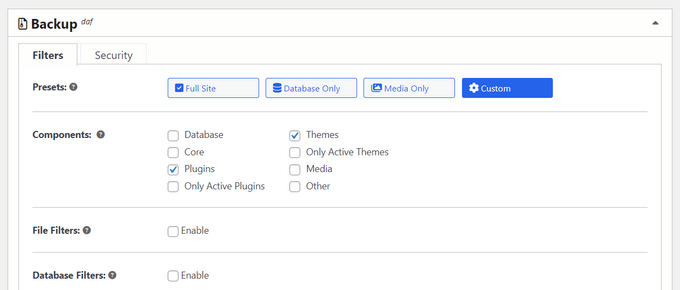
Bu durumda, Duplicator yalnızca veritabanını, yalnızca medyayı yedekleyebilir veya Duplicator'ın hangi dosyaları dahil edip hariç tutacağını tam olarak seçtiğiniz özel bir yedekleme oluşturabilirsiniz. Bu konuda daha fazla bilgi istiyorsanız, WPBeginner'ın hangi WordPress dosyalarını yedeklemeniz gerektiği hakkındaki rehberini okumanızı öneririm.

Bu esneklik, farklı yedekleme gereksinimlerine sahip birden çok web siteniz varsa Duplicator'ı harika bir seçenek haline getirir.
Yedeklemeden temel olmayan dosyaları ve verileri hariç tutarak, özellikle çok büyük bir web siteniz varsa, yedeklemeleri daha hızlı oluşturabilirsiniz.
Geçmişte, depolama alanının tükenmesinden endişe ettiğimde veya ek depolama ücretlerinden kaçınmak istediğimde kısmi yedeklemeler de oluşturdum.
4. Otomatik Yedeklemeleri Zamanlayın
Duplicator, manuel yedeklemeler oluşturmayı oldukça kolaylaştırır. Ancak, yoğun olduğumda sitemi yedeklemeyi unutma şansım sıfır olduğu için otomatik yedeklemelerin 'ayarla ve unut' yaklaşımını tercih ediyorum.
İyi haber şu ki, Duplicator sitenizi günlük, haftalık, aylık ve hatta saatlik gibi belirli zamanlarda otomatik olarak yedekleyebilir. Bu, benim için en uygun gün ve saatte bir yedekleme oluşturmama olanak tanıdı.

Örneğin, her Pazartesi yeni bir WordPress blogu yayınlasaydım, en son değişikliklerimi depolamak için yedeklememin Pazartesi gecesi çalışmasını zamanlardım. Duplicator sayesinde bu zamanlamayı oluşturmak, eklentinin ayarlarındaki birkaç kutuyu işaretlemek kadar kolaydı.
5. Yedeklerinizi Yerel Olarak Saklayın veya Çevrimdışı Bulut Sağlayıcıları Kullanın
Bu Duplicator incelemesi, yedeklerini nasıl sakladığından bahsetmeden tamamlanmış sayılmaz. İyi haber şu ki Duplicator size birçok seçenek sunuyor.
Yalnızca yerel depolamayı destekleyen bazı yedekleme eklentilerinin aksine, Duplicator yedeklerinizi Dropbox, Google Drive, OneDrive ve Amazon S3 gibi çevrimdışı bulut sağlayıcılarını kullanarak saklayabilir.
Duplicator, BackBlaze B2, Wasabi ve Cloudflare R2 dahil olmak üzere S3 Uyumlu Bulut Depolama ile çalışır. Yedeklerinizi ve paketlerinizi ayrıca FTP veya SFTP bağlantısını destekleyen herhangi bir web sunucusunda da saklayabilirsiniz. Bu etkileyici bir seçenek listesi!

Yedeklerinize istediğiniz zaman ve istediğiniz yerden erişmenizi sağladığı için bulut depolamayı özellikle seviyorum. Ayrıca, dünyanın neresinde olurlarsa olsunlar, yedekleri diğer ekip üyeleri ve müşterilerle kolayca paylaşabilirsiniz.
Depolama alanının tükenmesinden endişe ediyorsanız, Duplicator'ın kaydedebileceği maksimum yedek sayısını ayarlayabilirsiniz.
Bu sınıra ulaştığında, Duplicator en eski paketi silmeye başlayacaktır. Bu, depolama alanınız tükenmeden her zaman güncel bir yedeğiniz olacağı anlamına gelir. Bu özelliği seviyorum, çünkü tamamen 'ayarla ve unut' yaklaşımına katkıda bulunuyor.

6. E-posta Bildirimleri ve Uyarıları
Yedeklemem başarısız olursa, bunu mümkün olan en kısa sürede bilmek isterim, böylece sorunu çözebilir ve yedekleme yapmaya devam edebilirim.
Bununla birlikte, Duplicator'ın bir yedekleme oluşturduğunda ve bir sorunla karşılaştığında sizi her zaman bilgilendirmesinden memnunum. Bu sayede, manuel olarak kontrol etmek zorunda kalmadan yedeklemelerimle tam olarak neler olduğunu her zaman bilirim. Bu, özellikle benim gibi otomatik bir yedekleme programı kullanıyorsanız önemlidir.
Varsayılan olarak Duplicator bu mesajları WordPress yönetici e-postanıza gönderir. Ancak, bunu eklentinin ayarlarından kolayca değiştirebilirsiniz.

Sorunun her zaman hızlı bir şekilde ele alındığından emin olmak için bildirimi birden fazla adrese gönderebilirsiniz.
Profesyonel İpucu: Bu bildirimler önemlidir, bu nedenle gelen kutunuza güvenli bir şekilde ulaştığından ve spam klasörüne düşmediğinden emin olmak isteyeceksiniz. Bunu akılda tutarak, teslim edilebilirlik oranlarını iyileştirmek ve WordPress'in e-postaları düzgün göndermemesiyle ilgili herhangi bir sorunu önlemek için bir SMTP hizmet sağlayıcısı kullanıyorum. Sizin de yapmanızı tavsiye ederim!
7. Kurtarma Noktaları ve Tek Tıkla Geri Yükleme
Duplicator ile yedekten WordPress geri yüklemek kolaydır. Geri yüklemek istediğiniz yedeği seçmeniz yeterlidir ve Duplicator gerisini halleder.
Çoğu WordPress web sitesi için işlem yalnızca birkaç dakika sürecektir, bu nedenle siteniz minimum kesinti yaşayacaktır.
Tüm siteyi geri yüklemek istemiyorsanız, veritabanı veya belirli bir WordPress dosyası gibi belirli bölümleri geri yükleyebilirsiniz.
Kurtarma noktaları da ayarlayabilirsiniz. WordPress'i geri yüklemeniz gerektiğinde, web siteniz bu kaydedilmiş dosyalara ve veritabanı ayarlarına geri dönecektir.
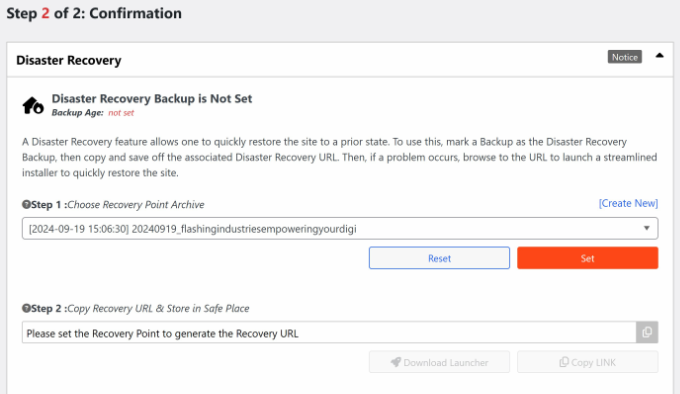
Bu, sitenizin iyi, güvenli ve çalışan bir durumda olduğu yakın bir zamana hızlı bir şekilde geri dönmenizi sağlar.
8. Kullanıcı Dostu Taşıma Sihirbazı
Bir web sitesini manuel olarak taşımak çok zaman ve çaba gerektirebilir. Veritabanını, dosyaları, eklentileri, temayı ve daha fazlasını taşımanız gerekirken, kullanıcılarınızın bozuk bir web sitesi görmemesi için kesinti süresini en aza indirmeniz gerekir. Bu küçük bir görev değil!
Bu Duplicator incelemesinde daha önce de belirttiğim gibi, eklenti, WordPress'i yeni bir barındırma hizmetine, alan adına, yerel sunucuya veya canlı siteye taşıma işleminde size rehberlik eden basit bir adım adım sihirbaza sahiptir. Duplicator, sitenizi veritabanının başka bir WordPress web sitesiyle paylaşıldığı hedeflere bile taşıyabilir.
Bunu yapmak için, bir geçiş paketi oluşturmak üzere ekrandaki talimatları izledim ve ardından Duplicator'ın yükleyici betiğiyle birlikte bilgisayarıma indirdim.

Bundan sonra, yükleyici betiğini ve paketini yeni sunucuya veya ana bilgisayara yüklemem ve ardından geçiş sihirbazını çalıştırmam yeterliydi. Duplicator daha sonra paketi açtı ve benim için kurdu. Tüm sürecin ne kadar hızlı ve zahmetsiz olduğuna hayran kaldım!
Yönetilen ana bilgisayarlar arasında geçiş yapıyorsanız, Duplicator WordPress.com, WPEngine, GoDaddy Managed, LiquidWeb Yönetilen WordPress ve daha fazlasını destekler. Paketleri doğrudan sunucudan sunucuya bile aktarabilirsiniz.
Aynı tema, eklenti, içerik ve ayarlara sahip birden fazla web sitesi oluşturmanız gerekiyorsa, Duplicator size çok zaman kazandırabilir. Örneğin, eğer bir WordPress geliştirme ajansı çalıştırıyor olsaydım, müşteri web sitem için kullandığım tüm içerik ve ayarlara sahip bir başlangıç sitesi oluşturabilirdim.
Bunu bir Duplicator paketine dönüştürebilir ve önceden yapılandırılmış siteyi istediğim kadar web sitesine uygulayabilirim. Bunun yeni müşteri web siteleri kurmayı çok kolaylaştıracağını hayal ediyorum.
9. Dahili Arama ve Değiştirme
Yeni bir alan adına taşımada sorun, veritabanının varsayılan olarak eski URL'lerinize hala başvurmasıdır. Bu URL'leri yeni alan adınıza başvuracak şekilde manuel olarak güncellemek çok zaman ve çaba gerektirir ve bazı bağlantıları gözden kaçırma olasılığınız her zaman vardır.
Bu yüzden Duplicator'ın, taşıma işleminin bir parçası olarak URL'lerinizi otomatik olarak güncelleyebildiğini görmek beni mutlu etti. Bir siteyi taşırken, eski alan adınızı 'Ara' kutusuna ve yeni alan adınızı 'Değiştir' kutusuna eklemeniz yeterlidir; Duplicator gerisini halledecektir.
Bu, bu değişikliği manuel olarak yapmanız veya sizin için arama ve değiştirme yapan bir eklenti yüklemeniz gerekmediği anlamına gelir. Sitenizi taşımanız gerekirse bu, oyunu değiştiren bir özelliktir.
10. Multisite ve Büyük Web Siteleri Desteği
Tam bir WordPress çoklu site ağını yedeklemek ister misiniz?
Duplicator, WordPress çoklu site ağlarını ve bir WordPress çoklu site ağı içindeki alt siteleri yedeklemenize olanak tanır. Hatta bir alt siteyi bağımsız bir web sitesi olarak kurabilirsiniz.
Benzer şekilde, Duplicator çok büyük web siteleriyle sorunsuz çalışacak şekilde tasarlanmıştır. Bu, sitenizde ne kadar veri ve içeriğiniz olursa olsun eksiksiz bir yedekleme oluşturabileceğiniz anlamına gelir. Hatta Duplicator web sitesine göre, biri eklentiyi 100 GB'lık bir siteyi başarıyla taşımak için kullandı – bu oldukça etkileyici!
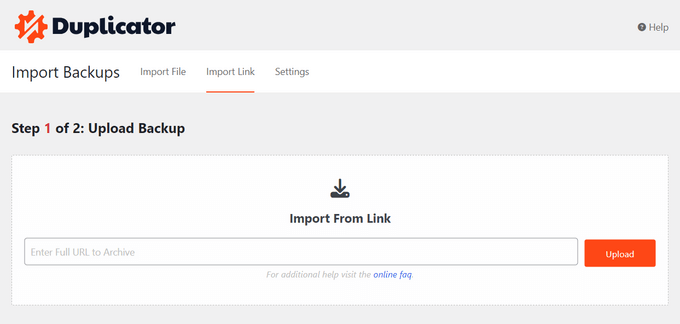
Ek olarak, Duplicator doğrudan paket içe aktarmalarını herhangi bir URL'den gerçekleştirebilir, bu nedenle paketi önce bilgisayarınıza indirmeniz gerekmez. Deneyimlerime göre, bu çok büyük web sitelerini taşırken hayat kurtarıcı olabilir.
11. Profesyonel ve Topluluk Desteği
Bu Duplicator incelemesini yazarken, Duplicator ile eksiksiz WordPress dosya ve veritabanı yedeklerini oluşturmanın ne kadar kolay olduğuna etkilendim. Ancak, yedeklemeler güvenlik ve veri yönetimi için hayati önem taşır, bu nedenle bazen biraz daha yardıma ihtiyacınız olabilir.
Genellikle sorunları kendim araştırmayı tercih ederim, bu nedenle Duplicator'ın ayrıntılı çevrimiçi belgeleri bu incelemeyi yazarken büyük bir yardımcı oldu.

Ayrıca, eklentinin nasıl kullanılacağından, bir staging web sitesi oluşturma ve kullanma gibi genel tavsiyelere kadar her şeyi kapsayan ayrıntılı makaleler bulduğum Duplicator blogu da bulunmaktadır.
Daha da iyisi, ücretsiz Duplicator eklentisini indirseniz de premium lisans satın alsanız da tüm bu kaynaklara erişebilirsiniz. Bir eklentinin herkese kaynak sunması her zaman harikadır.

Premium eklentiye yükseltirseniz, profesyonel desteğe de erişim sağlarsınız.
Hesabınızda bir destek talebi oluşturmanız yeterlidir; Duplicator ekibi Pazartesi-Cuma günleri 24 saat içinde yanıt vermeyi hedefleyecektir.

Duplicator İncelemesi: Fiyatlandırma ve Planlar
Ücretsiz bir manuel yedekleme eklentisi arıyorsanız, Duplicator Lite ile yanlış yapamazsınız.
Ancak, web sitenizi güvende tutmak ve sorunsuz çalıştırmak için yedeklemeler çok önemlidir, bu nedenle otomatik bir program oluşturmanızı teşvik ederim. Bu, premium bir plana yükseltmek anlamına gelir, çünkü tüm ücretli Duplicator planları otomatik yedeklemeleri içerir.

Her plan bu olmazsa olmaz özelliği içerse de, bazı önemli farklılıklar var:
- Temel. Yıllık 49,50 ABD Doları karşılığında Duplicator Pro'yu 2 web sitesinde kullanabilirsiniz. Yedeklerinizi tüm büyük bulut hizmetlerinde saklayabilir ve gelişmiş taşıma araçlarına erişebilirsiniz. Bu, WordPress'i yerel bir sunucudan canlı siteye taşımak veya yeni bir alan adına ya da barındırma hizmetine taşımak istediğinizde mükemmeldir.
- Plus. Yıllık 99,50 ABD doları fiyatla, bu plan Duplicator'ı 5 adede kadar web sitesinde kullanmanıza olanak tanır. Yükleyici dosyasını kendi görünümünüz ve hissinizle markalayabilir, WordPress SALT anahtarlarını yeniden oluşturabilir ve saatlik yedeklemeler oluşturabilirsiniz. Saatlik yedeklemeler, Plus'ı çevrimiçi mağazalar ve e-ticaret web siteleri için harika bir seçenek haline getirir; burada önemli sipariş veya müşteri bilgilerini kaybetmekten kaçınmak istersiniz.
- Pro. Yıllık 199,50 ABD Doları karşılığında, eksiksiz bir çoklu site ağını taşıyabilir, bir alt siteyi bağımsız bir web sitesine kurabilir veya bir alt siteyi farklı bir çoklu site ağına kurabilirsiniz. Bununla birlikte, Duplicator Pro, bir WordPress çoklu site ağı çalıştırıyorsanız harika bir seçenektir. Ancak, Duplicator'ı 20 adede kadar web sitesinde de kullanabilirsiniz, bu nedenle Pro'nun WordPress geliştirme ajansları veya birçok farklı web sitesine sahip olan herkes için de uygun olabileceğini hayal edebiliyorum.
- Elite. Yıllık 299,50 ABD Doları fiyatla, bu plan Duplicator Pro'yu 100 adede kadar web sitesinde kullanmanıza olanak tanır. Bu oldukça cömert, bu yüzden Elite planı, uzun bir müşteri web sitesi listesini yedeklemenin kolay bir yoluna ihtiyacınız varsa mükemmeldir.
Duplicator İncelemesi: Değer mi?
Bu Duplicator incelemesini sonuçlandırmak gerekirse, WordPress için en iyi yedekleme ve taşıma eklentisi olduğundan eminim. İstediğiniz kadar yedek oluşturmanıza ve düzenli aralıklarla gerçekleşecek şekilde zamanlamanıza olanak tanır. Deneyimlerime göre bunlar tüm web sitesi ve blog sahipleri için olmazsa olmaz özelliklerdir.
Duplicator ayrıca, WordPress'i yeni bir barındırma sağlayıcısına, sunucuya, alan adına ve hatta farklı bir çoklu site ağına nasıl taşıyacağınızı gösteren kullanıcı dostu bir geçiş sihirbazına sahiptir. Sitenizi herhangi bir noktada taşımayı planlıyorsanız, bu size çok fazla acıdan kurtarabilir.
Tüm Duplicator planları otomatik yedeklemeleri destekler. Ancak, yoğun bir üyelik sitesi veya çevrimiçi pazar yeri çalıştırıyorsanız, Duplicator Plus veya daha üst sürüme yükseltmenizi öneririm. Bu, saatlik yedeklemeler zamanlamanıza olanak tanır, böylece en son kullanıcı veya müşteri verilerinizin tümünü güvende tutabilirsiniz. Çevrimiçi bir şey satıyorsanız bu neredeyse zorunludur.
Bu sırada Duplicator Pro, WordPress çoklu site ağlarını yönetmenize yardımcı olabilecek güçlü özelliklerin kilidini açar. Ayrıca Duplicator Pro'yu 20 adede kadar web sitesinde kullanmanıza olanak tanır, bu nedenle müşteri web sitelerini yönetiyorsanız veya bir site portföyüne sahipseniz iyi bir seçenektir.
Son olarak, Elite plan ile Duplicator Pro'yu 100 adede kadar web sitesinde kullanabilirsiniz. Bu, tüm müşteri sitelerinde kullanabilecekleri tek bir çözüme ihtiyaç duyan ajanslar, geliştiriciler ve serbest çalışanlar için uygun bir seçimdir.
Duplicator İncelemesi: SSS
Duplicator eklentisi ücretsiz mi?
Evet! Tam yedekler veya yalnızca veritabanı yedekleri oluşturmanıza olanak tanıyan ücretsiz bir Duplicator eklentisi var. Bir WordPress blogu veya daha küçük, kişisel bir web sitesi çalıştırıyorsanız, bu ihtiyacınız olan her şey olabilir.
Ancak Duplicator Pro size çok daha fazla kontrol sağlar. Birkaç tıklamayla, yedeklemelerinize dahil edilen verileri tamamen özelleştirebilir ve hatta medya kütüphaneniz gibi ek içerikleri yedekleyebilirsiniz. Ayrıca otomatik yedeklemeleri zamanlayabilir, sitenizi birçok farklı üçüncü taraf bulut depolama hizmetine yedekleyebilir ve diğer birçok gelişmiş özelliğe erişebilirsiniz.
Tüm bunları göz önünde bulundurarak, ücretsiz sürüm yerine premium bir Duplicator planını tavsiye ederim.
WordPress için en iyi yedekleme eklentisi hangisidir?
Her web sitesi veya blog farklıdır, bu nedenle sizin için en iyi seçenek değişecektir. Bu nedenle, UpdraftPlus ve Jetpack VaultPress Yedekleme gibi birçok farklı yedekleme eklentisini denemek çok önemlidir.
Tüm bunlara rağmen, Duplicator kişisel olarak kullandığım en iyi yedekleme eklentisidir. Özellikle, küçük ve orta ölçekli bir web sitesi çalıştırıyorsanız ve yüksek aylık ücretler ödemekten kaçınmak istiyorsanız, Duplicator'a ciddi bir göz atmanızı öneririm – tam aradığınız şey olabilir.
Duplicator Pro ne işe yarar?
Duplicator Pro, WordPress sitenizi yedeklemeyi, taşımayı ve kopyalamayı kolaylaştırır. Yedeklerinizi Dropbox, Microsoft OneDrive, Amazon S3 ve Google Drive dahil olmak üzere en popüler bulut depolama hizmetlerinin tümüne de kaydedebilirsiniz.
Felaket durumunda, sitenizi sadece birkaç tıklamayla ve sıfır sorunla geri yükleyebilirsiniz. Tüm bunlarla birlikte, Duplicator Pro web sitesinin güvenliğini artırmak isteyen herkes için harika bir seçenektir. Deneyimlerime göre, gönül rahatlığı söz konusu olduğunda Duplicator gibi bir eklentiyi yenemezsiniz.
WPBeginner Duplicator kullanıyor mu?
Evet! Premium eklenti sitelerimizin çoğunu yedeklemek için Duplicator kullanıyoruz, böylece önemli müşteri veya sipariş bilgilerini kaybetmiyoruz. Duplicator'ı çeşitli geçişler için de kullandık ve karmaşık geçişler için bile her zaman güvenilir olduğunu kanıtladı.
Duplicator nasıl kurulur?
Duplicator'ı diğer tüm WordPress eklentileri gibi kurup etkinleştirebilirsiniz – süper basit! Sonrasında, ayrıntılı adım adım talimatlar için WordPress sitenizi nasıl yedekleyeceğinizi kontrol etmenizi öneririm.
Ek Kaynaklar
Güvenli ve dayanıklı bir WordPress sitesi oluşturmak, doğru yedekleme eklentisini seçmekten daha fazlasını gerektirir.
Bununla birlikte, WordPress güvenliğinin farklı yönlerini kapsayan bir kaynak listesi hazırladım. Bu makaleler, sitenizi korumak ve sorunsuz tutmak için daha fazla içgörü ve pratik adımlar sunar.
- WordPress Performansını Hızlandırmak İçin Nihai Kılavuz: Uygulanabilir ipuçları ve stratejilerle sitenizin hızını nasıl artıracağınızı öğrenin. Bu kılavuz, önbelleğe alma eklentilerinden gelişmiş sunucu optimizasyonuna kadar her şeyi kapsar ve hızlı yükleme süreleri ve daha iyi bir kullanıcı deneyimi sunmanıza yardımcı olur.
- En İyi WordPress Güvenlik Eklentileri Sitenizi Korumak İçin: Bu makalede, sitenizi bilgisayar korsanlarından, kötü amaçlı kodlardan ve diğer yaygın tehditlerden korumak için en iyi güvenlik eklentileri arasından en iyi seçimimizi bulacaksınız.
- WordPress Hatalarını Giderme Rehberi: WordPress sitenizle ilgili herhangi bir sorunla karşılaşırsanız, bu başvuru kaynağıdır. Sitenizi tekrar yoluna koymaya yardımcı olarak, her türlü yaygın hatayı belirleme ve çözme konusunda doğrudan, adım adım bir yaklaşım sunar.
- WordPress için Kolayca Hazırlık Sitesi Oluşturma (Adım Adım): Canlı sitenizi riske atmadan güncellemeleri ve değişiklikleri test etmek için bir hazırlık sitesi kurmayı öğrenin.
Umarım bu Duplicator Pro incelemesi, sizin için doğru yedekleme ve taşıma eklentisi olup olmadığına karar vermenize yardımcı olmuştur. Ayrıca nihai WordPress güvenlik kılavuzumuza göz atabilir veya en iyi iletişim formu eklentileri uzman seçimimize bakabilirsiniz.
Bu makaleyi beğendiyseniz, lütfen WordPress video eğitimleri için YouTube Kanalımıza abone olun. Bizi ayrıca Twitter ve Facebook'ta da bulabilirsiniz.

Brenda Williams
Duplicator web sitemi taşımamı çok kolaylaştırdı! Kullanıcı dostu ve sorunsuz bir şekilde işi halletti. Sitesini taşımak veya yedeklemek isteyen herkese şiddetle tavsiye ederim!