


WordPress e-posta teslimini test etmeye ilk başladığımızda, mesajlar genellikle spam klasörlerine düşer veya tamamen kaybolurdu.
Çok sayıda çözümü denedikten sonra, WordPress e-postalarını izlemek ve yönetmek için en güvenilir seçenek olduğunu sürekli olarak kanıtlayan WP Mail SMTP'yi keşfettik.
Kapsamlı testler sonucunda, eklentinin yalnızca teslimat sorunlarını gidermekle kalmayıp, aynı zamanda hem WordPress hem de WooCommerce için kapsamlı e-posta günlük kaydı sağladığını bulduk.
Gmail ve Amazon SES gibi popüler e-posta hizmetleriyle entegrasyonu, onu WordPress'in varsayılan posta sisteminden önemli ölçüde daha güvenilir hale getirir.
Bu kılavuzda, tüm okuyucularımıza önerdiğimiz çözüm olan WP Mail SMTP'yi kullanarak WordPress'te e-posta günlüğünü nasıl ayarlayacağınızı göstereceğiz.

Bu öğreticiyi takip ettikten sonra, e-posta günlüklerini WordPress yönetici alanınızdan kolayca anlaşılır bir biçimde görüntüleyebileceksiniz.
WordPress veya WooCommerce'de Neden E-posta Günlükleri Ayarlanmalı?
WordPress'te e-posta günlüklerini ayarlamak, web sitenizden gönderilen her e-postanın eksiksiz bir kaydını tutmanızı sağlar. Bu, kullanıcılarınızın önemli mesajlar alıp almadığını doğrulamak ve teslimat hatalarını gidermek için en iyi yoldur.
Siteniz, parola sıfırlama, yeni kullanıcı bildirimleri ve iletişim formu girişleri gibi şeyler için birçok otomatik e-posta gönderir. Bir online mağaza için ayrıca müşteri makbuzları ve sipariş ayrıntıları gibi kritik WooCommerce e-postaları da gönderir.
Günlükler olmadan, bu e-postaların gelen kutusuna ulaşıp ulaşmadığını veya gönderilemediğini bilmenin bir yolu yoktur. Bu, kötü bir kullanıcı deneyimine ve satış kaybına yol açabilir.
E-posta günlüğüne sahip olmanın hayat kurtarıcı olabileceği birkaç temel durum şunlardır:
- E-posta bildirimlerinin zamanında teslim edildiğinden emin olun.
- WordPress iletişim formu eklentisi e-postalarınızı izleyin.
- Bir eklenti tarafından gönderilen e-postaların çalışıp çalışmadığını görün.
- E-posta günlüklerini kullanarak kullanıcı etkinliğini takip edin.
- Bir üyelik web sitesi çalıştırıyorsanız veya çevrimiçi kurslar satıyorsanız kullanıcı etkinliğini izleyin.
- WooCommerce siparişlerinizin, makbuzlarınızın ve müşteri bildirimlerinizin bir e-posta günlüğünü tutun.
E-posta Günlüklerini Ayarlamak İçin Neye İhtiyacınız Olacak
Başlamadan önce, bu eğitime devam etmek için nelere ihtiyacınız olacağını kısaca gözden geçirelim:
- Alan Adı ve Web Barındırma: Bu kılavuz, kendi kendine barındırılan bir WordPress.org web sitesi gerektirir. Henüz bir tane kurmadıysanız, nasıl WordPress web sitesi yapılacağına dair eksiksiz kılavuzumuzu takip edebilirsiniz.
- WP Mail SMTP Pro: E-posta kayıt özelliği, WP Mail SMTP eklentisinin Pro sürümünde yer alan premium bir araçtır. WordPress e-postalarınızı doğrudan kontrol panelinizden görüntülemek ve yönetmek için bu gereklidir.
Bununla birlikte, WordPress veya WooCommerce web sitenizde e-posta günlüklerini nasıl kolayca kuracağımıza bakalım.
- How to Set Up Email Logs in WordPress & WooCommerce
- WordPress E-posta Kayıtları Hakkında Sıkça Sorulan Sorular
WordPress ve WooCommerce'de E-posta Kayıtları Nasıl Kurulur
Bu eğitim için WP Mail SMTP eklentisini kullanacağız. Bu eklenti, Gmail, Outlook, SendGrid, Amazon SES ve daha fazlası dahil olmak üzere herhangi bir SMTP hizmet sağlayıcısını kullanarak WordPress e-postaları göndermenize olanak tanır.
İş ortağı markalarımızın birkaçı da e-postalarını göndermek için bunu kullanıyor ve yüksek teslim edilebilirlik oranları bildirdiler. Daha fazla bilgi için WP Mail SMTP incelememize göz atabilirsiniz.

Adım 1: WP Mail SMTP'yi Yükleyin ve Kurun
Öncelikle, WP Mail SMTP eklentisini yükleyip etkinleştirmeniz gerekir. Daha fazla ayrıntı için, bir WordPress eklentisinin nasıl kurulacağına dair adım adım kılavuzumuza bakın.
Etkinleştirdikten sonra, eklentinin ayarlarını yapılandırmak için WP Mail SMTP » Ayarlar sayfasını ziyaret edin.
Lisans anahtarınızı buraya girmeniz gerekecektir. Bu bilgiyi WP Mail SMTP web sitesindeki hesabınızda bulabilirsiniz.
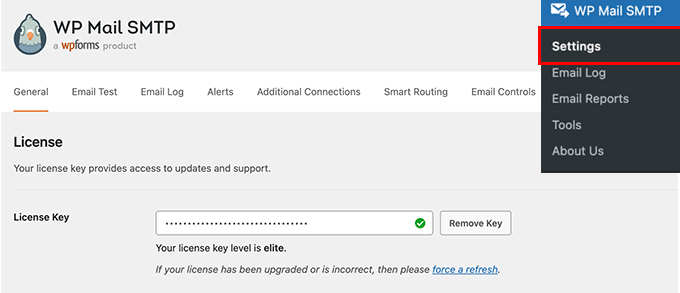
Lisans anahtarınızı kopyalayıp yapıştırın ve ardından ‘Doğrula’ düğmesine tıklayın.
Bundan sonra, Posta Gönderici bölümüne gidin ve WordPress e-postalarınızı nasıl göndermek istediğinizi seçin.
WP Mail SMTP, herhangi bir SMTP hizmetiyle çalışır. SendLayer, SMTP.com, Gmail, Outlook, Brevo, Mailgun, SendGrid, Amazon SES ve diğer SMTP hizmetleri gibi popüler SMTP hizmet sağlayıcıları için kolay yapılandırma seçeneklerine sahiptir.

Posta kutusuna tıklamak, nasıl kurulacağına dair talimatları gösterecektir.
Varsayılan seçenek PHP gönderici olarak ayarlanmıştır. Güvenilir olmadığı için bunu kullanmanızı önermiyoruz.
WordPress barındırma sunucularının çoğu e-postalar için doğru şekilde yapılandırılmadığından, bu seçeneği tercih etmek, WordPress e-postalarınızın kullanıcıların gelen kutularına veya hatta spam klasörlerine hiç ulaşamayacağı anlamına gelebilir.
SendLayer, SMTP.com veya Brevo gibi bir sağlayıcı kullanmanızı öneririz. Özel SMTP hizmetleri, e-posta teslim edilebilirliğini artırmak için yüksek oranda optimize edilmiş sunucular kullanır.
Bu, e-postalarınızın spam filtrelerinden kaçınmasına yardımcı olur; bu, WordPress'in varsayılan posta fonksiyonunu kullanırken yaygın bir sorundur.
Posta seçeneği olarak Diğer SMTP'yi seçerseniz, SMTP ayarlarını sağlamanız gerekecektir. Bunları SMTP servis sağlayıcınızın web sitesinden alabilirsiniz:
- SMTP Sunucusu: Genellikle şu şekilde görünen SMTP sunucusu adresiniz: smtp.yoursmtpserver.com
- Şifreleme: Genellikle SSL veya TLS'dir
- SMTP Bağlantı Noktası: Genellikle 465'tir
- Kimlik Doğrulama: Kimlik doğrulama özelliğini açın
- Kullanıcı Adı: SMTP hizmetiniz tarafından sağlanan kullanıcı adı. Genellikle e-posta adresinizdir.
- Şifre: SMTP servisinizin şifresi

Posta kimlik bilgilerinizi girdikten sonra, ayarlarınızı kaydetmek için 'Ayarları Kaydet' düğmesine tıklamayı unutmayın.
💡 İpucu: E-postalarınızın güvenilir görünmesini sağlamak için profesyonel bir iş e-posta adresi kullanmak önemlidir.
Adım 2: E-posta Günlüğü Özelliğini Etkinleştir
WP Mail SMTP eklentisinde posta ayarlarını kurduğunuza göre, artık e-posta günlüğü özelliğini açma zamanı.
Eklentinin ayarlar sayfasından 'E-posta Günlüğü' sekmesine geçin ve 'Günlüğü etkinleştir' düğmesini açın.

E-posta günlüğü seçeneği, tarih ve saat, konu, e-posta durumu, gönderici ve alıcının e-posta adresleri, BCC ve CC ve ekler dahil olmak üzere her e-posta mesajı hakkında genel ve sorun giderme bilgilerini kaydedecektir.
Eklenti ayrıca tam WordPress e-posta kayıtlarını etkinleştirmenize olanak tanır, ancak bu ayarı kapalı tutmanızı şiddetle tavsiye ederiz.
Etkinleştirmek, tüm e-posta içeriklerini veritabanınıza düz metin olarak kaydedecektir. Bu, şifre sıfırlama bağlantıları ve müşteri bilgileri gibi hassas verileri içerir ve önemli bir güvenlik riski oluşturur.
Değişikliklerinizi kaydetmek için lütfen ‘Ayarları kaydet’ düğmesine tıklamayı unutmayın.
Adım 3: WP Mail SMTP Kurulumunu Test Etme
WP Mail SMTP eklentisini kurduğunuza göre, her şeyin beklendiği gibi çalıştığından emin olmak için test edelim.
WP Mail SMTP bu adımı kolaylaştırır. Sadece WP Mail SMTP » Araçlar sayfasına gidin ve 'E-posta Testi' sekmesine geçin.

Buradan e-posta adresinizi girin ve ‘E-posta Gönder’ düğmesine tıklayın.
Eklenti şimdi sağladığınız adrese bir test e-postası gönderecektir. Ardından, e-posta teslimatının durumunu ekranda gösterecektir.

Adım 4: WordPress'te E-posta Kayıtlarınızı Görüntüleme
WordPress yönetici alanından ayrılmadan WordPress e-posta günlüklerinizi istediğiniz zaman görüntüleyebilirsiniz.
E-posta Kayıtlarınızı Görüntüleme
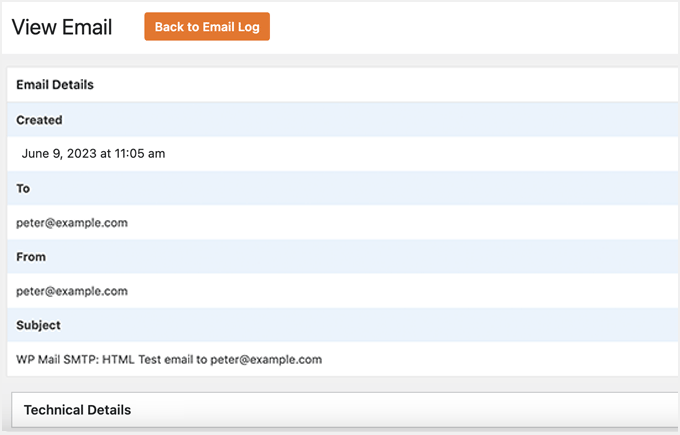
Sadece WP Mail SMTP » E-posta Günlüğü sayfasına gidin. E-posta günlüğünü etkinleştirdiğinizden beri girişlerin bir listesini içeren günlüğü göreceksiniz.

Giriş ayrıntılarını görüntülemek için fareyi üzerine getirin ve ardından altındaki 'Görüntüle' bağlantısına tıklayın.
Bu, e-posta günlüğü girişini ayrıntılı bir görünümle açacaktır.
Kayıt Girişlerini Arama ve Silme
E-posta kayıt sayfası, kayıtları e-posta adresine, konu satırına veya içeriğe (içerik kaydı etkinse) göre bulmanızı sağlayan bir arama özelliği içerir.
E-posta günlüğünüzdeki eski girişleri de silebilirsiniz. Herhangi bir girişin altındaki 'Sil' bağlantısını kullanmanız yeterlidir.
Birden çok girişi silmek için her e-postayı seçmeniz ve ardından ‘Toplu işlemler’ açılır menüsüne tıklayarak ‘Sil’ seçeneğini belirlemeniz gerekir.
Bundan sonra, 'Uygula' düğmesine tıklamanız gerekir.

Kayıtları Dışa Aktarma ve Raporları Görüntüleme
E-posta günlüklerinizi daha dikkatli analiz etmeniz veya kendi teslim edilebilirlik raporlarınızı oluşturmanız gerekiyorsa, günlüklerinizi favori elektronik tablo yazılımınıza veya e-posta pazarlama hizmetinize aktarabilirsiniz.
Başarısız olan bir e-postayı kolayca yeniden gönderebilirsiniz.

WP Mail SMTP Pro aboneleri, gönderilen, açılan ve tıklanan e-posta sayısını gösteren bir grafikte e-posta teslim edilebilirliğini de görselleştirebilir.
Bu, WooCommerce kullanıcıları için süper kullanışlıdır.
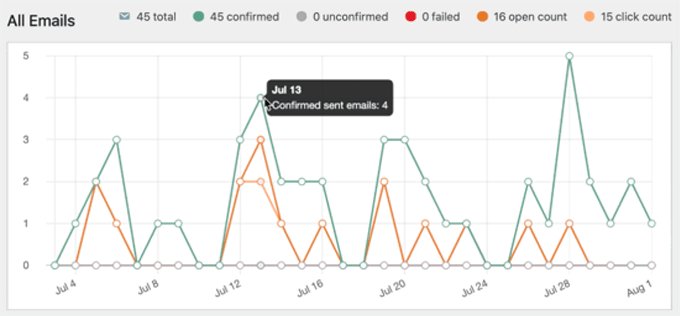
Her kampanyanın veya bültenin etkileşimini kontrol etmek kolaydır. Kayıtlar, her e-posta konusu için açılma ve tıklanma sayılarını içerir.
Grafik düğmesine tıklamak, belirli e-postanın nasıl performans gösterdiğine dair bir grafik görüntüler.

Ayrıca, WP Mail SMTP size her hafta e-posta performans istatistiklerinizin faydalı bir özetini e-posta ile gönderecektir.
Şuna benzer görünüyor.

Bonus: WordPress'te E-posta Pazarlama Kampanyanıza Başlayın
E-postalarınızın kullanıcılara zamanında teslim edileceğinden emin olduğunuza göre, e-posta pazarlama kampanyalarınızı başlatma ve bir e-posta listesi oluşturma zamanı.
Bu, indirim teklifleri, sepet terk etme, hoş geldiniz mesajları ve kuponlar için e-posta göndermenize olanak tanır, müşterileri web sitenize geri getirir ve nihayetinde daha fazla dönüşüme yol açar.
Bunun için Constant Contact'ı öneririz. Hazır şablonlarla gelen popüler bir e-posta pazarlama hizmetidir, bu da web siteniz için otomatik e-posta iş akışları oluşturmayı çok kolaylaştırır.

Zamanla kullanıcılara farklı e-posta bildirimleri göndermek için damla kampanyaları bile oluşturabilirsiniz. Ayrıntılar için, WordPress'te otomatik damla bildirimlerinin nasıl kurulacağına dair rehberimize bakın.
Ancak, çevrimiçi bir mağazanız varsa, FunnelKit Otomasyonları sizin için daha iyi bir seçenektir. Sezgisel oluşturucusu kullanarak terk edilmiş sepet e-postaları, hoş geldiniz mesajları, satın alma sonrası mesajlar ve çok daha fazlasını göndermenize olanak tanır.
Ayrıca, sipariş artışları ve kayan sepetler oluşturmak ve CRM'si ile müşterilerin verilerini yönetmek için diğer araçlarını kullanabilirsiniz.

Daha fazla talimat için, WordPress'te e-posta listesi oluşturma hakkındaki öğreticimize bakın.
Video Eğitim
Yazılı talimatlardan hoşlanmıyorsanız, WordPress'te e-posta günlüklerinin nasıl kurulacağına dair bir video eğitim de hazırladık:
WordPress E-posta Kayıtları Hakkında Sıkça Sorulan Sorular
İşte okuyucularımızın WordPress ve WooCommerce'de e-posta kayıtlarını kurma hakkında sıkça sorduğu bazı sorular:
1. E-posta kayıtlarını etkinleştirmek web sitemi yavaşlatır mı?
Hayır, yavaşlatmamalıdır. WP Mail SMTP performans için tasarlanmıştır ve kayıt özelliği hafif olacak şekilde tasarlanmıştır.
Arka planda bir işlem olarak çalışır ve WordPress veritabanınıza verimli bir şekilde günlük verileri kaydeder. Bu, ziyaretçiler için sitenizin hızını fark edilir şekilde etkilemeyeceği anlamına gelir.
2. Etkinleştirdikten sonra e-posta günlüğüm neden boş?
Günlük yalnızca özellik etkinleştirildikten *sonra* gönderilen e-postaları kaydeder. Hala boşsa, önce posta göndericinizin çalıştığını doğrulamak için WP Mail SMTP Araçları menüsünden bir test e-postası göndermeyi deneyin.
Test e-postası gelirse ancak kaydedilmezse, bu bir eklenti çakışması veya sunucu yapılandırma sorunu olabilir.
3. WP Mail SMTP tüm posta göndericileri için e-posta açılmalarını ve tıklamalarını izler mi?
Açılma ve tıklama izleme, seçtiğiniz posta göndericisi hizmetine bağlıdır. Bu özellik, bu verileri eklentiye sağlayan SendLayer, SMTP.com ve Brevo gibi önerilen posta göndericileriyle en iyi şekilde çalışır.
Temel bir posta sunucusuyla 'Diğer SMTP' seçeneğini kullanıyorsanız, bu izleme özellikleri kullanılamayabilir.
4. WordPress e-posta günlüklerini ücretsiz olarak ayarlayabilir miyim?
Temel WP Mail SMTP eklentisi ücretsiz olsa da, E-posta Günlükleme özelliği kendi başına Pro sürümünün bir parçasıdır. Bazı işlem e-postası hizmetleri (SendGrid veya Mailgun gibi) kendi günlüklerini tutar, ancak bunları görüntülemek için ayrı web sitelerine giriş yapmanız gerekir.
WP Mail SMTP Pro günlükleri doğrudan WordPress kontrol panelinizde görüntülemenizi sağlar.
Bu makalenin WordPress e-posta günlüklerini ve WooCommerce e-posta günlüklerini nasıl ayarlayacağınızı öğrenmenize yardımcı olduğunu umuyoruz.
E-posta teslim edilebilirliğini ve e-posta günlüklerini iyileştirmek için diğer WordPress kılavuzlarımıza da göz atmak isteyebilirsiniz:
- WordPress E-posta Pazarlama Otomasyonu İçin Başlangıç Kılavuzu
- WordPress'te Güvenlik Denetim Kayıtlarıyla Kullanıcı Etkinliği Nasıl İzlenir
- WordPress Güncellemeleri İçin E-posta Bildirimleri Nasıl Kurulur
- Sitenizi Büyütmek İçin Olmazsa Olmaz WordPress Eklentileri
- Ücretsiz E-posta Alan Adı Nasıl Alınır (5 Hızlı ve Kolay Yöntem)
- WordPress'te Yeni Kullanıcı Hoş Geldiniz E-postalarını Yeniden Gönderme
Bu makaleyi beğendiyseniz, lütfen WordPress video eğitimleri için YouTube Kanalımıza abone olun. Bizi ayrıca Twitter ve Facebook'ta da bulabilirsiniz.


kzain
Bu, WooCommerce mağazamda e-posta teslim edilebilirliğini anlamak için bir oyun değiştirici! WP Mail SMTP ile e-posta günlüklerini ayarlamak, müşterilerin önemli sipariş güncellemeleri aldığından emin olmak ve kaçırılan iletişimleri önlemek için harika bir yol gibi hissettiriyor. Eklentinin hem normal WordPress e-postalarını hem de WooCommerce tarafından tetiklenenleri izleyebilmesini seviyorum
Jiří Vaněk
WP Mail SMTP, PHP'nin posta işlevi SPF ve DMARC'nin uygulanması nedeniyle bir süredir güvenilir olmamasından dolayı günümüzde kesinlikle gereklidir. Bu yüzden WordPress'ten e-posta göndermek için kaliteli bir çözüm arıyordum. Kendi sunucumda posta işlevi bile çalışmıyor ve bu eklenti sayesinde iletişim formlarını, web sitesi bildirimlerini ve çok daha fazlasını tam olarak gönderebiliyorum. Çoğunlukla günlük kaydı olmayan ücretsiz sürümünü kullanıyorum, ancak yine de her web sitesine yüklediğim birkaç eklentiden biri.