


Biyografi bağlantılarınızı yönetmek için Linktree'ye yöneldiyseniz, iyi bir şirkettesiniz. Biz de WPBeginner'ın sosyal medya varlığını ilk büyütürken bunu yaptık.
Sonra, Linktree'ye para harcadığımızı fark ettik.
Ancak o zamandan beri, WordPress'te bir biyografideki bağlantı sayfasını oluşturmanın çok daha iyi bir çözüm olduğunu gördük. Bu hem size para kazandırmakla kalmaz, hem de markanız ve analizleriniz üzerinde tam kontrol sahibi olmanızı sağlar.
Bizim yaptığımız gibi profesyonel bir biyografi bağlantısı sayfası oluşturmak istiyorsanız, üçüncü taraf hizmetlerin yinelenen maliyetleri olmadan, doğru yerdesiniz. Çok sayıda WordPress kullanıcısının kendi özel bağlantı sayfalarını oluşturmalarına yardımcı olduk ve bu kılavuzda, sizinkini adım adım nasıl oluşturacağınızı tam olarak göstereceğiz.
İster etkileyici, ister işletme sahibi, ister içerik oluşturucu olun, WordPress'te tamamen size ait, aylık ücret gerektirmeyen bir biyografideki bağlantı sayfası oluşturmayı öğreneceksiniz.

WordPress'te Neden Bir Biyografi Bağlantı Sayfası Oluşturulur?
Instagram, Twitter ve Facebook gibi sosyal medya platformları, kullanıcılara profillerinde yalnızca tek bir bağlantı ile sınırlama getirerek, farklı sayfalar, satış promosyonları, en popüler ürünler ve diğer önemli içerikler gibi çeşitli önemli kaynakları etkili bir şekilde paylaşmayı zorlaştırmaktadır.
Kullanıcıları tek bir sayfaya göndermek yerine, trafiği WordPress web sitenizdeki birden çok sayfaya gönderen bir biyografide bağlantı sayfası oluşturabilirsiniz.

LinkTree, ContactInBio ve Bio.FM gibi çeşitli hizmetler biyografideki bağlantı çözümleri sunarken, bunu doğrudan WordPress içinde oluşturmak daha çok yönlü ve uygun maliyetli bir yaklaşımdır.
Bunun nedeni, WordPress ile bir tişört dükkanından bir çevrimiçi portföye kadar tam teşekküllü bir web sitesi oluşturabilmenizdir. Bu nedenle, yalnızca bir biyo bağlantı sayfası oluşturmak için tek bir hizmete para ödemek yerine, bu sayfa için WordPress'i ve çevrimiçi varlığınız için de bir web sitesini kullanabilirsiniz.
Bunu çevrimiçi işiniz için bir yatırım ve uzun vadede biraz para tasarrufu olarak düşünün.
Aşağıdaki resimde görebileceğiniz gibi, WPBeginner için özel bir biyografideki bağlantı sayfasını kullanıyoruz.

Bununla birlikte, WordPress'te bir biyografideki bağlantı açılış sayfası oluşturabileceğinize bir göz atalım. Öğretici boyunca gezinmek için aşağıdaki hızlı bağlantıları kullanabilirsiniz:
- Adım 1: SeedProd'u Yükleyin ve Kurun
- Adım 2: Profesyonel Tasarımlı Bir Şablon Seçin
- Adım 3: Biyografideki Bağlantı Şablonunu Özelleştirin
- Adım 4: Şirket Logonuzu Ekleyin
- Adım 5: Biyografi Sayfanıza Bağlantılar Ekleyin
- Adım 6: Tasarımınızın Mobil Sürümünü Test Edin
- Adım 7: Biyo Bağlantı Sayfanıza Analitik Ekleyin
- Video Tutorial
Adım 1: SeedProd'u Yükleyin ve Kurun
Biyografi bağlantı sayfası oluşturmanın en kolay yolu, SeedProd kullanmaktır.
SeedProd, kod yazmak zorunda kalmadan özel sayfalar oluşturmanıza olanak tanıyan en iyi sürükle ve bırak sayfa oluşturucudur.
SeedProd'da 90 adet hazır blok ve 350'den fazla profesyonelce tasarlanmış tema ve şablon bulunmaktadır. Buna, bir WordPress biyografisi bağlantı sayfası oluşturmak için mükemmel olan bir ‘Kişisel Bağlantılar’ şablonu dahildir.

Bunun dışında, SeedProd'u bir restoran web sitesinden bir ulaşım ve lojistik sitesine kadar diğer türde siteler yapmak için kullanabilirsiniz. Aslında, SeedProd'u WP Charitable, WPForms ve Duplicator web siteleri de dahil olmak üzere birçok ortak web sitemizi oluşturmak için kullandık. Hatta SeedProd web sitesi bile SeedProd kullanılarak tasarlanmıştır!
SeedProd'un harika bir eklenti olduğunu düşünüyoruz, ancak tek beden herkese uyar diye bir çözüm olmadığını da biliyoruz. Bununla birlikte, ayrıntılı bir SeedProd incelemesi yazdık; burada avantajları ve dezavantajları ele alıyoruz, böylece biyografinizdeki bağlantı sayfanız için doğru eklenti olup olmadığına karar verebilirsiniz.
Bu kılavuzda, bir Instagram biyografi bağlantı sayfası oluşturmaya odaklanacağız. Ancak, aynı sayfa tasarımını herhangi bir sosyal medya ağı için kullanabilirsiniz.
Yapmanız gereken ilk şey SeedProd eklentisini kurmaktır. Daha fazla ayrıntı için, bir WordPress eklentisinin nasıl kurulacağına dair adım adım kılavuzumuza bakın.
Not: Ayrıca ücretsiz bir SeedProd sürümü de bulunmaktadır, ancak daha fazla özelliği ve şablonu olduğu için Pro sürümünü kullanacağız. Ayrıca, çevrimiçi ürün satıyorsanız SeedProd pro WooCommerce ile de entegre olur.
Etkinleştirdikten sonra, SeedProd » Ayarlar bölümüne gidin ve lisans anahtarınızı girin.
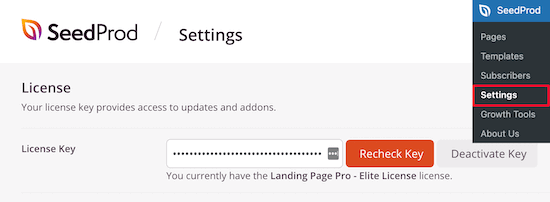
Bu bilgiyi SeedProd web sitesindeki hesabınız altında bulabilirsiniz. Lisansınızı girdikten sonra ‘Anahtarı Doğrula’ düğmesine tıklayın.
Adım 2: Profesyonelce Tasarlanmış Bir Şablon Seçin
Bir açılış sayfası oluşturmak için SeedProd » Açılış Sayfaları bölümüne gidin ve ardından ‘Yeni Açılış Sayfası Ekle’ düğmesine tıklayın.
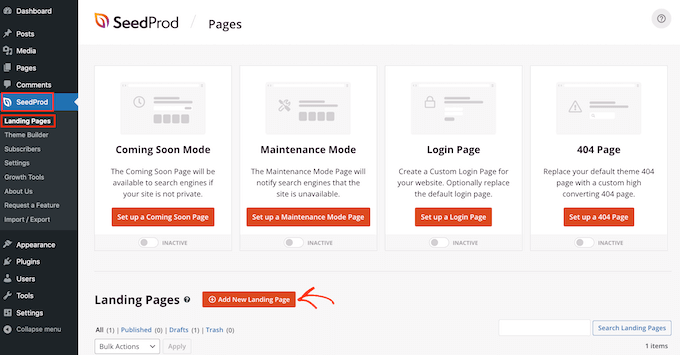
Artık yeni sayfanız için bir şablon seçebilirsiniz.
SeedProd'un şablonları, yakında gelecek, teşekkürler ve satış sayfaları gibi farklı kampanya türlerine göre düzenlenmiştir. Farklı kampanya türleri için şablonlara bakmak üzere ekranın üst kısmındaki sekmelere tıklayabilirsiniz.
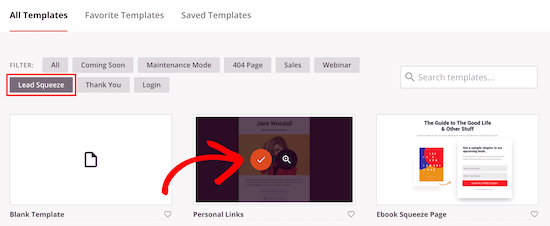
Bir biyografi bağlantısı sayfası oluşturmak için, 'Lead Squeeze' sekmesine tıklayın ve ardından 'Personal Links' şablonunun üzerine gelin. Göründüğünde, turuncu 'Onay İşareti'ne tıklayın.
Ardından, biyografideki bağlantı sayfası için bir ad yazın. SeedProd, yazdığınız başlığa göre otomatik olarak bir URL oluşturacaktır, ancak bu URL'yi istediğiniz herhangi bir şeyle değiştirebilirsiniz.
Açıklayıcı bir URL, arama motorlarının sayfanın ne hakkında olduğunu anlamasına yardımcı olacaktır, böylece doğru kullanıcılara gösterebilirler.
Bundan sonra, 'Kaydet ve Sayfayı Düzenlemeye Başla' düğmesine tıklayın.

Adım 3: Biyografideki Bağlantı Şablonunu Özelleştirin
Bir şablon seçtikten sonra, SeedProd bu tasarımı sürükle ve bırak düzenleyicisinde açacaktır.
Sağ tarafta sayfanızın canlı önizlemesini, sol tarafta ise bazı ayarları göreceksiniz.

Kişisel Bağlantılar şablonu, tüm SeedProd tasarımlarının temel bir parçası olan bazı bloklarla birlikte gelir.
Bu hazır bloklardan herhangi birini özelleştirmek için, düzeninizdeki bloğu seçmek üzere tıklamanız yeterlidir. Ardından, sol taraftaki menüdeki ayarları kullanarak bloğu özelleştirebilirsiniz. Örneğin, aşağıdaki resimde 'Başlık' bloğundaki metni değiştiriyoruz.

Tasarımınıza yeni bir blok eklemek için, bloğu sol menüde bulun. Ardından, düzeninize sürükleyin.
Yukarıda açıklanan aynı süreci izleyerek takip eden bloğu artık özelleştirebilirsiniz.
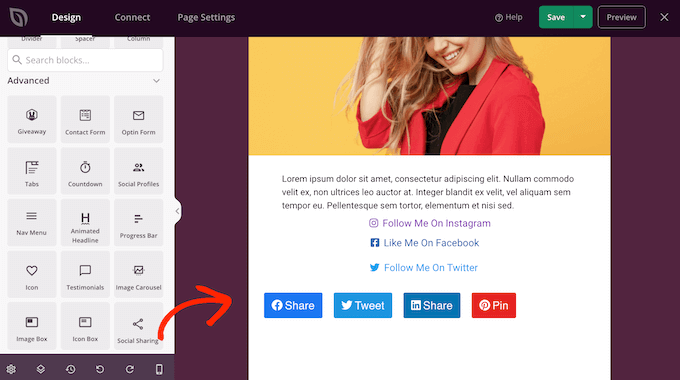
Bir Instagram biyografi bağlantı sayfası oluşturduğunuz için, ana resmi silerek başlayın.
Bunu yapmak için fareyi resmin üzerine getirin. Ardından 'Çöp Kutusu' simgesine tıklayın ve 'Evet, sil!' seçeneğini belirleyin.

Bu size, bir biyografi bağlantısı sayfası oluşturmak için mükemmel olan çok basit bir sayfa düzeni sunar.
Ardından, üstbilgiyi adınızla, blog veya işletme adınızla değiştirebilirsiniz.
Bağlantılarınızın üzerindeki kısa metin için, yer tutucu metni değiştirmek ve sizi takip etmeye teşvik etmek için kısa bir biyografi ve harekete geçirici bir mesaj eklemek isteyebilirsiniz. Bunu, yer tutucu metnin kendisine tıklayarak ve içeriği değiştirerek yapabilirsiniz.
Yazma becerilerinizden emin değilseniz, her zaman 'Yapay Zekayı Düzenle' düğmesine tıklayabilirsiniz.

Bundan sonra, açılan pencerede ‘Yeni Komut İstem’e tıklayın.
Bu sizi, sayfanız için kısa bir biyografi metni oluşturması için yapay zekamıza sorabileceğiniz yapay zeka içerik oluşturucumuza götürecektir.

Şimdi, yapay zekanın ne üretmesi gerektiğini bilmesi için bir komut istemi yazın.
İstem, '[X] için biyografisinde bağlantı sayfası için kısa bir biyografi yaz. Şu bilgileri içermeli: …' gibi basit olabilir.

Tamamlandıktan sonra, 'Metin Oluştur' düğmesine tıklayın.
Bundan sonra, ihtiyacınıza göre kopyayı daha kısa, daha uzun, daha basit hale getirebilir veya tonunu değiştirebilirsiniz. Bu konu hakkında daha fazla bilgi için lütfen yapay zeka ile web sitesi nasıl yapılır konulu rehberimize bakın.
Metinden memnunsanız, 'Ekle'ye tıklamanız yeterlidir.

Adım 4: Şirket Logonuzu Ekleyin
Sayfanın üst kısmına bir logo eklemek için, sol el menüsünden bir Resim bloğunu sürükleyip düzeninize bırakın.

Bunu yaptıktan sonra, düzeninizdeki 'Resim' bloğunu seçmek için tıklayın.
Ardından, sol menüden 'Kendi Resmini Kullan' seçeneğini belirleyin ve medya kütüphanesinden bir resim seçin veya bilgisayarınızdan yeni bir dosya yükleyin. İşlem, WordPress'e resim eklemekle tamamen aynıdır.
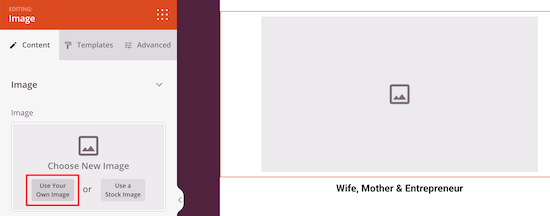
Alternatif olarak, SeedProd'u yapay zeka metni oluşturmak için kullandığınız gibi, yapay zeka kullanarak görseller oluşturabilirsiniz.
Bir resim ekledikten sonra, resmin boyutunu, hizalamasını ve daha fazlasını değiştirmek için soldaki ayarları kullanabilirsiniz.
Hatta ana sayfanıza veya WordPress blogunuzdaki başka bir sayfaya giden bir bağlantı ekleyebilirsiniz. Bunu yapmak için, ‘Bağlantı’ alanına bir adres yazmanız yeterlidir.
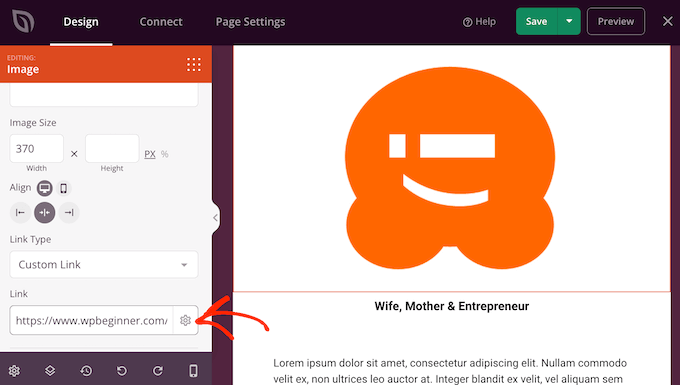
Görüntüyü gerçekten öne çıkarmak için bir CSS animasyonu ekleyebilir veya bir kutu gölgesi kullanabilirsiniz.
Adım 5: Biyografi Sayfanıza Bağlantılar Ekleyin
Varsayılan olarak, şablonda üç bağlantı bulunur. Bunları kendi içeriğinize, örneğin özel ana sayfanız, en son satış sayfanız veya diğer önemli içeriklere bağlantılarla değiştirmek isteyeceksiniz.
Başlamak için her yer tutucu URL'sini seçmek üzere tıklayın. Ardından, ‘Bağlantı’ alanına yeni bir URL yazın.

Bu ayarları düğme metnini, boyutunu, hizalamasını ve daha fazlasını değiştirmek için de kullanabilirsiniz. Düğmenin genel tasarımını değiştirmek istiyorsanız, 'Şablonlar'a tıklayın.
Burada, aralarından seçim yapabileceğiniz birçok farklı düğme tasarımı bulacaksınız.

Düğmeyi daha fazla özelleştirmek istiyorsanız, ‘Gelişmiş’ sekmesine tıklayın.
Burada düğmenin boyutunu değiştirebilir, farklı bir arka plan rengi kullanabilir ve daha fazlasını yapabilirsiniz.

Adım 6: Tasarımınızın Mobil Sürümünü Test Edin
İnternet kullanım istatistiklerimize göre, küresel internet nüfusunun %90'ından fazlası çevrimiçi olmak için mobil cihaz kullanıyor. Bunu akılda tutarak, yalnızca masaüstü bilgisayarlar için değil, aynı zamanda akıllı telefonlar ve tabletler için de tasarım yapmak önemlidir.
İyi haber şu ki, SeedProd tamamen mobil uyumlu, bu nedenle oluşturduğunuz tüm sayfalar mobil cihazlarda harika görünecektir.
Biyografinizdeki bağlantı sayfasının mobil cihazlarda nasıl görüneceğini önizlemek için, sol menünün altındaki 'Mobil Önizleme' düğmesine tıklamanız yeterlidir.

Biyografi sayfası görünümünden memnun kaldığınızda 'Kaydet'e tıklayın.
Sayfanızı yayına almak için 'Kaydet' yanındaki oka tıklayın ve 'Yayınla' seçeneğini belirleyin.

Biyografinizdeki bağlantı sayfanız artık yayında ve bu bağlantıyı tüm sosyal medya profillerinize ekleyebilirsiniz.
Adım 7: Biyo Bağlantı Sayfanıza Analitik Ekleyin
LinkTree gibi hizmetler, nelerin işe yaradığını anlamanıza ve iyileştirebileceğiniz alanları belirlemenize yardımcı olmak için sayfa analizleri de sunar.
Bu, biyografinizdeki bağlantı sayfanızı ince ayardan geçirmek veya bu sayfayı nasıl tanıttığınız gibi diğer etkinlikleri değiştirmek anlamına gelebilir. Bu şekilde, sayfa görüntülemelerini artırabilir ve hemen çıkma oranını azaltabilirsiniz.
WordPress'te kendi biyografinizde bağlantı sayfanızı oluşturarak, kendi analizlerinizi ayarlamakta özgürsünüz.
Biz, MonsterInsights kullanmanızı öneririz, çünkü bize göre WordPress için en iyi Google Analytics eklentisidir.

WordPress sitenizin istatistiklerini doğrudan WordPress kontrol panelinde gösterir, böylece biyo bağlantı sayfanızın ne kadar iyi performans gösterdiğini bir bakışta görebilirsiniz. Hatta biyo bağlantı sayfanızdaki bağlantı ve düğme tıklamalarını izleyebilirsiniz.
Dönüşümleri izlemek, yönlendirme bağlantılarını takip etmek ve kitlemizi daha iyi anlamamızı ve hizmet etmemizi sağlayacak genel web sitesi istatistikleri toplamak için MonsterInsights'ı WPBeginner ve bağlı sitelerimizde kullanıyoruz.
Daha fazla bilgi edinmek ister misiniz? Eklentiyle ilgili doğrudan deneyimlerimize dayanarak ayrıntılı bir MonsterInsights incelemesi hazırladık.

Not: MonsterInsights'ın ücretsiz bir sürümü mevcuttur, ancak pro sürümünü kullanacağız çünkü daha fazla raporu var ve analizlerinizi gerçek zamanlı olarak gösteriyor. Ayrıca, belirli bir sayfanın nasıl performans gösterdiğini görmenizi sağlayan Sayfa İçgörüleri eklentisine de sahiptir.
Daha fazla ayrıntı için, WordPress'e Google Analytics'in nasıl kurulacağına dair adım adım kılavuzumuza bakın.
MonsterInsights ve Google Analytics'i kurduktan sonra, Page Insights eklentisini yüklemeniz gerekecektir, çünkü bu, biyografideki bağlantı sayfasının nasıl performans gösterdiğini görmenizi sağlar. WordPress kontrol panelinizde basitçe İçgörüler » Eklentiler'e gidin.
Ardından 'Sayfa İçgörüleri'ni bulun ve eklentiyi kurup etkinleştirin.

Bundan sonra, Sayfa » Tüm Sayfalar'a gidin ve oluşturduğunuz biyografideki bağlantı sayfasını bulun.
Burada, grafiğe benzeyen simge olan ‘İçgörüler’e tıklayın.

Bu, açılış oranı, giriş sayısı, sayfada geçirilen süre ve daha fazlasını içeren sayfanın istatistiklerini gösterecektir.
Bu içgörüyü, biyografi bağlantı sayfanıza trafik artırmak için kullanabilirsiniz.

Eğer henüz biyografinizdeki bağlantı sayfanızı yeni başlattıysanız, MonsterInsights verilerinizi hemen göstermeyebilir, bu yüzden bu sayfa ilk başta boşsa panik yapmayın.
Video Eğitim
WordPress'te bir biyografi bağlantı sayfası oluşturmayı öğrenmek için bir video izlemeyi tercih ederseniz, aşağıdaki YouTube eğitimimize göz atın:
Sadece Bir Biyo Bağlantı Sayfası Değil, Tam Fonksiyonlu Bir Web Sitesi Oluşturun
Biyo sayfanızdaki bir bağlantı, sosyal medya ziyaretçilerinizin diğer profillerinizi kontrol etmeleri veya ürünlerinizi satın almak için bir çevrimiçi pazar yerine gitmeleri için kesinlikle kullanışlıdır. Ancak WordPress'i çok daha fazlası için kullanabilirsiniz!
Biyografinizdeki bağlantı sayfanızı genişletmenin ve çevrimiçi varlığınızı oluşturmanın diğer yolları şunlardır:
- Nasıl Yemek Blogu Başlatılır (ve Yan Gelirden Ekstra Para Kazanılır)
- WordPress'te Seyahat İşletmesi Sitesi Nasıl Yapılır (Adım Adım)
- WordPress'te Spor Salonu Web Sitesi Nasıl Yapılır (Adım Adım)
- Nasıl Moda Blogu Açılır (ve Para Kazanılır) – Adım Adım
- WordPress'te Bir Yazar Web Sitesi Nasıl Oluşturulur (Adım Adım)
- WordPress'te Ücretli Bir Bülten Nasıl Oluşturulur (Substack Alternatifi)
- Seyahat Blogu Nasıl Başlatılır (Yan Gelir Elde Etmek İçin)
- WordPress ile Online Yoga Dersleri Nasıl Verilir
Umarım bu makale, WordPress'te bir biyografi bağlantısı sayfası oluşturmanıza yardımcı olmuştur. Ayrıca WordPress vs Medium hakkındaki karşılaştırma yazımızı ve en iyi WordPress taşıma hizmetleri hakkındaki uzman seçimlerimizi de görmek isteyebilirsiniz.
Bu makaleyi beğendiyseniz, lütfen WordPress video eğitimleri için YouTube Kanalımıza abone olun. Bizi ayrıca Twitter ve Facebook'ta da bulabilirsiniz.


Dennis Muthomi
QUESTION…is there a way to track how many clicks each individual link/button on the link in bio page is getting?
being able to see that analytics data would be super useful for optimizing which links to feature more prominently.
awesome tutorial btw
WPBeginner Desteği
Bağlantı tıklamalarını izlemek için aşağıdaki rehberimize göz atın!
https://www.wpbeginner.com/wp-tutorials/how-to-track-link-clicks-and-button-clicks-in-wordpress/
Yönetici
NaNa
Teşekkürler, gerçekten yardımcı oldu. Zaten iki sitem için bağlantı sayfasını oluşturdum.
WPBeginner Desteği
Glad our guide was helpful
Yönetici
Amit Chopra
Bu, benim de dahil olmak üzere üçüncü taraf platformları kullanmak istemeyenler için çok faydalı bir bilgidir.
Jonny
Güzel.. yardımcı oldu