


E-posta yoluyla güncelleme göndermek eskiden iyi çalışıyordu. Açılma oranları düştüğünde, gelen kutuları dolduğunda ve önemli mesajlar spam'e düştüğünde. Bağlantıda kalmanın daha iyi bir yolu olması gerektiğini biliyorduk ve o zaman Telegram entegrasyonunu keşfettik. 🌟
WordPress'i Telegram'a bağlamak ilk başta göz korkutucu görünse de, olmak zorunda değil. Yoğun site sahipleri için en basit ve en güvenilir yaklaşımı bulmak için sayısız saat harcayarak farklı yöntemleri ve eklentileri test ettik.
Bu kılavuzda, WordPress sitenizi Telegram ile entegre etmenin en kolay yolunu, bizzat denediğimiz araçları kullanarak göstereceğiz. Karmaşık kodlama gerektirmez; yalnızca hedef kitlenizle daha iyi bağlantı kurmanıza yardımcı olacak net, uygulanabilir adımlar.

WordPress Sitenizi Telegram ile Neden Entegre Etmelisiniz?
Telegram WhatsApp gibi popüler bir bulut tabanlı mesajlaşma uygulamasıdır, yalnızca daha güvenlidir. Ekipler için popüler bir işbirliği platformu olan Slack'e benzer özelliklere sahiptir.
Bir eklenti kullanarak Telegram'ı WordPress web sitenize entegre etmek kolaydır. Bu, kullanıcılarınızı ve ekibinizi sitenizde neler olup bittiği konusunda güncel tutmak için ideal bir yoldur.
Örneğin, blog yazılarınızı otomatik olarak bir Telegram kanalında paylaşabilirsiniz. Ayrıca, sitenizde dikkat etmeniz gereken her şeyden haberdar olmak için WordPress bildirimlerini Telegram'a gönderebilirsiniz.
Bunu akılda tutarak, WordPress sitenizi Telegram ile nasıl entegre edeceğinizi paylaşacağız. İşte bu makalede ele alacağımız tüm adımlara hızlı bir genel bakış:
- WordPress ve Telegram Bağlantısı: İlk Kurulum
- WordPress Gönderilerini Telegram'a Entegre Etme
- WordPress Bildirimlerini Telegram'a Gönderme
- Bonus: WordPress'e Tıklanabilir Sohbet Telegram Düğmesi Ekleyin
Hazır mısınız? Hemen başlayalım!
WordPress ve Telegram Bağlantısı: İlk Kurulum
Yapmanız gereken ilk şey, WP Telegram (Auto Post and Notifications) eklentisini yüklemek ve etkinleştirmektir. Daha fazla ayrıntı için, bir WordPress eklentisinin nasıl kurulacağına dair adım adım kılavuzumuza bakabilirsiniz.
Etkinleştirildiğinde, eklenti WordPress yönetim kontrol panelinize ‘WP Telegram’ etiketli yeni bir menü öğesi ekleyecektir. Buna tıklamak sizi eklentinin ayarlar sayfasına götürecektir.
Sayfanın 'Temel Bilgiler' sekmesinde, WordPress entegrasyonu için Telegram'ı nasıl kuracağınıza dair basit bir özet bulacaksınız. Bu adımlarda size rehberlik edeceğiz.

Eğer henüz Telegram kullanmıyorsanız, ilk işiniz onu mobil cihazınıza kurmak ve ardından bir hesap için kaydolmaktır. Her hesap bir telefon numarasına bağlı olduğu için bu mobil üzerinden yapılmalıdır.
Android veya iOS için uygulamayı indirmek ve yüklemek üzere Telegram uygulamaları sayfasına gidin.
Kaydolduktan sonra Telegram'ı bilgisayarınızda da çalıştırabilirsiniz. macOS, Windows, Linux ve web için sürümler mevcuttur.
Bir bot kullanarak WordPress ve Telegram'ı entegre edeceksiniz. Bir bot oluşturmak için Telegram'da @BotFather araması yapmanız ve ardından sohbete başlamak için bu kullanıcıya tıklamanız yeterlidir.

Bu bot ile sohbet ederken kullanabileceğiniz bir Telegram komutları listesi göreceksiniz.
Sohbet içinde /newbot komutunu yazmanız gerekir.

Yeni bir bot oluşturulur ve ona bir ad vermeniz istenir. Bu istediğiniz herhangi bir şey olabilir.
Bu durumda, 'WP Telegram için Bot' yazmak isteyebilirsiniz.

Ardından, bot için bir kullanıcı adı seçmeniz gerekir. Benzersiz olmalı ve ‘bot’ ile bitmelidir.
Bu eğitim için XYZ_wptelegram_bot yazacağız.
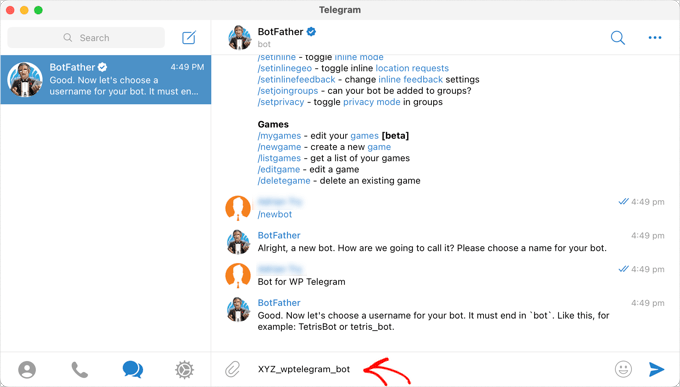
Artık başarıyla bir Telegram botu oluşturdunuz.
Ardından sohbet penceresinde bir jeton görüntülenecektir. Bu jetonu kimseyle paylaşmadığınızdan emin olun çünkü botunuzu kontrol etmek için onu kullanacaksınız.

Jetonu panoya kopyalayalım.
Ardından, web sitenize geri dönmeli ve ardından Bot Token alanına WP Telegram altında yer alan token'ı yapıştırmalısınız.

Bunu yaptıktan sonra, ‘Test Token’ düğmesine tıklamalısınız.
Token, bu belirli botla bağlantılıdır, bu nedenle 'Bot Kullanıcı Adı' alanı otomatik olarak doldurulur.

Ayarlarınızı kaydetmek için ‘Değişiklikleri Kaydet’ düğmesine tıklamayı unutmayın.
Tebrikler, Telegram ve WP Telegram eklentisinin ilk kurulumunu tamamladınız.
Ardından, eklentiyi WordPress gönderilerini Telegram'a gönderecek veya kendinize WordPress bildirimleri gönderecek şekilde yapılandırabilirsiniz.
WordPress Gönderilerini Telegram'a Entegre Etme
Eklenti kontrol panelinde 'Telegram'a Gönder' sekmesinde olduğunuzdan emin olun.
Bu sayfa, eklentiyi yayınlandıklarında gönderilerinizi otomatik olarak Telegram'a gönderecek şekilde yapılandırmanıza olanak tanır.
Öncelikle, ‘Aktif’ anahtarını ‘Açık’ konumuna getirmeniz gerekir.

Artık WordPress gönderilerinizi Telegram'a nasıl göndereceğinize dair talimatları göreceksiniz.
Telegram'da Kanal Oluşturma
Henüz herkese açık bir Telegram kanalınız yoksa, bir tane oluşturmanız gerekecektir.
Bunu yapmak için Telegram uygulamasına geri dönmeniz gerekir.
Ardından, ekranın üst kısmındaki 'Yeni' simgesine tıklamalı ve açılır menüden 'Yeni Kanal'ı seçmelisiniz.

Bir sonraki ekranda, bir Telegram kanalının ne olduğuna dair bir açıklama göreceksiniz.
Sayfanın altındaki 'Kanal Oluştur' bağlantısına tıklamanız gerekecek.

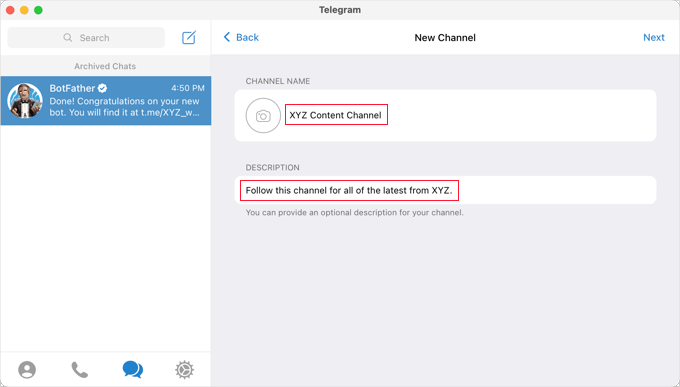
Şimdi, kanalınıza bir ad ve açıklama vermeniz gerekiyor.
Bunun herkese açık bir kanal olacağını unutmayın, bu yüzden uygun şekilde adlandırın.
Ardından, sayfanın sağ üst köşesindeki 'İleri'ye tıklamalısınız.
Son olarak, kullanıcılarınızın abone olabilmesi için kanalınızın herkese açık olduğundan emin olalım.
Bulmayı ve katılmayı kolaylaştırmak için herkese açık bir bağlantı da oluşturmalısınız. Yalnızca https://t.me/ sonrasına benzersiz bir kimlik yazın.
WordPress'te eklentiyi kurarken daha sonra ihtiyacınız olacağı için kimliği not etmek isteyebilirsiniz.

'Tamamlandı'ya tıkladığınızda, Telegram kanalınız oluşturulacak ve botunuzu yönetici olarak eklemeniz gerekecektir.
Kanalınız Telegram'da seçiliyken, ekranın sağ üst köşesindeki '…' menüsüne tıklamanız ve açılır menüden 'Bilgi'yi seçmeniz gerekir.

Bu ekran, kanalınız hakkındaki bilgileri görüntüler ve yapılandırmanız için düğmeler ve menüler sağlar.
Genişletmek için 'Yöneticiler' menüsüne tıklayın.

Buraya, 'Yönetici Ekle' bağlantısına tıklayarak yeni bir yönetici ekleyebilirsiniz.
Açılan pencerede, daha önce oluşturduğunuz botun kullanıcı adını girecek ve ardından aşağıdaki listeden botun adına tıklayacaksınız.

Bir sonraki ekranda botun izinleri gösterilecektir.
Bunları olduğu gibi bırakabilirsiniz, ancak ‘Mesaj Gönder’in etkinleştirildiğinden emin olun.

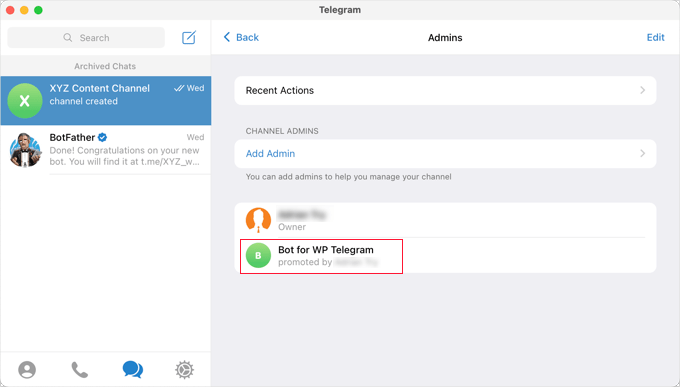
Açılır pencerenin altındaki ‘Bitti’ye tıkladığınızda, botunuz kanalınızın yöneticisi olarak eklenecektir.
Telegram'da şöyle görünebilir:
Telegram Kanalınızı veya Grubunuzu WordPress'e Ekleme
Şimdi eklentiyi kurmayı bitirmek için WordPress web sitenize geri dönmeniz gerekecek ve hala 'Telegram'a Gönder' sekmesinde olmalısınız.
'Hedef' bölümünde, '+ Ekle' düğmesine tıklamanız gerekir.

Artık daha önce oluşturduğunuz kanal veya grup kimliğini girebilirsiniz. Bu, oluşturduğunuz genel bağlantının son parçasıdır ve not almanızı istemiştik.
Bağlantının çalıştığından emin olmak için grubunuza veya kanalınıza bir test mesajı göndermek üzere 'Test Gönder' düğmesine tıklayabilirsiniz.

Varsayılan mesaj olan 'Bu bir test mesajıdır.' ile bir açılır pencere göreceksiniz.
İsterseniz, istediğiniz gibi görünmesi için özelleştirebilir ve ardından 'Tamam' düğmesine tıklayabilirsiniz.
Eklentiyi başarıyla kurduysanız, Telegram'daki kanalınızda veya grubunuzda test mesajını görmelisiniz.

WordPress Gönderilerini Telegram'a Göndermek İçin Diğer Ayarlar
Şimdi sitenize geri dönebilir ve eklentinin kurulumunu tamamlayabilirsiniz.
'Kurallar' bölümünde, yeni gönderiler yayınlandığında gönderilecek kutucuğunun işaretli olduğundan emin olun. İsterseniz, mevcut bir gönderiyi güncellediğinizde Telegram'a gönderilecek ikinci kutucuğu da işaretleyebilirsiniz.
Bundan sonra, Telegram'da yayınlamak istediğiniz gönderi türleri için kutucukları işaretleyin. 'Gönderi' kutusu varsayılan olarak işaretlidir ve isterseniz 'Sayfa' kutusunu da işaretleyebilirsiniz.
Özel gönderi türleriniz varsa, ek onay kutularınız olabilir. Örneğin, WooCommerce ürün sayfası, BuddyBoss forumları veya Envira Gallery'nin resim ve video galerisi gibi ek seçenekler görebilirsiniz.

Hangi gönderilerin Telegram'a gönderileceğini daha fazla özelleştirmek için özel kurallar ekleyebilirsiniz.
Örneğin, aşağıdaki ekran görüntüsü, yalnızca gönderiler 'En İyi Gönderiler' kategorisindeyse Telegram'a göndermek için bir kuralı göstermektedir.

WP Telegram eklentisi, gönderilerinizin gönderilme şeklini özelleştirmenize olanak tanıyan birçok başka seçenekle birlikte gelir. İhtiyaç duyduğunuz şekilde kontrol edebilir ve ayarlayabilirsiniz. Ancak, varsayılan ayarlar çoğu web sitesinde iyi çalışacaktır.
Ayarlardan memnun kaldığınızda, sayfanın altına kaydırabilir ve ayarlarınızı kaydetmek için ‘Değişiklikleri Kaydet’ düğmesine tıklayabilirsiniz.
Şimdi, bir gönderi oluştururken veya düzenlerken, WordPress düzenleyicisinde yeni bir ‘Telegram'a Gönder’ ayarı göreceksiniz.

Bu varsayılan olarak açıktır. Gönderiyi Telegram'a göndermek istemiyorsanız basitçe kapatın.
Bir sonraki sefer, belirlediğiniz kurallarla eşleşen bir gönderi yayınladığınızda, bu otomatik olarak Telegram kanalınıza veya grubunuza gönderilecektir.

WordPress Bildirimlerini Telegram'a Gönderme
'WP Telegram' sayfasında 'Özel Bildirimler' sekmesinde olduğunuzdan emin olun.
Bu sayfa, eklentiyi WordPress bildirimlerini bireysel olarak özel olarak veya Telegram'daki bir gruba otomatik olarak gönderecek şekilde yapılandırmanıza olanak tanır.
Öncelikle, ‘Aktif’ anahtarını ‘Açık’ konumuna getirmeniz gerekir.

Şimdi WordPress gönderilerinizi Telegram'a nasıl göndereceğinize dair iki farklı yöntem için talimatlar göreceksiniz.
WordPress'ten Bireysel Bir Kullanıcıya Telegram'da Bildirim Gönderme
Bu yöntem, WordPress'in yalnızca tek bir kişiye bildirim göndermesini istiyorsanız en iyisidir.
WP Telegram eklentisine Telegram'daki ‘Kullanıcı Sohbet Kimliğinizi’ vermeniz gerekecek.
Kimliğinizi öğrenmek için Telegram'da @MyChatInfoBot'u aramanız ve ardından ‘Kişiler ve Sohbetler’ altındaki ilk arama sonucuna tıklamanız gerekir.

Bundan sonra, bot ile bir sohbet başlatmak için ekranın altındaki 'Başlat' düğmesine tıklamanız yeterlidir.
Bot, ilk mesajında 'Sohbet Kimliğinizi' kırmızı renkte gösterecektir.

Sohbet Kimliğini panoya kopyalayalım ve ardından web sitenize geri dönelim.
Aşağıdaki ekran görüntüsünde gösterildiği gibi 'Bildirim Ayarları' bölümünde, yönetici e-posta adresinizi bulacaksınız. WordPress yönetici bildirimlerinin e-posta ile gönderildiği yer burasıdır.
Bu adrese bir bildirim gönderildiğinde, WordPress de eklenti ayarlarında gireceğiniz Telegram kullanıcısına gönderecektir.
Gerekirse farklı bir e-posta adresi kullanabilirsiniz. Tüm e-posta adreslerine gönderilen bildirimleri almak için, 'e-posta nereye giderse' alanına yalnızca 'any' yazın.

Ardından, kopyaladığınız 'Kullanıcı Sohbet Kimliği'ni girmeniz gerekecek. Sadece '+Ekle' düğmesine tıklayın.
Bu, 'Şuraya gönder' altında yeni bir alan gösterecektir ve kimliğinizi buraya yapıştırmalısınız.

Henüz 'Testi Gönder' düğmesine tıklamayın.
Botlar Telegram'da sohbet başlatamadığı için daha önce oluşturduğunuz bot ile bir konuşma başlatmanız gerekecek.
Telegram'a geri dönmeniz ve kurulum aşamasında oluşturduğunuz botun adını aramanız gerekecek. Bot'a tıkladıktan sonra, ekranın altındaki 'Başlat' düğmesine tıklayarak bir konuşma başlatabilirsiniz.

Şimdi WordPress'e dönebilir ve 'Test Gönder' düğmesine tıklayabilirsiniz. Ardından görünen açılır mesajda 'Tamam'ı tıklamalısınız.
WordPress'te ‘Kullanıcı Sohbet Kimliği’nin yanında bir onay görüntülenecektir, bu da mesajın başarılı olup olmadığını bilmenizi sağlar. Mesajın gerçekten orada yayınlandığından emin olmak için Telegram'ı da kontrol etmelisiniz.

Şimdi, WordPress sitenize geri dönelim, sayfanın altına kaydırın ve ayarlarınızı kaydetmek için ‘Değişiklikleri Kaydet’ düğmesine tıklayın.
Tebrikler! Artık sitenize bir yönetici bildirimi gönderildiğinde her seferinde bir Telegram mesajı alacaksınız.
WordPress'ten Telegram'daki Bir Gruba Bildirim Gönderme
Bu yöntem, WordPress web siteniz üzerinde bir ekiple çalışıyorsanız ve ekibinizden bazılarının veya tamamının Telegram'daki yönetici bildirimlerini görmesini istiyorsanız en iyisidir.
Bu yöntemin adımları, tek bir kullanıcıya Telegram'da bildirim göndermek için yukarıdaki adımlara benzer. Ancak, WordPress'e bir 'Kullanıcı Sohbet Kimliği' yapıştırmak yerine, 'Grup Sohbet Kimliği'ni yapıştırmanız gerekecektir.
Ekibiniz için henüz bir Telegram grubunuz yoksa, bir tane oluşturmanız gerekir.
Bir Telegram kanalı yalnızca bilgi yayınlamak için kullanılırken, bir grubun üyeleri birbirleriyle iletişim kurabilir. Gruba kimlerin ait olduğunu da kontrol edebilirsiniz.
Telegram ekranının üst kısmındaki 'Yeni' simgesine tıklamalı ve açılır menüden 'Yeni Grup' seçeneğini seçmelisiniz. Grup varsayılan olarak özel olacaktır.

Ardından, grubun parçası olmasını istediğiniz diğer üyeleri eklemeniz gerekir.
Gruba otomatik olarak ekleneceksiniz ve en az bir ek üye eklemeniz gerekecektir.

Ekip üyelerinizi ekledikten sonra, ekranın üst kısmındaki 'İleri' düğmesine tıklamalısınız.
Son olarak, ekranın üst kısmındaki 'Oluştur' düğmesine tıklamak grubu oluşturacaktır.

Bir grup oluşturup ekip üyelerinizi eklediğinize göre, iki bot eklemeniz gerekecek.
İlk olarak, WordPress'teki eklenti ayarlarına yapıştırmak üzere Grup Kimliğini bulabilmeniz için @MyChatInfoBot'u eklemelisiniz.
İkinci olarak, eklentinin WordPress bildirimlerini gönderebilmesi için kendi botunuzu eklemeniz gerekir.
Ekranın üst kısmındaki grup adına tıklayarak grubun 'Bilgi' sayfasını açabilirsiniz. Oradayken, yeni üyeler eklemek için 'Ekle' düğmesine tıklamanız gerekir.

Ardından, ‘Üye Ekle’ alanına @MyChatInfoBot yazmanız ve arama sonuçlarında üzerine tıklamanız gerekir.
Ardından, ilk Telegram kurulumu sırasında oluşturduğunuz bot ile aynısını yapacaksınız.

İki botu grup üyesi olarak eklemek için ‘Tamam’ı tıkladığınızdan emin olun.
Ardından, @MyChatInfoBot botunun Grup Kimliğinizi sohbete otomatik olarak eklediğini fark edeceksiniz.

Ardından, bu kimliği WordPress sitenizdeki 'Gönder' bölümüne yapıştırabilirsiniz.
Her şeyin doğru ayarlandığından emin olmak için şimdi 'Test Gönder' düğmesine tıklayabilirsiniz.

Eklenti, isterseniz değiştirebileceğiniz varsayılan bir mesaj gösterecektir. Ardından, ‘Tamam’ düğmesine tıklamalısınız.
Şimdi Telegram uygulamasına geçin ve test mesajının gönderildiğinden emin olun.

Tebrikler! WordPress bildirimleriniz artık Telegram grubunuza gönderilecek.
Bonus: WordPress'e Tıklanabilir Sohbet Telegram Düğmesi Ekleyin
Web sitesi ziyaretçilerinizin de sizinle Telegram üzerinden kolayca sohbet edebilmesini istiyorsanız, WordPress'e tıklanabilir sohbet Telegram düğmesi ekleyebilirsiniz. Bir Telegram düğmesi, kullanıcıların kullanıcı adınızı veya telefon numaranızı aramak zorunda kalmadan anında sizinle bir sohbet başlatmalarını sağlar.
Bu, destek, satış sorguları veya genel sorular için harikadır; özellikle de hedef kitleniz hızlı iletişim için Telegram kullanmayı tercih ediyorsa. Doğrudan bir iletişim hattı oluşturur ve güveni ve yanıt oranlarını artırmaya yardımcı olabilir.
Bunu ayarlamanın en basit yolu WPChat eklentisidir. Telegram için yerleşik desteği içerir ve ziyaretçilerin Telegram'a bağlanmadan önce sitenizdeki canlı sohbet penceresinde sizinle bir konuşma başlatmalarına olanak tanır.

Ayrıca, başlamanıza yardımcı olacak WPChat'in ücretsiz bir sürümü bile var. Eklenti hakkında daha fazla bilgi edinmek için detaylı WPChat incelememize göz atın.
WordPress Sitenizi Telegram ile Entegre Etme SSS
Bu bölümde, WordPress'i Telegram ile entegre etmekle ilgili bazı yaygın soruları yanıtlayacağız.
WordPress'e nasıl Telegram düğmesi eklenir?
WordPress sitenize bir Telegram düğmesi eklemek için Social Snap gibi bir sosyal medya eklentisi kullanabilirsiniz. Genel adımlar, eklentiyi yüklemek, Telegram hesabınıza bağlamak ve düğme ayarlarınızı özelleştirmektir.
Ayrıntılı talimatlar için, WordPress'e sosyal paylaşım düğmeleri ekleme konusundaki kılavuzumuza göz atabilirsiniz: WordPress'e sosyal paylaşım düğmeleri ekleme.
Telegram bir işletme web sitesi için kullanışlı mı?
Kesinlikle! Telegram, müşterilerle doğrudan ve güvenli bir şekilde iletişim kurmanıza olanak tanıdığı için işletme web siteleri için harikadır. Güncellemeler gönderebilir, soruları yanıtlayabilir ve duyurular için kanallar oluşturabilir, bu da hedef kitlenizle etkileşim kurmayı kolaylaştırır.
Sohbet botlarını entegre etmek için iyi web sitesi oluşturucuları nelerdir?
WordPress, geniş eklenti yelpazesi sayesinde sohbet botlarını entegre etmek için harika bir seçenektir. Müşteri desteği için sohbet botlarını kullanmak istiyorsanız, Heroic KB'yi kullanabilirsiniz. Satış sorgularını yanıtlamak için ChatBot'u öneririz. Ve ücretsiz bir çözüm arıyorsanız, HubSpot var.
Daha fazla bilgi için, WordPress'e nasıl sohbet botu eklenir hakkındaki rehberimize göz atabilirsiniz.
Bu öğreticinin WordPress sitenizi Telegram ile entegre etmeyi öğrenmenize yardımcı olduğunu umuyoruz. Ardından, WordPress'te sosyal medya takipçi sayınızı nasıl görüntüleyeceğinizi öğrenmek veya en iyi çevrimiçi topluluk platformları hakkındaki uzman seçimlerimize göz atmak isteyebilirsiniz.
Bu makaleyi beğendiyseniz, lütfen WordPress video eğitimleri için YouTube Kanalımıza abone olun. Bizi ayrıca Twitter ve Facebook'ta da bulabilirsiniz.


TheiotaGuy
notifcaster does not work anymore
Bu eklenti terk edilmiş gibi görünüyor. Son 3 yıldır güncelleme yok (sadece kararlı etiket güncellendi).
Please update your tutorial
WPBeginner Desteği
Eklentiye bağlı olarak, çalışmaya devam etmek için kodun kendisini güncellemesi gerekmeyenler vardır, ancak notifcaster hakkında bizi bilgilendirdiğiniz için teşekkür ederiz
Yönetici
Pawlik
Notificaster isn’t working anymore :/ too bad
Amira
Merhaba. WordPress web sitemdeki formu biri doldurduğunda Telegram'a bildirim gönderebilir miyim?
Teşekkürler.
alin
Telegram'dan WordPress'teki bloguma nasıl gönderi gönderebilirim?
alin
bu gönderi için teşekkürler
Telegram'dan WordPress'e Bildirim Gönderme ihtiyacım var
amin
merhaba
Gönderilerimi Telegram'a göndermek için Zapier kullanıyorum, gönderimin sonuna "satır içi düğmeler" gösteren bir kod ekleyebilir miyim? yoksa bu düğmeleri göstermek için herhangi bir eklenti var mı?
alin
Zapier ile Telegram'dan WordPress'e nasıl mesaj gönderilir?
Farid
Harika bir eklenti, çok kullanışlı
Eğitiminiz için teşekkürler
ve bu eklenti yazarı Bay Amir'e çok teşekkürler
MIGUEL DE CABO
MERHABA:
YARDIMINIZA İHTİYACIM VAR LÜTFENNN.
Otistik çocukların ebeveynleri lehine yakın zamanda kar amacı gütmeyen bir Dernek kurduk. Bir Wordpress teması kullanarak bir web sayfası oluşturduk. Web sayfamızda, mobil telefonumuz, iPad'lerimiz vb. ile senkronize olması gereken ve bu nedenle kullanıcı dostu hale getirilebilecek bir Telegram kullanarak bir Tartışma Forumu olmasını istiyoruz, çünkü bu Tartışma Forumu içinde çeşitli alt gruplarımız var (böylece her zaman bilgi yükleyebiliriz vb.). Sadece bildirimler istemiyoruz, sohbet istemiyoruz… Mobil telefonlarımızda sahip olduğumuz şeyi web sayfamızda çoğaltmak istiyoruz. Başka bir deyişle, Telegram Masaüstü uygulamamı iPhone'umdaki (harikalar yaratan) ile senkronize etmek istiyorum ama şimdi WP Sitemizde.
Şimdiden çok teşekkürler.
Saygılarımla
Miguel de Cabo
Jorge León
Bir Telegram kanalını bir wordpress statik sayfasına yerleştirmenin yollarını arıyorum. Bunun mümkün olup olmadığını biliyor musunuz?
Ted
+1
vahid mohammadi
hi thanks for your helpfull article thanks
my question is can i use this Plugin or some thing else to notify users after their login
its for more security and i need to do it using SMS or telegram and i think telegram is better choice because its free
is there any ways……
amin
Selam.evet.
Bir yolu var ama tüm kullanıcılarınıza da gönderecektir.
Örn. Ahmad siteye giriş yaparsa sayfanız Ahmad &mohsen&…listelenen tüm kullanıcılara bildirim gönderir
Kingsley
Güzel, biri blogum için whatsapp ile benzer bir şey yaptı, gönderileri telegram'a gönderme konusunda bu otomatik olarak yapılabilir mi?
Ted Wiberg
Merhaba!
Harika bir eğitim, uygulandı.
Ama bir soru.
Örneğin sitelerdeki formlar artık Telegram'ıma gönderilecek mi?
WPBeginner Desteği
Evet, form e-postalarını Telegram'a da gönderirdi. Gizlilik için bu bildirimleri bireysel bir kullanıcı veya özel bir grupla sınırlı tutmak isteyebilirsiniz.
Yönetici