


Çevrimiçi yayıncılık sektöründe gördüğümüz trendlerden biri, komik tweet'leri tek bir makalede derlemektir. Birçok web sitesi artık sayfalarında tweet'ler de görüntülüyor, bu da sosyal kanıt eklemek, etkileşimi artırmak ve gerçek zamanlı içerik sağlamak için harikadır.
Daha önce bu tür bir görevle ilgilendik ve bunu yapmanın birkaç etkili yolunu bulduk. Bu makalede, blog yazılarınıza gerçek tweetleri nasıl yerleştirebileceğinizi paylaşmak için buradayız.
Trend konuları derliyor, kullanıcı tarafından oluşturulan içeriği sergiliyor veya uzman görüşleriyle gönderilerinize güvenilirlik katıyor olun, tweet yerleştirmek web içeriğinizi önemli ölçüde iyileştirebilir.

Neden WordPress Blog Gönderilerine Gerçek Tweetler Yerleştirmelisiniz?
Sosyal medya istatistikleri araştırmamıza göre, Twitter dünya çapında 619 milyondan fazla kullanıcısıyla en büyük sosyal medya ağlarından biridir.
Günümüzde birçok web sitesi, bloglarını daha ilgi çekici hale getirmek için tweetleri kullanıyor.

Blog gönderileriniz için ekran görüntüsü alabilmenize rağmen, bahsetmek istediğiniz gerçek tweet'i gömmek daha iyidir. Bu, okuyucuların yorum yapma, beğenme ve orijinal gönderiyi yeniden tweetleme yoluyla tweet ile etkileşim kurmasına olanak tanır.
Etkileşimli oldukları için, yerleştirilmiş tweetler ziyaretçileri web sitenizde daha uzun süre tutabilir, sayfa görüntülemelerinizi artırabilir ve kullanıcıları içeriğinizle etkileşime geçmeye ve sosyal medyada sizi takip etmeye teşvik edebilir.
Güvenilir bir üçüncü tarafın, örneğin bir ortak pazarlama ortağının, bir sektör etkileyicisinin veya işletmeniz hakkında olumlu bir şey tweetlemiş bir müşterinin tweetlerini bile yerleştirebilirsiniz.
Bunu söyledikten sonra, WordPress'e gerçek tweet'leri nasıl yerleştirebileceğinizi görelim. Kullanmak istediğiniz yönteme doğrudan atlamak için aşağıdaki hızlı bağlantıları kullanmanız yeterlidir:
- Yöntem 1. Eklenti Olmadan WordPress'e Gönderi Yerleştirme (Hızlı ve Kolay)
- Yöntem 2. Bir Eklenti ile Birden Fazla Tweeti Otomatik Olarak Gömme (Önerilir)
- Yöntem 3. Twitter Publish Kullanarak Tweet'leri WordPress'e Gömme (Özelleştirilebilir)
Video Eğitim
Yazılı talimatları tercih ederseniz, okumaya devam edin.
Yöntem 1. Bir Eklenti Olmadan Tweet'leri WordPress'e Yerleştirme (Hızlı ve Kolay)
Twitter bloğunu ve WordPress blok düzenleyicisini kullanarak bireysel tweet'leri manuel olarak WordPress blog gönderilerinize gömebilirsiniz.
Bu yöntem yerleşik WordPress araçlarını kullandığından, herhangi bir özel eklenti yüklemenize gerek kalmaz ve tweet'leri hemen yerleştirmeye başlayabilirsiniz. Sitenize yalnızca az sayıda tweet eklemek istiyorsanız, bu hızlı ve kolay bir yöntemdir.
Ancak, çok sayıda tweet göstermek istiyorsanız, birden çok URL'yi manuel olarak kopyalamanız gerekir ki bu da çok zaman alabilir. Ayrıca blok başına yalnızca bir tweet gösterebilirsiniz, bu nedenle birden çok tweet yerleştirmek istiyorsanız bu iyi bir seçenek değildir.
Otomatik olarak güncellenen bir sosyal medya akışı eklemek istiyorsanız, yeni tweetler yayınlandıkça, o zaman bunun yerine 2. yöntemi kullanmanız gerekecektir.
Tek bir tweet yerleştirmek için X/Twitter'a gidin ve göstermek istediğiniz gönderiyi bulun. Bu kendi tweetiniz veya başka birinin hesabından bir tweet olabilir. Örneğin, mutlu müşterilerin gönderilerini yerleştirebilirsiniz, çünkü bunlar güçlü bir sosyal kanıt biçimidir.

Şimdi, açmak için gönderiye tıklamanız yeterlidir. Tarayıcınızın adres çubuğu, o belirli gönderinin adresini gösterecektir.
URL'yi not alabilir veya tweet'i ayrı bir sekmede açık bırakabilirsiniz, çünkü bağlantıya daha sonra ihtiyacınız olacaktır.

WordPress panosuna geri dönün ve gönderiyi yerleştirmek istediğiniz blog gönderisini açın. Ardından '+' simgesine tıklayın ve 'Twitter' yazın.
Doğru blok göründüğünde, blog gönderisine eklemek için tıklayın.

Ardından, tweet'in URL'sini 'Twitter' bloğuna yapıştırmanız yeterlidir.
Bu işlem bittikten sonra, 'Yerleştir'e tıklayın.

WordPress blok düzenleyicisi artık tweet'i gösterecektir. Bundan sonra, resimler, metin ve diğer içerikleri ekleyerek blog üzerinde çalışmaya devam edebilirsiniz.
Blogdan memnun kaldığınızda, değişiklikleri canlı hale getirmek için 'Yayınla' veya 'Güncelle' düğmesine tıklayın. Şimdi, gönderiyi ziyaret ederseniz, tweet'in blogunuza yerleştirildiğini göreceksiniz.

Profesyonel İpucu: Tweet'in URL'sini bir Paragraf bloğuna yapıştırabilirsiniz; WordPress otomatik olarak Paragraf bloğunu bir Twitter yerleştirme bloğuna dönüştürecektir.
Ayrıca, kenar çubuğu veya benzer bir bölüm gibi widget'a hazır herhangi bir alana Twitter bloğunu ekleyebilirsiniz.
Aynı tweet'i birden fazla alanda göstermek istiyorsanız bu harika bir seçenektir.

Adım adım talimatlar için, WordPress'te widget ekleme ve kullanma hakkındaki rehberimize bakın.
Eğer blok tabanlı bir tema kullanıyorsanız, Twitter bloğunu tam site düzenleyiciyi kullanarak web sitenizin herhangi bir yerine ekleyebilirsiniz.
Bu, standart içerik düzenleyicisini kullanarak düzenleyemediğiniz sitenizin alanlarını içerir. Örneğin, en popüler tweetlerinizi 404 sayfa şablonunu iyileştirmek için kullanabilirsiniz.

Yöntem 2. Bir Eklenti ile Birden Fazla Tweet'i Otomatik Olarak Gömme (Önerilir)
Birden fazla tweet yerleştirmeniz gerekiyorsa, bir X/Twitter akışı oluşturmak için bir eklenti kullanmanızı öneririz.
Bu, farklı hashtag'leri, hesapları ve zaman çizelgelerini gösteren özel akışlar oluşturma esnekliği sağlar. Ardından bu akışları blog yazılarınıza, sayfalarınıza ve hatta kenar çubuğu gibi widget'a hazır alanlara ekleyebilirsiniz.
X/Twitter akışı oluşturmanın en kolay yolu Smash Balloon Özel Twitter Akışları eklentisini kullanmaktır. WordPress için en iyi Twitter eklentilerinden biridir ve blogunuza her türlü akışı eklemenizi sağlar.

Bu akışlar otomatik olarak güncellenir, böylece ziyaretçiler sitenizi manuel olarak düzenlemek zorunda kalmadan en son tweetlerinizi her zaman görürler.
Akış otomatik olarak güncellendiği için bu, web sitenizi düzenli ziyaretçiler için bile taze ve ilginç tutabilir. Bu şekilde, insanların sitenizde daha fazla zaman geçirmesini, e-posta bülteninize abone olmasını, bir ürün satın almasını ve diğer olumlu eylemleri gerçekleştirmesini teşvik edebilirsiniz.
Ziyaretçiler yerleştirilmiş Twitter akışına göz atarak çok zaman harcarsa, bu arama motorlarına olumlu sinyaller gönderir. Bu, WordPress SEO'nuzu iyileştirebilir.
Öncelikle Smash Balloon Özel Twitter Akışları eklentisini yüklemeniz ve etkinleştirmeniz gerekecektir. Yardım almanız gerekirse, lütfen bir WordPress eklentisinin nasıl kurulacağına dair rehberimize bakın.
WordPress'te Özel Bir Twitter Akışı Nasıl Oluşturulur
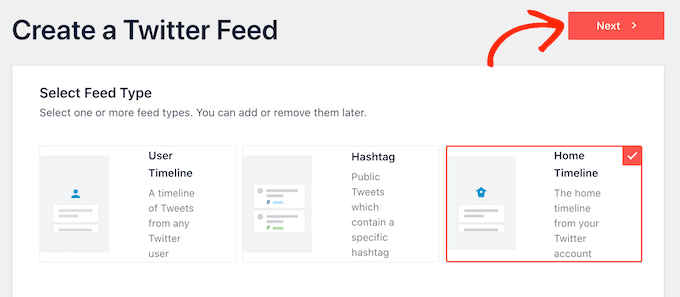
Bir X/Twitter akışı oluşturmak için Twitter Akışları » Tüm Akışlar'a gidin ve ‘Yeni Ekle’ye tıklayın.

Bu ekranda, ne tür bir akış yerleştirmek istediğinizi seçebilirsiniz. Üçüncü taraf hesaplar dahil olmak üzere herhangi bir X/Twitter hesabından bir akış oluşturabilirsiniz.
Bu, başka bir şirket, marka veya kişi hakkında bir blog yazısı yazıyorsanız ve gönderinizin bir parçası olarak onların en son tweetlerini göstermek istiyorsanız mükemmeldir.
Üçüncü taraf bir hesaptan tweet göstermek için 'Kullanıcı Zaman Çizelgesi'ni seçin ve ardından 'İleri'ye tıklayın.

Bir sonraki ekranda, @ sembolünü ve ardından tweet'leri alacağınız X/Twitter hesabını yazın.
Ardından, ana Smash Balloon düzenleyicisini açmak için 'Sonraki'ye tıklayın.
Başka bir seçenek de belirli bir hashtag'e sahip tweetleri göstermektir. Bu, web sitenizle, çevrimiçi mağazanızda sattığınız ürünlerle veya başka herhangi bir şeyle ilgili bir hashtag olabilir.
Ayrıca, blogun konusuyla ilgili tweetleri göstermek için hashtag akışlarını da kullanabilirsiniz. Örneğin, en son hit TV şovu hakkında blog yazıyorsanız, o şov hakkında konuşan hayranları gösteren bir hashtag akışı oluşturabilirsiniz.
Bir hashtag akışı oluşturmak için 'Hashtag'i seçin ve ardından 'İleri'ye tıklayın. Artık kullanmak istediğiniz hashtag'i yazabilirsiniz.

Ardından, ana Smash Balloon düzenleyicisini açmak için 'Sonraki'ye tıklayın.
Son seçenek, yalnızca hesabınızın X/Twitter ana akışını yerleştiren 'Ana Sayfa Zaman Akışı'dır. Bu, X/Twitter ana sayfanıza gittiğinizde gördüğünüz akışla tamamen aynıdır, bu nedenle aynı gönderileri, beğenileri ve yeniden gönderileri göreceksiniz.
Bu, takip ettiğiniz kişileri tanıtmak istiyorsanız faydalı olabilir.
Canlı X/Twitter Akışınızı Nasıl Özelleştirirsiniz
Özel Twitter Akışları eklentisi, gönderilerin web sitenizde nasıl görüneceğini ince ayar yapmak için size birçok yol sunar. Sağ tarafta, Twitter akışının bir önizlemesini göreceksiniz.
Sol tarafta, bu tweetlerin WordPress web sitenizde nasıl görüneceğini özelleştirmek için kullanabileceğiniz tüm farklı ayarları göreceksiniz. Bu ayarların çoğu kendi kendini açıklayıcıdır, ancak ana alanlardan bazılarını hızlıca ele alacağız.

Başlamak için 'Akış Düzeni'ne tıklayın.
Burada, akış yüksekliğini ve ziyaretçilerin başlangıçta kaç tweet göreceğini değiştirebilirsiniz.

Değişikliklerden memnun kaldığınızda, 'Özelleştir' bağlantısına tıklayın.
Bu sizi ana Smash Balloon ayarları ekranına geri götürecektir.

Bir sonraki ayar 'Renk Şeması'. Varsayılan olarak akış, WordPress temanızdan devralınan renkleri kullanır, ancak bunun yerine 'Açık' veya 'Koyu' bir renk şemasına geçebilirsiniz.
Başka bir seçenek de 'Özel'i seçerek kendi renk şemanızı oluşturmak ve ardından arka plan rengini değiştirmek, WordPress'te metin rengini değiştirmek ve daha fazlası için denetleyicileri kullanmaktır.

Belirli bir kullanıcıdan tweet gösteriyorsanız, akışa bir başlık eklemek isteyebilirsiniz. Bu, ziyaretçilere içeriğin tam olarak nereden geldiğini gösterir.
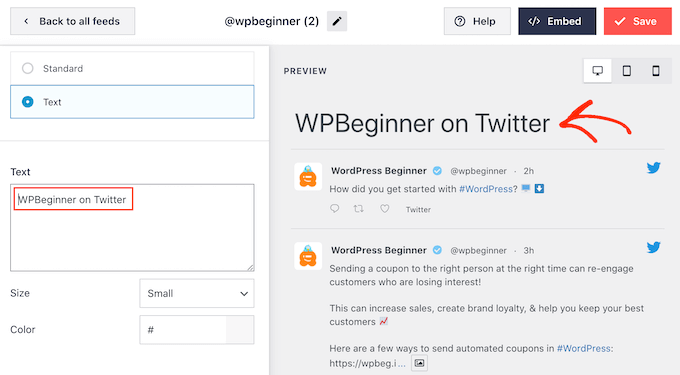
Özel Twitter Akışları, akışınıza standart veya metin başlığı ekleyebilir.
Sol taraftaki menüden 'Üstbilgi'yi seçin ve ardından 'Etkinleştir' geçiş düğmesine tıklayın. Varsayılan olarak eklenti, 'Takip Et' düğmesini ve varsa bir X/Twitter biyografisini gösteren 'Standart' bir üstbilgi ekler.

X/Twitter biyografisini gizlemek istiyorsanız, 'Biyografiyi Göster' geçiş düğmesine tıklayarak devre dışı bırakın.
Diğer bir seçenek ise 'Metin'i seçmektir, bu da akışa 'Twitter'dayız' başlığını ekler.

'Metin' kutusuna yazarak bunu kendi mesajınızla değiştirebilirsiniz.
Mesajlaşmadan memnun kaldığınızda, başlığın boyutunu ve rengini değiştirebilirsiniz.
Ardından, sol menüden 'Tweetler' seçeneğini seçerek, bireysel tweetlerin X/Twitter akışında nasıl görüneceğini özelleştirebilirsiniz.
Bundan sonra, 'Tweet Stili' ve 'Bireysel Öğeleri Düzenle' seçenekleri arasında seçim yapabilirsiniz.

'Tweet Stili'ni seçerseniz, kutulu ve normal düzenler arasında seçim yapabilirsiniz.
'Kutulu' seçeneğini seçerseniz, her tweet için renkli bir arka plan oluşturabilirsiniz. Ayrıca kavisli köşeler oluşturmak için kenarlık yarıçapını daha büyük yapabilir ve bir kutu gölgesi ekleyebilirsiniz.
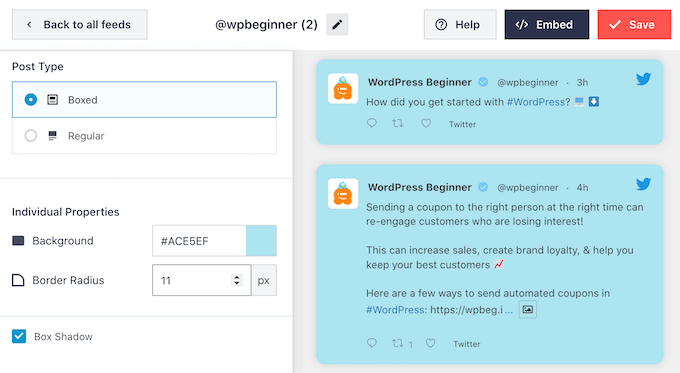
'Normal' seçeneğini seçerseniz, farklı sosyal medya yazılarınızı ayıran çizginin kalınlığını ve rengini değiştirebilirsiniz.
Ardından, sizi önceki ekrana geri götüren 'Tweetler'e tıklayarak her gönderideki bireysel öğeleri özelleştirebilirsiniz.

Bu sefer 'Bireysel Öğeleri Düzenle'yi seçin.
Artık Özel Twitter Akışlarının her gönderide yazar, tweet metni ve daha fazlası gibi içerdiği tüm farklı içerikleri göreceksiniz.
Bir içeriği akıştan kaldırmak için kutusunu işaretini kaldırmanız yeterlidir.

Her içerik türünün görünümünü, üzerine tıklayarak da özelleştirebilirsiniz.
Örneğin, aşağıdaki resimde tweet metninin boyutunu ve rengini değiştirdik.

Tweetlerin nasıl göründüğünden memnun kaldığınızda, ana Smash Balloon ayarları ekranına dönmek için 'Özelleştir'e tıklayın. Bu sefer 'Daha Fazla Yükle Düğmesi'ni seçin.
'Daha Fazla Yükle' düğmesi, ziyaretçilerin daha fazla tweet arasında gezinmesine olanak tanır, bu nedenle Özel Twitter Akışları bunu varsayılan olarak ekler.

Bu kadar önemli bir düğme olduğu için, sitenizin tasarımına uyacak şekilde arka plan rengini, üzerine gelme durumunu, etiketini ve daha fazlasını değiştirerek özelleştirmek isteyebilirsiniz.
Varsayılan 'Daha Fazla Yükle' metnini, 'Metin' alanına yazarak kendi eylem çağrınızla değiştirebilirsiniz.
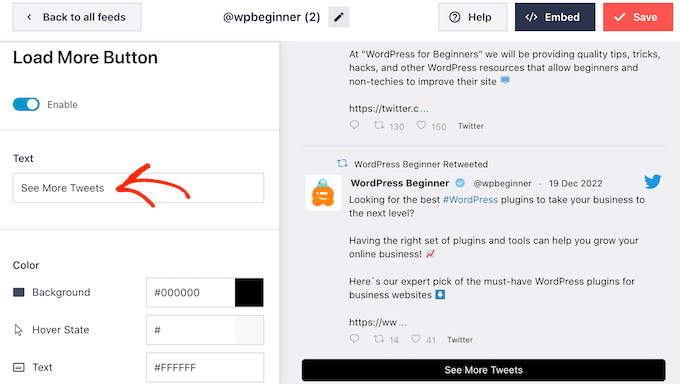
İsterseniz, 'Etkinleştir' geçiş düğmesine tıklayarak düğmeyi tamamen kaldırabilirsiniz.
X/Twitter akışının nasıl göründüğünden memnun kaldığınızda, 'Kaydet'e tıklamayı unutmayın. Ardından, Twitter akışını WordPress blog yazılarınıza yerleştirmeye hazırsınız.
WordPress Blog Gönderilerine Twitter Akışı Nasıl Yerleştirilir
Smash Balloon'un Twitter Feed bloğunu kullanarak akışı blog yazılarınıza ekleyebilirsiniz.
Eklentiyi kullanarak birden fazla X/Twitter akışı oluşturduysanız, akışın kodunu bilmeniz gerekecektir.
Bu bilgiyi almak için Twitter Akışları » Tüm Akışlar'a gidin ve 'Kısa Kod' sütunundaki kodu kopyalayın. Bu kodu blog gönderinize eklemeniz gerekecek, bu yüzden not alın.
Aşağıdaki resimde [custom-twitter-feeds feed=2] kullanmamız gerekecek

Ardından, X/Twitter akışını yerleştirmek istediğiniz blog gönderisini açın. Ardından, yeni bir blok eklemek için '+' simgesine tıklayın ve 'Twitter Feed' yazmaya başlayın.
Doğru blok göründüğünde, blog gönderisine eklemek için tıklayın.

Blok varsayılan olarak Özel Twitter Akışlarınızdan birini gösterecektir. Bunun yerine farklı bir tweet akışı kullanmak istiyorsanız, sağdaki menüde 'Kısa Kod Ayarları'nı bulun.
Buraya kısa kodu ekleyin ve ardından 'Değişiklikleri Uygula'ya tıklayın.

Blok şimdi X/Twitter akışınızı gösterecek ve tweet'leri web sitenizde canlı hale getirmek için gönderiyi yayınlayabilir veya güncelleyebilirsiniz. Ne zaman bir şey tweet'lerseniz, Smash Balloon bu akışı otomatik olarak güncelleyecektir.
Yöntem 3. Twitter Publish Kullanarak Tweet'leri WordPress'e Gömme (Özelleştirilebilir)
Bu sonraki yöntem, bir tweet'i WordPress'e yerleştirmek için Twitter Yayınlama özelliğini kullanır. Bu yöntemin önceki yöntemlerden farkı, bir eklenti kullanmaması, ancak yerleştirilmiş tweet'in blog gönderinizde nasıl görüneceğini özelleştirmenize olanak tanımasıdır.
Öncelikle, ilk yöntemde olduğu gibi tweet URL'sini kopyaladığınızdan emin olun. Ardından, X/Twitter Publish sitesine gidin ve URL'yi uygun alana yapıştırın.
Bundan sonra, sağdaki ok işaretine tıklamanız yeterlidir.

Ardından, bir görüntüleme seçeneği belirleyin.
Bir tweet yerleştirmek istediğiniz için 'Gömülü Gönderi' seçeneğini seçin.
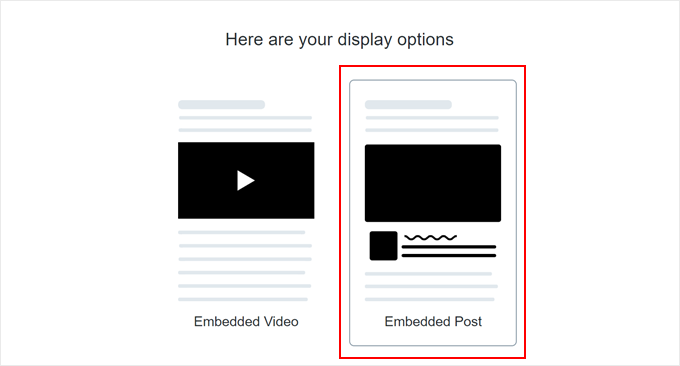
Aşağıda, bazı kodları kopyalayıp blok düzenleyiciye yapıştırma seçeneğini bulacaksınız.
Ancak bu eğitim için öncelikle 'özelleştirme seçeneklerini ayarla' bağlantısına tıklamanız gerekir. Bu, yerleştirilen tweet'in WordPress blog gönderinize eklemeden önce nasıl görüneceğini özelleştirmenizi sağlar.

Burada, tweetleriniz için koyu modu etkinleştirme, tweetin dilini değiştirme ve tweetin konu tartışmasını gizleme seçeneğiniz vardır.
Ayrıca, X/Twitter'ın ziyaretçilerinizin ziyaret ettikleri web sayfası, IP adresleri, tarayıcı türü, işletim sistemi ve çerez bilgileri gibi bilgilerini toplamasını önlemek için 'Twitter'ı kişiselleştirme seçeneğinden çık' seçeneğini etkinleştirebilirsiniz.
İşiniz bittiğinde, 'Güncelle' düğmesine tıklamanız yeterlidir.
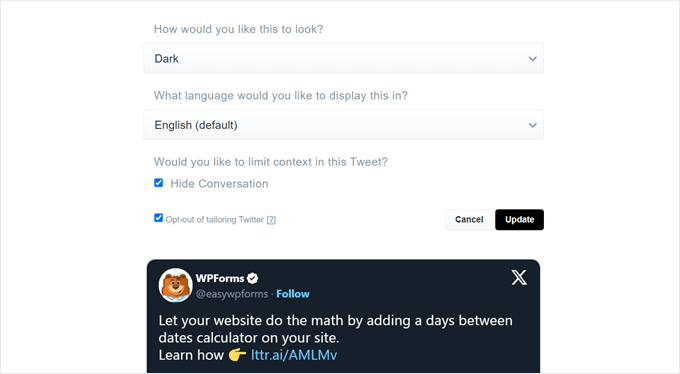
Bu aşamada önceki sayfaya geri döneceksiniz ve X/Twitter, yerleştirme kodunu özelleştirmelerinize göre güncelleyecektir.
Burada, sadece 'Kodu Kopyala' düğmesine tıklayın.

Şimdi, tweet'i yerleştirmek istediğiniz gönderi için blok düzenleyiciyi açın.
Ardından, sayfadaki herhangi bir yere ‘+’ simgesine tıklayın ve ‘Özel HTML’ bloğunu seçin.

HTML alanına, daha önce kopyaladığınız kodu yapıştırın.
Şöyle görünmelidir:

Gömülü tweet'in nasıl göründüğünü görmek istiyorsanız, blok araç çubuğundaki ‘Önizleme’ düğmesine tıklamanız yeterlidir.
Ardından, sayfanıza daha fazla öğe eklemekten çekinmeyin ve bitirdiğinizde 'Yayınla' veya 'Güncelle' düğmesine basın.

İşte bu kadar!
X/Twitter'ı WordPress web sitenizle entegre etme konusunda daha fazla ipucu ve püf noktası için şu makalelere göz atın:
- WordPress'e Twitter Paylaşım ve Retweet Düğmesi Nasıl Eklenir
- WordPress'te Twitter Takipçi Sayısını Metin Olarak Görüntüleme
- WordPress'te Bozuk Twitter Kartı Görüntüleri Nasıl Düzeltilir
- WordPress Yazılarınıza Tweet'e Tıkla Kutuları Nasıl Eklenir
- How to Automatically Tweet When You Publish a New Post in WordPress
- WordPress'te Dosya İndirmeleri İçin Tweet ile Öde Düğmesi Nasıl Eklenir
Bu makalenin, gerçek Tweet'leri WordPress blog yazılarına nasıl yerleştireceğinizi öğrenmenize yardımcı olduğunu umuyoruz. Ayrıca, eski WordPress yazılarını otomatik olarak sosyal medyada paylaşma rehberimize ve blogunuzu büyütmek için en iyi WordPress Facebook eklentileri hakkındaki uzman seçimimize de bakmak isteyebilirsiniz.
Bu makaleyi beğendiyseniz, lütfen WordPress video eğitimleri için YouTube Kanalımıza abone olun. Bizi ayrıca Twitter ve Facebook'ta da bulabilirsiniz.


Dennis Muthomi
Sosyal medya pazarlamasına odaklanan bir WordPress blogu yeni başlatan biri olarak bu rehberi çok değerli buldum!
Bireysel tweet'leri (ya da gönderileri demeliyim) Twitter bloğuyla yerleştirmenin manuel yöntemini kullanıyordum, ancak Smash Balloon eklenti yöntemi, hashtag'ler veya nişimdeki etkili hesaplar etrafında tematik Twitter akışlarını küratörlüğünü yapmak için çok daha verimli görünüyor.
Bu ipuçlarından bazılarını kesinlikle kendi blogumda uygulayacağım. Uygulanabilir tavsiyeler için teşekkürler!
WPBeginner Desteği
Rica ederim, rehberimizin yardımcı olmasına sevindik!
Yönetici
Paul Roos
Makale için teşekkürler. Deneyeceğim. Tweet'te bir hashtag varsa, Hashtag'li en yeni Tweet her zaman nasıl yerleştirilir?
WPBeginner Desteği
For that you would want to use the plugin option and that would automatically update as the hashtag got new posts
Yönetici
Daniel Westerdale
Merhaba
WordPress blogumdaki bir sayfaya eklenmiş bir resim içeren bir tweet yerleştirdim. Tweet metninin işlendiğini ancak resmin görüntülenmediğini fark ettim. Bu nedenle, bunun mümkün olup olmadığını merak ettim (başka bir eklentiyle bile).
Marce Luna
Teşekkürler, bunu bilmiyordum! Tweet URL'sini çok daha hızlı almanın bir yolu var. Zaman çizelgesindeki tarihe bakmanız yeterli, sağ tıklayın ve bağlantı adresini kopyalayın.
Mustafa Cıngı
Biliyor musunuz? Aylardır bu konu hakkında gerçekten araştırma yaptım ve çözümü bulamadım ve bu beni her geçen gün çıldırtıyordu, bugüne kadar. Çözümünüz için teşekkürler. Bundan böyle blogumda tweet paylaşabileceğim. Teşekkürler..
Yayın Kadrosu
Glad we were able to help
Yönetici
LJames
Merhaba,
Nasılsınız? Twitter gönderi bağlantılarını gönderi girişine yerleştiriyordum ve çok iyi görüntüleniyorlardı, ancak yakın zamanda Twitter gönderilerim gönderilerde görüntülenmeyi bıraktı, nedenini bilmiyorum, örneğin şöyle bir Twitter bağlantısı eklemeye çalıştığımda: yayınlamadan önce gönderi girişinde çok iyi görüntüleniyor, ancak gönderiyi yayınladıktan ve kontrol ettikten sonra, göstermiyor, sadece yukarıdaki gibi bağlantıyı gösteriyor, resimli gerçek Twitter gönderisini göstermiyor.
Lütfen sorunu bulmama yardım edin, eklentileri devre dışı bırakmayı da denedim ama nafile.
Bu benim web sitem:
Teşekkürler
L.James
WPBeginner Desteği
Görünüşe göre bir eklenti veya WordPress temanız soruna neden oluyor. Sorunun ne olduğunu anlamak için tüm eklentileri devre dışı bırakmayı ve varsayılan bir temaya geçmeyi deneyin.
Yönetici
pawan negi
Çok teşekkürler, sonunda aradığımı buldum.. benim için işe yaradı.
Kristina
Bende, gömme tweet'ler ilk tweet'te çalışıyor ancak ardışık sırada birden fazla tweet'te çalışmıyor. Bunun için herhangi bir geçici çözüm bilen var mı?
Debi Hodges
Tam olarak bu sorunu yaşıyorum, bir fikri olan var mı?
Edikan
Lütfen, Twitter hakkında bu konunun dışında bir soru sormak istiyorum.
Twitter, t.co kullanarak otomatik bir bağlantı kısaltma hizmetine sahiptir ancak bu, Twitter profil sayfamda çalışmıyor. ancak WordPress web sitemden paylaşıldığında Facebook sayfamda çalışıyor, çünkü Twitter'ım Facebook'uma bağlı.
Bu sorunu düzeltmeyi denedim ama başaramadım ve twitter'ın onlara bildirebileceğim bir yardım merkezi yok gibi görünüyor.
Lütfen bunu nasıl çözebilirim.
Teşekkürler.
Trish Ledingham
Benimki önceki blogumda yaparken işe yaramıştı ama şimdi başka bir blogda tekrar yapmaya gittiğimde sadece metni getiriyor, gerçek tweet'i getirmiyor. Lütfen önerileriniz var mı?
joshie
Başlangıçta çalışmadığını düşündüm. Aslında onu görmek için Önizleme moduna gitmeniz gerekiyor, düzenleyicide görünmeyecektir.
William T Quick
Çalışmıyor. Tweet'i değil, url kodunu gösteriyor.
Paul McGuire
Bana göre gayet iyi çalışıyor gibi. Hangi eski WordPress sürümünü kullandığınızdan emin değilim. Kabul etmek gerekir ki şimdi "tweet yerleştir"e tıkladığınızda, makalede tarif ettiği türden bir URL almıyorsunuz. Ancak o kodu karmaşasından alıp gönderinize yapıştırdığınızda, düzgün bir şekilde yerleştirilmiş bir tweet elde ediyorsunuz.