


Sevdiğiniz bir ürünü birine tavsiye ettiyseniz, yönlendirme pazarlamasının nasıl çalıştığını zaten biliyorsunuz demektir.
Bir yönlendirme programı, bunu insanların size yeni müşteriler gönderdikleri için ödüllendirildiği bir sisteme dönüştürür.
Bunun ortak markalarımızın birçoğunda inanılmaz derecede iyi çalıştığını gördüm. Birçoğu bağlı kuruluş programlarını desteklemek için AffiliateWP'yi kullanıyor ve bu, sürekli olarak yeni müşteriler getirmeleri için en kolay yollardan biri oldu.
İyi haber mi? Herhangi bir özel teknoloji becerisine ihtiyaç duymadan kendi yönlendirme programınızı WordPress'te kurabilirsiniz.
Bu kılavuzda, siteniz için en iyi yöntemi seçebilmeniz için WordPress'te bir yönlendirme programı oluşturmanın üç yeni başlayan dostu yolunu göstereceğim.

💡Hızlı Cevap: WordPress'te Bir Yönlendirme Programı Oluşturma
WordPress'te bir yönlendirme programı kurmanın en kolay yolu, özel bir bağlı kuruluş eklentisi kullanmaktır. İşte tavsiye ettiğim üç seçenek:
- Yöntem 1: AffiliateWP – Bu benim favorim. Güçlü, özellik açısından zengin ve ayrıntılı izleme ve esnek komisyon seçenekleriyle tamamen ölçeklenebilir bir bağlı kuruluş programı oluşturmak istiyorsanız mükemmeldir.
- Yöntem 2: Easy Affiliate – Bu eklenti inanılmaz derecede yeni başlayan dostudur. Yönlendirmeli kurulum sihirbazı, ayarlar konusunda bunalmadan hızlı bir şekilde başlamayı çok kolaylaştırır.
- Yöntem 3: RewardsWP – Müşteri odaklı bir arkadaşını davet et programı isteyen mağazalar için idealdir. WooCommerce veya dijital ürünler için harika çalışır ve hem mevcut müşteriyi hem de davet ettikleri arkadaşı ödüllendirir.
Referans Programı Nedir?
Bir referans programı (bazen bağlı kuruluş programı olarak da adlandırılır), insanları işletmenize yeni müşteriler getirdikleri için ödüllendiren bir sistemdir.
Temel olarak, biri ürünlerinizi veya hizmetlerinizi tanıttığında ve bir satış gerçekleştiğinde, onlara bir komisyon verirsiniz. Gerçek sonuçlar elde ettiklerinde ödeme alan bir yardımcı ekibiniz olması gibidir — sizin için ek risk yok.
Daha derinlemesine bilgi edinmek isterseniz, nasıl çalıştığını görmek için nihai bağlı kuruluş pazarlaması rehberimize göz atın.
Referans Programının Faydaları Nelerdir?
Bir referans programı çalıştırmak sadece insanların ürünlerinizi paylaştıkları için onları ödüllendirmekle ilgili değildir — işletmenize gerçekten ciddi bir ivme kazandırabilir.
Bir bağlı kuruluş programı kullanmanın beş temel faydası şunlardır:
- Maliyet Etkin Pazarlama: Yalnızca gerçek satışlar üzerinden komisyon ödersiniz, tıklamalar veya gösterimler üzerinden değil. Müşteri tabanınızı büyütmenin düşük riskli bir yoludur.
- Artan Marka Güveni: Güvenilir içerik oluşturucuların veya uzmanların önerileri, sosyal kanıt görevi görerek ürünlerinizin geleneksel reklamlardan daha hızlı güvenilirlik kazanmasına yardımcı olur.
- Hedefli Trafik: Bağlı kuruluşlar genellikle zaten nişinizle ilgilenen bir kitleye sahiptir, bu da gönderdikleri ziyaretçilerin dönüşüm olasılığının daha yüksek olduğu anlamına gelir.
- Ölçeklenebilir Büyüme: Programınıza daha fazla satış ortağı katıldıkça, sizin tarafınızdan ek iş eklenmeden erişiminiz artar.
- Daha İyi Müşteri Sadakati: İnsanları ürünlerinizi paylaştıkları için ödüllendirmek, müşterileri tekrar alıcılar ve hevesli marka savunucuları haline getirebilir.
Bu nedenle, ortak markalarımız da dahil olmak üzere birçok başarılı şirket, kitlelerini ve satışlarını büyütmek için yönlendirme programlarını kullanıyor.
Yönlendirme Programı Platformu Türleri
Bir yönlendirme programı çalıştırmak için onu yönetebileceğiniz bir platforma ihtiyacınız var.
İşte ana seçenekler:
- WordPress Yönlendirme Eklentileri – AffiliateWP gibi bu eklentiler doğrudan web sitenizde çalışır ve size tam kontrol sağlar. Kuralları siz belirlersiniz, yönlendirmeleri takip edersiniz ve ek ücretler olmadan ödülleri yönetirsiniz. Bu, tam kontrol isteyen küçük işletmeler için mükemmeldir.
- Arkadaş Tavsiyesi Eklentileri – Bu, bir tavsiye programının müşteriye daha odaklı bir sürümüdür. Profesyonel ortaklarla çalışmak yerine, mevcut müşterileriniz arkadaş davet eder ve indirimler, puanlar veya ücretsiz ürünler gibi ödüller kazanır. RewardsWP gibi eklentiler, karmaşık bir kurulum olmadan bu programları oluşturmayı kolaylaştırır.
- Bulut Tabanlı Tavsiye Ağları – ShareASale, PartnerStack ve Impact gibi platformlar, geniş bir ortak ağına erişim sağlar. Faydası anında görünürlük kazanmaktır, ancak genellikle kurulum ücretleri alır, her satıştan pay alır ve programınızı yürütme şeklinizi sınırlar.
Bu kılavuzda, WordPress tabanlı tavsiye programlarına ve arkadaş tavsiyesi programlarına odaklanacağım.
Bu şekilde, müşterilerinizi doğrudan ödüllendirebilir ve ek ücret ödemeden kitlenizi büyütebilirsiniz.
Seçtiğiniz yönteme atlamak için aşağıdaki bağlantıları kullanabilirsiniz:
- Method 1: Create a Full-Fledged Affiliate Program with AffiliateWP
- Method 2: Run an Easy Affiliate Program with Easy Affiliate
- Method 3: Create a Refer-a-Friend Program with RewardsWP
- ❌ Bir Ortaklık Programı Kurarken Kaçınılması Gereken Yaygın Hatalar
- Tavsiye Programları Hakkında Sıkça Sorulan Sorular
Yöntem 1: AffiliateWP ile Tam Teşekküllü Bir Ortaklık Programı Oluşturun
Çevrimiçi bir mağaza, üyelik sitesi veya dijital ürün işi yürütüyorsanız, AffiliateWP, WordPress'te doğrudan bir tavsiye programı oluşturmanın en iyi yollarından biridir.
Tavsiyeleriniz üzerinde tam kontrole sahip olmak, ayrıntılı takip ve müşterilerinizi veya ortaklarınızı ödüllendirme esnekliği istiyorsanız bu yöntemi öneririm.
Ortak markalarımızın çoğu da AffiliateWP'yi kullanıyor ve ben de kendim kapsamlı bir şekilde test ettim. Güvenilir, yeni başlayan dostu ve küçük, orta ve büyük ölçekli işletmeler için iyi çalışıyor.

Hatta AffiliateWP'nin tüm özelliklerini, fiyatlandırmasını ve kurulum ayrıntılarını ele aldığımız eksiksiz bir incelememiz var.
Adım 1: AffiliateWP'yi Yükleyin ve Etkinleştirin
Yapmanız gereken ilk şey, WordPress sitenize AffiliateWP eklentisini yüklemek ve etkinleştirmektir. AffiliateWP'nin ücretsiz sürümü olmayan ücretli bir eklenti olduğunu unutmayın.
Yükledikten sonra, lisans anahtarınızı girmek için AffiliateWP » Ayarlar » Genel sayfasına gidin. Bu bilgiyi satın alma işleminden sonra AffiliateWP hesabınızda bulabilirsiniz.

Lisansınızı girmek, eklentinizin güncel kalmasını sağlar ve desteğe erişmenizi sağlar.
Ayrıntılı bir anlatım için, bir WordPress eklentisinin nasıl kurulacağına dair adım adım kılavuzumuza göz atabilirsiniz.
Adım 2: Affiliate Alanını ve Kullanım Koşullarını Ayarlayın
Lisans anahtarınızı etkinleştirdikten sonraki adım, Affiliate Alanını ve Kullanım Koşullarını ayarlamaktır.
Bunu yapmak için üstteki 'Affiliates' sekmesine geçin. Burada, açılır menüden Affiliate hesap alanınız olarak kullanmak istediğiniz bir sayfayı seçebilirsiniz.
Bu Affiliate Alanı önemlidir çünkü iş ortaklarınızın giriş yaptığı, yönlendirmelerini izlediği ve benzersiz bağlantılarını aldığı yer burasıdır.
Ayrıca, bağlı kuruluş kaydınızı ve giriş sayfalarınızı aynı ekranda ayarlamanızı öneririm. Bu sayfalar, yeni bağlı kuruluşların kaydolmasına ve geri dönen bağlı kuruluşların kolayca giriş yapmasına olanak tanır.
Ardından, açılır menüyü kullanarak bir Kullanım Koşulları sayfası seçmeniz gerekir. Bu sayfa, bağlı kuruluşlarınız için net kurallar ve beklentiler belirlediği için gerçekten önemlidir ve bu da işletmenizi korumaya yardımcı olur.

İlham almak için diğer bağlı kuruluş programlarına bakabilirsiniz - örneğin, OptinMonster'ın bağlı kuruluş şartları sayfası iyi bir referanstır.
Her şey yolunda göründüğünde, ayarlarınızın uygulandığından emin olmak için ‘Değişiklikleri Kaydet’ düğmesine tıklamayı unutmayın.
Adım 3: Bağlı Kuruluş Programı Ayarlarını Yapılandırın
Kullanım Koşulları sayfanızı ayarladıktan sonra, yönlendirme programınız için bazı önemli ayarları yapılandırmak üzere ‘Bağlı Kuruluşlar’ sayfasında aşağı kaydırın.
Anahtar ayarlardan biri, bağlı kuruluşların kendilerini kaydetmelerine izin verilip verilmeyeceğidir. Bunu etkinleştirmenizi öneririm, böylece yeni bağlı kuruluşlar kendi başlarına kaydolabilir ve programınızı büyütmenizi kolaylaştırır.

Ayrıca kayıt sayfasına reCAPTCHA etkinleştirmelisiniz. Bu özelliği kullanmak için Google'dan ücretsiz API anahtarları oluşturmanız ve bunları eklenti ayarlarına girmeniz gerekecektir.
Bu, botların kaydolmasını önlemeye yardımcı olur ve bağlı kuruluş programınızı spam'den uzak tutar.
Bundan sonra, bu sayfadaki diğer mevcut ayarları gözden geçirmek ve programınızın kurallarına uyacak şekilde ayarlamak için birkaç dakika ayırın.

İşiniz bittiğinde, 'Değişiklikleri Kaydet' düğmesine tıklamanız yeterlidir.
Adım 4: Eklenti Entegrasyonlarını Etkinleştirin
Bundan sonra, AffiliateWP'yi çevrimiçi mağazanızı, üyelik sitenizi veya LMS'nizi çalıştırmak için kullandığınız diğer eklentilerle bağlamak üzere 'Entegrasyonlar' sekmesine gidin.
Bu entegrasyonlar satışları otomatik olarak izler ve bağlı kuruluşların doğru komisyonları almasını sağlar.
Entegre etmek istediğiniz eklentiler için kutuları işaretlemeniz yeterlidir. AffiliateWP, en popüler e-ticaret, üyelik, iletişim formu ve LMS eklentileriyle çalışır, bu nedenle zaten kullandığınız araçları kapsamalıdır.

Ardından, ayarlarınızı kaydetmek için ‘Değişiklikleri Kaydet’ düğmesine tıklayın.
Adım 5: Bağlı Kuruluş E-postalarını Özelleştirin
Şimdi bağlı kuruluşlarınıza gönderilen tüm e-postaları özelleştirme zamanı. Başlamak için AffiliateWP Ayarları sayfasındaki 'E-postalar' sekmesine geçin.
İlk olarak, işletme logonuzu yükleyin, böylece her e-postanın üst kısmında görünür ve mesajlarınıza profesyonel bir görünüm kazandırır.
Ardından, markanızla eşleşen bir e-posta şablonu seçin veya özelleştirin ve alıcıların mesajların işletmenizden geldiğini bilmeleri için ‘Gönderen Adı’ ve ‘Gönderen E-postası’nı ayarlayın.

Ardından, ‘Ortaklık Yöneticisi E-postası’nın doğru olduğundan emin olun. Yeni ortaklar kaydolduğunda veya yönlendirmeler oluşturulduğunda bildirimler buraya gidecektir.
Ortaklarınızın performanslarını kolayca takip edebilmeleri için aylık güncellemeler göndermek üzere ortaklık e-posta özetlerini de etkinleştirebilirsiniz.

Varsayılan olarak AffiliateWP, yeni kayıtlar, yönlendirme bildirimleri ve ödemeler gibi yaygın ortaklık eylemleri için önceden hazırlanmış e-posta şablonları oluşturur.
Her e-posta şablonunun yanındaki ‘Yapılandır’ düğmesine tıklayarak herhangi bir düzenleme yapabilirsiniz.
Her şeyin tutarlı ve cilalı görünmesini sağlamak için markanızla eşleşmeleri ve profesyonel hissettirmeleri için bu şablonları gözden geçirmek ve özelleştirmek için zaman ayırmanızı öneririm.

💡Profesyonel İpucu: Bazen WordPress, birçok barındırma sağlayıcısının engellediği veya spam olarak işaretlediği varsayılan PHP posta işlevini kullandığı için e-postaları düzgün göndermez.
Bunu düzeltmek için, e-postalarınızı güvenilir bir e-posta hizmeti aracılığıyla yönlendiren WP Mail SMTP gibi bir eklenti yükleyebilirsiniz. Bu, ortaklık bildirimlerinizin gelen kutularına teslim edilmesini ve kaybolmamasını veya spam olarak işaretlenmemesini sağlar.
Başlamak için, WordPress'in e-posta göndermeme sorununu düzeltme kılavuzumuza bakın.
Ardından, ayarlarınızı kaydetmek için ‘Değişiklikleri Kaydet’ düğmesine tıklayın. Yönlendirme programınız şimdi ayarlanmış oldu.
Adım 6: Yönlendirme Programınıza Bağlantılar Ekleyin
Yönlendirme programınız ayarlandığına göre, insanların onu bulmasını kolaylaştırmanın zamanı geldi. Özellikle ortaklık kaydını etkinleştirdiyseniz, Ortaklık Alanınıza bir bağlantı eklemenizi her zaman öneririm.
Bu şekilde, ilgilenen pazarlamacılar kaydolabilir ve mevcut iş ortakları raporlarını kontrol etmek için hızla giriş yapabilir.
Bunu yapmak için WordPress kontrol panelinizde Görünüm » Menüler sayfasına gidin ve İş Ortaklığı Alanı sayfanızı gezinme menülerinizden birine ekleyin. Sitenizin düzenine bağlı olarak altbilgi veya kenar çubuğunda görünür olmasını da öneririm.

Daha ayrıntılı talimatlar için, WordPress'te gezinme menüsü ekleme konusundaki başlangıç kılavuzumuza göz atabilirsiniz.
Bağlantı eklendikten sonra, ona tıklamak kullanıcıları doğrudan İş Ortaklığı Alanına götürecektir; burada yeni bir iş ortağı olarak kaydolabilir veya hesaplarını ve yönlendirme raporlarını görüntülemek için giriş yapabilirler.

Adım 7: AffiliateWP'de Yönlendirme Programınızı Yönetin
AffiliateWP, iş ortaklarınızı yönetmek, yönlendirmeleri izlemek ve programınızı WordPress'ten hiç ayrılmadan çalıştırmak için ihtiyacınız olan tüm araçları size sunar.
Yönlendirme programınıza kimlerin katıldığını görmek için AffiliateWP » Ortaklar sayfasına gidin. Burada, tüm ortak ortaklarınızın kazançları, ödenmemiş komisyonları, yönlendirme ziyaretleri ve daha fazlasıyla birlikte bir listesini göreceksiniz.
Gerekirse her bir ortağın hesabını tek tek düzenlemek için herhangi bir ortağa tıklayabilirsiniz.

Bir yönlendirme ortağı aracılığıyla yapılan her satışı izlemek için AffiliateWP » Yönlendirmeler sayfasını ziyaret edin.
Artık tüm yönlendirme satışlarını, bunları oluşturan ortağı, kazanılan tutarı ve diğer ayrıntıları görebilirsiniz.
Eğer şüpheli görünen veya potansiyel olarak sahte bir yönlendirme fark ederseniz, sayılmasını önlemek için ‘Reddet’ bağlantısına tıklayabilirsiniz.
Hem Ortaklar hem de Yönlendirmeler sayfalarını düzenli olarak kontrol etmenizi öneririm. Bu, eğilimleri tespit etmenize, en iyi performans gösterenleri ödüllendirmenize ve programınızın verimli bir şekilde çalışmasını sağlamanıza yardımcı olur.

Adım 8: Ortaklarınıza Ödeme Yapın
AffiliateWP ile ortaklarınıza ödeme yapmak basit ve süper esnektir.
Çoğu kullanıcı için en kolay yöntem yerleşik Ödemeler Hizmetidir. Ortaklarınızın kendi ödeme işlemcisi hesaplarına ihtiyaç duymadan, doğrudan yerel banka hesaplarına ödeme yapmanıza olanak tanır.
Etkinleştirmek için AffiliateWP » Ayarlar'a gidin ve Ödemeler sekmesine geçin. Oradan, anahtarı aktif konuma getirip hesap bilgilerinizi ekleyerek Stripe gibi bir ödeme ağ geçidi seçebilirsiniz.
İşiniz bittiğinde, ayarlarınızı kaydetmek için 'Değişiklikleri Kaydet' düğmesine tıklamanız yeterlidir.

Alternatif olarak, AffiliateWP » Yönlendirmeler'e gidip ‘Ortaklara Öde’ düğmesine tıklayarak ortaklarınıza manuel olarak ödeme yapabilirsiniz.
Bu, PayPal, kredi kartı veya tercih ettiğiniz başka bir yöntemle ödeme göndermek için kullanabileceğiniz bir ödeme listesi oluşturur. Her ödeme üzerinde daha fazla kontrol sahibi olmak veya tek seferlik ödemeleri yönetmek istiyorsanız bu seçeneği öneririm.

Adım 9: AffiliateWP'de Yönlendirme Programı Raporlarınızı Görüntüleyin
Yönlendirme programınızın performansını takip etmek başarısı için anahtardır ve AffiliateWP, yerleşik raporlama araçlarıyla bunu kolaylaştırır.
Bu özelliği seviyorum çünkü bağlı kuruluşların nasıl performans gösterdiğine ve hangi stratejilerin en çok satış getirdiğine dair net bir resim sunuyor.
Başlamak için AffiliateWP » Raporlar sayfasına gidin. Burada, toplam yönlendirmeler, kazançlar ve bağlı kuruluş etkinliği dahil olmak üzere programınızın tam bir genel bakışını elde edeceksiniz.

Daha ayrıntılı bilgiler edinmek için raporları zaman dönemine veya bireysel bağlı kuruluşlara göre de filtreleyebilirsiniz. En iyi performans gösterenleri belirlemenin ve programınızı daha iyi sonuçlar için optimize etmenin basit bir yoludur.
Yöntem 2: Easy Affiliate ile Kolay Bir Bağlı Kuruluş Programı Çalıştırın
AffiliateWP'ye daha basit bir alternatif arıyorsanız, Easy Affiliate'ı öneririm.
Gelişmiş özellikler ve entegrasyonlarla dolu olan AffiliateWP'nin aksine, Easy Affiliate hafiftir, yeni başlayanlar için uygundur ve hızlı bir şekilde kurulabilir.
Genellikle küçük ve orta ölçekli web siteleri için veya çok fazla teknik ayara dalmadan sorunsuz bir yönlendirme programı çalıştırmak isteyen site sahipleri için öneririm.

Test sitemde Easy Affiliate kullanarak yönlendirme programları kurdum ve ne kadar sezgisel olduğunu seviyorum. WordPress kontrol panelinizden hızlı bir şekilde bir yönlendirme programı çalıştırabilir, bağlı kuruluş bağlantıları oluşturabilir ve ödemeleri yönetebilirsiniz.
AffiliateWP'nin sunduğu her gelişmiş özelliğe ihtiyacınız olmadığında, ancak yine de bağlı kuruluşlarınız için profesyonel ve sorunsuz bir deneyim istediğinizde mükemmeldir.
Aracı hakkında daha fazla bilgiye ihtiyacınız varsa, Easy Affiliate incelememize göz atın.
Adım 1: Easy Affiliate'i Yükleyin ve Etkinleştirin
Başlamak için, WordPress sitenize Easy Affiliate eklentisini yükleyin ve etkinleştirin. Nasıl yapacağınızdan emin değilseniz, WordPress eklentisi yükleme hakkındaki adım adım kılavuzumuza göz atın – bu işlem süreci çok kolaylaştırır.
📌Not: Easy Affiliate'in ücretli bir eklenti olduğunu ve ücretsiz bir sürümünün bulunmadığını unutmayın.
Eklenti etkinleştirildikten sonra, Easy Affiliate » Ayarlar sayfasına gidin.
Aşağı kaydırın ve 'Kurulum Sihirbazını Başlat' düğmesine tıklayın.

Bu kurulum sihirbazını kullanmanızı her zaman tavsiye ederim çünkü temel ayarlarda size yol gösterir ve her seçeneğin ne işe yaradığını tahmin etmek zorunda kalmadan yönlendirme programınızı hızla hazırlar.
Adım 2: EasyAffiliate Kurulum Sihirbazını Yapılandırın
Kurulum sihirbazı ekranınızda açıldığında, yapmanız gereken ilk şey eklenti lisans anahtarınızı girmektir.
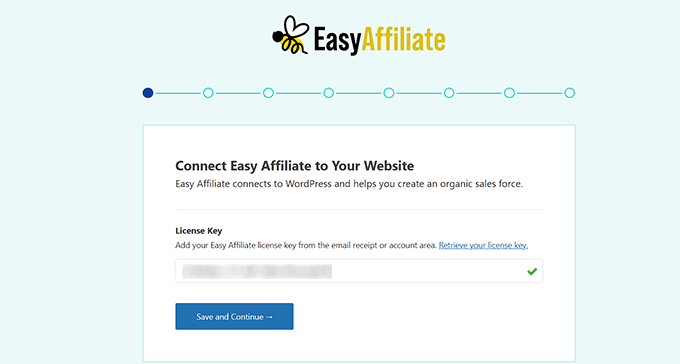
Bu bilgiyi Easy Affiliate web sitesindeki hesabınızda bulabilirsiniz.
Daha önce başka bir bağlı kuruluş eklentisi kullandıysanız, Easy Affiliate verilerinizi içe aktarmayı teklif edecektir. Değilse, bu adımı atlayın ve devam edin.

Ardından, eklenti hangi e-ticaret platformunu kullandığınızı algılamaya çalışacaktır.
Devam etmek için platformunuzun yanındaki geçiş düğmesine tıklamanız yeterlidir.

Ardından, işletme bilgileriniz - ad, adres ve diğer ayrıntılar - doldurun ve 'Devam Et' düğmesine tıklayın.
Buraya doğru bilgileri sağlamanızı öneririm çünkü bu, daha sonraki bağlı kuruluş raporlamasına ve ödemelerine yardımcı olur.

Şimdi bağlı kuruluş kaydını ayarlama zamanı.
Bağlı kuruluşların başvurmasına ve başvuruları manuel olarak onaylamasına, genel kaydı etkinleştirmesine veya bağlı kuruluşları kendiniz eklemenize olanak tanır.
Ayrıca bağlı kuruluşlardan hangi bilgileri toplayacağınızı (işletme adresi veya vergi bilgileri gibi) seçebilir ve bunların kayıt sırasında mı yoksa daha sonra hesaplarında mı girileceğine karar verebilirsiniz.

Eklenti ayrıca bir bağlı kuruluş sözleşmesi göstermenize olanak tanır. Kendi sözleşmenizi yükleyebilir veya basit bir formu doldurarak Easy Affiliate'in otomatik sözleşme oluşturucusunu kullanabilirsiniz. Ardından, 'Kaydet ve Devam Et' düğmesine tıklayın.
Ardından, varsayılan komisyonunuzu - yüzde veya sabit bir tutar - ayarlayın ve ödeme seçeneklerini yapılandırın. Easy Affiliate yinelenen ödemeleri destekler ve toplu ödemeleri manuel veya otomatik olarak göndermenize olanak tanır.

'Kaydet ve Devam Et' düğmesine tıkladığınızda, Kreatifler bölümüne geleceksiniz.
Adım 3: Bağlı Kuruluş Kreatiflerini Yükleyin
Komisyon oranlarınızı ve ödeme seçeneklerinizi ayarladıktan sonra, Kurulum Sihirbazı'ndaki bir sonraki adım bağlı kuruluş yaratıcılarınızı yüklemektir.
Pazarlamada, “yaratıcılar” terimi, bağlı kuruluşlarınıza sağladığınız tanıtım materyalleri için kullanılır. Bu kaynaklar, markanızın tutarlılığını korurken ürünlerinizi tanıtmalarını kolaylaştırır.
Buraya web sitenizin logosu, ürün resimleri, banner reklamlar ve sosyal medya grafikleri gibi öğeler ekleyebilirsiniz.

300×250 ve 728×90 gibi standart banner boyutları eklemenizi öneririm. Bu, bağlı kuruluşların reklamları web sitelerine yerleştirmesini çok daha kolaylaştırır.
Yaratıcılarınızı yükledikten sonra, ‘Kurulumu Bitir ve Sihirbazdan Çık’ düğmesine tıklayın.
Yönlendirme programınız artık tamamen yapılandırılmış ve bağlı kuruluşların kaydolmaya ve ürünlerinizi paylaşmaya başlaması için hazırdır.

Adım 4: Bağlı Kuruluş Yönlendirme Programınıza Bağlantılar Ekleyin
Easy Affiliate, bağlı kuruluşlarınızın ihtiyaç duyduğu kayıt, giriş ve hesap panosu sayfaları gibi temel sayfaları otomatik olarak oluşturur.
Bunları Easy Affiliate » Ayarlar'a gidip ‘Genel’ sekmesi altındaki ‘Bağlı Kuruluş Sayfaları’ bölümüne doğru kaydırarak görebilirsiniz.

Ardından, insanların programınızı bulmasını kolaylaştırma zamanı. Bağlı kuruluş panosu bağlantısını web sitenizin navigasyon menüsüne, altbilgisine veya hatta bir kenar çubuğuna ekleyerek bunu yapabilirsiniz.
İlgilenen pazarlamacıların hızlı bir şekilde kaydolabilmeleri ve geri dönen bağlı kuruluşların raporlarını görüntülemek için giriş yapabilmeleri için görünür bir yere yerleştirmenizi öneririm.
Bağlantı yerleştirildikten sonra, yönlendirme programınız bağlı kuruluşların katılmaya ve ürünlerinizi tanıtmaya başlaması için resmi olarak hazırdır.

Adım 5: Easy Affiliate Panosunu ve Raporlarını Görüntüleyin
Easy Affiliate, bağlı kuruluş programınızın performansını hem sizin hem de iş ortaklarınız için takip etmeyi son derece kolaylaştırır.
Web sitesi sahibi olarak, sitenizdeki tüm etkinlikleri görmek için Easy Affiliate » Raporlar bölümüne gidin. Kontrol paneli, bağlı kuruluş istatistiklerinin net bir grafik genel görünümünü sunar ve aynı veriler daha fazla ayrıntı için aşağıdaki tablolarda görüntülenir.
Bu istatistikleri, hangi bağlı kuruluşların iyi performans gösterdiğini ve hangi kampanyaların en çok satış getirdiğini görmek için düzenli olarak kontrol edebilirsiniz.

Easy Affiliate ayrıca bağlantı takibi içerir, böylece hangi bağlı kuruluş URL'lerinin size en çok tıklamayı getirdiğini tam olarak görebilirsiniz. En iyi performansı gösteren bağlantıların ayrıntılı bir görünümünü elde etmek için 'Tıklamalar' sekmesine geçmeniz yeterlidir.
Bu, neyin işe yaradığını anlamanıza yardımcı olur ve bağlı kuruluşlarınıza tanıtımlarını optimize etmeleri için geri bildirim sağlar.

Adım 6: Bağlı Kuruluşları Yönetme
Yönlendirme programınız kurulup çalışmaya başladıktan sonra, Easy Affiliate bağlı kuruluşlarınızı yönetmeyi kolaylaştırır.
Bunun için Easy Affiliate » Affiliates bölümüne gidin; sitenize onayladığınız veya manuel olarak eklediğiniz tüm bağlı kuruluşların bir listesini göreceksiniz.

Yeni başvuruları onaylamak için 'Başvurular' sekmesine geçin. Burada, onay bekleyen herkesi göreceksiniz. Başvurularının ayrıntılarını görüntülemek için bir bağlı kuruluşun adına tıklayabilirsiniz.
Her şey yolundaysa, onları onaylayarak ürünlerinizi tanıtmaya başlayabilirler.
Bu adım, bağlı kuruluş programınızı düzenli tutmak ve yalnızca meşru ortakların işletmenizi aktif olarak tanıtmasını sağlamak için önemlidir.

Adım 7: Eklentilerle İşlevselliği Genişletme
Easy Affiliate hakkında gerçekten sevdiğim şeylerden biri, eklentilerle işlevselliğini genişletmenin ne kadar kolay olduğudur. Bu entegrasyonlar, özel kodlama gerektirmeden yönlendirme programınızı bir sonraki seviyeye taşımanıza yardımcı olabilir.
Easy Affiliate, e-posta pazarlama platformları, dolandırıcılık önleme araçları, özel komisyon kuralları, gelişmiş komisyon seviyeleri ve daha fazlası için eklentiler sunar.
Programınıza uygun olan ve bağlı kuruluşları yönetirken zamandan tasarruf etmenize yardımcı olabilecek eklentilere göz atmanızı öneririm.
Lisans planınıza bağlı olarak, Easy Affiliate » Eklentiler bölümüne giderek eklentileri görüntüleyebilir ve etkinleştirebilirsiniz. Oradan, etkinleştirmek istediğinizleri açıp kapatmanız yeterlidir.

Yöntem 3: Ödüllü Bir Arkadaşını Davet Et Programı Oluşturun (RewardsWP)
Tam bir satış ortağı sistemi yerine müşteri odaklı bir yönlendirme programı arıyorsanız, RewardsWP kullanmanızı öneririm.
Öncelikle satış ortaklarıyla çalışmak üzere tasarlanmış AffiliateWP ve Easy Affiliate'in aksine, RewardsWP tamamen mevcut müşterilerinizin arkadaşlarını yönlendirmesine olanak tanır.
Ayrıca, doğrudan WooCommerce ve Easy Digital Downloads içinde çalışır, bu da ürünlerini arkadaşlarıyla paylaşan müşterileri ödüllendirmek isteyen e-ticaret mağazaları için idealdir.

Eklenti hakkında daha derinlemesine bilgi edinmek için tam RewardsWP incelememize göz atabilirsiniz.
Adım 1: RewardsWP'yi Yükleyin ve Etkinleştirin
Başlamak için, bu ücretli bir eklenti olduğundan, RewardsWP web sitesinde bir hesap için kaydolmanız ve bir lisans satın almanız gerekecektir. Hesabınız kurulduktan sonra eklentiyi indirin.
Ardından, WordPress kontrol panelinizde RewardsWP'yi kurun ve etkinleştirin. Bununla ilgili yardıma ihtiyacınız olursa, WordPress eklentisi yükleme hakkındaki başlangıç kılavuzumuz bunu çok kolaylaştırır.
Etkinleştirdikten sonra, lisans anahtarınızı girmek için RewardsWP » Ayarlar'a gidin. Bu bilgiyi RewardsWP web sitesindeki hesap alanınızda veya satın alma işleminden sonra gönderdikleri e-postada bulabilirsiniz.
Anahtarı Lisans Anahtarı alanına yapıştırın ve ‘Bağlan’ düğmesine tıklayın.

Adım 2: Yönlendirme Ödüllerinizi Yapılandırın
Ardından, müşterileriniz ve yönlendirdikleri arkadaşlar için ödüller ayarlama zamanı. Yönlendirme programını çok daha etkili hale getirdiği için her iki tarafı da ödüllendirmenizi her zaman tavsiye ederim.
Başlamak için WordPress kontrol panelinizdeki RewardsWP » Ayarlar'a gidin ve ‘Yönlendirmeler’ sekmesine tıklayın. Buradan, Program Durumu’nu ‘Etkin Değil’den ‘Etkin’e getirerek programı etkinleştirin.

Şimdi sayfada iki ana bölüm göreceksiniz: Savunucu Ödülü (mevcut müşteriniz için) ve Arkadaş Ödülü (yeni müşteri için).
Tecrübelerime göre, yalnızca mevcut müşterileri ödüllendirmek çok fazla yönlendirme teşvik etmiyor. Arkadaşlar da bir fayda sağlarlarsa yönlendirme bağlantısını kullanmaya daha istekli olurlar.

'Ödül Ekle' düğmesine tıklamanız yeterlidir; sunmak istediğiniz teşvik türünü seçebileceğiniz bir açılır pencere görünecektir.
Aşağıdakiler de dahil olmak üzere birkaç seçeneğiniz vardır:
- Tutar indirimi: Satın alımlarından sabit bir dolar tutarında indirim (örneğin 10 $ indirim).
- Yüzde indirim: Siparişte yüzdelik indirim (örneğin %15 indirim).
- Ücretsiz kargo: Siparişin kargo ücretlerini kaldırır.
- Ücretsiz ürün: Mağazanızdan belirli bir ürünü ücretsiz olarak verir.

Bir arkadaşını yönlendir programını ilk kez kullandığınız için, 'Tutar İndirimi' ile başlamanızı öneririm çünkü bu anlaşılır ve çoğu müşteriye cazip gelir.
Bir ödül türü seçtikten sonra, onu yapılandırmak için birkaç alan göreceksiniz. Buradan tam indirim tutarını ve ödülü kullanmak için gereken minimum harcamayı ayarlayabilirsiniz.
Son olarak, 'Ödül Süresi' seçeneği, 7 gün, 3 ay, 6 ay veya 1 yıl gibi seçeneklerle ödülün ne kadar süreyle geçerli olacağını belirler.

İşiniz bittiğinde, ayarlarınızı kaydetmek için alttaki 'Ödül Ekle' düğmesine tıklamayı unutmayın. Diğer ödül türleri benzer şekilde çalışır ve kurulumu aynı derecede kolaydır.
Temsilci ödülünü yapılandırdıktan sonra, Arkadaş ödülü için de işlemi tekrarlayın. Son olarak, ödül programınızı etkinleştirmek için ekranın üst kısmındaki 'Değişiklikleri Kaydet' düğmesine tıklayın.
Adım 3: Ödül Widget'ını Özelleştirin
Şimdi ödül programınızı harika gösterme ve müşterileriniz için kullanımını kolaylaştırma zamanı.
Başlamak için ‘Ödül Widget’i’ sekmesine geçin. Bu, oturum açmış müşterilerin yönlendirme bağlantılarını bulmak ve paylaşmak için kullanacakları kayan widget'ı kontrol eder. Burada, widget'ın başlık çubuğu ve düğmeleri için marka rengini ayarlayarak sitenizin tasarımıyla kusursuz bir şekilde uyum sağlamasını sağlayabilirsiniz.
‘Görüntüleme’ seçeneği, widget düğmesinin nasıl görüneceğini seçmenizi sağlar — ben genellikle “Simge ve metin” seçeneğini tercih ederim çünkü bu net ve dikkat çekicidir.
Düğme metnini ve konumunu da ayarlayabilir, varsayılan “Ödüller” etiketini değiştirebilir ve düğmenin ekranın sol veya sağ tarafında görünüp görünmeyeceğine karar verebilirsiniz.
Bu ayarlamaları yaparken, sağdaki canlı önizlemede değişikliklerinizi göreceksiniz.

Ardından, ‘Paylaşım Seçenekleri’ni kontrol etmenizi öneririm.
Bir geçişle X (eski adıyla Twitter), Facebook veya E-posta ile paylaşımı etkinleştirebilirsiniz. Sosyal paylaşım için, kullanıcılar yönlendirme bağlantınızı paylaştığında görünen varsayılan bir mesaj ayarlayabilirsiniz.
E-posta göndermek isterseniz, varsayılan konu satırını ve mesajı özelleştirebilirsiniz.
Her şey yolunda göründüğünde, sağ üstteki ‘Değişiklikleri Kaydet’ düğmesine tıkladığınızdan emin olun. Artık widget'ınız yayında ve müşteriler yönlendirme bağlantılarını kolayca bulabilir, paylaşabilir ve kullanabilir.

Adım 4: Mağazanız İçin Entegrasyonları Etkinleştirin (İsteğe Bağlı)
Çevrimiçi bir mağaza işletiyorsanız, ‘Entegrasyonlar’ sekmesine geçerek RewardsWP'yi e-ticaret platformunuza bağlamanız iyi bir fikirdir.
Eklentiyi ürün satmak veya üyelikleri yönetmek için kullanılan platformlara buradan bağlayabilirsiniz.
Çoğu çevrimiçi mağaza için birincil entegrasyon WooCommerce'dir, ancak RewardsWP ayrıca dijital ürünler için iyi çalışan Easy Digital Downloads'ı da destekler.
Bir entegrasyon etkinleştirmek, RewardsWP'nin manuel çalışma gerektirmeden satın alma işlemlerini otomatik olarak izlemesini, ödülleri uygulamasını ve yönlendirme kredilerini atamasını sağlar.

Bunu yapmak için kullandığınız platformu etkinleştirmeniz ve 'Değişiklikleri Kaydet'e tıklamanız yeterlidir.
Bu adım isteğe bağlıdır — web siteniz çevrimiçi ürün satmıyorsa, bu adımı atlayabilir ve yine de tam işlevsel bir yönlendirme programı çalıştırabilirsiniz.
Çevrimiçi mağazalar için, kurulumdan sonra tüm satın alma işlemlerinin hem savunucuya hem de arkadaşa doğru şekilde kredilendirildiğini iki kez kontrol etmenizi öneririm.
Adım 5: E-posta Ayarlarını Yapılandırın
RewardsWP eklentisi iki ana türde e-posta gönderir ve bunların doğrudan mağazanızdan geliyormuş gibi görünmesi önemlidir.
İlk e-posta, müşterinizin (Savunucu) arkadaşına gönderdiği davetiyedir ve bunu zaten Rewards Widget ayarlarında özelleştirdiniz.
İkincisi, arkadaşı başarıyla bir satın alma işlemi yaptığında ve ödülü verildiğinde Savunucu'yu bilgilendiren otomatik bir e-postadır.
Bu e-postalar için gönderici ayrıntılarını ayarlamak üzere 'E-postalar' sekmesine geçin. E-postanın kimden geldiğini müşterilerin hemen tanıması için mağazanızın adı olması gereken 'Gönderen Adı'nı girerek başlayın.

Ardından, web sitenizle ilişkili, [email protected] gibi profesyonel bir adres kullanarak 'Gönderen E-postası'nı ekleyin. Bu, ödül bildirimlerinizin güvenilir görünmesini ve tanınabilir bir kaynaktan gelmesini sağlar.
Bunlar doldurulduktan sonra, uygulamak için 'Değişiklikleri Kaydet'e tıklayın.
💡 Profesyonel İpucu: Varsayılan olarak WordPress, e-postaları göndermek için PHP posta kullanır, bu da güvenilmez olabilir ve bazen spam klasörüne düşebilir.
Bunu önlemek için WP Mail SMTP kullanmanızı öneririm. Bu, sitenizi güvenilir bir posta hizmetine bağlayan en iyi WordPress SMTP eklentisidir, böylece tüm ödül bildirimleri müşterilerinizin gelen kutularına güvenilir bir şekilde ulaşır.
Adım 6: Programınızın Başarısını Takip Edin
Yönlendirme programınız çalıştıktan sonra, WordPress kontrol panelinizden nasıl performans gösterdiğini kolayca görebilirsiniz. Tüm yönlendirme etkinliğinin canlı bir günlüğünü görüntülemek için RewardsWP » Referrals sayfasına gidin.
Artık her yönlendirmeyi, kimin gönderdiğini, kimin aldığını ve durumunu gösteren ayrıntılı bir tablo göreceksiniz. Bu, programınızın başarısını izlemek ve hangi müşterilerin en aktif olduğunu görmek için en iyi yerdir.

Bu sayfayı düzenli olarak kontrol etmek ve en iyi savunucularınızı belirlemek iyi bir fikirdir. Ardından onlara kişisel olarak bir teşekkür mesajı veya hatta ekstra bir bonus kuponu ile ulaşabilirsiniz.
Bu sadece ilişkinizi güçlendirmekle kalmaz, aynı zamanda zamanla daha fazla yönlendirmeyi teşvik eder.
Daha ayrıntılı rehberlik için, WordPress'te bir arkadaşını davet et programı kurma hakkındaki tam eğitimimize bakın.
❌ Bir Ortaklık Programı Kurarken Kaçınılması Gereken Yaygın Hatalar
Bir satış ortaklığı programı çalıştırmak işletmeniz için büyük bir destek olabilir, ancak yeni başlayanların sıkça düştüğü birkaç yaygın hata fark ettim.
Dikkat etmeniz gerekenler şunlardır:
- Net Kurallar Belirlememek: Satış ortaklarınızın komisyonların nasıl çalıştığını, ne zaman ödeneceklerini ve ne tür promosyonlara izin verildiğini bildiğinden emin olun. Basit, net bir satış ortaklığı sözleşmesi çok önemlidir.
- E-posta Bildirimlerini Göz Ardı Etmek: Satış ortaklarının ödül kazandıklarında, başvurularının onaylandığında veya bir yönlendirme reddedildiğinde bilmeleri gerekir. Doğru bildirimler programınızı şeffaf tutar ve güven oluşturur.
- Takip ve Raporlamayı İhmal Etmek: Doğru takip olmadan, hangi satış ortaklarının veya kampanyaların performans gösterdiğini bilmek zordur. İşlerinizi takipte kalmak için AffiliateWP veya RewardsWP'deki raporlarınızı düzenli olarak kontrol edin.
- Motivasyon Sağlamayan Ödüller Sunmak: Teşvik cazip değilse, satış ortakları ürünlerinizi aktif olarak tanıtmayacaktır. Hedef kitlenizde neyin yankı uyandırdığını görmek için farklı ödülleri test edin.
- Kendi Kendine Yönlendirmeleri Engellememe: Bu, insanların kendi satın alımlarında indirim almak için kendilerini yönlendirmesidir. Para kaybetmemek için programınızın bunu önleyecek kurallara sahip olduğundan emin olmalısınız.
- Spam veya Sahte Kayıtlara İzin Verme: reCAPTCHA gibi özellikleri etkinleştirerek veya bağlı kuruluşları manuel olarak onaylayarak programınızı koruyun. Bu, yalnızca ciddi bağlı kuruluşların katıldığından emin olur.
Bu yaygın tuzaklardan kaçınmak, yönlendirme programınızı daha profesyonel, güvenilir ve etkili hale getirecektir.
Bu temeller yerleştikten sonra, programınız uzun vadeli başarı ve işletmenizi aktif olarak büyütmeye yardımcı olan mutlu bağlı kuruluşlar için hazır hale gelir.
Tavsiye Programları Hakkında Sıkça Sorulan Sorular
Yönlendirme programınızı kurmak işletmeniz için büyük bir kazançtır, ancak bunun nasıl çalıştığı ve nasıl yönetileceği konusunda birkaç soru ortaya çıkarabileceğini biliyorum.
İşte yeni başlayanlardan aldığım en yaygın sorulardan bazılarına cevaplar:
Bir yönlendirme programı için iyi bir komisyon oranı nedir?
İdeal komisyon oranı, sektörünüze ve kar marjlarınıza bağlıdır. Yazılım veya kurslar gibi dijital ürünler için %20-30 oran yaygındır. Fiziksel ürünler için ise %5-10 oran daha tipiktir.
Anahtar, bağlı kuruluşlar için cazip, ancak işletmeniz için karlı kalacak bir komisyon sunmaktır. Nişinizdeki benzer şirketlerin neler sunduğunu araştırmanız iyi bir fikirdir.
Programıma katılacak bağlı kuruluşları nasıl bulurum?
Başlamak için en iyi yer kendi kitlenizdir. Yeni programınızı e-posta listenize ve sosyal medya takipçilerinize duyurabilirsiniz. En sadık müşterileriniz genellikle markanızın en iyi savunucuları olur.
Ayrıca web sitenizin altbilgisine bağlı kuruluş kayıt sayfanıza bir bağlantı eklemelisiniz. Zamanla, sektörünüzdeki blog yazarlarına ve içerik oluşturuculara doğrudan ulaşıp katılmaya davet edebilirsiniz.
Başlamak için, WordPress'teki en iyi bağlı kuruluş pazarlama eklentileri seçimlerimize göz atın.
AffiliateWP mi yoksa Easy Affiliate mi seçmeliyim?
Her ikisi de mükemmel eklentilerdir ve doğru seçim ihtiyaçlarınıza bağlıdır.
AffiliateWP, devasa bir entegrasyon kütüphanesine sahip inanılmaz derecede güçlü ve esnek bir çözümdür. En fazla özelliği istiyorsanız ve büyük ölçekli bir bağlı kuruluş programı oluşturmayı planlıyorsanız harika bir seçimdir.
Easy Affiliate, çok kullanıcı dostu bir kurulum sihirbazıyla basitliği ve kullanım kolaylığı ile bilinir. Yeni başlayanlar için veya aynı ekibin MemberPress gibi diğer ürünlerini zaten kullanıyorsanız ideal bir seçimdir.
Ücretsiz bir yönlendirme programı yürütebilir miyim?
Yönlendirmeleri manuel olarak izlemeyi deneyebilseniz de, bu önerilmez. AffiliateWP veya Easy Affiliate gibi özel bir eklenti, doğru izleme ve doğru komisyon ödemelerini sağlamak için gerekli bir yatırımdır.
Bunu manuel olarak yönetmeye çalışmak genellikle hatalara ve iş ortaklarınızla güven kaybına yol açar. Eklentinin maliyeti size sayısız saat kazandırır ve programınızın sorunsuz çalışmasını sağlar.
Umarım bu makale, WordPress'te nasıl bir yönlendirme programı oluşturacağınızı öğrenmenize yardımcı olmuştur. Ayrıca, WordPress'te bir satış ortaklığı ürün incelemesi nasıl yazacağınıza dair rehberimize bakmak veya WordPress için en iyi satış ortaklığı pazarlama araçları ve eklentileri vitrinimize göz atmak isteyebilirsiniz.
Bu makaleyi beğendiyseniz, lütfen WordPress video eğitimleri için YouTube Kanalımıza abone olun. Bizi ayrıca Twitter ve Facebook'ta da bulabilirsiniz.


Mrteesurez
Bu rehber harika. AffiliateWP kullanarak sitemde bir yönlendirme programı uyguladım ve trafik çekmek için güçlü bir araç oldu. Yönlendirmeleri izleme ve sadık müşterileri ödüllendirme kolaylığı, markam etrafında sadık bir topluluk oluşturmama gerçekten yardımcı oldu. Adımları bu kadar net açıkladığınız için teşekkürler.
WPBeginner Desteği
Glad our guide was helpful!
Yönetici
Haroon Shahid
Merhaba,
Bir kullanıcı bağlı kuruluş programına kaydolduğunda, bağlantılarına kaç kişinin tıkladığını veya bağlantılarından alışveriş yaptığını takip edebileceğimiz bir Yönlendirme Bağlantısı almalarını istiyorum.
Hangi eklentiye veya fonksiyona ihtiyacımız var? Yönlendirme Bağlantısı manuel veya otomatik olabilir, fark etmez.
Teşekkürler
WPBeginner Desteği
Her iki eklenti de bağlı kuruluşlarınızı izlemenize olanak tanımalıdır, eğer belirli bir şey istiyorsanız eklentinin desteğiyle iletişime geçmenizi ve size yardımcı olmalarını tavsiye ederiz.
Yönetici
Brian
Çok temel bir şey arıyorum – sadece insanların arkadaşlarını ücretsiz bültenime yönlendirmelerini istiyorum, temelde ihtiyaç duydukları tek şey benzersiz bir yönlendirme URL'si. Hiçbir şey için giriş yapmalarına gerek yok, satış yok vb. Sadece MailChimp ile entegre olan hızlı ve kolay bir şey.
Böyle bir şey var mı??
WPBeginner Desteği
If you’re using MailChimp then their Forward to a Friend link sounds like what you’re wanting
Yönetici
Michael
Lütfen yönlendirdiğim kişilerin kullanıcı adlarını kullanıcıların nasıl görebileceğini anlatır mısınız?
WPBeginner Desteği
Seçeneğin olup olmadığını öğrenmek için kullandığınız satış ortaklığı eklentisinin desteğiyle görüşmek isteyebilirsiniz.
Yönetici
Bhupendra Singh Lodhi
Ücretsiz wp'de bir yönlendirme programı oluşturabilir miyim
Christopher Scott
Bunun için teşekkürler. WordPress'te böyle bir özelliğin olduğunu bilmiyordum. Bilmeliydim! WordPress'te her şey var. Sevdim. Buradaki tüm adım adım öğreticileriniz için minnettarım. Bir süredir okuyorum ama nadiren yorum yapıyorum. Teşekkürler.
Friday Alex
Bunun için teşekkürler. Bunu mağazamda uygulayacağımı düşünüyorum.