


Birisi web sitenizdeki bir formu doldurduğunda, bu gerçek bir müşteriyle bağlantı kurma şansı olmalıdır. Ancak işletmeniz yalnızca belirli bölgelerde çalışıyorsa, formlarınızı tüm dünyaya açmak genellikle spam ve aslında hizmet veremeyeceğiniz kişilerden gelen mesajları ayıklamak anlamına gelir.
Ülke tabanlı form filtreleme bu sorunu çözer. Zamanınızı boşa harcayan önemsiz gönderileri engelleyebilir ve yalnızca hizmet alanınızda veya hedef pazarınızda bulunan potansiyel müşterilere odaklanabilirsiniz.
Formlarımı potansiyel müşteri oluşturma konusunda daha etkili hale getirirken spam'i azaltmak için bu yaklaşımı kullandım.
Ve bu makalede, WordPress form girdileriniz için coğrafi kısıtlamaları nasıl ayarlayacağınızı göstereceğim. Bu, yalnızca birkaç dakika içinde daha odaklanmış ve güvenli bir potansiyel müşteri oluşturma sistemi kurmanıza yardımcı olacaktır.

Belirli Ülkelerden Form Girişlerini Neden Engellemelisiniz? 🌍
Form girişlerini ülkeye göre engellemek, spam'i azaltmanın, zamandan tasarruf etmenin ve yalnızca ilgili potansiyel müşterileri toplamanın en basit yollarından biridir. İşletmeniz yalnızca belirli bölgelere hizmet veriyorsa, dünyanın her yerinden herkesin formlarınızı göndermesine izin vermek genellikle gerçek müşterilere dönüşmeyecek önemsiz girişler ve mesajlarla uğraşmak anlamına gelir.
Kendi WordPress web sitelerimde iletişim formları kurarken, aynı sorunu hızla fark ettim: gelen kutum hızla doluyordu, ancak mesajların çoğu faydalı değildi.
Gerçek sorgular yerine, spam gönderileri, alakasız mesajlar ve hatta hizmet vermediğim bölgelerden gelen girdilerle uğraşıyordum.
Yerel bir işletme için bu bunaltıcı olabilir ve gerçek fırsatları fark etmeyi zorlaştırır.
Belirli ülkelerden form girişlerini engellemek şunları yapmanıza yardımcı olur:
- Spam ve alakasız mesajları azaltarak gelen kutunuzu temiz tutun.
- Yalnızca hedef alanınızdaki potansiyel müşterilere odaklanarak zamandan tasarruf edin.
- Hizmetlerinizle gerçekten ilgilenen kişilere ulaştığınız için potansiyel müşteri kalitesini artırın.
- Yüksek riskli konumları engelleyerek işletmenizi dolandırıcılıktan koruyun.
Bu yaklaşımı iletişim formlarıma uyguladığımda, daha kullanışlı hale geldiler. Önemsiz gönderileri silmekle vakit harcamak yerine, gerçekten ilgilenen kişilere yanıt vermeye odaklanabildim.
Şimdi, WordPress'te belirli ülkelerden form girişlerini nasıl kolayca engelleyeceğinize bir göz atalım.
Seçtiğiniz yönteme atlamak için aşağıdaki bağlantıları kullanabilirsiniz:
- Method 1: Block Form Submissions From Specific Countries (Recommended)
- Method 2: Filter Form Entries by Email Address Using Allowlist or Denylist (Free)
- Ülkeye Göre Form Girişlerini Engellerken Dikkat Edilmesi Gerekenler
- İpucu: Daha Güçlü Güvenlik İçin Ek Spam Koruması Katmanları Oluşturun
- WordPress Form Spamını Önleme Hakkında Sıkça Sorulan Sorular
Yöntem 1: Belirli Ülkelerden Form Gönderimlerini Engelleme (Önerilen)
Herhangi bir koda dokunmadan belirli ülkelerden form gönderimlerini engellemek istiyorsanız, en kolay yol WPForms'daki yerleşik Ülke Filtresi özelliğini kullanmaktır.
Bu, formunuza belirli ülkelerin gönderim yapmasına izin vermenize veya spam veya ilgisiz potansiyel müşteriler gönderen belirli ülkeleri reddetmenize olanak tanır. Bu, spam'in gelen kutunuza ulaşmasını engeller.
Ayrıca, filtre form oluşturucunun içinde çalışır, böylece yalnızca birkaç tıklamayla kurabilirsiniz.

WPBeginner'da, basit iletişim formlarından karmaşık anketlere ve kayıt formlarına kadar her türlü formu oluşturmak için WPForms kullanıyoruz. Yıllar boyunca onu kapsamlı bir şekilde test ettik, bu konuda tam WPForms incelememizde daha fazla bilgi bulabilirsiniz.
Adım 1: WPForms'u Yükleyin ve Etkinleştirin
İlk olarak, WPForms eklentisini yüklemeniz ve etkinleştirmeniz gerekecektir. Bir WordPress eklentisini nasıl kuracağınıza dair, süreci adım adım açıklayan eksiksiz bir kılavuzumuz var.
📌Not: WPForms, ücretsiz bir plan sunar. Ancak Ülke Filtresi, akıllı koşullu mantık ve birden fazla spam koruma yöntemi gibi gelişmiş spamla mücadele araçları yalnızca WPForms Pro'nun bir parçasıdır.
Etkinleştirdikten sonra, girişleri engellemek istediğiniz formu düzenleyebilirsiniz.
Adım 2: Bir WordPress Formu Seçin veya Oluşturun
Sadece WPForms » Tüm Formlar sayfasına gidin ve formunuzun adının altındaki ‘Düzenle’ye tıklayın.
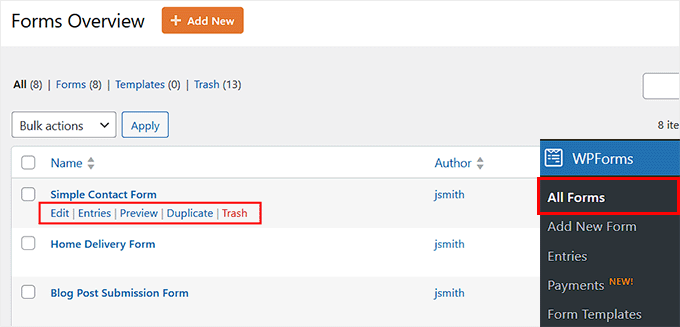
Henüz bir formunuz yoksa, WPForms'ın sürükle ve bırak oluşturucusu ile kolayca bir tane oluşturabilirsiniz. WordPress kontrol panelinizden WPForms » Yeni Ekle'ye gidin.
Eklenti, iletişim formları, anketler, sipariş formları ve daha fazlası için düzinelerce hazır şablon sunar, böylece hızlıca başlayabilirsiniz.
Ayrıca, ihtiyaçlarınıza göre özel bir şablon oluşturmak için yapay zeka form oluşturucusunu da kullanabilirsiniz. Formunuza bir ad verin ve ne istediğinizi açıklayın, size bir başlangıç noktası oluşturacaktır.

Şablonunuz hazır olduğunda, WPForms'un görsel düzenleyicisinde açılacaktır; burada form alanlarını yalnızca birkaç tıklamayla düzenleyebilir, silebilir veya yeniden düzenleyebilirsiniz.
Sürecin ne kadar sorunsuz olduğunu gerçekten beğendim - test ettiğimde boş bir sayfadan kullanıma hazır bir forma geçmem sadece birkaç dakika sürdü.
Farklı türde formlar oluşturmak için izleyebileceğiniz bazı adım adım rehberler şunlardır:
- WordPress'te İletişim Formu Nasıl Oluşturulur (Yeni Başlayanlar İçin Kılavuz)
- WordPress'te Anket Nasıl Yapılır (Adım Adım)
- WordPress'te Sipariş Formu Oluşturmaya Başlangıç Rehberi
- WordPress'te Özel Kullanıcı Kayıt Formu Nasıl Oluşturulur
Adım 3: Ülke Filtresini Etkinleştirin
Bunu yaptıktan sonra, WPForms form düzenleyicisinde Ayarlar » Spam Koruması & Güvenlik bölümüne gitmeniz ve Filtreleme'ye doğru kaydırmanız gerekir.
Buradan, belirli ülkelerden form gönderimlerine izin verip vermeyeceğinize veya engelleyip engellemeyeceğinize karar verebilirsiniz. Bunu yapmak için 'Ülke Filtresini Etkinleştir' seçeneğini açın.
Bu, ‘İzin Ver’ veya ‘Reddet’ seçeneklerinden birini seçebileceğiniz bir açılır menü gösterecektir.

Örneğin, işletmeniz yalnızca Amerika Birleşik Devletleri'ndeki müşterilere hizmet veriyorsa, filtreyi 'İzin Ver' olarak ayarlayabilir ve yanındaki açılır listeden 'Amerika Birleşik Devletleri'ni seçebilirsiniz.
Bu, yalnızca hizmet alanınızdan potansiyel müşteriler almanızı sağlamanın en doğrudan yoludur.
Alternatif olarak, belirli ülkeleri engellemek için 'Reddet' seçeneğini seçebilirsiniz. Bu, hizmet vermediğiniz veya yüksek düzeyde otomatik spam trafiğiyle bilinen bölgelerden gelen spam'i azaltmak için kullanışlıdır.

Tercihlerinizi ayarladıktan sonra, üstteki 'Kaydet' düğmesine tıklamanız yeterlidir. Formunuz zaten web sitenizde varsa, otomatik olarak güncellenecektir ve başka bir şey yapmanıza gerek kalmayacaktır.
Adım 4: Formunuzu Gömün
Yeni bir form oluşturdunuzsa, kullanıcıların erişimine açmanız gerekecek - ama endişelenmeyin, bu çok kolay.
WPForms, formları yerleştirmeyi çok kolaylaştıran yerleşik bir blok içerir. Tek bir kod satırına dokunmadan herhangi bir sayfaya veya gönderiye ekleyebilirsiniz.

Adım adım talimatlar için, WordPress'te form gömme hakkındaki ayrıntılı rehberimize bakın.
Yöntem 2: İzin Verilenler veya Engellenenler Listesi Kullanarak Form Girdilerini E-posta Adresine Göre Filtreleme (Ücretsiz)
WPForms ile formunuzu kimlerin gönderebileceğini e-posta adreslerine göre de kontrol edebilirsiniz. Bu, bir izin listesi (yalnızca belirli adresler veya alanlar gönderebilir) veya bir yasak listesi (belirli adresleri veya alanları göndermekten engelleyin) ile yapılır.
Not: Bu yöntem, kullanıcıları fiziksel konumlarına göre engellemez. Bunun yerine, gönderimleri “@” sembolünden sonra gelen e-postanın bölümü olan e-posta alan adını kullanarak filtreler.
Örneğin, *[email protected]* adresinde example.com alan adıdır.
Bazı e-posta alan adları ülke özelinde bir kodla biter, örneğin:
- .au → Avustralya
- .cn → Çin
- .uk → Birleşik Krallık
- .us → Amerika Birleşik Devletleri
Bu yöntemi kullanarak, ilgisiz gönderimleri azaltmak için .cn ve .uk gibi ülkeye özgü alanlardan gelen girişleri engelleyebilirsiniz.
Ancak, bunun bu ülkelerden gelen kullanıcıları, gmail.com veya outlook.com gibi genel e-posta adresleri kullanmaları durumunda durdurmayacağını unutmayın.
💡 Uzman İpucu: Daha güçlü koruma için bu yöntemi 1. Yöntem ile birlikte kullanmanızı öneririm. Bu, güçlü, iki katmanlı bir savunma oluşturur.
Yöntem 1, kullanıcıları fiziksel konumlarına (IP adresi) göre engellerken, bu yöntem geçebilecek belirli e-posta alanlarından gelen spam'i yakalayabilir.
Adım 1: WPForms'u Yükleyin ve Etkinleştirin
Başlamak için ücretsiz WPForms eklentisini yüklemeniz ve etkinleştirmeniz gerekir. Eğer bu konuda yeniyseniz, bir WordPress eklentisinin nasıl kurulacağına dair eksiksiz bir rehberimiz var.
📌Not: İzin Verilenler/Engellenenler listesi özelliği, WPForms'un ücretsiz planında mevcuttur.
Ancak, WPForms Pro yüklemek, akıllı koşullu mantık, çok sayfalı formlar, ödeme entegrasyonları ve daha fazlası gibi gelişmiş özelliklere erişmenizi sağlayacaktır.
Adım 2: Bir WordPress Formu Seçin veya Oluşturun
Eklentiyi etkinleştirdikten sonra, ülke kısıtlamalarını eklemek için mevcut formunuzda ‘Düzenle’ye tıklamak üzere WPForms » Tüm Formlar sayfasına gidin.
Henüz bir formunuz yoksa, önce bir tane oluşturmanız gerekecektir.
WPForms, önceden hazırlanmış şablonlar ve yapay zeka form oluşturucu kütüphanesi ile bunu son derece kolaylaştırır. Sıfırdan başlamadan dakikalar içinde profesyonel görünümlü bir iletişim formu hazırlayabilirsiniz.
Hızlı bir şekilde kurulum yapmak için WordPress'te iletişim formu oluşturma rehberimizi takip edebilirsiniz.
Adım 3: İzin Verilenler / Engellenenler Listesi Oluşturma
Formunuz WPForms görsel düzenleyicisinde açıldığında, sol sütundaki 'E-posta' form alanını sağdaki form önizlemesine eklediğinizden emin olun.
E-posta alanınız yoksa bu yöntemin işe yaramayacağını unutmayın.

Bunu yaptıktan sonra, ayarlarını sol sütunda açmak için alana tıklayın. Ardından, 'Gelişmiş' sekmesine geçin ve 'İzin Verilenler/Engellenenler' bölümüne gidin.
Varsayılan olarak, ‘Yok’ seçeneği seçilidir, bu da form gönderebilecek e-posta adresleri üzerinde herhangi bir kısıtlama olmadığı anlamına gelir.
Bunu aşağıdaki seçeneklerden birini seçerek değiştirebilirsiniz:
- Engelleme Listesi: Belirttiğiniz e-posta adresleri veya alan adları form göndermekten engellenecektir.
- İzin verilenler listesi: Yalnızca belirttiğiniz e-posta adresleri veya alan adları formu gönderebilir.

Seçiminizi yaptıktan sonra, izin vermek veya engellemek istediğiniz e-posta adreslerini veya alan adlarını girebileceğiniz bir metin kutusu görünecektir. Her girişi yeni bir satıra eklemeniz gerektiğini unutmayın.
Ülkeye göre form gönderimlerini filtrelemek için ülke kodundan önce yıldız (*) kullanmalısınız.
Örneğin:
- *.au — .au ile biten tüm e-posta adresleriyle eşleşir.
- *.us — .us ile biten tüm e-posta adresleriyle eşleşir.
- *.uk — .uk ile biten tüm e-posta adresleriyle eşleşir.
- *.cn — .cn ile biten tüm e-posta adresleriyle eşleşir.
Bu yöntem oldukça esnektir ve formunuzu kimin gönderebileceği üzerinde hassas kontrol için ülke tabanlı kuralları bireysel e-posta adresleriyle birleştirmenize olanak tanır.

İşiniz bittiğinde, değişikliklerinizi kaydetmek için üstteki 'Kaydet' düğmesine tıklayın.
Bunu yaptıktan sonra, formu web sitenizde zaten yayınlamışsanız formunuz otomatik olarak güncellenecektir.
Adım 4: WordPress Formunuzu Gömün
Bu eğitim sırasında yeni bir form oluşturduysanız, onu WordPress düzenleyicisindeki WPForms bloğunu kullanarak sayfanıza eklemeniz gerekecektir.
Bunu nasıl yapacağınızı öğrenmek için WordPress'te form yerleştirme konusundaki başlangıç rehberimize bakabilirsiniz.
Ülkeye Göre Form Girişlerini Engellerken Dikkat Edilmesi Gerekenler
Belirli ülkelerden form gönderimlerini engellemek, spam'i azaltmak ve en önemli potansiyel müşterilere odaklanmak için güçlü bir yoldur.
Ancak, kusursuz bir çözüm değildir ve ülke tabanlı kısıtlamaları kullanırken hatırlanması gereken bazı önemli noktalar vardır:
- 🌐 VPN'ler veya proxy sunucuları, Yöntem 1'de kullanılan IP tabanlı ülke kısıtlamalarını atlayabilir. Ancak, e-posta alan adı filtrelemesini (Yöntem 2) etkilemezler.
- ❗Tüm ülkeleri engellemek, potansiyel müşteriler olan meşru kullanıcıları istemeden dışlayabilir.
- 🛡️ Ülke engelleme, büyük veritabanlarını kullanarak kullanıcının IP adresini konumlarıyla eşleştirerek çalışır. WPForms bu veritabanlarını güncel tutsa da, hiçbir sistem %100 mükemmel değildir.
- ✅ Yerel hedef kitlenizin engellenen ülkeler arasında yanlışlıkla yer almadığından her zaman iki kez kontrol edin.
Bu ipuçlarını hatırlamak, gerçek ziyaretçileri rahatsız etmeden ülke kısıtlamalarını daha etkili kullanmanıza yardımcı olacaktır.
İpucu: Daha Güçlü Güvenlik İçin Ek Spam Koruması Katmanları Oluşturun
Belirli ülkeleri engellemek harika bir ilk adımdır, ancak istenmeyen her gönderimi yakalamaz. Ek spam önleme araçları eklemek formlarınızı daha güvenilir hale getirir ve gelen kutunuzu daha temiz tutar.
Formunuzun güvenliğini artırmak için bazı ek stratejiler şunlardır:
- Otomatik spam gönderimlerini önlemek için CAPTCHA veya reCAPTCHA kullanın.
- Yaygın spam ifadelerini engellemek için anahtar kelime filtrelemeyi etkinleştirin.
- Hassas içerik veya dahili gönderimler için parola korumalı formları kullanın.
- Tekrarlanan spam denemelerini önlemek için form gönderimlerini IP adresine göre sınırlayın.
- Gerekli olduğunda alanları göstermek veya gizlemek için koşullu mantık kullanarak formun yanlış kullanımını azaltın.
- Tıbbi veya özel sağlık bilgileri topluyorsanız, HIPAA uyumlu formları göz önünde bulundurun.
Daha fazla ipucu için iletişim formu spam'ini önleme kılavuzumuza bakabilirsiniz.
WordPress Form Spamını Önleme Hakkında Sıkça Sorulan Sorular
Ülke kısıtlamaları ve e-posta filtrelemesi yerinde olsa bile, WordPress formlarınızı korumakla ilgili birkaç sorunuzun olması normaldir.
WordPress kullanıcılarından gördüğüm en yaygın endişeleri bir araya getirdim, böylece sorunlarla karşılaşmadan formlarınızı güvenle yönetebilirsiniz.
1. Bir eklenti kullanmadan bir ülkeyi engelleyebilir miyim?
Evet. Apache'de .htaccess dosyanızı düzenleyerek veya NGINX GeoIP/GeoIP2 modülünü kullanarak o ülkeye atanan IP aralıklarını reddederek sunucu düzeyinde bir ülkeyi engelleyebilirsiniz.
Ancak, bu yaklaşım gelişmiş ve risklidir. Tek bir yazım hatası sitenizi çevrimdışı bırakabilir ve ülke IP aralıkları zamanla değiştiği için kuralların sürekli güncellenmesi gerekir. Çoğu yeni başlayan için WPForms'un yerleşik Ülke Filtresini kullanmak daha güvenli ve daha kolay bir seçenektir.
2. Formlarımda ülkeleri engellemek web sitemin SEO'sunu etkiler mi?
Hayır. WPForms gibi bir eklentiyle form gönderimlerini engellemek, web sitenizin SEO'sunu etkilemez çünkü yalnızca kullanıcıların formu göndermesini engeller. Arama motoru botları içeriğinizi normal şekilde görüntüleyebilir ve tarayabilir.
3. Kullanıcılar VPN veya proxy ile ülke engellemesini atlayabilir mi?
Evet. VPN veya proxy kullanan kullanıcılar, sanki izin verilen bir ülkede bulunuyormuş gibi görünmelerini sağlayarak IP tabanlı engellemeyi (Yöntem 1) atlayabilirler. Ancak VPN'ler e-posta alan adı filtrelemesini (Yöntem 2) etkilemez, bu nedenle her iki yöntemi birleştirmek daha güçlü koruma sağlar.
4. Ülkeleri engellemek için WPForms Pro'ya ihtiyacım var mı?
Evet. Ülke Filtresi özelliği yalnızca WPForms Pro'da mevcuttur, bu nedenle kullanmak için premium sürüme ihtiyacınız olacaktır.
5. Bu yöntemleri birlikte kullanabilir miyim?
Evet. En güçlü koruma için her iki yöntemi birlikte kullanabilir ve kullanmalısınız. Örneğin, iş yapmadığınız ülkelerden gelen gönderimleri engellemek için Ülke Filtresini (Yöntem 1) kullanabilir ve ardından yaygın spam alanlarını engellemek için e-posta Engellenenler listesini (Yöntem 2) ekleyebilirsiniz.
Umarım bu makale, WordPress form girişlerini belirli ülkelerden nasıl engelleyeceğinizi öğrenmenize yardımcı olmuştur. Ayrıca, WordPress form girişlerini otomatik olarak nasıl dışa aktaracağınıza dair başlangıç kılavuzumuza ve web siteniz için en iyi seçeneği bulmak üzere Contact Form 7 ve WPForms'un ayrıntılı karşılaştırmamıza da göz atmak isteyebilirsiniz.
Bu makaleyi beğendiyseniz, lütfen WordPress video eğitimleri için YouTube Kanalımıza abone olun. Bizi ayrıca Twitter ve Facebook'ta da bulabilirsiniz.


Bir sorunuz veya öneriniz mi var? Tartışmayı başlatmak için lütfen bir yorum bırakın.