


Zayıf bir parola, bir bilgisayar korsanının web sitenizi ele geçirmesi için yeterlidir. Ek güvenlik olmadan, inşa ettiğiniz her şey risk altındadır.
Basit bir çözüm mü? Güvenlik soruları. Ve bunları ayarlamak düşündüğünüzden daha kolay.
WordPress web sitelerinde çeşitli kimlik doğrulama yöntemleri denedim ve güvenlik soruları eklemenin yetkisiz erişimi önlemeye yardımcı olmanın basit bir yolu olduğunu gördüm. 🔑
Yalnızca sizin bildiğiniz benzersiz yanıtlar gerektirerek web sitenize bir güvenlik katmanı eklersiniz. Parolanızı çalsalar bile bilgisayar korsanlarının erişim sağlamasını çok daha zor hale getirir.
Bu rehberde, WordPress giriş ekranınıza güvenlik soruları eklemeyi göstereceğim. Teknoloji uzmanı olmanıza gerek yok - sadece takip edin ve dakikalar içinde ek bir güvenlik katmanına sahip olacaksınız.

💡Hızlı Cevap: Güvenlik Soruları Nasıl Eklenir?
Acele mi ediyorsunuz? Web sitenize güvenlik soruları eklemenin 2 kolay yolu:
- Yöntem 1: WPCode ile Tek, Site Çapında Bir Soru Ekleyin. Giriş ekranınıza evrensel bir güvenlik sorusu eklemek için basit bir kod parçacığı kullanabilirsiniz. Bunu tek yazarlı bloglar veya yalnızca sizin erişiminiz olan web siteleri için öneririm.
- Yöntem 2: Her Kullanıcının Kendi Sorularını MelaPress ile Ayarlamasına İzin Verin. Her kişinin kendi benzersiz güvenlik sorularını ayarlamasına olanak tanıyan bir eklenti kullanır. Bu, onu üyelik siteleri, çevrimiçi mağazalar veya çok yazarlı bloglar için ideal hale getirir.
WordPress'e Neden Güvenlik Soruları Eklenir?
WordPress oturum açma sayfanız web sitenizin ön kapısı gibidir. Bir parola iyi bir kilittir, ancak güvenlik soruları eklemek bir sürgü kilidi eklemek gibidir – birinin içeri girmesini çok daha zorlaştırır.
Güvenlik soruları, WordPress yönetici alanınıza ek bir koruma katmanı ekleyerek saldırganların içeri sızmasını zorlaştırır. Bu özellik etkinleştirildiğinde, kullanıcıların oturum açmadan önce bir veya daha fazla kişisel soruyu yanıtlaması gerekir.
Güvenlik soruları şu şekilde yardımcı olabilir:
- Hackerlar İçin Ek Bir Engel: Birisi parolanızı tahmin etse bile, güvenlik soruları onların girmesini daha zor hale getirir
- Otomatik Saldırıları Önler: Hackerlar genellikle parolaları tahmin etmek için botlar kullanır. Ancak güvenlik soruları, botların kolayca anlayamayacağı kişisel yanıtlar gerektirir, bu da otomatik saldırıları daha az etkili hale getirir.
- Hesapları Daha Güvenli Bir Şekilde Kurtarmaya Yardımcı Olur: Parolanızı mı unuttunuz? Bir sıfırlama e-postası (ele geçirilebilecek) beklemek yerine, güvenlik soruları erişimi yeniden kazanmak için hızlı ve güvenli bir yol sunar.
- Hızlı ve Kolay Kurulum: Güvenlik sorularının kurulumu, iki faktörlü kimlik doğrulama (2FA)'dan daha kolaydır; bu da bir uygulama veya ayrı bir cihaz gerektirir. Kullanışlı olsa da, güvenlik soruları 2FA'dan daha hafif bir koruma seviyesi sunar, ki bunu genellikle maksimum güvenlik için öneririm.
Yararlı olsa da, güvenlik soruları kusursuz değildir. Zeki hackerlar yanıtlarınızı tahmin etmeye çalışabilir veya sizi bunları açıklamaya zorlayabilir (bu 'sosyal mühendislik' olarak adlandırılır).
Bu nedenle, tahmin edilmesi kolay olmayan veya çevrimiçi olarak kamuya açık olmayan yanıtları olan sorular seçmek önemlidir.
💡Önemli Hatırlatma:
Güvenlik sorularının ek bir koruma katmanı ekleyebileceğini unutmayın, ancak tek savunmanız bu olmamalıdır.
En iyi sonuçlar için, iki faktörlü kimlik doğrulama, güçlü parola politikaları ve sınırlı oturum açma denemeleri içeren daha geniş bir güvenlik stratejisinin parçası olarak kullanın. Başlamak için nihai WordPress güvenlik kılavuzumuza bakın.
Bunu söyledikten sonra, WordPress oturum açma ekranınıza nasıl güvenlik soruları ekleyebileceğinize bakalım. Bu eğitimde, her biri farklı bir web sitesi türü için tasarlanmış iki yöntem göstereceğim.
Tercih ettiğiniz yönteme atlamak için aşağıdaki bağlantıları kullanabilirsiniz:
- Yöntem 1: Kod ile Tek, Site Çapında Bir Güvenlik Sorusu Ekleme
- Yöntem 2: Her Kullanıcının Kendi Güvenlik Sorularını Ayarlamasına İzin Verme
- Oturum Açma Güvenlik Soruları Hakkında Sıkça Sorulan Sorular
- Giriş Ekranı Güvenliği İçin Bonus Rehberler
Yöntem 1: Kod ile Tek, Site Çapında Bir Güvenlik Sorusu Ekleme
Bu yöntem, web sitenizde tek kullanıcıysanız ve oturum açma ekranınıza tek, sabit kodlanmış bir güvenlik sorusu eklemek istiyorsanız idealdir.
Tek yazarlı bir blog veya kişisel site için ek bir koruma katmanı eklemenin hızlı bir yoludur.
Birçok başka web sitesinin bu taktiği iki faktörlü kimlik doğrulama ve diğer oturum açma korumalarıyla birlikte kullandığını gördüm ve potansiyel davetsiz misafirler için ek bir engel olarak onlar için gerçekten iyi çalıştı.
Bunu yapmak için özel kodu functions.php dosyanıza eklemeniz gerekecektir. Bu biraz göz korkutucu olabilir çünkü en küçük bir hata bile web sitenizi bozabilir. Bu yüzden piyasadaki en iyi WordPress kod parçacığı eklentisi olan WPCode'u öneriyorum.
Kapsamlı testlerden sonra, ekip arkadaşlarım ve ben, web sitenize özel kod eklemenin en kolay ve en güvenli yolunun bu olduğuna karar verdik. Daha fazla bilgi edinmek için tam WPCode incelememize bakın.
Önemli: Bu kod, tek bir kullanıcı için bir güvenlik sorusu ekler. Tek yazarlı bloglar için en uygundur. Web sitenizde birden fazla kullanıcınız varsa (üyelik sitesi veya çevrimiçi mağaza gibi), 2. Yöntemi kullanmanızı şiddetle tavsiye ederiz.
Öncelikle, WPCode eklentisini yükleyip etkinleştirmeniz gerekir. Adım adım talimatlar için, bir WordPress eklentisinin nasıl kurulacağına dair kılavuzumuza bakmak isteyebilirsiniz.
🚨 Not: Eklentinin kullanabileceğiniz ücretsiz bir sürümü de bulunmaktadır. Ancak, pro plana yükseltmek size kod parçacıkları bulut kitaplığı, akıllı koşullu mantık, blok parçacıkları ve daha fazlası gibi özelliklere erişim sağlayacaktır.
Eklentiyi etkinleştirdikten sonra, WordPress kontrol panelinden Kod Parçacıkları » + Parçacık Ekle sayfasına gidin.
Burada, 'Özel Kodunuzu Ekle (Yeni Kod Parçacığı)' seçeneğinin altındaki 'Kod Parçacığını Kullan' düğmesine tıklayın.

Bu sizi yeni bir ekrana götürecektir, burada kod parçacığınız için bir ad ekleyebilirsiniz.
Bu adın hiçbir kullanıcıya gösterilmeyeceğini unutmayın. Oluşturduğunuz kod parçasını kolayca tanımlamanıza yardımcı olmak için basitçe kullanılır.
Ardından, açılır pencereden 'Kod Türü' olarak 'PHP Kod Parçacığı'nı seçin.
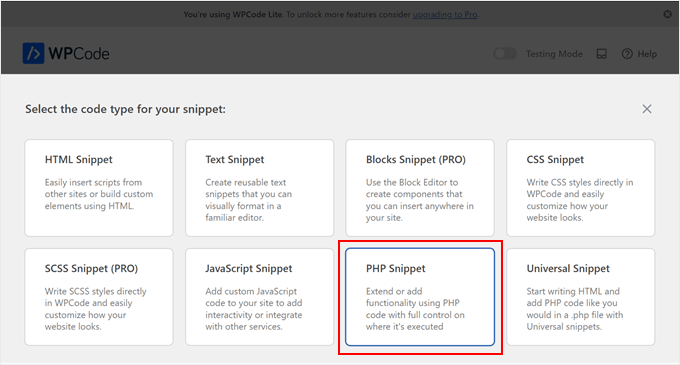
Şimdi, aşağıdaki özel kodu 'Kod Önizleme' kutusuna ekleyin:
add_action( 'login_form', function () {
	?>
	<p><label for="security_question">What is your favorite color?<br/>
			<input type="text" name="security_question" id="security_question" class="input" autocomplete="off"/></label>
	</p>
	<?php
} );

add_filter( 'wp_authenticate_user', function( $user, $password ) {
	$answer = isset( $_POST['security_question'] ) ? sanitize_text_field( wp_unslash( $_POST['security_question'] ) ) : '';
	if ( 'blue' !== strtolower( $answer ) ) { // Replace 'blue' with your expected answer
		return new WP_Error( 'security_question_error', '<strong>ERROR</strong>: Incorrect answer to the security question.' );
	}

	return $user;

}, 10, 2 );
Varsayılan olarak, özel kod güvenlik sorusu olarak "En sevdiğin renk nedir?" ayarlar.
Ancak, tahmin edilmesi kolay olmayan bir şeyle değiştirmenizi şiddetle tavsiye ederim. En iyisi, az kişinin bildiği kişisel bir şey seçmektir.
Örneğin, bazı yaygın güvenlik soruları şunlardır:
- 🐶 “İlk çocukluk evcil hayvanınızın adı neydi?”
- 🏡 “Yaşadığınız ilk sokağın adı neydi?”
- 👩 “Annenizin kızlık soyadı nedir?”
Bir soru seçerken, cevabı kamuya açık olmayan birini seçin. Sosyal medya profillerinizde veya kamu kayıtlarında bulunabilecek cevaplardan kaçının.
En iyi güvenlik soruları sizin için kişisel ve akılda kalıcıdır, ancak başkalarının tahmin etmesi kolay değildir. Koddaki bu satırı bulun ve istediğiniz soru ile değiştirin.
<p><label for="security_question">What was the name of your first childhood pet?<br/>
Bunu yaptıktan sonra, kodda bu satıra aşağı kaydırın:
if ( 'spike' !== strtolower( $answer ) ) { // Replace 'spike' with your expected answer
Güvenlik sorusunun yanıtını buradan değiştirebilirsiniz.
Soru ve cevabınızın istediğiniz gibi olduğundan emin olduktan sonra, 'Etkin Değil' anahtarını 'Etkin' konumuna getirin.

Son olarak, ayarlarınızı kaydetmek için ‘Snippet Kaydet’ düğmesine tıklayın.
Artık güvenlik sorusunu görmek için WordPress oturum açma ekranınızı ziyaret edebilirsiniz.

Yöntem 2: Her Kullanıcının Kendi Güvenlik Sorularını Ayarlamasına İzin Verme
Bu yöntem, birden fazla kullanıcıya sahip herhangi bir web sitesi için en güvenli ve önerilen çözümdür. Buna üyelik siteleri, çok yazarlı bloglar, müşteri hesapları olan e-ticaret mağazaları veya farklı kişilerin oturum açması gereken herhangi bir site dahildir.
İlk yöntemin tek bir kullanıcı için tek bir soru kullanmasının aksine, bu yaklaşım sitenizdeki her bireyin kendi özel güvenlik sorularını belirlemesine olanak tanır. Her hesap için çok daha güçlü bir koruma katmanı sağlar.
Bunun, ücretli abonelikler, çevrimiçi kurslar ve özel topluluklar sunan çeşitli web sitelerinde iyi çalıştığını gördüm.
MelaPress Login Security, şifre sıfırlama veya devre dışı bırakılmış bir hesabı yeniden etkinleştirme gibi hassas eylemleri gerçekleştirmeden önce kullanıcıların güvenlik sorularını yanıtlamasını gerektirmenize olanak tanır.
Bu, yalnızca hak sahibi hesabın bu işlemleri tamamlayabilmesini sağlar.
İlk olarak, MelaPress Login Security eklentisini yükleyip etkinleştirmeniz gerekir. Ayrıntılar için, bir WordPress eklentisinin nasıl kurulacağına dair ekibimin eğitimine bakın.
🚨 Önemli: MelaPress'in ücretsiz bir sürümü vardır. Ancak, güvenlik soruları özelliğine erişmek için Pro planına ihtiyacınız olacaktır.
Eklentiyi etkinleştirdikten sonra, WordPress yönetici panelinden Giriş Güvenliği » Giriş Güvenliği Politikaları sayfasına gidin ve 'Giriş güvenliği politikalarını etkinleştir' seçeneğini işaretleyin.

Bunu yaptıktan sonra ekranda yeni ayarlar görünecektir. Buradan, 'Güvenlik Soruları' bölümüne gidin ve 'Güvenlik sorularını etkinleştir' kutusunu işaretleyin.
Ardından, şifre sıfırlamasını başlatmak veya devre dışı bırakılmış bir hesabı etkinleştirmek için güvenlik soruları isteyip istemediğinizi seçin. Her iki seçeneği de seçebilirsiniz.
Şimdi, her kullanıcının yanıtlaması gereken önceden kaydedilmiş güvenlik sorularının sayısını seçin.

Ardından, kullanıcılarınızın yanıtlamasını istediğiniz güvenlik sorularının yanındaki ‘Etkinleştir’ bağlantısına tıklayın.
Varsayılan sorulardan hiçbiri uygun görünmüyorsa, ‘Soru ekle’ düğmesine tıklayarak tercih ettiğiniz soruyu alana ekleyebilirsiniz.

Güvenlik ayarlarının geri kalanını da istediğiniz gibi yapılandırabilirsiniz.
İşiniz bittiğinde, seçimlerinizi kaydetmek için 'Değişiklikleri Kaydet' düğmesine tıklamanız yeterlidir.
Güvenlik soruları ilkesi etkinleştirildikten sonra, web sitenizdeki kullanıcılar kontrol panellerinde bazı güvenlik sorularına yanıt vermelerini isteyen bir bildirim alacaklardır.

Kullanıcılar ‘Profil sayfanızı ziyaret edin’ düğmesine tıkladıklarında, WordPress profil sayfalarına yönlendirilecektir.
Burada, seçtiğiniz soruları yanıtlayabilir ve 'Değişiklikleri Kaydet' düğmesine tıklayabilirsiniz.

Artık web sitenizdeki bir kullanıcı parolasını sıfırlamaya veya devre dışı bırakılmış bir hesabı etkinleştirmeye çalıştığında, önce bir güvenlik sorusunu yanıtlaması gerekecektir.
Giriş ekranınızda nasıl görüneceğinin önizlemesi burada.

Oturum Açma Güvenlik Soruları Hakkında Sıkça Sorulan Sorular
İşte okuyucularımızın web sitelerine giriş güvenlik soruları eklemeden önce sıkça sorduğu bazı sorular:
Güvenlik sorumun cevabını unutursam ne olur?
Cevabınızı unutursanız, barındırma sağlayıcınızın acil durum erişim araçlarını kullanmanız gerekecektir.
WordPress barındırma hesabınıza giriş yapabilir ve wp-content/plugins klasörüne gitmek için Dosya Yöneticisi'ni veya bir FTP istemcisini kullanabilirsiniz. Oradan, klasörün adını değiştirerek güvenlik eklentisini (MelaPress veya WPCode gibi) devre dışı bırakabilirsiniz.
Bu, güvenlik sorusu özelliğini geçici olarak devre dışı bırakacak, parolanızla giriş yapmanıza ve sorularınızı sıfırlamanıza olanak tanıyacaktır.
Güvenlik soruları İki Faktörlü Kimlik Doğrulama (2FA) yerine geçer mi?
Hayır, yerine geçmez. Güvenlik soruları bilgi tabanlı bir güvenlik biçimidir (bildiğiniz bir şey). İki Faktörlü Kimlik Doğrulama (2FA) daha güçlüdür çünkü telefonunuz gibi ayrı bir cihaz (sahip olduğunuz bir şey) gerektirir.
Maksimum güvenlik için, birincil savunmanız olarak 2FA'yı kullanmanızı ve yardımcı ikincil bir katman olarak güvenlik soruları eklemenizi öneririm.
Kullanıcıların birden fazla soruyu yanıtlamasını gerektirebilir miyim?
Bu, kullandığınız yönteme bağlıdır. Yöntem 1'deki özel kod parçacığı, tek bir soru ve cevap için tasarlanmıştır.
Ancak, Yöntem 2 gibi MelaPress gibi tam özellikli bir eklenti genellikle kullanıcıların oturum açmadan veya şifrelerini sıfırlamadan önce birden fazla soruyu yanıtlamalarını gerektiren ayarlara sahiptir.
Birden fazla yazara sahip sitemdeki bir kullanıcı güvenlik sorularını ayarlamazsa ne olur?
Çoğu durumda, MelaPress gibi bir eklenti, kullanıcıların güvenlik sorularını ayarlamaları için onları yönlendiren kalıcı bir bildirim görüntüler.
Genellikle hesaplarına erişimlerini engellemez, ancak güvenlik kurulumu tamamlanana kadar onları hatırlatmaya devam eder.
Bu, mevcut kullanıcıların hesaplarına erişmeye devam etmelerini sağlarken, güvenliklerini artırmaları için onları teşvik eder.
Giriş Ekranı Güvenliği İçin Bonus Rehberler
Umarım bu öğretici, WordPress giriş ekranınıza güvenlik soruları eklemeyi öğrenmenize yardımcı olmuştur. Giriş ekranınızı korumanın diğer yolları hakkında bazı kılavuzları da görmek isteyebilirsiniz:
- WordPress Oturum Açma ve Kayıt Formuna CAPTCHA Nasıl Eklenir?
- WordPress'te Şifresiz Girişi Magic Link ile Ekleme
- WordPress'te Oturum Açma Denemelerini Neden ve Nasıl Sınırlamalısınız?
- WordPress Giriş Hata Mesajlarında Giriş İpuçlarını Devre Dışı Bırakma
- WordPress'e Sosyal Oturum Açma Nasıl Eklenir (Kolay Yol)
- WordPress'e Özel Giriş URL'si Ekleme Rehberi (Adım Adım)
Bu makaleyi beğendiyseniz, lütfen WordPress video eğitimleri için YouTube Kanalımıza abone olun. Bizi ayrıca Twitter ve Facebook'ta da bulabilirsiniz.


Jiří Vaněk
WordPress için ikinci bir koruma katmanı olarak, iki faktörlü kimlik doğrulamanın Google Authenticator gibi bazı nedenlerle kullanılamadığı durumlarda kesinlikle ilginç bir alternatiftir. Her koruma katmanı mantıklıdır ve sorular ile cevaplar mobil cihaz ve uygulama aracılığıyla 2FA kadar güvenli olmasa da, hiç yoktan iyidir. Bu nedenle, bir alternatif olarak, uygulamaya kesinlikle ilginç bir çözümdür.
Dayo Olobayo
Dikkate alınması gereken ilginç bir açı, güvenlik sorularının zamanla daha az etkili hale gelip gelmediğidir. Sosyal medya profilleri daha yaygın hale geldikçe ve insanlar çevrimiçi olarak daha fazla kişisel bilgi paylaştıkça, güvenlik sorularının cevaplarının tahmin edilmesinin daha kolay olabileceğine inanıyorum. Güvenlik sorularının periyodik olarak otomatik olarak güncellenmesi mümkün değil mi?
WPBeginner Desteği
Not at the moment but possibly in the future
Yönetici
Mrteesurez
WordPress sitesini, özellikle üyelik siteleri için Güvenlik soruları kullanarak korumanın başka bir yolu da budur.
Soruma gelince, bu yalnızca varsayılan bir WordPress giriş sayfası için mi geçerli veya çalışıyor ??
Özel kayıt ve giriş sayfasında kullanmak istersem ne olur ??
WPBeginner Desteği
Özel bir giriş sayfası veya varsayılan giriş sayfası için kullanabilirsiniz.
Yönetici
Izzy
Bir eklenti olmadan bunu yapmanın bir yolu var mı?
WPBeginner Desteği
Biraz kodlama gerektirecektir ancak şu anda bir eklenti olmadan bunu ayarlamak için başlangıç dostu bir yöntemimiz yok.
Yönetici
Bette Greenfield
Bu makaledeki bilgiler güncel mi. Son güncelleme: 26 Eylül 2016, Editör Kadrosu tarafından
WPBeginner Desteği
Eklenti hala çalışıyor olmalı ancak bu makalenin son güncellenmesinden bu yana eklenti arayüzünü güncellemiş olabilir.
Yönetici
chris
I just tried this plugin its totally crap
there no answer box just the question boxes. ???
WPBeginner Desteği
Eklenti ayarları sayfasında kendi sorularınızı ve yanıtlarınızı ekleyebilirsiniz.
Yönetici
chris
evet bunu biliyorum, ancak eklenti bana cevap kutusu olmadan yalnızca soruları verdi
bu tür bir hatayla çok garip.
chris
Bütün bunları yaptım ve bir cevap girip girmememe rağmen hala işe yaramıyor, berbat bir eklenti kimseye yaramaz.
Bunu arkadaşlarıma tavsiye etmem.
Bunu piyasaya süren geliştirici ve sizin tavsiye etmeniz ne kadar utanç verici.
kötü kötü kötü
Dean Bartley
Deneyip gayet iyi çalışıyor. Eklentileriniz veya temanız eklentiyle çakışıyor olmalı. Ve neden bu şekilde davrandığınızı gerçekten anlamıyorum. Sadece yardım etmeye çalışıyorlar. Olumsuz yorumları bırakın ve tavsiye ettikleri için minnettar olun. Katılmıyorsanız bu sizin görüşünüzdür. Tavsiye için teşekkürler wpbeginner. İyi çalışmalar.