


WordPress sitenize özel mesajlaşma sistemi eklemek, kullanıcılarınızın etkileşim kurma şeklini tamamen değiştirebilir. 💬
Üyelerinizin, müşterilerinizin veya öğrencilerinizin sitenizden ayrılmadan birbirlerine veya size doğrudan mesaj gönderebildiğini hayal edin. Bu, topluluğunuzu daha ilgi çekici hale getirir, güven oluşturur ve sitenize profesyonel, etkileşimli bir his verir.
Bu kılavuzda, WordPress sitenize adım adım özel bir mesajlaşma sistemi eklemeyi tam olarak göstereceğim. 📬
Canlı sitelerde gerçek çözümleri test ederek öğrendiğim takip etmesi kolay talimatlar, faydalı ipuçları ve en iyi uygulamaları alacaksınız. Sonunda, kodlama gerektirmeyen, kullanıma hazır çalışan bir mesajlaşma sistemine sahip olacaksınız.

💡Hızlı Cevap: WordPress'te Özel Mesajlaşma Nasıl Eklenir?
Sitenizde özel mesajlaşmayı etkinleştirmenin en hızlı yolunu istiyorsanız, işte şahsen önerdiğim iki yöntem:
- Yöntem 1: Front End PM – Kullanıcılar Arası Basit Mesajlaşma İçin En İyisi: Üyelerin ek sosyal özellikler olmadan birbirlerine özel olarak mesaj göndermelerine olanak tanıyan hafif bir gelen kutusu sistemi.
- Yöntem 2: BuddyBoss – Tam Sosyal Ağlar veya Büyük Topluluklar İçin En İyisi: Profiller, aktivite akışları, gruplar ve zengin mesajlaşma özellikleriyle gelişmiş bir topluluk oluşturuyorsanız bunu seçin.
WordPress Sitenize Neden Özel Mesajlaşma Sistemi Eklemelisiniz?
Özel mesajlaşma, kullanıcılarınızın sitenizde doğrudan iletişim kurmasına olanak tanır, bu da topluluğunuzu daha ilgi çekici, güvenilir ve etkileşimli hale getirir.
Bu özelliği ekledikten sonra birçok web sitesinin etkinliğinde gerçek bir artış gördüm. Üyeler daha fazla bağlantı kurmaya başlar, müşteriler daha hızlı destek alır ve öğrenciler doğrudan eğitmenlere ulaşabilir.
İşte ana faydalardan bazıları:
- Etkileşimi Artırır: Bir topluluk veya üyelik sitesindeki üyeler özel olarak bağlantı kurabilir, ağ oluşturabilir ve sohbet edebilir, bu da onları aktif ve ilgili tutar.
- Kullanıcıyı Elde Tutmayı Artırır: Kullanıcılar kolayca iletişim kurabildiğinde, sitenize geri dönme ve daha uzun süre kalma olasılıkları daha yüksektir.
- Müşteri Desteğini İyileştirir: Müşteriler doğrudan destek ekiplerine veya satıcılara mesaj gönderebilir, bu da sorunları çözmeyi ve güven oluşturmayı kolaylaştırır.
- Öğrenmeyi İyileştirir: eÖğrenme platformlarındaki öğrenciler eğitmenlere özel olarak ulaşabilir, bu da öğrenme deneyimini daha kişisel ve etkili hale getirir.
- Güven Oluşturur: Doğrudan, özel iletişim sitenizi daha profesyonel ve güvenilir hissettirir.
WordPress sitenize özel mesajlaşma eklemenin en kolay iki yolu şunlardır. Denemek istediğiniz yönteme doğrudan atlamak için aşağıdaki bağlantıları kullanabilirsiniz:
- Method 1: Create a Simple Private Messaging System With Front End PM
- Method 2: Create a Full-Fledged Private Messaging System with BuddyBoss
- Bonus: Kullanıcıların Size (Web Sitesi Sahibine) Özel Mesaj Göndermesine İzin Verin
- WordPress Sitenizde Özel Mesajlaşma İçin En İyi Uygulamalar
- WordPress'te Özel Mesajlaşma Hakkında Sıkça Sorulan Sorular
Yöntem 1: Front End PM ile Basit Bir Özel Mesajlaşma Sistemi Oluşturun
🥇En İyisi: Küçük topluluklar veya temiz, hafif ve ücretsiz bir mesajlaşma sistemi isteyen herkes için.
Kullanıcıların WordPress sitenizde özel mesaj göndermelerine izin vermenin kolay bir yolunu arıyorsanız, Front End PM harika bir çözümdür.
Bu, basit, hafif ve yeni başlayan dostu olacak şekilde tasarlanmış ücretsiz bir WordPress eklentisidir.
Kurulduktan sonra, kullanıcılarınıza sitenizin ön yüzünde doğrudan temiz, e-posta tarzı bir gelen kutusu sunar — kafa karıştırıcı ayarlar yok, karmaşık bir arayüz yok, sadece anlaşılır mesajlaşma.

Bu eklentiyi demo sitemde test ettim ve düşük aktiviteli topluluklar veya üyelik siteleri için ideal olduğunu gördüm. Kullanıcılar birbirlerine veya site yöneticisine mesaj gönderebilir ve her şey kullanımı kolay tek bir gelen kutusunda düzenli kalır.
Minimalist olmasına rağmen, temel mesajlaşma ihtiyaçlarını mükemmel bir şekilde karşılar, bu da basit, güvenilir ve hızlı kurulumlu bir şey istiyorsanız sağlam bir seçim olmasını sağlar.
Adım 1: Front End PM Eklentisini Yükleyin
Öncelikle, WordPress sitenize Front End PM eklentisini kurmanız ve etkinleştirmeniz gerekir. WordPress kontrol panelinize gidip Eklentiler » Yeni Ekle yolunu izleyerek başlayın.
Arama çubuğuna 'Front End PM' yazın. Gördüğünüzde, 'Şimdi Kur' ve ardından 'Etkinleştir'e tıklayın.

Eklenti kurmaya yeni başlıyorsanız veya daha ayrıntılı bir anlatım istiyorsanız, WordPress eklentisi nasıl kurulur hakkındaki rehberimize göz atabilirsiniz. Bu, bir sonraki adımlara geçmeden önce her şeyin doğru şekilde ayarlandığından emin olmanızı sağlayacaktır.
Adım 2: Front End PM Ayarlarını Yapılandırın
Eklentiyi etkinleştirdikten sonra, WordPress kontrol panelinizden Front End PM » Ayarlar sayfasına gidin.
Özel mesajlaşma sistemini web sitenize eklemek istediğiniz bir sayfayı seçerek başlayın. Bu ayar, e-posta bildirimindeki bir bağlantıya tıkladıklarında eklentinin kullanıcıları nereye yönlendireceğini belirtir.
Ancak, gelen kutusunu o sayfada göstermek için kısa kodu yine de manuel olarak eklemeniz gerekecektir. Bunu eğitimde daha sonra tam olarak göstereceğim, bu yüzden endişelenmenize gerek yok.
Ardından, 'Mesaj Görünümü'nü ayarlayabilirsiniz. Mesajları konuşma tarzı bir düzende düzenleyen 'Zincirli' olarak tutmanızı öneririm. Bu, kullanıcıların tartışmaları ve yanıtları takip etmesini çok daha kolaylaştırır.

Bundan sonra, 'Sayfa Başına Mesaj' ve 'Sayfa Başına Duyuru' ayarlarını yapılandırın. Genellikle her ikisini de 15 olarak ayarlar, bu da gelen kutusu ve duyurular listesini kullanıcıları bunaltmadan yönetilebilir tutar.
Ardından, 'Dizin Başına Maksimum Kullanıcı' ayarını yapabilirsiniz. Çoğu üyelik sitesi veya topluluk için iyi bir denge olan 50 olarak ayarlamanızı öneririm.
Ardından, mesajlar arasındaki bir 'Zaman Gecikmesi' seçin. Örneğin, spam yapmayı önlemek için bunu 5 dakikaya ayarlayabilirsiniz, ancak herhangi bir gecikme istemiyorsanız 0 olarak ayarlayabilirsiniz.
'Editör Türü' için, mesaj yazmak için tanıdık bir arayüz sağlayan 'WP Editör' olarak bırakmanızı öneririm.
Mesajların ve yanıtların hemen görünmesi için hem 'Üst Mesaj Durumu' hem de 'Yanıt Mesajı Durumu'nun 'Yayınla' olarak ayarlandığından emin olun.

Kullanıcıların dosya ekleyebilmesini istiyorsanız, 'Eklemeye İzin Ver' kutusunu da etkinleştirebilirsiniz.
Ardından, 'Maksimum Boyut'u 4MB ve 'Maksimum Ekler'i 4 olarak ayarlayın. Bu, sunucunuzu zorlamadan tipik kullanım için genellikle yeterlidir.
Bu ana ayarları yapılandırdıktan sonra, başka bir şeyin ihtiyaçlarınıza uyup uymadığını görmek için diğer seçeneklere göz atın. Her şey yolunda göründüğünde, ayarlarınızı kaydetmek için 'Değişiklikleri Kaydet' düğmesine tıklayın.

Adım 3: Özel Mesaj Sisteminizin Görünümünü Özelleştirin
Ana seçenekleri ayarladıktan sonra, ayarlar sayfasının üst kısmındaki 'Görünüm' sekmesine geçin.
Burada, özel mesaj sisteminizin tamamının nasıl görüneceğini özelleştirebilirsiniz. Arka plan, metin, bağlantılar, düğmeler, aktif düğmeler, mesaj başlıkları için renkler ve hatta tek ve çift mesajlar için alternatif renkler seçebilirsiniz.
Sitenize uyan renk şemaları hakkında düşünmek için bir an ayırmanızı öneririm.
Örneğin, web sitenizin temasında beyaz bir arka plan varsa, gözü yormaması için mesaj arka planı için açık gri veya yumuşak pastel bir renk seçebilirsiniz.

Okunabilirlik için metinlerde siyah veya koyu gri gibi koyu renkleri tercih edin. Düğmeler ve bağlantılar ana site renklerinizi tamamlamalıdır; temanız düğmeler için mavi kullanıyorsa, her şeyin uyumlu kalması için burada benzer bir ton kullanmayı düşünün.
Tamamlayıcı renkler seçmek önemlidir çünkü mesajlaşma sisteminizin, sonradan eklenmiş bir şeyden ziyade sitenizin doğal bir parçası gibi hissetmesini sağlar.
Renk seçimi ve WordPress temanızı özelleştirme konusunda daha ayrıntılı rehberlik istiyorsanız, WordPress'te renklerin nasıl özelleştirileceği hakkındaki rehberimize göz atın.

Renklerinizi seçtikten sonra aşağı kaydırın ve tasarımınızı uygulamak için ‘Değişiklikleri Kaydet’ düğmesine tıklayın.
Adım 4: Gizlilik ve Veri Seçeneklerini Yapılandırın
Ardından, ‘Gizlilik’ sekmesine geçin. Mesajların ve duyuruların nasıl yönetileceğini, verileri dışa aktarma veya silme seçenekleri dahil olmak üzere buradan yönetebilirsiniz.
'Dışa Aktar' bölümünde, mesajları ve duyuruları yanlarındaki kutucukları işaretleyerek dışa aktarmayı seçebilirsiniz. Bu, kullanıcıların konuşmalarının veya duyurularının bir yedeğini kayıt tutmak için saklamak istediğinizde kullanışlıdır.

'Sil' bölümü, sitenizdeki mesajları veya duyuruları kaldırmanıza olanak tanır. Bir mesaj görünümünü 'Konu Bazlı' olarak ayarlarsanız, 'Anonimleştir' seçeneğini dikkatli kullanmanızı öneririm.
Etkinleştirildiğinde, ana bir mesajı silmek, kimin gönderdiğine bakılmaksızın tüm yanıtları da silecektir. Eski konuşmaları yarım bırakmadan temizlemek istediğinizde faydalıdır.
'Yanıtları Sil' veya 'Duyuruları Sil' seçeneklerini kullanarak tek tek yanıtları veya duyuruları da silebilirsiniz. Geri alınamayacağı için, harekete geçmeden önce neyi silmek istediğinizi dikkatlice gözden geçirmenizi öneririm.

Bu gizlilik ayarlarını istediğiniz gibi yapılandırdıktan sonra, her şeyin uygulandığından emin olmak için 'Değişiklikleri Kaydet' düğmesine tıklayın.
Adım 5: E-posta Bildirimlerini Yapılandırın
Şimdi 'E-postalar' sekmesine geçme zamanı. Burada, kullanıcılar yeni mesajlar veya duyurular aldığında bildirimlerin nasıl gönderileceğini kontrol edebilirsiniz.
'E-posta İçerik Türü' ile başlayın. Bu ayar, eklenti tarafından gönderilen e-postaların biçimini seçmenize olanak tanır. Tüm e-posta istemcilerinde çalışan ve e-postalarınızı temiz ve okunabilir tutan basit bir biçim olan 'Düz Metin'i seçebilirsiniz.

Ardından 'Gönderen Adı'nı ayarlayın - bu, eklenti tarafından gönderilen tüm e-postalarda gönderen olarak görünecek addır. Kullanıcıların mesajın nereden geldiğini hemen bilmeleri için, siteniz veya şirket adınız gibi tanınabilir bir şey kullanmanızı öneririm.
Ardından, 'Gönderen E-postası'nı ayarlayın. Bu, gönderen olarak görünecek e-posta adresidir. E-postaların spam'e gitmesini önlemeye yardımcı olmak için burada web sitenizle veya alan adınızla ilişkili bir e-posta adresi kullanmalısınız.
💡Uzman İpucu: WordPress e-postalarının teslim edilmesinde sorun yaşıyorsanız, WP Mail SMTP eklentisini kullanmanızı öneririm. E-postaları uygun bir SMTP sağlayıcısı aracılığıyla göndererek sorunu çözer, böylece spam klasörüne düşmezler.
Yeni bir duyuru yayınlandığında e-posta gönderme seçeneği de bulunmaktadır. Bunu etkinleştirirseniz, seçilen rol(ler)deki tüm kullanıcılara e-postalar gönderilecektir.

Duyuru e-postasının ‘Kime’ alanına geçerli bir e-posta adresi sağlamanız gerekecektir. Tüm alıcıların Gizli (Bcc) alanına dahil edileceğini unutmayın, böylece e-posta adresleri gizli kalır.
Bu seçenekleri ayarladıktan sonra, ‘Değişiklikleri Kaydet’e tıklamanız yeterlidir.
Adım 6: Güvenlik Ayarlarını Yapılandırın
E-posta kurulumunu tamamladıktan sonra, özel mesajlaşma sistemine erişimi olacak kullanıcı rollerini yapılandırmak için ‘Güvenlik’ sekmesine geçin. İzin vermek istediğiniz rolleri işaretlemeniz yeterlidir.
Yalnızca mesajlaşma erişimine gerçekten ihtiyaç duyan rolleri etkinleştirmenizi öneririm. Örneğin, bir üyelik sitesinde, aboneleri veya üyeleri sistemi kullanmaya izin verebilir, ancak ziyaretçiler veya ihtiyacı olmayan diğer roller için devre dışı bırakabilirsiniz.
Bu, mesajlaşma alanınızı güvende tutmaya ve gereksiz erişimi önlemeye yardımcı olur.

Front End PM ayrıca belirli kullanıcı adlarını kara listeye almanıza da olanak tanır.
‘Kullanıcı Adını Kara Listeye Al’ alanına aşağı kaydırın ve virgülle ayrılmış kullanıcı adlarını girin. Bu kullanıcılar, rolleri normalde izin verse bile mesajlaşma sistemine erişim iznine sahip olmayacaktır.
Bu özelliği, spam hesaplarını veya geçmişte sorun çıkaran kullanıcıları engellemek istiyorsanız kullanmanızı öneririm. Örneğin, bir kullanıcı sürekli uygunsuz mesajlar gönderiyorsa, diğer kullanıcıları etkilemeden daha fazla erişimi engellemek için kullanıcı adını kara listeye ekleyebilirsiniz.
Rolleri seçip engellenen kullanıcı adlarını ekledikten sonra, ‘Değişiklikleri Kaydet’e tıklayın.

Adım 7: Özel Mesajlaşma Sistemini Sayfanıza Ekleyin ve Test Edin
Özel mesajlaşma sisteminiz kurulduğuna göre, kullanıcılarınızın kullanmaya başlayabilmesi için WordPress sitenize ekleme zamanı.
Mesajlaşma sisteminiz için daha önce seçtiğiniz sayfayı Blok Düzenleyici'de açın. Bu, ‘Ön Uç PM Sayfası’ ayarında atadığınız sayfa olmalıdır.
Sayfadayken, sol üst köşedeki blok menüsü düğmesine tıklayın ve bir ‘Kısa Kod’ bloğu ekleyin. Ardından, aşağıdaki kısa kodu içine yapıştırın:
[front-end-pm]

Kısa kodu ekledikten sonra, değişikliklerinizi kaydetmek için ‘Güncelle’ düğmesine tıklayın.
Ardından, özel mesajlaşma sistemini çalışırken görmek için WordPress sitenizi ziyaret edin. Bu, kullanıcılara nasıl görüneceğini görselleştirmenin ve her şeyin doğru göründüğünden emin olmanın harika bir yoludur.
Topluluğunuzla paylaşmadan önce sistemi test etmenizi de öneririm. Bir test kullanıcısı olarak giriş yapın ve kendinize veya başka bir kullanıcıya mesaj göndermeyi deneyin.
Mesajların doğru göründüğünden ve tüm düğmelerin çalıştığından emin olmak için gelen kutusunu, bildirimleri ve ön yüz ekranını kontrol edin.

Yöntem 2: BuddyBoss ile Tam Teşekküllü Özel Mesajlaşma Sistemi Oluşturun
🥈En İyi: Büyük üyelik siteleri, çevrimiçi topluluklar veya tamamen etkileşimli bir sosyal ağ oluşturan herkes için.
Sitenize daha güçlü bir özel mesajlaşma sistemi eklemek istiyorsanız, BuddyBoss mükemmel bir seçimdir.
Üyeler arasında doğrudan mesajlaşma sunarken, aynı zamanda üye profilleri, aktivite akışları, gruplar ve hatta isteğe bağlı mobil uygulama desteği ile tam bir sosyal topluluk platformu sunmanıza olanak tanır.

BuddyBoss ile kapsamlı bir şekilde çalıştım ve deneyimlerime göre, canlı bir çevrimiçi topluluk oluşturmak için en iyi platformlardan biridir. Yüzlerce hatta binlerce kullanıcıya sahip siteler için idealdir çünkü yüksek aktiviteyi yavaşlamadan idare edebilir.
Ayrıca, BuddyBoss'un detaylı bir incelemesini de yaptık, bu sayede neden ciddi topluluk oluşturucular için üst düzey bir seçenek olarak öne çıktığını tam olarak görebilirsiniz.
💡 Uzman İpucu: Üyelerinize herkese açık tartışmalar başlatabilecekleri veya fikirlerini paylaşabilecekleri bir yer vermek istiyorsanız, özel mesajlaşma sisteminize ek olarak bir forum eklemeyi düşünün.
BuddyBoss, topluluğunuz için bir forum oluşturmayı çok kolaylaştırır. Ek eklentilere gerek kalmadan özelleştirebilir, konuları yönetebilir ve konuşmaları denetleyebilirsiniz.
WordPress'te forum ekleme hakkında forum ekleme kılavuzumuza göz atın.
Adım 1: BuddyBoss'u Yükleyin ve Topluluk Platformunuzu Kurun
İlk adım, WordPress sitenize BuddyBoss eklentisini yüklemek ve etkinleştirmektir.
WordPress ile ilk kez çalışıyorsanız, başlamak için WordPress eklentisi yükleme kılavuzumuza göz atabilirsiniz. Kurulum sürecini adım adım açıklar, böylece hiçbir şeyi kaçırmazsınız.
Not: BuddyBoss'un sitenize özel mesajlaşma eklemenizi sağlayan ücretsiz bir sürümü vardır.
Ancak, eklentinin gelişmiş sosyal özellikler, gruplar, aktivite akışları ve daha fazla özelleştirme seçeneği dahil olmak üzere tam potansiyelini ortaya çıkarmak için pro sürümüne yükseltmenizi öneririm.
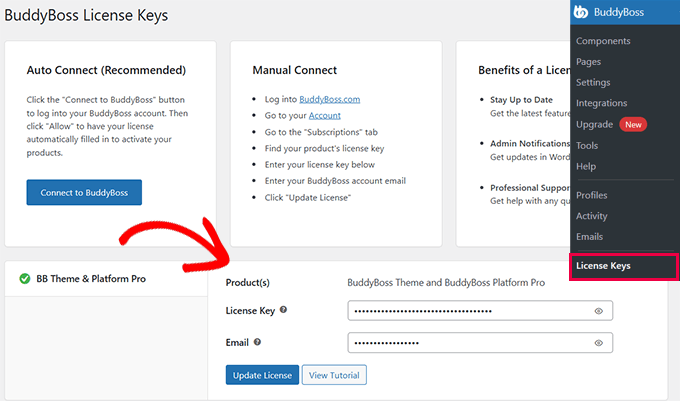
Pro sürümünü kullanıyorsanız, WordPress yönetici kenar çubuğundan BuddyBoss » Lisans Anahtarları'na gidin ve lisans anahtarınızı girin. Bu bilgiyi BuddyBoss web sitesindeki hesabınızda bulabilirsiniz.
Ücretsiz sürümü kullanıyorsanız, bu adımı atlayabilirsiniz.
Özel mesajlaşma kurulumuna dalmadan önce, WordPress ile özel bir topluluk oluşturma kılavuzumuza göz atmanızı öneririm.
It walks you through setting up your entire community site step by step, so you’ll have a solid foundation before configuring private messaging.
Step 2: Activate Private Messaging in BuddyBoss
Now that you have your private community set up, it’s time to add private messaging to your site. To do this, go to the BuddyBoss » Components page from your WordPress dashboard.
Here, find the ‘Private Messaging’ component and click the ‘Activate’ link under it.
Once activated, the private messaging functionality will automatically be added to your website—there’s no extra setup required on your part.

Your members can start sending messages right away, making your community more engaging and interactive.
After that, you should also activate the ‘Media Uploading’ and ‘Member Connections’ components from the same screen.
Media Uploading lets users attach images or files to their messages, and Member Connections enables members to connect with each other, similar to “friend requests” or “following.”
Bu bileşenlerin nasıl kullanılacağına daha sonra daha ayrıntılı değineceğim, ancak şimdilik bunları etkinleştirmek, özel mesajlaşma sisteminizin sorunsuz çalışmasını sağlayacaktır.

Adım 3: Özel Mesajlaşma İçin Medya Yüklemeyi Yapılandırın
Ardından, WordPress kontrol panelinizden BuddyBoss » Ayarlar » Medya sayfasına gidin. Az önce etkinleştirdiğiniz 'Medya Yükleme' bileşenini yapılandıracağınız yer burasıdır.
'Üyelerin özel mesajlarda fotoğraf yüklemesine izin ver' kutusunu işaretleyerek başlayın. Kullanıcıların doğrudan mesajlarına resim eklemelerine olanak tanır, bu da konuşmaları daha ilgi çekici ve etkileşimli hale getirir.
Buradan bir resim yükleme boyutu ve sınırı da belirleyebilirsiniz.

Ardından 'Belgeler' bölümüne gidin ve kullanıcıların PDF'ler, elektronik tablolar veya diğer belgeleri paylaşmasını istiyorsanız 'Üyelerin özel mesajlarda belge yüklemesine izin ver' seçeneğini işaretleyin.
İşbirliği veya kaynak paylaşımının önemli olduğu topluluklar için bu ayarı öneririm.

Ardından, daha da aşağı kaydırın ve 'Üyelerin özel mesajlarda video yüklemesine izin ver' seçeneğini etkinleştirin.
Videolar, üyelerinizin kısa klipleri veya sunumları doğrudan konuşmalarında paylaşmalarına olanak tanıyarak başka bir etkileşim katmanı ekleyebilir.

Son olarak, 'Üyelerin özel mesajlarda emoji kullanmasına izin ver' seçeneğini işaretlemenizi de öneririm. Emojiler, mesajların daha kişisel ve eğlenceli hissedilmesini sağlar, üyelerin kendilerini ifade etmelerine yardımcı olur ve konuşmaları canlı tutar.
İstediğiniz tüm seçenekleri etkinleştirdikten sonra, değişikliklerinizi uygulamak için en alta kaydırın ve 'Ayarları Kaydet' düğmesine tıklayın.
Artık özel mesajlaşma sisteminiz medya, belgeler, videolar ve emojilerle başa çıkmaya hazır, topluluğunuza daha zengin ve daha etkileşimli bir deneyim sunuyor.

Adım 4: Üye Bağlantısını Özel Mesajlaşma İçin Bir Gereklilik Haline Getirin
Ardından, daha önce etkinleştirdiğiniz ‘Üye Bağlantıları’ bileşeni için ayarları yapılandırmak üzere üstteki ‘Bağlantılar’ sekmesine geçin.
Burada, ‘Yönetici olmayan üyelerin birbirleriyle mesajlaşabilmeleri için bağlı olmaları gerekir.’ kutusunu işaretlemeniz gerekir.
Bu, normal üyelerin özel mesaj alışverişi yapmadan önce bir bağlantı isteği göndermeleri ve kabul edilmesi gerektiği anlamına gelir. Spam ve istenmeyen mesajları önlemeye yardımcı olur, topluluk etkileşimlerinizi daha güvenli ve düzenli tutar.

Bu seçeneği işaretledikten sonra, ‘Ayarları Kaydet’ düğmesine tıklamanız yeterlidir.
Adım 5: Özel Mesajlaşma İçin Bildirimleri Ayarlayın
Üye bağlantılarını yapılandırdıktan sonra, üstteki ‘Bildirimler’ sekmesine geçin. Özel topluluğunuzu kurarken ‘Bildirimler’ bileşenini etkinleştirmediyseniz bu sekmenin kullanılamayacağını unutmayın.
Buradayken aşağı kaydırın ve ‘Bir üye yeni özel mesaj aldığında’ kutusunun işaretli olduğundan emin olun.

Bu, kullanıcıların topluluk ayarlarınıza bağlı olarak e-posta veya sitedeki bildirimler aracılığıyla yeni bir mesaj aldıklarında bildirim almalarını sağlar.
Bu seçeneği etkinleştirdikten sonra aşağı kaydırın ve değişikliklerinizi uygulamak için ‘Ayarları Kaydet’ düğmesine tıklayın.
Adım 6: Mesajlar Sayfasını Site Navigasyonunuza Ekleyin
Varsayılan olarak, BuddyBoss ‘Özel Mesajlaşma’ bileşenini etkinleştirdiğinizde otomatik olarak bir Mesajlar sayfası oluşturur.
Ancak, bu sayfayı navigasyon menünüze de eklemenizi öneririm. Bu, üyelerinizin bağlantılarıyla özel mesajlaşmayı bulmalarını ve başlatmalarını kolaylaştırır.
Bunu yapmak için WordPress kontrol panelinizden Görünüm » Menüler sayfasına gidin. Burada, BuddyBoss tarafından sağlanan tüm sayfaları görmek için sol sütundaki ‘BuddyBoss’ sekmesini genişletin.
Liste açıldıktan sonra, ‘Mesajlar’ seçeneğini belirleyin, ardından ‘Menüye Ekle’ düğmesine tıklayın.

Bundan sonra, değişikliklerinizi kaydetmek için ‘Menüyü Kaydet’ düğmesine tıklamayı unutmayın. Artık Mesajlar sayfası sitenizin navigasyonunda görünecek ve kullanıcılarınıza özel mesajlaşmaya hızlı ve kolay erişim sağlayacaktır.
Menüler hakkında daha fazla rehberliğe ihtiyacınız varsa, WordPress'te gezinme menüsü oluşturma konusundaki ayrıntılı kılavuzumuza göz atın.
Adım 7: Özel Mesajlaşma Sisteminizi Test Edin
Özel mesajlaşma sisteminiz tamamen kurulduğuna göre, topluluk platformunuzda nasıl çalıştığını görme zamanı. Üyelerinizin tam olarak ne göreceğini deneyimleyebilmeniz için öncelikle bir test kullanıcısı olarak giriş yapmanızı öneririm.
Kendinize veya başka bir test üyesine mesaj göndermeyi deneyin.

Mesajların doğru göründüğünden emin olmak için gelen kutusunu, bildirimleri ve ön yüzdeki gösterimi kontrol edin. Daha önce etkinleştirdiyseniz, fotoğraflar, belgeler, videolar veya hatta emojiler gibi farklı medya türlerini göndermeyi test edin.
Bu test adımı önemlidir çünkü üyeleriniz sistemi kullanmaya başlamadan önce herhangi bir sorunu yakalamanıza yardımcı olur.
Her şey sorunsuz çalıştığında, topluluğunuzun tam işlevsel, ilgi çekici bir özel mesajlaşma sistemine sahip olduğundan emin olabilirsiniz.
Bonus: Kullanıcıların Size (Web Sitesi Sahibine) Özel Mesaj Göndermesine İzin Verin
Üyelerin birbirlerine mesaj göndermelerine izin vermenin yanı sıra, kullanıcılara sizinle doğrudan iletişim kurma yolu da verebilirsiniz. İşte canlı sohbetin devreye girdiği yer burasıdır.
Ziyaretçilerin veya üyelerin siteniz, ürünleriniz, kurslarınız veya topluluğunuz hakkında sorularla anında ulaşmaları için harika bir yoldur.
Bu seçeneği sunmak güven oluşturur, desteği iyileştirir ve web sitenizin daha kişisel hissetmesini sağlar.

WPChat'i öneririm. WhatsApp, Telegram, Facebook Messenger ve Instagram gibi popüler mesajlaşma uygulamaları aracılığıyla ziyaretçilerin sizinle doğrudan iletişim kurmasını sağlayan güçlü bir canlı sohbet yazılımıdır.
Tüm ayarları doğrudan WordPress kontrol panelinizden yapılandırabilirsiniz, ancak gerçek konuşmalar telefonunuzda veya bilgisayarınızda zaten kullandığınız mesajlaşma uygulamalarında gerçekleşir.
Bu, platform değiştirmeden sohbetleri yönetmeyi kolaylaştırır.

Kurulumla ilgileniyorsanız, WooCommerce mağazalarına canlı sohbet ekleme konusundaki eğitimimize göz atın.
WordPress Sitenizde Özel Mesajlaşma İçin En İyi Uygulamalar
Özel bir mesajlaşma sistemi oluşturmak yalnızca ilk adımdır; bunu nasıl yönettiğiniz etkileşim ve topluluk güvenliği açısından büyük fark yaratabilir.
Birçok web sitesinin birkaç basit en iyi uygulamayı izleyerek daha iyi sonuçlar ve daha güvenli etkileşimler elde ettiğini gördüm. İşte önerdiğim temel ipuçları:
- Topluluk Yönergeleri Belirleyin: Yanlış anlaşılmaları önlemek ve etkileşimleri saygılı tutmak için özel mesajlarda nelerin kabul edilebilir olduğunu açıkça belirtin.
- Mesajları Kötüye Kullanım veya Spam İçin İzleyin: Proaktif olun ve güvenli bir ortamı sürdürmek için modere etme araçlarını kullanın.
- Mesajlaşmayı İşe Alım Sürecine Entegre Edin: Yeni üyelerin ilk günden itibaren etkileşim kurmalarını teşvik etmek için onlara nasıl mesaj göndereceklerini ve alacaklarını gösterin.
- Arayüzü Basit ve Mobil Uyumlu Tutun: Sorunsuz bir kullanıcı deneyimi için mesajlaşma sisteminizin tüm cihazlarda iyi çalıştığından emin olun.
- E-posta Bildirimlerini Akıllıca Kullanın: Üyeleri gelen kutularını aşırı yüklemeden yeni mesajlar hakkında bilgilendirin.
Bu uygulamaları takip etmek, güvenli, kullanıcı dostu ve topluluğunuzu aktif ve bağlı tutan özel bir mesajlaşma sistemi oluşturmanıza yardımcı olur.
WordPress'te Özel Mesajlaşma Hakkında Sıkça Sorulan Sorular
Kapatmadan önce, WordPress'te özel bir mesajlaşma sistemi kurarken okuyuculardan sıkça aldığım bazı yaygın soruları aşağıda bulabilirsiniz.
Bu hızlı yanıtlar, herhangi bir kafa karışıklığını gidermenize ve kurulumunuzu daha da sorunsuz hale getirmenize yardımcı olacaktır.
WordPress'e eklenti olmadan özel mesajlaşma ekleyebilir miyim?
Evet, ancak çoğu kullanıcı için pratik değildir. WordPress'te yerleşik bir özel mesajlaşma özelliği bulunmaz, bu nedenle PHP, usermeta tabloları, özel gönderi türleri ve AJAX kullanarak tüm sistemi özel olarak kodlamanız gerekir.
Çoğu site için Front End PM veya BuddyBoss gibi bir mesajlaşma eklentisi kullanmak çok daha kolay ve çok daha güvenlidir.
Özel mesajlaşmayı kullanıcı rolüne göre kısıtlayabilir miyim?
Evet, çoğu WordPress mesajlaşma eklentisi buna izin verir. Örneğin, Front End PM, hangi kullanıcı rollerinin mesaj gönderebileceğini veya alabileceğini seçmenize olanak tanır ve BuddyBoss, kullanıcıların mesajlaşmadan önce “bağlı” olmalarını gerektirebilir.
Yalnızca üyelerin, müşterilerin veya oturum açmış kullanıcıların mesajlaşmaya erişmesini istiyorsanız bu yardımcı olur.
Özel mesajlar WordPress veritabanında saklanır mı?
Evet, sohbet eklentileri mesajları WordPress veritabanınızda, genellikle mesajlaşma için özel olarak oluşturulmuş özel tablolarda saklar. Bu, mesajların özel kalmasını ve yalnızca gönderici, alıcı ve uygun izinlere sahip yöneticiler tarafından görülebilmesini sağlar.
Not: Binlerce mesajı depolamak, veritabanı boyutunuzu zamanla artırabilir. Sitenizin hızlı çalışmasını sağlamak için eski mesajları periyodik olarak silmenizi veya arşivlemek için daha önce bahsedilen 'Dışa Aktar' özelliklerini kullanmanızı öneririm.
Kullanıcılar özel mesajlarda dosya veya resim ekleyebilir mi?
Evet, eklenti destekliyorsa. Front End PM, resim ve belge gibi ekleri destekler ve BuddyBoss, medya yüklemesi etkinleştirildikten sonra üyelerin özel mesajlar aracılığıyla fotoğraf, video ve dosya göndermesine olanak tanır.
Ayarlarda dosya boyutu sınırlarını ve izin verilen dosya türlerini gözden geçirdiğinizden emin olun.
Özel mesajlarda spam veya kötüye kullanımı nasıl önleyebilirim?
Mesajlaşmayı belirli kullanıcı rollerine sınırlayarak, üye bağlantıları gerektirerek (BuddyBoss) ve mesajlar arasında zaman gecikmeleri ayarlayarak (Front End PM) spam'i azaltabilirsiniz.
Ayrıca, net topluluk kurallarına sahip olmak ve eklentiniz moderasyon araçları sunuyorsa mesaj raporlarını izlemek de yardımcı olur.
Umarım bu makale, WordPress sitenize özel mesajlaşma sistemi eklemenize yardımcı olmuştur. Ayrıca, WordPress kenar çubuğunuza bir giriş formu ekleme ve WordPress sitenizi bir mobil uygulamaya dönüştürme hakkındaki kılavuzlarımıza da göz atmak isteyebilirsiniz.
Bu makaleyi beğendiyseniz, lütfen WordPress video eğitimleri için YouTube Kanalımıza abone olun. Bizi ayrıca Twitter ve Facebook'ta da bulabilirsiniz.


Nathan
Hi. I’m wondering.. I did read the comments but just wondered if I activate this plugin. I have a realestate site. So can a buyer contact the seller say by a link “contact seller” and once clicked it will automatically populates the sellers username in the”to” section of the message? Sorry if this question has already been asked!
Thanks
WPBeginner Desteği
Bu tür bir özelleştirme için, eklentinin desteğiyle iletişime geçmek isteyebilirsiniz, eğer bir seçenekse.
Yönetici
Célia reubrecht
Merhaba!
Bu eklenti için teşekkürler, tam olarak aradığım şeydi!
Ancak bana "Mesaj başarıyla gönderildi" gibi bilgi düğmelerinin arka plan rengini nasıl değiştirebileceğimi söyler misiniz?
Teşekkürler!
Ahmed Deduice
Üye/abonenin kendilerine gönderilen mesajları almak için bir tür kontrol paneline sahip olmasının bir yolu var mı? Şu anda, bir sayfanın üst kısmında uzun bir çubuk gösteriyor ve erişilemiyor.
Teşekkürler
Delwar Jahan
İnceleme için çok teşekkürler. Bunu projelerimden birinde deneyeceğim. BuddyPress ekleme sorunu olmayan bağımsız eklenti.
Curt
Front End PM'i indirdim ve harika görünüyor, ancak insanların onları mesajlayabilmeniz için dizine adlarının nasıl gireceğini nasıl öğrenirler?
Deepak
Merhaba, Sadece Ekle <a href=" USER ) ); ?>”>Bağlantıyı göstermek istediğiniz yere Mesaj Gönder
Kullanıcı adı yeni mesajın "Kime" alanını önceden doldurma
Curt Stowell
Eklentinin harika olduğunu düşünüyorum ve hızlı bilgiyi takdir ediyorum, ancak üyelerim Dizine nasıl ekleme yapabilir?
Samedi Amba
Thanks for the article. How can this be integrated with buddypress?
Mohammad Awwad Alnagdawi
Sanırım BuddyPress'in kendi özel mesajlaşma sistemi var.
Jay Clayton
WordPress teknikleri ve aynı makalede bir Dr. Who referansı mı? Sizin parlak olduğunuzu biliyordum! PM ipucu için teşekkürler – bunu gelecek projelerimden birinde kullanabilirim.
Biplob
Bu, web sitemde kullandığım en iyi eklenti. Hepsi ön uçta yapılıyor. Böylece kullanıcılarımı kontrol panelinden uzak tutabilirim. Özel mesajlaşma için gereken tüm işlevler orada. Ücretli bir eklenti ama ücretsiz. WordPress'te özel mesajlaşma için mükemmel bir eklenti. Bu eklentiyi bana gösterdikleri için eklenti yazarına ve wpbeginner'a teşekkürler. Bu eklentinin varlığından haberim yoktu.