


Stripe, dünya çapında sorunsuz bir şekilde çevrimiçi ödeme kabul etmenizi sağlayan popüler bir platformdur.
Ödeme ağ geçidi çevrimiçi mağazalar, bloglar, bağış web siteleri ve daha fazlası için harikadır.
WPBeginner olarak, çeşitli üyelik web sitelerinde, yazılım aboneliklerimizi satarken de dahil olmak üzere Stripe ile ödeme kabul ediyoruz. Bunu Easy Digital Downloads, WPForms, WP Simple Pay ve daha fazlasını kullanarak yaptık. Bu nedenle, kurulumunun ne kadar kolay olduğunu ve dünya çapında yeni müşterilere ulaşmanızı nasıl genişletebileceğini biliyoruz.
Bununla birlikte, WordPress ve çoğu uyumlu e-ticaret eklentisi varsayılan olarak Stripe ile gelmez. Önce kurmanız gerekir.
İşte bu yüzden bu makalede, WordPress'te Stripe ile ödemeleri nasıl kolayca kabul edeceğinizi göstereceğiz. İhtiyaçlarınıza en uygun olanı seçebilmeniz için birkaç farklı yöntemi ele alacağız.

WordPress'te Ödeme Kabul Etmek İçin Neden Stripe Kullanılmalı?
Stripe, işletme sahiplerinin çevrimiçi ödemeleri kabul etmesini kolaylaştıran lider bir ödeme ağ geçididir.
E-ticaret mağazaları, blog siteleri, kar amacı gütmeyen kuruluş web siteleri ve üyelik siteleri dahil olmak üzere her türlü WordPress web sitesi ile kolayca entegre olur. Stripe ile tekrarlayan ödemeleri yönetebilir veya kullanıcılara tek seferlik satın alımları için ödeme yapma imkanı sunabilirsiniz.
Stripe'ın sitenizin SSL/HTTPS şifrelemesi kullandığını gerektirdiğini unutmayın. Web siteniz için henüz bir SSL sertifikanız yoksa, lütfen WordPress'te SSL ekleme hakkındaki adım adım kılavuzumuza bakın.
Bununla birlikte, WordPress'te Stripe ile ödeme kabul etmenin farklı yolları vardır. İhtiyaçlarınıza en uygun olanı seçebilmeniz için 4 farklı yöntemi ele alacağız.
Hızlı göz atmak için aşağıdaki gezinme bağlantılarını kullanmaktan çekinmeyin:
- WPForms ile WordPress'te Özel Stripe Sipariş Formları
- WP Simple Pay Eklentisi ile Stripe Satın Alma Düğmesi
- WooCommerce'e Stripe Ödeme Ağ Geçidi Ekleme
- Easy Digital Downloads ile Stripe Ödemeleri
- WordPress'te Stripe ile Ödeme Kabul Etmek İçin İlgili Rehberler
WPForms ile WordPress'te Özel Stripe Sipariş Formları
WPForms en iyi WordPress form eklentisidir. Özel ödeme formları oluşturmanıza ve Stripe ve PayPal kullanarak WordPress sitenizde kolayca ödeme kabul etmenize olanak tanır.
Bu eklentiyi kullanma hakkında daha fazla ayrıntı için tam WPForms incelememize göz atın.
Bu eğitim için, Stripe Pro eklentisini içeren ve daha güçlü ödeme formu alanları sunan ve ek işlem ücreti olmayan WPForms Pro planını kullanacağız.
Not: Ücretsiz olarak kullanabileceğiniz bir WPForms Lite sürümü de bulunmaktadır. Stripe ödemelerini kabul etmenize olanak tanır, ancak formlarınız aracılığıyla yapılan ödemeler için %3 işlem ücreti alınır.
Yapmanız gereken ilk şey WPForms eklentisini kurmak ve etkinleştirmektir. Daha fazla ayrıntı için, WordPress eklentisinin nasıl kurulacağına dair adım adım kılavuzumuza bakın.
Etkinleştirdikten sonra, lisans anahtarınızı girmek için WPForms » Ayarlar bölümüne gitmeniz gerekir. Bu lisans anahtarını WPForms web sitesindeki hesabınızdan alabilirsiniz.

Doğrulama sonrasında, **WPForms » Eklentiler** sayfasına gitmeniz gerekir.
Aşağı kaydırarak ‘Stripe Pro’ eklentisine gidin ve altındaki ‘Addon Yükle’ düğmesine tıklayın.

WPForms daha sonra Stripe formları eklentisini otomatik olarak yükleyip etkinleştirecektir.
Ardından, WPForms » Ayarlar sayfasını ziyaret etmeniz ve ‘Ödemeler’ sekmesine tıklamanız gerekir.
Oradayken, 'Stripe ile Bağlan' düğmesine tıklamanız gerekir.

Bundan sonra, Stripe hesabınıza giriş yapın ve hesabınızı WPForms ile bağlayın.
İşlem tamamlandıktan sonra, WPForms ödeme ayarları sayfasına geri yönlendirileceksiniz. Hesabınızın bağlı olduğunu gösteren 'Bağlantı Durumu' bölümünde yeşil bir onay işareti görmeniz gerekir.

Ardından, WordPress sitenizde ödeme kabul etmek için bir form oluşturmanız gerekir.
Yalnızca WPForms » Yeni Ekle sayfasına gidin. Bu, WPForms sürükle ve bırak form oluşturucu arayüzünü başlatacaktır.
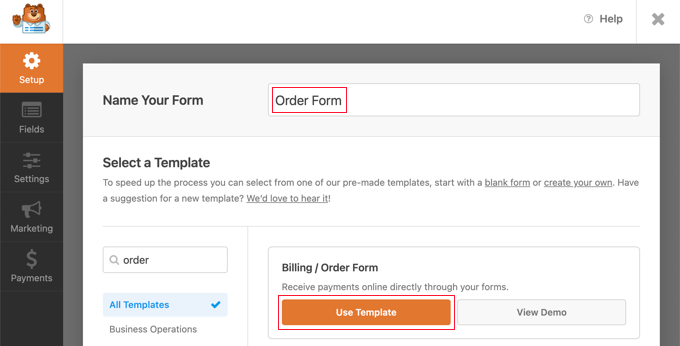
WPForms, kullanıma hazır form şablonlarıyla birlikte gelir.
Sipariş formu, bağış formu ve daha fazlası dahil olmak üzere çeşitli form seçenekleri arasından seçim yapabilirsiniz. Veya Stripe ödemelerini kabul etmek için boş bir form oluşturabilirsiniz.

Sol sütundan şablona sürükleyip bırakarak yeni form alanları ekleyebilirsiniz. Bir form alanını düzenlemek için üzerine tıklamanız yeterlidir.
Çevrimiçi ödemeleri kabul etmek için bir 'Stripe Kredi Kartı' form alanı eklemeniz gerekecektir. Alanı 'Ödeme Alanları' bölümünün altında bulabilirsiniz.

Ardından Stripe Kredi Kartı alanına tıklarsanız, etiket düzenleme ve açıklama ekleme gibi daha fazla özelleştirme seçeneği bulacaksınız.
Formdan memnun kaldığınızda, WPForms form oluşturucusunda **Ödemeler » Stripe** sekmesine tıklamanız gerekir.
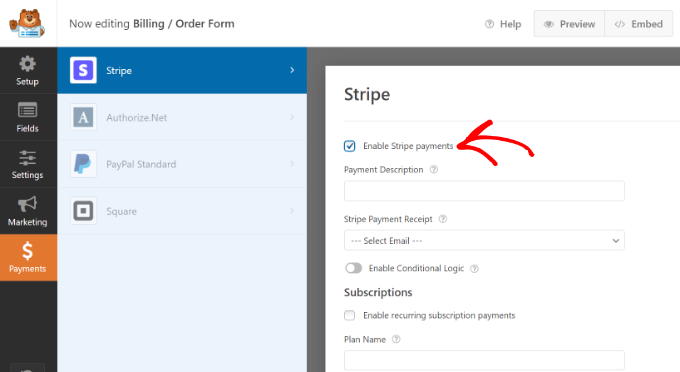
Şimdi, ‘Stripe ödemelerini etkinleştir’ seçeneğinin yanındaki kutuyu işaretlemeniz ve ödeme için bir açıklama girmeniz gerekiyor. Ayrıca bir ödeme makbuzu göndermeyi de seçebilirsiniz.
İşiniz bittiğinde ayarlarınızı kaydetmeyi unutmayın.
Bu formu istediğiniz herhangi bir WordPress gönderisine veya sayfasına eklemeye hazırsınız.
Ödeme formunuzu yerleştirmenin birden fazla yolu vardır. Form oluşturucudaki 'Yerleştir' düğmesine tıklayabilir ve mevcut bir sayfayı seçebilir veya yeni bir sayfa oluşturabilirsiniz.

Bu eğitim için 'Yeni Sayfa Oluştur' seçeneğini seçeceğiz.
Şimdi sayfanız için bir ad girin ve 'Başlayalım!' düğmesine tıklayın.
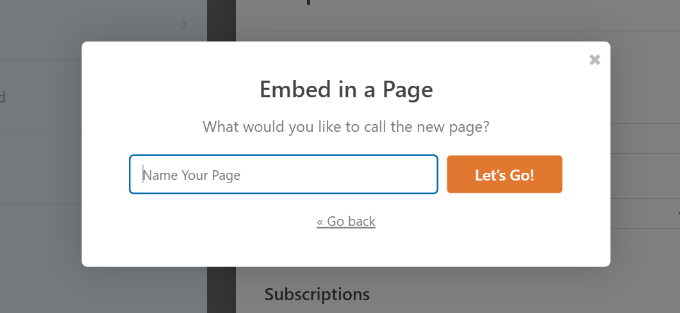
WPForms şimdi formu WordPress içerik düzenleyicinize ekleyecektir.
Formu WPForms bloğunu kullanarak ve açılır menüden formunuzu seçerek web sitenize manuel olarak da ekleyebilirsiniz.

Ardından, formunuzun nasıl göründüğünü görmek için önizleme düğmesine tıklayın.
Ardından, sayfayı yayınlayın ve Stripe ödeme formunu çalışırken görmek için web sitenizi ziyaret edin.

WP Simple Pay Eklentisi ile Stripe Satın Alma Düğmesi
Çevrimiçi ödemeleri kabul etmek için kullanabileceğiniz başka bir yöntem de WP Simple Pay kullanmaktır. Bu araçla çok deneyimimiz var ve bunun WordPress için en iyi Stripe ödeme eklentisi olduğunu düşünüyoruz. Bir alışveriş sepeti kurmadan ödeme toplamanıza olanak tanır.
Daha fazla bilgi için WP Simple Pay incelemize göz atmak isteyebilirsiniz.
Bu eğitim için, ödeme formunu web sitenizde göstermenize izin verdiği için WP Simple Pay Pro planını kullanacağız. Ayrıca, daha fazla ödeme seçeneği elde edersiniz ve kullanıcıların tek seferlik ödeme yapmasına veya yinelenen ödemeler ayarlamasına olanak tanırsınız.
Not: Stripe ödemelerini kabul etmek için kullanabileceğiniz WP Simple Pay'in ücretsiz bir sürümü de bulunmaktadır.
Yapmanız gereken ilk şey WP Simple Pay eklentisini yüklemek ve etkinleştirmektir. Daha fazla ayrıntı için, bir WordPress eklentisinin nasıl kurulacağına dair adım adım rehberimize bakın.
Etkinleştirmenin ardından, eklenti e-ticaret kurulum sihirbazını başlatacaktır. Yalnızca ‘Başlayalım’ düğmesine tıklayın.

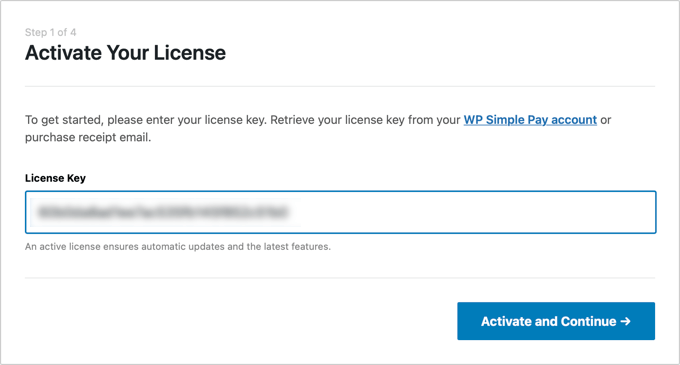
Ardından, kurulum sihirbazı lisans anahtarını girmenizi isteyecektir. WP Simple Pay lisans anahtarınızı hesap alanında ‘Lisanslar’ altında bulabilirsiniz.
Anahtarı girdikten sonra, ‘Aktive Et ve Devam Et’ düğmesine tıklayın.
Şimdi, WP Simple Pay'i Stripe hesabınızla bağlamanız gerekecek.
Bunu yapmak için ‘Stripe ile Bağlan’ düğmesine tıklamanız yeterlidir.

Bir sonraki adımda, Stripe hesabınıza giriş yapın ve WP Simple Pay eklentisiyle bağlamak için ekrandaki talimatları izleyin.
Hesap başarıyla bağlandıktan sonra, kurulum sihirbazına geri yönlendirileceksiniz.
Şimdi, e-posta adresinizi girin ve almak istediğiniz e-posta bildirimlerini yapılandırın. Örneğin, ödeme makbuzları, yaklaşan faturalar ve ödeme bildirimleri için e-postaları etkinleştirebilirsiniz.
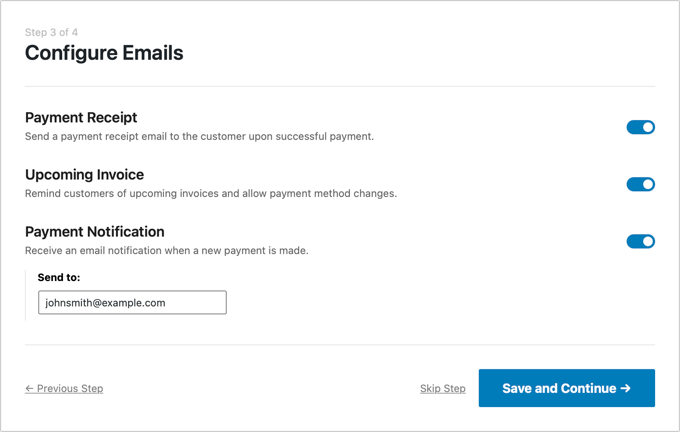
‘Kaydet ve Devam Et’ düğmesine tıklayın.
Kurulum sihirbazındaki son adım bir ödeme formu oluşturmaktır. Basitçe ‘Ödeme Formu Oluştur’ düğmesine tıklayabilirsiniz.

Ardından özel ihtiyaçlarınıza uygun bir şablon seçebilirsiniz.
Veya sadece 'temel form' için bağlantıya tıklayın.

Ardından, farklı ödeme formu ayarlarını göreceksiniz.
‘Genel’ sekmesinde, form başlığını, açıklamasını, form türünü ve daha fazlasını düzenleyebilirsiniz. CAPTCHA'yı etkinleştirme seçeneği de mevcuttur.

Bundan sonra, ‘Ödeme’ sekmesine gidebilirsiniz.
Burada, ürün ve hizmetleriniz için fiyatları girme seçeneklerini bulacaksınız. WP Simple Pay ayrıca tek seferlik bir ödeme seçeneği veya yinelenen bir abonelik seçeneği belirlemenize olanak tanır.

Hatta aynı anda birden fazla seçenek sunmak için 'Satın Alma Modu'nu etkinleştirebilirsiniz. Ayrıca, bu ekranda vergi oranlarını yapılandırabilirsiniz.
Ardından, müşterileriniz için kredi kartları, Apple Pay, ACH ödemeleri, şimdi al sonra öde ve daha fazlası gibi birden fazla ödeme seçeneği seçmek için aşağı kaydırabilirsiniz.

Son olarak, form oluşturucudaki 'Form Alanları' sekmesine gidebilirsiniz. Bu sekmede daha fazla form alanı ekleyebilir ve sıralarını yeniden düzenleyebilirsiniz.
Ödeme formunuzu özelleştirmeyi bitirdiğinizde, 'Yayınla' düğmesine tıklamanız yeterlidir.
Ardından, WP Simple Pay bloğunu kullanarak ödeme formunu WordPress web sitenizin herhangi bir yerine ekleyebilirsiniz.
Yeni bir sayfa ekleyin veya mevcut bir sayfayı düzenleyin. WordPress içerik düzenleyicisine girdiğinizde, ‘+’ düğmesine tıklayın ve bir WP Simple Pay bloğu ekleyin.

Ardından, WP Simple Pay bloğundaki açılır menüden formunuzu seçin.
Şimdi, sayfayı önizleyebilir ve yayınlayabilirsiniz. Ödeme formunu çalışırken görmek için web sitenizi ziyaret etmeniz yeterlidir.

WooCommerce'e Stripe Ödeme Ağ Geçidi Ekleme
WooCommerce kullanarak WordPress ile çevrimiçi bir mağaza çalıştırıyorsanız, Stripe kullanarak ödemeleri nasıl kabul edebileceğiniz aşağıda açıklanmıştır.
Öncelikle, FunnelKit tarafından oluşturulan ücretsiz Stripe Payment Gateway for WooCommerce eklentisini kurmanız ve etkinleştirmeniz gerekir. Daha fazla ayrıntı için, WordPress eklentisi yükleme hakkındaki adım adım kılavuzumuza bakın.
Eklenti etkinleştirildikten sonra, 'Onboarding Sihirbazını Başlat' düğmesine tıklayın.
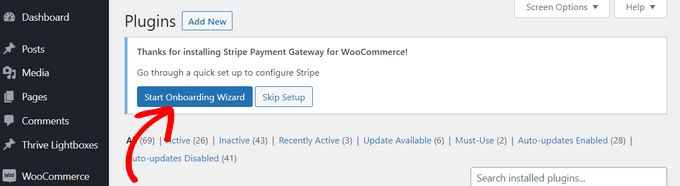
Bu, bir sayfa açacaktır.
Burada, 'Stripe ile Bağlan' düğmesine tıklayarak WooCommerce mağazanızı Stripe hesabınıza bağlayabilirsiniz.

Ardından, Stripe hesabınızın e-posta adresini ve şifresini girmeniz istenecektir.
Bundan sonra, devam etmek için 'Giriş Yap' düğmesine tıklayın.

Ardından, Stripe Ödeme Ağ Geçidi için WooCommerce eklentisiyle bağlamak istediğiniz Stripe hesabını seçin.
Ardından, 'Bağlan' düğmesine tıklayın.

Artık WooCommerce mağazanızda Stripe, SEPA Doğrudan Borç, iDEAL ve daha fazlası dahil olmak üzere sunmak istediğiniz tüm ödeme ağ geçitlerini etkinleştirebilirsiniz.
Bundan sonra, ‘Kaydet ve Devam Et’ düğmesine tıklayın.

Ardından, webhook'ları kurmanız gerekecek.
Bunu yapmak için, 'Şimdi Webhook Kur' düğmesine tıklamanız yeterlidir.

Eklenti daha sonra müşterilerin Google Pay ve Apple Pay ile ödeme yapmasına olanak tanıyan hızlı ödeme seçeneğini etkinleştirmenizi isteyecektir.
Hızlı ödeme özelliğini etkinleştirmek için anahtarı 'Açık' konumuna getirin ve 'Onayla' düğmesine tıklayın. Aksi takdirde, 'Bu Adımı Atla' düğmesine basabilirsiniz.

Açılış sihirbazının son adımında, ‘Test’ modunda mı yoksa ‘Canlı’ modunda mı çalışmak istediğinizi seçebilirsiniz.
Ardından, ‘Ayarları Kaydet ve Gözden Geçir’ düğmesine tıklayın.

Şimdi WooCommerce'deki Stripe ayarları sayfasına yönlendirileceksiniz.
Mağazanızda ödeme sürecini denemek için daha önce ‘Test’ modunu seçtiyseniz, gerçek ödemeleri kabul etmeye hazır olduğunuzda buradaki ‘Canlı’ moduna geçebilirsiniz.
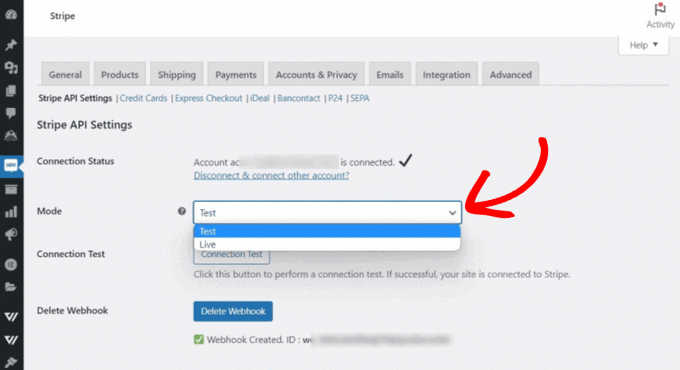
Ayarlarınızı kaydetmek için değişiklikleri kaydetmeyi unutmayın.
Kullanıcılarınız artık ödeme sayfasında bir ödeme seçeneği olarak Stripe'ı görecektir.

İlgili: WooCommerce ödeme sayfasını nasıl özelleştireceğinize dair bu eğitime bakın.
Easy Digital Downloads ile Stripe Ödemeleri
Easy Digital Downloads, piyasadaki en iyi WordPress e-ticaret eklentilerinden biridir. WordPress sitenizden kolayca dijital ürünler satmanıza olanak tanır.
Yapmanız gereken ilk şey Easy Digital Downloads'u kurmak ve etkinleştirmektir. Daha fazla ayrıntı için, yeni başlayanlar için bir WordPress eklentisi kurma hakkındaki adım adım rehberimize bakın.
Etkinleştirdikten sonra İndirilenler » Ayarlar sayfasına gitmeniz ve ardından ‘Ödemeler’ sekmesine tıklamanız gerekir.
Burada, 'Aktif Ağ Geçitleri'ni bulun ve 'Stripe' yanındaki düğmeyi çevirmeniz yeterlidir.

Ayarlarınızı kaydetmek için sayfanın altındaki 'Değişiklikleri kaydet' düğmesine tıklayın.
Ardından, Easy Digital Downloads'taki 'Ödemeler' sekmesindeki 'Stripe' ayarları bölümüne gitmeniz gerekir. Buradan 'Stripe ile Bağlan' düğmesine tıklayın.
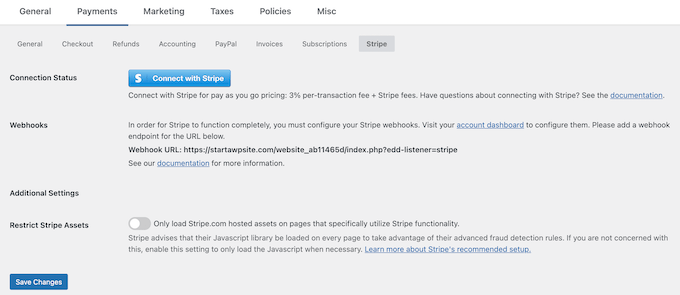
Ardından, Stripe hesabınıza giriş yapın ve Easy Digital Downloads ile bağlamak için talimatları izleyin.
Değişikliklerinizi kaydetmek için değişiklikleri kaydetmeyi unutmayın.
Kullanıcılarınız artık ödeme sırasında Stripe kullanarak ödeme seçeneğini görecektir.

WordPress'te Stripe ile Ödeme Kabul Etmek İçin İlgili Rehberler
Artık WordPress'te Stripe ile nasıl ödeme kabul edeceğinizi bildiğinize göre, bu diğer kaynaklara göz atmak isteyebilirsiniz:
- Stripe vs. PayPal: WordPress Siteniz İçin Hangisi Daha İyi?
- WordPress'e Stripe QR Kodu Ödemesi Nasıl Eklenir
- WordPress'te Stripe Ödemeleri İçin Vergi Nasıl Toplanır
- WordPress'te Stripe İşlem Ücretleri Nasıl Azaltılır
- WordPress'e Stripe Bağış Düğmesi Nasıl Eklenir (Tekrarlayan Seçenekle)
- WordPress Sitesinde Stripe Ödemelerini Nasıl Test Edebilirsiniz
Bu makaleyi beğendiyseniz, lütfen WordPress video eğitimleri için YouTube Kanalımıza abone olun. Bizi ayrıca Twitter ve Facebook'ta da bulabilirsiniz.


Jiří Vaněk
Bu net rehber için teşekkürler! Bir süredir PayPal ücretleriyle (maalesef azımsanmayacak kadar) uğraşıyordum, bu yüzden Stripe benim için harika bir alternatif gibi görünüyor (Blogumda bağış için PayPal kullanıyorum). Gerçekten mantıklı gelen adım adım bir rehber için interneti tarıyordum ve tam olarak ihtiyacım olan şey bu. Stripe'ı WordPress'e bağlama açıklamanız ferahlatıcı derecede basitti. Artık kafa karışıklığı olmadan ödemeleri nihayet kurabilirim. Zamanla, e-kitapların satılacağı WooCommerce'e de Stripe bağlamak istiyorum, ancak sürecin buna çok benzeyeceğini varsayıyorum?
WPBeginner Desteği
Stripe'ı bağlamak için bu makaledeki WooCommerce adımlarını izleyebilmelisiniz.
Yönetici
Chirag swami
WP Simple Pay eklentisi ile tek bir müşteri için birden fazla abonelikle çalışmak mümkün mü?
WPBeginner Desteği
Belirli kurulumunuzun mevcut olup olmadığını görmek için eklentiyle görüşmek isteyebilirsiniz.
Yönetici
Balu
Ücretsiz eklentiler var mı?
WPBeginner Desteği
WooCommerce eklentisi ücretsiz bir eklentidir.
Yönetici
alzihad
Merhaba,
Stripe entegrasyonu ile bir teşekkür sayfasına nasıl yönlendirme yapabilirim?
Teşekkürler!
WPBeginner Desteği
Merhaba Alizhad,
Formunuzu düzenleyin ve ardından Ayarlar'a tıklayın. Buradan 'Onay' bölümünü seçin. Burada bir kullanıcı formu doldurduğunda ne yapılacağını seçebilirsiniz. Onları web sitenizdeki herhangi bir sayfaya yönlendirebilir veya onlara bir mesaj gösterebilirsiniz.
Yönetici
Jaymin
Merhaba,
WordPress web sitemde Özel Stripe entegrasyonu ile Stripe ödemeleri uyguladım ve sorunsuz çalışıyor.
Stripe tüm stripe işlemlerini almak için wordpress yönetici arayüzünü nasıl oluşturmak istersiniz? İşlem listesini ve ayrıntılarını yönetici panelinde istiyorum.
Herhangi bir makale? Dokümantasyon?
Teşekkürler,
Asad Ullah
Lütfen bir video eğitim hazırlayın. Size minnettar kalacağım.
WPBeginner Desteği
Merhaba Asad,
İsteğiniz not edildi. Yeni videolar eklendiğinde bildirim almak için lütfen YouTube Kanalımıza abone olun.
Yönetici
Deb Harrison
Çok iyi sezgisel bir rehber, ancak formun, müşterilerin fatura toplamını girmeleri gereken faturalarını ödeyebilecekleri şekilde ayarlanabileceği bir yöntem olup olmadığını merak ediyordum.
Arvind
WPForms eklentisi, Stripe ve PayPal dışında WordPress sitemizde ödeme kabul etmemize izin veriyor mu?
WPBeginner Desteği
Merhaba Arvind,
Şu anda yalnızca PayPal ve Stripe'ı desteklemektedir.
Yönetici
Dmitry
Merhaba, bu eklenti ile Stripe kullanarak yinelenen ödemeler ayarlayabiliyor musunuz?
WPBeginner Desteği
Merhaba Dimitry,
WP Simple Pay Pro, Stripe kullanarak yinelenen ödemeleri kabul etmenizi sağlar.
Yönetici
Kanishk Mathur
Yazılarımın öne çıkan görsellerini nasıl oluşturduğunuzu sormak istiyorum.