


WordPress temanızı kişiselleştirmek, web sitenizi benzersiz kılmak ve özel ihtiyaçlarınıza göre uyarlamak için harika bir yoldur. Renkleri, yazı tiplerini veya düzenleri ayarlamak ya da yeni özellikler eklemek isteyip istemediğiniz, temanızı özelleştirmek sitenizin görünümünü ve işlevselliğini iyileştirebilir.
WordPress'te yeni olsanız bile, tema özelleştirmenin temellerini anlamak, sitenizin görünümü ve kullanıcı deneyimi üzerinde size daha fazla kontrol sağlayabilir.
Yıllar boyunca WordPress kullanarak sayısız web sitesi oluşturduk ve bunları güncel tutmak için sürekli çalışıyoruz. Sitelere modern bir görünüm kazandırmak için düzenli olarak düzenleri güncelliyor ve farklı tasarımlarla denemeler yapıyoruz.
Düzenleri iyileştirerek, sitelerimizin ilgi çekici ve işlevsel kalmasını sağlarken kullanıcı deneyimini geliştirdik. Bu devam eden süreç, çekici ve kullanıcı dostu bir web sitesini sürdürmek için en iyi sonuçları anlamamıza yardımcı oldu.
Bu makalede, WordPress temanızı nasıl kolayca özelleştireceğinizi ve kendi temanızı nasıl yapacağınızı göstereceğiz.

Bu kılavuzda ele alacağımız konuların listesi aşağıdadır:
- WordPress Temanızı Neden Özelleştirmelisiniz
- Varsayılan Tema Özelleştiricisini Kullanma
- Bir Temayı Özelleştirmek İçin WordPress'te Tam Site Düzenleyiciyi Kullanın
- WordPress'te Eski Tema Özelleştiricisini Kullanma
- WordPress Temanızı Tam Kontrol ile Özelleştirin
- SeedProd ile Bireysel WordPress Sayfalarını Özelleştirin
- SeedProd ile WordPress'te Özel Bir Tema Oluşturma
Hazır mısınız? Başlayalım.
WordPress Temanızı Neden Özelleştirmelisiniz
WordPress temaları genel web sitesi nişleri için tasarlanmıştır. Örneğin, çeşitli küçük işletme web siteleri, fotoğrafçılar, blog yazarları ve daha fazlası için temalar mevcuttur.
Bir tema seçtikten sonra, onu kendi gereksinimlerinize göre özelleştirmeniz gerekecektir.
Örneğin, özel bir logo ve marka renkleri kullanmak, düzeni biraz değiştirmek, yazı tipi boyutlarını değiştirmek, kendi resimlerinizi kullanmak ve daha fazlasını isteyebilirsiniz.
Bu özelleştirmelerden bazıları, işletmenizi ve markanızı gerçekten temsil eden ve sadece başkalarınınkine benzeyen bir web sitesi yapmak için gereklidir.
Hangi WordPress temasını seçtiğinize bağlı olarak, bu seçenekler temadan temaya çok farklılık gösterebilir.
Örneğin, bazı aktif temalar kenar çubuğunu sağdan sola taşıma seçeneği sunabilirken, diğerlerinde düzenlerinde kenar çubuğu bile olmayabilir.
Bununla birlikte, herhangi bir kod satırı yazmadan WordPress temanızı kolayca nasıl özelleştireceğinize ve onu bir sonraki seviyeye taşıyacağınıza bir göz atalım.
Varsayılan Tema Özelleştiricisini Kullanma
WordPress, WordPress 5.9'da tam site düzenleme deneyimiyle geldi.
Şu anda piyasada yeni tam site düzenleme özelliği için tam destek sunan çok fazla yeni tema bulunmuyor.
Ancak, WordPress temanızı özelleştirmek için nasıl kullanacağınızı göstereceğiz. Ayrıca eski WordPress özelleştiricisini ve yeni başlayanlar için önerdiğimiz tam WordPress site oluşturucu aracını nasıl kullanacağınızı da göstereceğiz.
Bir Temayı Özelleştirmek İçin WordPress'te Tam Site Düzenleyiciyi Kullanın
Eğer WordPress temanız tam site düzenleyiciyi destekliyorsa, WordPress yönetici kenar çubuğundaki Görünüm seçeneği altında Düzenleyici menüsünü göreceksiniz.

Üzerine tıklamak tam site düzenleyicisini başlatacaktır.
Bu düzenleyici, WordPress gönderileri ve sayfaları yazmak için kullandığınız blok düzenleyicisi gibidir.
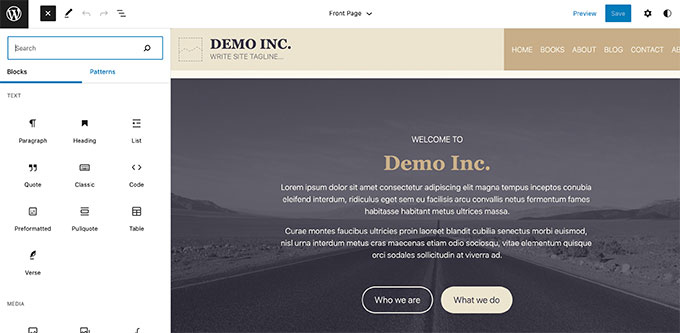
Soldaki blokları ekleyerek şablonlarınıza yeni öğeler ekleyebilirsiniz.
Normal blokların yanı sıra, gezinme, logo, gönderi sorgu döngüleri ve daha fazlası gibi site genelindeki blokları da kullanabilirsiniz.
Her blok, onu farklı şekilde stilize edebileceğiniz ve renkleri, tipografiyi ve diğer seçenekleri değiştirebileceğiniz kendi ayarlarıyla birlikte gelir.

WordPress temanız ayrıca farklı bölümleri hızlı bir şekilde oluşturmak için kullanabileceğiniz ek desenler de sağlayabilir.
Bunları Desenler sekmesi altında bulabilirsiniz.

Üstteki şablon adına tıklayıp düzenlemek için farklı bir şablon seçerek web sitenizin farklı alanlarını düzenleyebilirsiniz.
Daha fazla şablon görmek için alttaki ‘Tüm şablonlara göz at’ seçeneğine tıklayabilirsiniz.

Bu, temanızda düzenleyebileceğiniz şablonların bir listesini gösterecektir.
Bir şablonu düzenleyicide açmak için şablon adına tıklamanız yeterlidir.

Şablon aynı blok düzenleyicide açılacaktır.
Buradan istediğiniz gibi düzenleyebilirsiniz.

Memnun kaldığınızda, ayarlarınızı kaydetmek için üstteki Kaydet düğmesine tıklayın. Değişiklikleri gerçek zamanlı olarak görmek için artık canlı web sitenizi ziyaret edebilirsiniz.
Tam site düzenleyici, WordPress temanızı özelleştirmenin güçlü ve esnek bir yoludur.

Ancak, bu yepyeni bir özelliktir ve şu anda birçok WordPress teması bunu desteklememektedir.
WordPress'te Eski Tema Özelleştiricisini Kullanma
Mevcut temanız henüz tam site düzenleyicisini desteklemiyorsa, WordPress'teki eski tema özelleştirici özelliğini kullanacaktır.
Bu durumda, WordPress kontrol panelinden Görünüm » Özelleştir sayfasına giderek temanızı özelleştirebilirsiniz.

Üzerine tıklamak ekranda Tema Özelleştiriciyi başlatacaktır.
Solda özelleştirme ayarlarını ve sağda web sitenizin canlı önizlemesini göreceksiniz.

Web sitenizin düzenlenebilir alanları ayrıca canlı önizlemede bir kalem simgesiyle vurgulanacaktır.
Ayarlarını değiştirmek için sol paneldeki her seçeneği genişletebilirsiniz.

Sol paneldeki seçenek sayısı, farklı WordPress temalarında değişiklik gösterecektir.
Ancak, çoğu tema sitenizin sloganını, widget'larını, ana sayfa ayarlarını, menülerini ve Ek CSS ayarlarını gibi temel öğeleri destekleyecektir.
Daha fazla ayrıntı için, temanızı düzenlemek üzere WordPress tema özelleştiricisini nasıl kullanacağınıza ilişkin kılavuzumuza bakın.
WordPress Temanızı Tam Kontrol ile Özelleştirin
Varsayılan WordPress tema özelleştirme seçenekleri, hangi WordPress temasını kullandığınıza bağlıdır.
Temanız bir özelliği destekliyorsa, bunu bir özelleştirici veya tam site düzenleyici kullanarak özelleştirebilirsiniz. Bu, bir WordPress temasını özelleştirme yeteneğinizi sınırlar.
Peki ya daha fazla özelleştirme yapmak veya web siteniz için özel bir WordPress teması oluşturmak isterseniz?
İşte SeedProd'un devreye girdiği yer burasıdır.
Pazardaki en iyi WordPress sayfa oluşturucusudur. Güzel web sitesi düzenleri oluşturmak ve hatta kod yazmadan özel bir tema oluşturmak için kullanabilirsiniz.
İlk olarak, SeedProd eklentisini yükleyip etkinleştirmeniz gerekir. Daha fazla ayrıntı için, bir WordPress eklentisinin nasıl kurulacağına dair adım adım kılavuzumuza bakın.
Etkinleştirdikten sonra lisans anahtarınızı girmeniz gerekir. Bu bilgiyi SeedProd web sitesindeki hesabınızın altında bulabilirsiniz.

Bundan sonra, özel bir WordPress teması mı oluşturmak istediğinize yoksa web siteniz için ayrı sayfalar mı oluşturmak istediğinize karar vermeniz gerekir.
SeedProd her ikisini de yapabilir ve her iki yaklaşımı da göstereceğiz.
SeedProd ile Bireysel WordPress Sayfalarını Özelleştirin
Bu yaklaşım oldukça esnektir ve isteğe bağlı sayfa düzenleri oluşturmanıza olanak tanır.
Örneğin, bir ürün veya pazarlama kampanyası için özel bir açılış sayfası tasarlayabilir veya teşekkür sayfası oluşturarak, e-posta listenize kaydolduktan sonra ziyaretçilerinize gönderebilirsiniz.
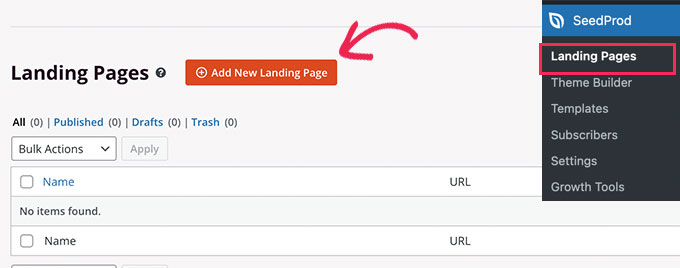
SeedProd » Açılış Sayfaları ekranına gidin ve ardından Yeni Açılış Sayfası Ekle düğmesine tıklayın.
Ardından, sayfanız için bir şablon seçmeniz gerekir.
Bu şablon bir başlangıç noktası olarak kullanılır ve içindeki her şeyi daha sonra değiştirebilirsiniz. Alternatif olarak, boş bir tuval ile de başlayabilirsiniz.
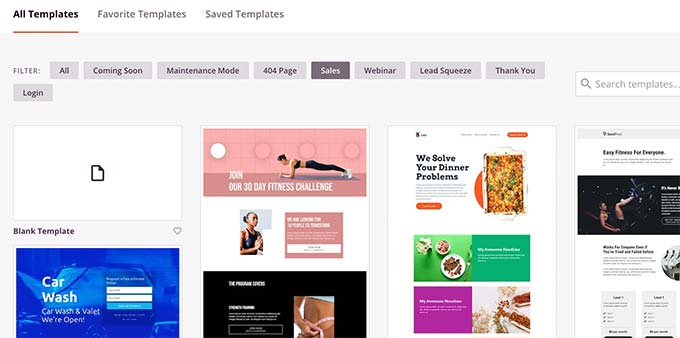
Devam etmek için bir şablona tıklamanız yeterlidir.
SeedProd sizden sayfanız için bir başlık sağlamanızı ve bir URL seçmenizi isteyecektir.
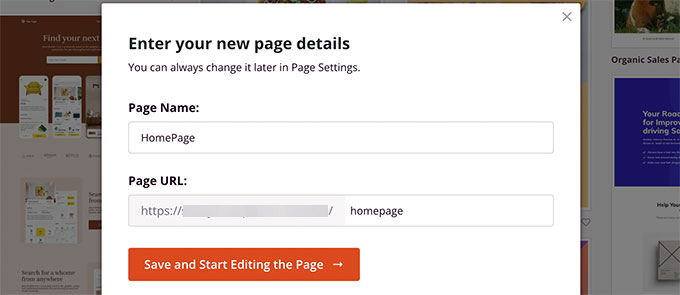
Gerekli bilgileri girdikten sonra, Kaydet ve Sayfayı Düzenlemeye Başla düğmesine tıklayın.
Bu, sürükle ve bırak arayüzü olan SeedProd sayfa oluşturucusunu başlatacaktır.

Sol tarafınızda, sayfa düzeninize ekleyebileceğiniz blokları ve bölümleri, sağ tarafta ise sayfanın canlı düzenlenebilir önizlemesini göreceksiniz.
Düzenlemek için sayfanızdaki herhangi bir öğeye basitçe tıklayabilirsiniz.

Sol sütundan düzeninize yeni bloklar ve hatta tam bölümler ekleyebilirsiniz.
Daha fazla ayrıntı için, WordPress'te bir açılış sayfası oluşturma konusundaki eğitimimize bakın.
SeedProd, web sitenizi oluşturmak için ihtiyacınız olan tüm popüler web tasarım öğelerini içerir. İletişim formları, kayıt formları, giriş formları, referanslar, ilerleme çubukları, başlıklar, akordeonlar, gezinme menüleri, simge kutuları ve çok daha fazlasını içerir.

Ayrıca WooCommerce ve Easy Digital Downloads için tam destek içerir.
Bu, ürünleri web sitenizin herhangi bir yerinde görüntülemek, özel bir ödeme sayfası oluşturmak veya çevrimiçi mağazanız için bir sepet sayfası tasarlamak üzere WooCommerce veya EDD bloklarını kullanabileceğiniz anlamına gelir.

Sayfa tasarımınızdan ve düzeninizden memnun kaldığınızda, sağ üstteki Kaydet düğmesine tıklayabilirsiniz.
Buradan, açılır menüden sayfayı yayınlamayı veya bir şablon olarak kaydetmeyi de seçebilirsiniz.

Hepsi bu kadar! Web sitenizde daha fazla özel sayfa oluşturmak için bu işlemi tekrarlayabilirsiniz.
SeedProd ile WordPress'te Özel Bir Tema Oluşturma
Blogunuz, işletme web siteniz veya e-ticaret mağazanız için gerçekten benzersiz bir tasarım oluşturmak istiyorsanız bu yaklaşım şiddetle tavsiye edilir.
Bu yöntemle, aynı sürükle ve bırak sayfa oluşturucuyu kullanarak sıfırdan kendi özel WordPress temanızı tasarlayacaksınız.
En iyi yanı, SeedProd özel temanızın sitenizde yüklü olan temadan bağımsız olarak çalışacak olmasıdır. Yaratıcı tasarımınız üzerinde tam bir özgürlük sağlar ve bu da onu WordPress için en iyi tema oluşturucu yapar.
Başlamak için SeedProd » Tema Oluşturucu sayfasına gidin ve Temalar düğmesine tıklayın.

SeedProd şimdi size seçebileceğiniz bir dizi başlangıç teması gösterecektir.
Bu temaların her yönünü tamamen değiştirebilirsiniz.

Bir tema seçtikten sonra SeedProd tüm tema şablonlarını oluşturacaktır.
Bir şablon dosyasının altındaki Tasarımı Düzenle bağlantısına tıklayarak düzenleyebilirsiniz.

Bu, şablonu sürükle ve bırak oluşturucusunda başlatacaktır; burada sağ sütunda canlı bir önizleme ve sol sütunda bir düzenleme paneli göreceksiniz.
Herhangi bir öğeyi düzenlemek için basitçe tıklayın veya sol sütundan öğeleri sürükleyip bırakın.

SeedProd ayrıca site genelinde düzenlemeye özel bloklarla birlikte gelir.
Bunlar, içerik döngülerini (blog gönderileri için), gönderi başlıklarını, öne çıkan görselleri ve daha fazlasını görüntülemek için kullanabileceğiniz dinamik bloklardır.

Bir temada değişiklik yapmayı bitirdikten sonra, değişikliklerinizi Kaydetmeyi unutmayın.
Diğer şablonları kendi zevkinize göre düzenlemek için işlemi tekrarlayın.
İşiniz bittiğinde, SeedProd » Tema Oluşturucu sayfasına gidin ve 'SeedProd Temasını Etkinleştir' seçeneğinin yanındaki anahtarı 'Evet' olarak değiştirin.
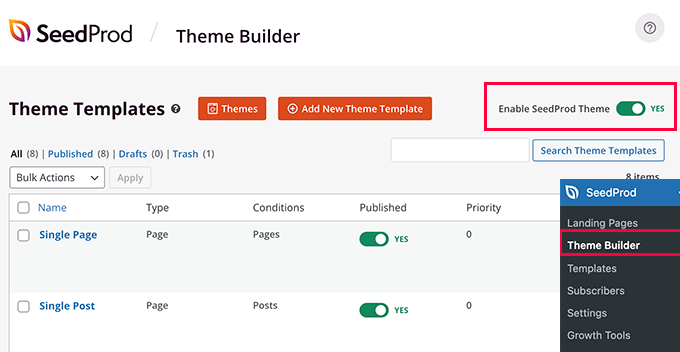
SeedProd şimdi WordPress temanızı az önce oluşturduğunuz özel tema ile değiştirecektir.
SeedProd WordPress tema oluşturucusu hakkında daha fazla bilgi edinmek için, kod yazmadan özel bir WordPress teması oluşturma rehberimize bakın.
Umarım bu makale, WordPress temanızı kendi zevkinize göre nasıl özelleştireceğinizi öğrenmenize yardımcı olmuştur. Ayrıca, WordPress alt tema oluşturma hakkındaki yeni başlayanlar için kılavuzumuza veya WordPress temanızı en son standartlara göre test etme hakkındaki nihai kılavuzumuza bakmak isteyebilirsiniz.
Bu makaleyi beğendiyseniz, lütfen WordPress video eğitimleri için YouTube Kanalımıza abone olun. Bizi ayrıca Twitter ve Facebook'ta da bulabilirsiniz.


David Lim
Bir WordPress teması olmadan sadece Seedprod'un ücretsiz sürümüyle eksiksiz bir web sitesi oluşturmak mümkün mü?
WPBeginner Desteği
SeedProd is used to customize themes so you would still need a theme on your site
Yönetici
John Paul
WordPress'te düzenlediğim ve temayı düzenlerken eklediklerimi içerecek temayı nasıl indiririm
WPBeginner Desteği
Öncelikle, bazı temaların bunu yerleşik olarak sunduğundan, özel temanızın özelleştirmelerinizi dışa aktarmak için bir aracı olup olmadığını kontrol etmenizi öneririz. Aksi takdirde, özelleştirme ayarlarınızı aktarmanıza yardımcı olmak için aşağıdaki makalemizdeki araçları kullanabilirsiniz:
https://www.wpbeginner.com/plugins/how-to-import-export-wordpress-theme-customizer-settings/
Yönetici
Mrteesurez
Kodlama yapmadan web sitesinin her bölümünü özelleştirmek için daha fazla esneklik sağladığı için sayfa oluşturucu kullanmayı tercih ederim, Seedprod gibi bazı sayfa oluşturucular ve diğerleri tasarımı kolaylaştıran hazır şablonlar da sunar.
Lisa
Şu anda ilk web sitemi tam site düzenleyiciyi, Spectra One temasını ve Spectra eklentisini kullanarak oluşturuyorum. Bir alt tema oluşturmam gerekip gerekmediği konusunda biraz kafam karıştı. Bazı insanlar tam site düzenleyiciyi kullanırken alt temanın gerekli olmadığını öne sürüyor gibi görünüyor. Diğerleri ise yalnızca özel CSS eklerken gerekli olduğunu söylüyor. Bu gizemi benim için çözebilir misin lütfen?
WPBeginner Desteği
Bazı temaların diğer temalar için normal olmayan kendi özel çalışma şekilleri vardır. Temanız için şu anda bir alt tema gerektirmemesi gerekir, ancak tema desteğiyle iletişime geçerseniz mevcut gereksinimleri hakkında bilgi alabilirsiniz.
Yönetici
Pranav
Blok düzenleyiciyi kullanmadan bir temayı nasıl özelleştirebiliriz? Klasik düzenleyici ile çalışıyormuşuz gibi?
WPBeginner Desteği
Bu kılavuzdaki yöntemler blok veya klasik düzenleyici gerektirmez.
Yönetici
Milly Ng
Seed Prod oldukça kullanıcı dostu görünüyor. Deneyeceğim. Teşekkürler!
WPBeginner Desteği
Öyle düşündüğünüze sevindik ve umarız kullanmaktan keyif alırsınız!
Yönetici