


Yavaş veya karmaşık bir ödeme süreci, WooCommerce mağazanızın satışlarına sessizce zarar verebilir. Bunu defalarca gördüm: bir müşteri sepetine bir şey ekler, ödemeye kadar gelir... ve sonra hiçbir şey satın almadan ayrılır.
Bunun nedeni, ödeme sırasında küçük gecikmelerin veya dikkat dağıtıcı unsurların bile satış kaybına yol açabilmesidir. Ancak iyi haber şu ki, bunu düzeltmek çok fazla çaba gerektirmez.
Birçok WooCommerce mağaza sahibinin, daha hızlı ödemelere ve daha iyi sonuçlara yol açan basit değişiklikler yapmasına yardımcı oldum—daha fazla tamamlanmış sipariş, daha yüksek dönüşüm oranları ve daha mutlu müşteriler.
Bu kılavuzda, WooCommerce ödemenizi hızlandırmanın kolay yollarını göstereceğim. Bunlar, herhangi bir kodlama gerektirmeyen ve mağazanızın ne kadar sorunsuz çalıştığında büyük bir fark yaratabilecek kanıtlanmış ipuçlarıdır.

Ödeme Sürecini Hızlandırmak Satışlarınızı Neden Artırabilir
Kimse yavaş bir ödeme deneyimini sevmez. Tıpkı mağazada uzun bir kuyrukta beklemek sinir bozucu olabileceği gibi, karmaşık veya kafa karıştırıcı bir çevrimiçi ödeme deneyimi de müşterileri uzaklaştırabilir.
Bir WooCommerce mağazası işletiyorsanız, ödemenizi daha hızlı hale getirmek yalnızca yardımcı olmakla kalmaz; aynı zamanda sepet terkini azaltmanın ve satışları artırmanın en kolay yollarından biridir.
İşte nedeni:
- Daha hızlı ödeme = daha mutlu müşteriler: Online alışveriş yapanlar işlerin hızlı ilerlemesini bekler. Süreci kolaylaştırdığınızda, müşterilerinizin hayal kırıklığına uğramasını ve rakip bir mağaza aramalarını önlersiniz.
- Daha az adım, daha az terk edilme anlamına gelir: Her fazladan tıklama veya form alanı, alışveriş yapanların ayrılması için bir şans verir. Süreci hızlandırarak (daha az form alanı, misafir olarak ödeme yapma veya tek sayfa ödeme ile) satın alma engellerini kaldırıyorsunuz.
- Mobil kullanıcılar sorunsuz ödeme sürecini sever: Küçük bir ekranda uzun bir ödeme süreci kullanmak zordur. Öte yandan, hızlı ve mobil uyumlu bir ödeme süreci, akıllı telefon kullanıcılarının sinirlenmeden sipariş vermelerine yardımcı olur.
- Güven Oluşturur: Yavaş veya hatalı bir ödeme süreci, insanların sitenizin güvenli olup olmadığını sorgulamasına neden olabilir. Öte yandan, hızlı ve güvenilir bir deneyim mağazanıza olan güveni ve inancı artırmaya yardımcı olur.
Ne satarsanız satın - ürünler, indirmeler veya başka bir şey - ödeme sürecinizi iyileştirmek daha fazla kazanmanıza yardımcı olabilir.
İyi haber? WooCommerce ödemenizi hızlandırmak ve sepet terk oranlarınızı düşürmek için kanıtlanmış birkaç ipucunu size göstereceğim.
Farklı ipuçlarına atlamak için aşağıdaki hızlı bağlantıları kullanabilirsiniz:
- İpucu 1: Mevcut WooCommerce Ödemenizi Denetleyin
- İpucu 2: Hızlı WooCommerce Barındırma ve Eklentileri Seçin
- İpucu 3: Ödeme Formu Alanlarını ve Ödeme Adımlarını Azaltın
- İpucu 4: Misafir Ödeme Seçeneği Sunun
- İpucu 5: Kayar Kenar Çubuğu Sepeti Ekle
- İpucu 6: Tek Tıkla Ödeme Yapmayı Etkinleştirin
- İpucu 7: Müşterilerin Kredi Kartı Bilgilerini Kaydetmesine İzin Verin
- İpucu 8: Ödeme Sayfanızın Mobil Uyumlu Olduğundan Emin Olun
- İpucu 9: WooCommerce Ödeme Sayfanızı Test Edin ve Optimize Edin
- ✨Bonus İpuçları: Yıldırım Hızında Ödeme İçin Hızlı Kazançlar
- WooCommerce Ödemesini Hızlandırma Hakkında Sıkça Sorulan Sorular
İpucu 1: Mevcut WooCommerce Ödemenizi Denetleyin
online mağazanızda herhangi bir değişiklik yapmadan önce, WooCommerce ödeme işleminizin şu anda nasıl göründüğünü bilmek önemlidir. Amaç, ödemenin herhangi bir bölümünün yavaş çalıştığını veya olması gerektiği gibi çalışmadığını öğrenmektir.
Bunu yapmanın en iyi yolu, ilk kez alışveriş yapan bir müşteri gibi kendiniz test etmektir.
Bir ürünü sepetinize ekleyerek ve ödeme işlemini tamamlayarak başlayın. Kaç adım olduğunu, düzenin basit olup olmadığını ve gereksiz alanlar olup olmadığını fark edin.
💡 Uzman İpucu: Bir WordPress sitesinde Stripe ödemelerini nasıl test edeceğinize dair rehberimize bakın.

İşlemi hem masaüstü hem de mobil cihazlarda denemenizi de öneririm. Birçok müşteri telefonlarından alışveriş yaptığı için mobil ödeme deneyiminiz de aynı derecede sorunsuz olmalıdır.
Ayrıca birden fazla tarayıcıda test etmek (Chrome ve Safari gibi) veya başka birinin bunu yapmasını isteyip geri bildirimlerini paylaşmasını istemek de iyi bir fikirdir. Bazen başkaları sizin gözden kaçırabileceğiniz sorunları fark edebilir.
Süreç sırasında fark ettiğiniz tüm sorunlu noktaları da not almak isteyeceksiniz. Bunlar, yavaş yüklenen sayfalardan çok fazla zorunlu form alanına, kafa karıştırıcı düzenlere veya mobil uyumluluğun olmamasına kadar her şey olabilir.
Bunlar, daha hızlı ve daha kullanıcı dostu bir ödeme deneyimi oluşturmak için sonraki adımlarda iyileştirmek isteyeceğiniz alanlardır.
Ödeme sayfalarınızın hızını ve performansını değerlendirmek de akıllıca olacaktır. Yükleme sürelerini analiz etmek ve yavaşlamaya neden olabilecek sorunları belirlemek için Google PageSpeed Insights gibi ücretsiz araçları kullanabilirsiniz.
Bunu nasıl yapacağınızı bilmiyorsanız, web sitesi hız testini nasıl doğru bir şekilde çalıştıracağınız hakkındaki makalemize göz atın.

Sorunlarla karşılaşırsanız, WooCommerce hızını ve performansını artırmaya yönelik nihai kılavuzumuzdaki düzeltmeleri uygulayabilirsiniz.
Manuel test bariz sorunları bulmanıza yardımcı olurken, veriler tam olarak nerede müşteri kaybettiğinizi gösterebilir.
Bu nedenle, yerleşik e-ticaret takibine sahip güçlü bir WordPress analiz eklentisi olan MonsterInsights'ı kullanmanızı öneririm. Karmaşık Google Analytics verilerini alır ve bunları WordPress kontrol panelinizde anlaşılması kolay raporlara dönüştürür.
Ayrıntılar için, WordPress'e Google Analytics'in nasıl kurulacağına dair başlangıç kılavuzumuza bakın.
MonsterInsights'ın huni raporu özelliği ile kaç kişinin sepetine ürün eklediğini, kaç kişinin ödeme sayfasına ulaştığını ve kaç kişinin aslında satın alma işlemini tamamladığını görebilirsiniz.

Bu, neyin işe yaradığını ve neyin iyileştirilmesi gerektiğini belirlemeyi çok daha kolaylaştırır.
Mağazanızda birkaç dakika içinde kurmak için eCommerce takibi kılavuzumuzu takip edebilirsiniz.
İpucu 2: Hızlı WooCommerce Barındırma ve Eklentileri Seçin
Ödeme sayfanızı optimize etmeye başlamadan önce, web sitenizin temelini incelemek çok önemlidir. Web barındırma hizmetiniz ve eklentileriniz, ödeme sayfası da dahil olmak üzere tüm mağazanızın ne kadar hızlı yüklendiği üzerinde büyük bir etkiye sahip olabilir.
Web barındırma hizmetiniz yavaşsa, ödeme dahil tüm mağazanız yavaş yüklenecektir. Bu nedenle WooCommerce için optimize edilmiş barındırma hizmeti sunan bir sağlayıcı seçmenizi öneririm.
SiteGround ve Hostinger harika seçeneklerdir. Sunucu düzeyinde önbellekleme, optimize edilmiş veritabanları ve mükemmel çalışma süresi garantileri gibi özelliklerle WooCommerce mağazalarının sorunsuz çalışmasını sağlamak için tasarlanmışlardır.
Kendi web sitemiz için aslında SiteGround kullanıyoruz. Bunu, WPBeginner'ın neden SiteGround'a geçtiğine dair çalışmamızda okuyabilirsiniz.

Doğru barındırmanın mağazanızın boyutuna, trafiğine ve bütçesine bağlı olacağını unutmayın. Daha fazla seçenek keşfetmek istiyorsanız, en iyi WooCommerce barındırma sağlayıcıları rehberimize göz atın.
Ayrıca ne tür eklentiler yüklediğiniz konusunda dikkatli olmak isteyeceksiniz. Birçok çevrimiçi mağaza, ödeme performansını ciddi şekilde etkileyebilecek hantal veya kötü kodlanmış eklentiler nedeniyle yavaşlar.
Bu nedenle, ek yük eklemeden belirli sorunları çözen hafif, güvenilir eklentiler kullanmanızı öneririm.
Örneğin, FunnelKit daha hızlı bir ödeme işlemi oluşturmaya yardımcı olurken, OptinMonster sitenizi yavaşlatmadan terk eden ziyaretçileri geri kazanabilir. Bu eklentiler iyi kodlanmış, düzenli olarak güncellenmiş ve hız için tasarlanmıştır.
En iyi WooCommerce eklentileri ve uzantıları listemizde daha güvenilir seçenekler bulabilirsiniz.
İpucu 3: Ödeme Formu Alanlarını ve Ödeme Adımlarını Azaltın
Ödeme formunuzdaki her ek alan, müşterinin hayal kırıklığına uğrayıp sepetini terk etmesi için bir şanstır. Ödeme formunuzu basitleştirmek, mağazanızın dönüşümlerini önemli ölçüde etkileyebilir ve ödeme sürecini hızlandırabilir.
En azından, bir siparişi tamamlamak için kesinlikle gerekli olan alanları tutmaya çalışın. Bunlar genellikle şunları içerir:
- Ad
- E-posta adresi
- Nakliye adresi (fiziksel ürünler için)
- Ödeme detayları
Şirket adı, telefon numarası veya sipariş notları gibi bilgiler topluyorsanız, gerçekten ihtiyacınız olmadıkça bunları kaldırmayı düşünün.

Ekran sayısını azaltmak da ödemenin ne kadar hızlı gerçekleşebileceği konusunda büyük bir fark yaratır. Tek sayfalık ödemeler, müşterilerin birden fazla adıma tıklamak zorunda kalmaması için her şeyi tek bir ekranda tutar.
Bunu ayarlamak için harika bir araç Merchant'tır. Dönüşümleri artırmak için tasarlanmış, WooCommerce için hızlı, mobil uyumlu tek sayfalık bir ödeme şablonu sunar.

Ek olarak, eklenti, ödeme sayfanızı tamamen özelleştirmenize olanak tanıyan görsel bir oluşturucuya sahiptir. Düzeni ayarlayabilir, logonuzu ekleyebilir ve hangi form alanlarının görüneceğini tam olarak kontrol edebilirsiniz, böylece ödeme işleminiz markanızla uyumlu olur.
Harika bir diğer seçenek de FunnelKit Builder. Bu ücretsiz eklenti, güven rozetleri, ürün garantileri, müşteri yorumları ve daha fazlasıyla güzel ve akıcı ödeme sayfaları tasarlamanıza olanak tanır.
Talimatlar için, WooCommerce ödeme sayfasını özelleştirme hakkındaki eğitimimize bakın.
Ayrıca müşterilerinize ekspres ödeme sunmanızı da şiddetle tavsiye ederim. Bu özellik, müşterilerin uzun formu atlamasına ve Apple Pay, Google Pay veya PayPal kullanarak tek dokunuşla ödeme yapmasına olanak tanır.

Ödeme sürecini kısaltmanın ve dönüşümleri artırmanın en kolay yollarından biridir.
WooCommerce'de ekspres ödeme düğmeleri eklemeyi birkaç dakika içinde kurmak için WooCommerce'de ekspres ödeme düğmeleri ekleme hakkındaki adım adım eğitimimizi izleyin.
İpucu 4: Misafir Ödeme Seçeneği Sunun
Herkes sadece tek bir sipariş vermek için hesap oluşturmak istemez ve bunu yapmaya zorlamak sepet terkine yol açabilir.
Misafir ödeme seçeneğini etkinleştirdiğinizde, büyük bir engeli kaldırmış olursunuz. Daha az adım, hızlı bir şekilde satın alma işlemini tamamlamak isteyen yeni ziyaretçiler için daha hızlı bir deneyim anlamına gelir.
WooCommerce'de misafir ödemesini etkinleştirmek için WordPress kontrol panelinizdeki WooCommerce » Ayarlar » Hesaplar ve Gizlilik sayfasına gidin ve 'Misafir ödemesi' kutusunu işaretleyin.

Satın alma işleminden sonra kullanıcıların hesap oluşturmasına izin vermek istiyorsanız, altındaki seçeneği de işaretli bırakabilirsiniz, ancak bunun isteğe bağlı olduğundan, zorunlu olmadığından emin olun.
İpucu 5: Kayar Kenar Çubuğu Sepeti Ekle
Alışveriş deneyimini hızlandırmanın bir başka küçük ama güçlü yolu, kayan bir yan sepet kullanmaktır.
Müşterileri ayrı bir sepet sayfasına göndermek yerine, ziyaretçilerin mevcut sayfadan ayrılmadan sepetlerini görüntülemelerine ve güncellemelerine olanak tanır. Bu, zaman kazandırır ve ödeme yolunu kısa ve sorunsuz tutar.
Bunun için Merchant eklentisini kullanmanızı öneririm çünkü yerleşik bir kayan sepet özelliğine sahiptir.
Birisi bir ürün eklediğinde, sepet yandan kayarak gelir, siparişlerini gösterir ve tam sayfa yenilemesi olmadan miktarları güncellemek veya öğeleri kaldırmak için hızlı seçenekler sunar. Ayrıca hemen ‘Ödeme’ düğmesine tıklayarak oraya gidebilirler.

Bu, alışveriş yapanların odaklanmasını sağlar ve daha az tıklama ve daha az sorunla doğrudan ödeme sayfasına gitmelerini kolaylaştırır.
Daha özelleştirilebilir bir seçenek arıyorsanız, FunnelKit Cart eklentisi de kayan bir sepet özelliği sunar. Sepeti markanızla eşleşecek şekilde ayarlayabilir, ek satış ekleyebilir ve ne zaman ve nerede görüneceğine dair tetikleyiciler ayarlayabilirsiniz.
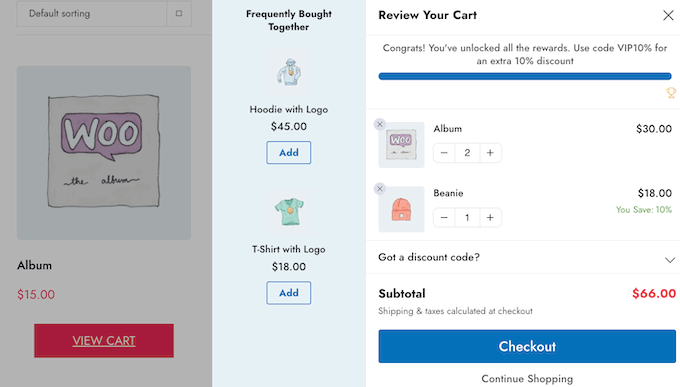
Daha fazla ayrıntı için, WooCommerce'e kayar bir sepet ekleme hakkındaki eğitimimizi takip edebilirsiniz.
İpucu 6: Tek Tıkla Ödeme Yapmayı Etkinleştirin
Tek tıklamayla ödeme, tam olarak adından da anlaşılacağı gibi, müşterilerin tek bir tıklamayla satın alma işlemini tamamlamalarının bir yoludur. Geri dönen müşteriler ve ödeme bilgilerini zaten kaydetmiş oturum açmış kullanıcılar için faydalıdır.
Bu, insanları yavaşlatan tüm ekstra adımları ortadan kaldırdığı için çok iyi çalışır.

WooCommerce'de tek tıklamayla ödemeyi etkinleştirmenin en kolay yolu FunnelKit Cart kullanmaktır.
Masaüstü ve mobil kullanıcılar için akıcı bir ödeme deneyimi oluşturmak üzere güçlü bir çözümdür ve her ikisi için de harika çalışır.
FunnelKit Cart ayrıca, mağazanızda tek tıklamayla ödemeleri etkinleştirmek için mükemmel olan Google Pay ve Apple Pay gibi popüler ödeme yöntemlerini destekler.

Tam olarak nasıl yapacağınızı görmek için, WordPress'te tek tıkla ödeme oluşturma hakkındaki adım adım eğitimimizi izleyin.
İpucu 7: Müşterilerin Kredi Kartı Bilgilerini Kaydetmesine İzin Verin
Gelecekteki satın alma işlemlerini daha hızlı hale getirmenin bir yolu, müşterilerin kredi kartı bilgilerini kaydetmelerine izin vermektir. Bu, mağazanızda her satın alma yaptıklarında ödeme bilgilerini tekrar girmeleri gerekmeyeceği anlamına gelir.
Stripe veya PayPal gibi popüler ödeme ağ geçitleriyle iyi çalışır; her ikisi de müşterilerin kredi kartı bilgilerini daha sonra kullanmak üzere güvenli bir şekilde saklama seçeneği sunar.
Ancak, kredi kartı bilgilerini kaydetmek kullanışlı olsa da, bunu güvenli bir şekilde yapmak önemlidir. Müşteri verilerinin güvende kalmasını sağlamak için akılda tutulması gereken birkaç şey şunlardır:
- PCI Uyumluluğu: Ödeme işlemcinizin PCI-DSS uyumlu olduğundan emin olun. Bu, işlemler sırasında kredi kartı bilgilerini korumaya yardımcı olan bir dizi kuraldır. Stripe ve PayPal her ikisi de bu standartları karşılar, bu nedenle kart bilgilerini kendi sitenizde saklamanız gerekmez.
- SSL Şifrelemesi: SSL, işlem sırasında kredi kartı bilgileri de dahil olmak üzere hassas verileri şifrelemek için bir güvenlik önlemidir. Sitenizde bir SSL sertifikası yüklü olduğundan emin olmak isteyeceksiniz.

Müşterilerinizin ödeme bilgilerini Stripe ile güvenli bir şekilde kaydetmelerine izin vermek için FunnelKit Stripe eklentisini kullanabilirsiniz.
Stripe'ı WooCommerce mağazanızla entegre eder ve müşterilere gelecekte daha hızlı ödeme için ödeme bilgilerini güvenli bir şekilde kaydetme seçeneği sunar.
Sadece WooCommerce » Ayarlar » Ödemeler » Stripe Gateway sayfasına gidin ve 'Kaydedilen Kartlarla Ödemeyi Etkinleştir' kutusunu işaretleyin.
Bunu yaptıktan sonra, 'Değişiklikleri Kaydet' düğmesine tıklayın.

Artık bir müşteri tercih ettiği ödeme yöntemi olarak Stripe'ı seçtiğinde, bilgileri Stripe'ın güvenli sisteminde güvenli bir şekilde saklanacak ve eklenti PCI uyumluluğunu otomatik olarak yönetecek.
İpucu 8: Ödeme Sayfanızın Mobil Uyumlu Olduğundan Emin Olun
İnsanların çevrimiçi alışveriş için mobil cihazlarını veya tabletlerini kullandığı göz önüne alındığında, mobil cihazlarda daha hızlı bir WooCommerce ödeme işlemi sağlamaya da odaklanmanız gerekecektir.
Mobil uyumlu bir ödeme işlemi oluşturmanın ilk adımı, duyarlı bir WooCommerce teması kullanmaktır. Düzeni ekran boyutuna göre otomatik olarak ayarlayacak ve müşterilerin hızlı ve kolay bir şekilde ödeme yapabilmesini sağlayacaktır.
Botiga ve Neve gibi temalar mobil uyumlu olacak şekilde tasarlanmıştır, bu da onları çevrimiçi mağazanız için harika seçenekler haline getirir. Daha fazla seçenek için en iyi WooCommerce temaları listemize bakabilirsiniz.

Ayrıca, büyük, dokunması kolay düğmeler kullanmanızı ve ödeme düzeninizi temiz ve düzenli tutmanızı öneririm. Bu, özellikle mobil cihazlarda müşterilerin satın alma işlemlerini tamamlamalarını çok daha kolaylaştırır.
Ödeme sayfanızı özelleştirmek için FunnelKit Builder veya Merchant kullanıyorsanız, zaten bir adım öndesiniz.
Bu eklentiler varsayılan olarak mobil cihazlar için optimize edilmiştir, bu nedenle ödeme formunuz her ekran boyutunda harika görünecek ve sorunsuz çalışacaktır.

Ayrıca, ödeme sürecini kesintiye uğratabilecek açılır pencerelerin ve diğer dikkat dağıtıcı unsurların da farkında olmalısınız. Bunlar, özellikle küçük cihazlarda sinir bozucu olabilir.
Eğer açılır pencereler oluşturmak için OptinMonster kullanıyorsanız, şanslısınız. Güçlü görüntüleme kuralları ve koşullu mantık içerir.
Bu, açılır pencerelerinizi mobil cihazlarda veya ödeme sırasında görünmeyecek şekilde kolayca ayarlayabileceğiniz anlamına gelir, bu da sorunsuz ve odaklanmış bir kullanıcı deneyimi sürdürmeye yardımcı olur.

Daha fazla ipucu için, mobil uyumlu bir WordPress sitesi oluşturma hakkındaki tam rehberimize göz atın.
İpucu 9: WooCommerce Ödeme Sayfanızı Test Edin ve Optimize Edin
WooCommerce ödeme sayfanızda birkaç değişiklik yaptıktan sonra, her şeyi ince ayardan geçirme ve iyileştirmelerin işe yarayıp yaramadığını test etme zamanı.
Ödeme sayfanızın farklı sürümlerini, örneğin düğme metnini değiştirdiğiniz, form alanlarını yeniden düzenlediğiniz veya düzeni basitleştirdiğiniz sürümleri karşılaştırmak için A/B testleri çalıştırmanızı öneririm.
Bunu yapmanın kolay bir yolu, WordPress içinde doğrudan A/B testleri oluşturmanıza olanak tanıyan, başlangıç dostu ve ücretsiz bir eklenti olan Nelio AB Testing kullanmaktır.
Adım adım yardım için, WordPress'te A/B bölünmüş testinin nasıl yapılacağına dair eğitimimize bakın.

Yaptığınız değişikliklerin sonuçlarını ölçmek için ödeme sayfanızdaki kullanıcı davranışını izlemek de önemlidir.
Bunun için, 1. İpucunda bahsettiğim aynı araç olan MonsterInsights'ı kullanmanızı öneririm.
Doğrudan WordPress kontrol panelinizden sepet terkini ve dönüşüm oranları gibi temel e-ticaret metriklerine erişim sağlar. Değişikliklerinizin gerçek bir etkisi olup olmadığını görmek için verilerinizi zaman içinde karşılaştırabilirsiniz.
Ayrıntılar için, WooCommerce'de müşteri takibini nasıl etkinleştireceğiniz hakkındaki adım adım eğitimimi takip edebilirsiniz.
Unutmayın, ödeme sürecinizi optimize etmek devam eden bir süreçtir. Test etmeye ve izlemeye devam edin, böylece mağazanızın performansı zamanla iyileşecektir.
✨Ek İpuçları: Yıldırım Hızında Ödeme İçin Hızlı Kazanımlar
Bu makaledeki ana ipuçlarını zaten uyguladınız mı? Harika iş! Şimdi işleri bir üst seviyeye taşıyalım.
Bu hızlı kazançlar, WooCommerce ödeme sayfanıza ekstra bir hız artışı sağlayarak müşterileriniz için işleri daha sorunsuz ve sizin için daha karlı hale getirebilir.
- İçerik Dağıtım Ağı Kullanın: Bir CDN, sitenizin statik içeriğini (resimler ve betikler gibi) dünya çapındaki sunucularda depolar. Bu, ödeme sayfanızın uluslararası müşteriler için daha hızlı yüklenmesi anlamına gelir. Cloudflare gibi yeni başlayanlara uygun CDN'leri öneririm (biz de tüm web sitelerimizde kullanıyoruz!)
- Önbellekleme Eklentisi Kurun: Önbellekleme, sayfalarınızın bir sürümünü saklayarak geri dönen ziyaretçiler için anında yüklenmelerini sağlar. Sorunları önlemek için sepet ve ödeme sayfalarını önbelleğe alma işleminden hariç tuttuğunuzdan emin olun. WP Rocket gibi eklentiler bunu kolaylaştırır.
- Kullanılmayan Eklentileri Temizleyin: Ekstra eklentiler sitenizi şişirebilir ve ödeme sürecini yavaşlatabilir. Artık kullanmadığınız eklentileri devre dışı bırakmak ve silmek için birkaç dakika ayırın.
- Ürün Resimlerini Optimize Edin: Büyük, sıkıştırılmamış resimler ödeme sayfanızı yavaşlatabilir. Kalite kaybı olmadan resimleri sıkıştırmak için Adobe Photoshop veya Optimole gibi resim optimizasyon araçlarını kullanın.
Bunlar gibi küçük ayarlamalar bile mağazanızın ödeme hızında fark edilir bir fark yaratabilir ve bu da daha fazla tamamlanmış satın alma ve daha mutlu müşteriler anlamına gelir.
Daha fazla performans ipucu için, WordPress sitenizi nasıl hızlandıracağınıza dair rehberimize göz atın.
WooCommerce Ödemesini Hızlandırma Hakkında Sıkça Sorulan Sorular
WPBeginner olarak okuyucularımızdan WooCommerce mağazalarını nasıl hızlandıracaklarına dair çok sayıda soru alıyoruz. İşte en sık sorulan soruların cevapları.
WooCommerce ödeme sayfamı nasıl hızlandırabilirim?
Gereksiz form alanlarını azaltarak, misafir ödemesini etkinleştirerek ve tek sayfalık bir düzen kullanarak WooCommerce ödemenizi hızlandırabilirsiniz. Apple Pay veya Google Pay gibi hızlı ödeme seçenekleri de geri dönen kullanıcıların yazmaktan kaçınmasına ve daha hızlı satın alma işlemleri tamamlamasına olanak tanır.
Barındırma da büyük rol oynar, bu nedenle WooCommerce uyumlu bir barındırma sağlayıcısı ve sitenizi yavaşlatmayan hafif eklentiler kullandığınızdan emin olun. Merchant ve FunnelKit gibi araçlar ayrıca kayan yan sepet ve hızlı yüklenen ödeme şablonları gibi yerleşik özellikler sunar.
Kullanıcı hesabı gerektirmeden WooCommerce ödemesini hızlandırabilir miyim?
Evet! Misafir ödeme seçeneğini etkinleştirmek, sürtünmeyi azaltmanın ve süreci hızlandırmanın en kolay yollarından biridir. Birçok kullanıcı tek bir satın alma işlemi yapmak için hesap oluşturmak istemez ve bunu yapmak zorunda bırakılmaları, sepet terkine yol açabilir.
WooCommerce ayarlarınızda yalnızca birkaç tıklamayla misafir ödemesini etkinleştirebilirsiniz.
WooCommerce ödeme sayfamın çok yavaş olup olmadığını nasıl anlarım?
Kendi ödeme işleminizi hem masaüstü hem de mobil cihazlarda test ederek başlayın, gereken adım sayısına ve sayfanın ne kadar hızlı yüklendiğine dikkat edin. Performansı test etmek için Google PageSpeed Insights gibi araçları da kullanabilirsiniz.
Daha derinlemesine analizler için, sepet terkini izlemek ve müşterilerin süreçte tam olarak nerede ayrıldığını görmek üzere MonsterInsights kullanmanızı öneririz. Bu veriler, yalnızca siteyi kendiniz gezerek fark edemeyeceğiniz sorunları tespit etmenize yardımcı olur.
Umarım bu makale, WooCommerce'de daha hızlı bir ödeme işlemi oluşturmayı öğrenmenize yardımcı olmuştur. Ayrıca, WooCommerce'de sevkiyat takibi sunma hakkındaki öğreticimizi ve kolaylaştırılmış WooCommerce SEO rehberimizi de görmek isteyebilirsiniz.
Bu makaleyi beğendiyseniz, lütfen WordPress video eğitimleri için YouTube Kanalımıza abone olun. Bizi ayrıca Twitter ve Facebook'ta da bulabilirsiniz.


Bir sorunuz veya öneriniz mi var? Tartışmayı başlatmak için lütfen bir yorum bırakın.