


Hiç bağış makbuzlarını yeniden göndermek, bağışçı bilgilerini güncellemek veya yinelenen hediyelerle ilgili sorunları düzeltmekle zaman harcadıysanız, bu görevlerin bir kar amacı gütmeyen kuruluş için ne kadar hızlı birikebileceğini bilirsiniz. Ayrıca, güncellemeler veya evrak işleri için beklemek zorunda kalan destekçileriniz için sinir bozucu olabilir.
Bir bağışçı portalı tüm bunları değiştirebilir.
Birkaç tıklamayla bağışçılar, bağış geçmişlerini görüntülemek, makbuzları indirmek veya kişisel bilgilerini güncellemek için giriş yapabilirler. Bu, deneyimlerini daha sorunsuz hale getirir ve görevinize odaklanmanız için size daha fazla zaman tanır.
En iyi yanı? Siteniz WordPress üzerinde çalışıyorsa, bir bağışçı portalı kurmak basittir. Charitable gibi bir eklentiyle, kodlama gerektirmeden dakikalar içinde güvenli bir bağışçı kontrol paneli ekleyebilirsiniz.
Bu kılavuzda, kar amacı gütmeyen kuruluşunuzun web sitesi için bir bağışçı portalını nasıl oluşturacağınızı göstereceğim, böylece zamandan tasarruf edebilir, güven oluşturabilir ve destekçilerinize bekledikleri basit self-servis araçlarını sunabilirsiniz.

WordPress'te Neden Bir Bağışçı Portalı Oluşturulur?
Bir bağışçı portalı, destekçilerinize kar amacı gütmeyen web sitenizde, istedikleri zaman kendi bağışlarını yönetebilecekleri güvenli ve kullanışlı bir alan sunar.
Güncellemeler veya evrak işleri için ulaşmak yerine, bağışçılar basitçe şunlara giriş yapabilir:
- Bağış geçmişlerini görüntüleyin ve yaptıkları etkiyi görün.
- Geriye dönük e-postalar olmadan tekrarlayan bağışları yönetin.
- e-posta adresleri, fiziksel adresleri veya iletişim tercihleri gibi kişisel bilgileri güncelleyin.
- Amacınızla bağlantıda kalın ve etkileşimde bulunun, bu da doğal olarak güven ve bağlılık oluşturur.
Ve sizin ve ekibiniz için, makbuzları yeniden gönderme veya kayıtları elle güncelleme gibi idari görevlere daha az zaman harcamak anlamına gelir.
Artık bir bağışçı portalının neden önemli olduğunu bildiğinize göre, Charitable eklentisini kullanarak nasıl bir tane kuracağımızı inceleyelim.
Bu kılavuzda ele alacağım her şey burada:
- Adım 1: Charitable Eklentisini Yükleyin ve Etkinleştirin
- Adım 2: Charitable'da Bağışçı Kontrol Panelini Etkinleştirin
- Adım 3: Charitable Bağışçı Kontrol Panelini Özelleştirin
- Adım 4: Bağışçı Portalı Sayfası Oluşturun (İsteğe Bağlı)
- Adım 5: Bağışçı Olarak Kontrol Panelini Önizleyin
- Bağışları Artırmak İçin Bonus Bağış Formu En İyi Uygulamaları
- WordPress'te Bağışçı Portalı Oluşturma Hakkında SSS
- Keşfetmeye Devam Edin: Kar Amacı Gütmeyen Kuruluşunuzun WordPress Web Sitesini Nasıl Büyütürsünüz
Adım 1: Charitable Eklentisini Yükleyin ve Etkinleştirin
Bağışçı panosu oluşturabilmeniz için doğru araca ihtiyacınız olacak ve Charitable burada devreye giriyor.
Charitable, WordPress için en iyi bağış ve bağış toplama eklentisidir. Yerleşik bir bağışçı kontrol paneli ile birlikte gelir; bu da destekçilerinize bağış geçmişlerini görüntülemeleri, yinelenen bağışları yönetmeleri ve bilgilerini güncellemeleri için kolay, güvenli bir yol sunar.
Ekibimiz tüm özelliklerini inceledi ve Charitable incelememizde daha fazla bilgi edinebilirsiniz.
Başlamak için bir Charitable hesabına ihtiyacınız olacak. Charitable web sitesinde 'Şimdi Charitable Al' düğmesine tıklayın.

📝 Not: Charitable, basit bağış formları oluşturmak için ücretsiz bir sürüme sahiptir. Ancak, bu rehberde gösterildiği gibi bağışçı portalını oluşturmak için, Bağışçı Paneli özelliğini içeren en az Temel plana ihtiyacınız olacaktır.
Kaydolduktan sonra, eklentinin zip dosyasını ve lisans anahtarını Charitable hesabınızda bulacaksınız. Dosyayı indirdiğinizden, anahtarı kopyaladığınızdan ve güvenli bir yere sakladığınızdan emin olun.
Charitable Pro eklentisi, ücretsiz çekirdek eklentinin bir uzantısı olarak çalışır, bu nedenle bunu WordPress kontrol panelinizden yüklememiz gerekecek.
Bunu yapmak için Eklentiler » Yeni Eklenti Ekle bölümüne gidelim.

Ardından, Charitable eklentisini aramak için arama çubuğunu kullanın.
Arama sonucunda, sadece ‘Şimdi Yükle’ ve ardından ‘Etkinleştir’ düğmesine tıklayın.

Eklentiyi etkinleştirdikten sonra, Charitable Pro sürümünüzü yüklemeniz gerekecektir.
Bu sayfada, ‘Eklentiyi Yükle’ düğmesine tıklayın, zip dosyasını yerel bilgisayarınızdan seçin ve ‘Şimdi Yükle’ye tıklayın.

Ardından, göründüğünde 'Etkinleştir' düğmesine tıklayın. Yardıma ihtiyacınız olursa, bir WordPress eklentisinin nasıl kurulacağına dair kılavuzumuza bakabilirsiniz.
Şimdi, seçtiğiniz plana ait tüm premium özellikleri etkinleştirmek için lisans anahtarınızı girebilirsiniz.
Hayırsever » Ayarlar » Lisans bölümüne gidebilir, buraya ‘Lisans Anahtarı’ alanına yapıştırabilir ve ‘Anahtarı Doğrula’ düğmesine tıklayabilirsiniz.

Bu yapıldıktan sonra, bağışçı kontrol panelinizi oluşturmaya başlayabilirsiniz.
Adım 2: Charitable'da Bağışçı Kontrol Panelini Etkinleştirin
Charitable artık WordPress web sitenizde kurulduğuna göre, yerleşik Bağışçı Kontrol Paneli özelliğini etkinleştirme zamanı. Bu kullanışlı kontrol paneli, her bağışçıya bağış geçmişlerini kontrol edebilecekleri, kişisel bilgilerini güncelleyebilecekleri ve yinelenen hediyeleri yönetebilecekleri güvenli, özel bir yer sunar.
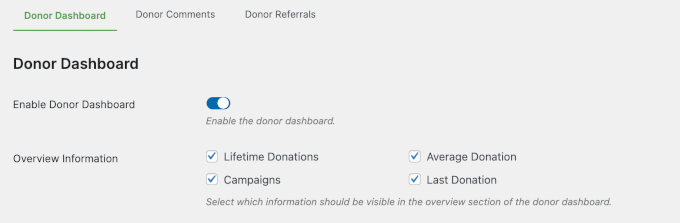
WordPress kontrol panelinizde, Charitable » Ayarlar » Bağışçılar'a gidin ve ‘Bağışçı Panosunu Etkinleştir’ seçeneğini arayın.

Bu anahtarı açmanız yeterli, bağışçılarınız kaydoldukları anda kendi panellerine erişebilecekler.
Adım 3: Charitable Bağışçı Kontrol Panelini Özelleştirin
Bağışçı Kontrol Panelini etkinleştirdikten sonra, bağışçı portalınızda alanları göstermek veya gizlemek için bir dizi yapılandırma seçeneğinin kilidini açacaksınız.
‘Genel Bakış’ bölümünde şunları göstermek isteyip istemediğinize karar verebilirsiniz:
- Ömür Boyu Bağışlar: Bir bağışçının tüm kampanyalarınız boyunca verdiği toplam tutarı gösterir. Genel etkilerini vurgulamak için harika bir yoldur.
- Ortalama Bağış: Bağışçıya ortalama ne kadar bağışta bulunduğunu söyler.
- Kampanyalar: Destekledikleri farklı kampanya sayısını görmelerini sağlar.
- Son Bağış: Ne zaman ve ne kadar bağış yaptıklarını gösterir.
Diyelim ki bağışçıların tüm bağış istatistiklerini bir bakışta görmelerini istiyorsunuz. Her şeyin kontrol panellerinde görünmesi için bu kutuların tümünü işaretleyebilirsiniz.
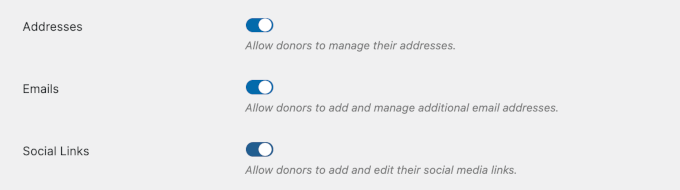
Bundan sonra, bağışçıların iletişim ve sosyal bilgilerini güncelleyip güncelleyemeyeceğine karar verebilirsiniz, örneğin:
- Posta veya kargo adresi – Teşekkür mektupları veya fiziksel hediyeler gönderiyorsanız kullanışlıdır.
- E-posta adresi – Bağışçıların güncellemeleri ve bağış makbuzlarını almaya devam etmelerini sağlar.
- Sosyal bağlantılar – Bağışçıların sosyal medya profillerini bağlamalarına ve desteklerini daha kolay paylaşmalarına olanak tanır.
Herhangi bir kombinasyonu etkinleştirebilirsiniz, ancak bağışçılara daha fazla esneklik sağlamak için üçünü de açmanızı öneririm.
Ardından, destekçileriniz için tam olarak hangi sekmelerin ve bilgilerin görüneceğini seçebilirsiniz.
İşte ana seçenekler:
- Profil alanları: Bağışçıların ad, e-posta, telefon, doğum tarihi, avatar ve daha fazlası gibi bilgilerini güncel tutmalarını sağlar.
- Kontrol Paneli sekmesi seçenekleri: ‘Kampanyalar’ sekmesi, bağışçıların oluşturduğu veya desteklediği kampanyaları gösterir. ‘Yorumlar’ ise sizin kampanyalarınıza bıraktıkları yorumları görüntülemelerini sağlar.
- Şifre sıfırlama aracı: Bağışçıların ek güvenlik için şifrelerini değiştirmelerini sağlar.
Her şey etkinleştirildiğinde şöyle görünebilir:

Özelleştirmelerinizden memnun kaldığınızda, bağışçı kontrol paneli ayarlarınızı kilitlemek için ‘Değişiklikleri Kaydet’ düğmesine basmayı unutmayın.
Adım 4: Bağışçı Portalı Sayfası Oluşturun (İsteğe Bağlı)
Bu noktada, bağışçı kontrol paneli sayfanız hazır olmalıdır. Bunun nedeni, Charitable'ın bunu sizin için otomatik olarak ayarlamasıdır.
Ancak, işlerin nasıl görüneceği üzerinde biraz daha fazla kontrol sahibi olmak istiyorsanız, kendi özel sayfanızı ayarlamak kolaydır.
Kişiselleştirilmiş bir karşılama mesajı, son kampanyalarınızdan bir resim kaydırıcısı veya özel bir teşekkür videosu eklemek istiyorsanız bu isteğe bağlı adım harikadır.
Bunu yapmak için, WordPress yönetici alanınızdan Sayfalar » Yeni Ekle'ye gidebilirsiniz.

Sonraki ekranda sayfa başlığını yazabilirsiniz. "Bağışçı Kontrol Paneli", "Bağış Portalı" veya "Bağışlarım" gibi bir şey iyi çalışır.
Ardından, kısa kod bloğunu eklemek için ‘+’ düğmesine tıklayabilirsiniz. Hızlıca bulmak için arama özelliğini kullanmanız yeterlidir.

Bundan sonra, sayfaya şu kısa kodu eklemeniz yeterlidir: [charitable_donor_dashboard].
🧑💻 Profesyonel İpucu: Kısa kodun içerik düzenleyicisinde görünmemesi sizi endişelendirmesin – yine de çalışacaktır. Sayfanın web sitesi ziyaretçilerinize nasıl görüneceğini görmek için ‘Önizleme’ özelliğini kullanmanız yeterlidir.

Kısa kodu yapıştırdıktan sonra sayfayı istediğiniz gibi özelleştirebilirsiniz.
Örneğin, bağlam sağlamak için kısa bir açıklama ekleyebilirsiniz. Ayrıca, kar amacı gütmeyen kuruluşunuzun kampanyalarını sergilemek için resimler, galeriler veya kaydırıcılar eklemek isteyebilirsiniz.

Görünümünden memnun kaldığınızda, yeni sayfanızı yayına almak için ‘Kaydet’ veya ‘Yayınla’ düğmesine basın.
Yayınlandıktan sonra, yalnızca bir hızlı adım daha var.
Charitable'ın otomatik olarak oluşturulan bağışçı sayfasının yerine özel sayfanızı ayarlamak için Charitable » Ayarlar » Genel » Sayfalar'a geri dönelim.

Burada, panelde aşağı kaydırarak ‘Bağışçı Kontrol Paneli Sayfası’ bölümüne gitmek isteyeceksiniz.
Oluşturduğunuz özel sayfayı seçmek için açılır menüyü kullanın.

İşte bu kadar!
Artık kar amacı gütmeyen WordPress sitenizde özel bir bağışçı portalınız var. Destekçileriniz, bağışlarını yönetmek için istedikleri zaman ziyaret edebilirler.
Adım 5: Bağışçı Olarak Kontrol Panelini Önizleyin
Yeni bağışçı kontrol panelinizi destekçilerinizle paylaşmadan önce, portalı kendiniz test etmek her zaman akıllıcadır.
Bir test bağışçısı olarak giriş yaparak, destekçilerinizin ne deneyimleyeceğini tam olarak görebilir ve her şeyin sorunsuz çalıştığından emin olabilirsiniz.
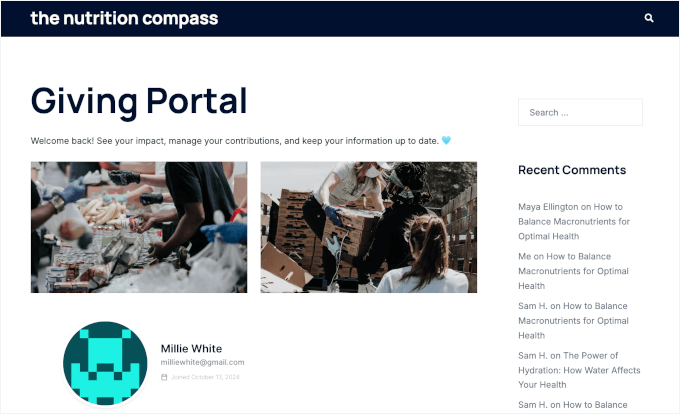
Bağışçı portalınızda kontrol etmeniz gerekenler şunlardır:
- Genel Bakış: Toplam bağışların, ortalama bağışın, desteklenen kampanyaların ve son bağışın doğru şekilde görüntülendiğini onaylayın.
- Profil: Kullanıcının yapacağı gibi iletişim bilgilerini güncellemeyi deneyerek hızlı ve kolay olduğundan emin olun.
- Bağışlar: Bağış geçmişinizin doğru göründüğünden ve tüm ayrıntıları içerdiğinden emin olun – tutar, tarih, kampanya, durum ve işlem (makbuz indirme gibi).
- Kontrol Paneli sekmeleri: 3. Adımda ‘Kampanyalar’ ve ‘Yorumlar’ı etkinleştirdiyseniz, desteklenen kampanyaların ve kullanıcıların bıraktığı yorumların beklendiği gibi görünüp görünmediğini kontrol etmek isteyebilirsiniz.
- Ayarlar: E-posta iznini yönetmenin ve parolayı değiştirmenin sorunsuz olduğundan emin olun.
‘Genel Bakış’ bölümündeki gezinme sekmelerini kullanarak her menüde ilerleyebilirsiniz.
✋ Yasal Uyarı: Görüntü, aktif WordPress temanıza bağlı olarak farklılık gösterebilir. Test sitemde Sydney temasını kullandım ve navigasyon, çok sezgisel bulduğum sekme formatını kullanıyor. Ancak bazı temalar bunun yerine bir açılır menü kullanır.
Daha fazla seçenek için, kar amacı gütmeyen kuruluşlar için en iyi WordPress temaları derlememize bakın.

Bu süreç, kafa karıştırıcı bir şey olup olmadığını fark etme ve iyileştirmeler yapma şansı verir. Böylece, herkesin deneyimi en başından itibaren mümkün olduğunca sorunsuz olur.
Bağışları Artırmak İçin Bonus Bağış Formu En İyi Uygulamaları
Bağışçı kontrol paneliniz kurulduğunda, destekçilerinizle güven oluşturma konusunda zaten bir adım öndesiniz.
Ancak bağışlarınızı daha da artırmayı umuyorsanız, bağış formunuzun kendisine daha yakından bakmaya değer. İşte kar amacı gütmeyen kuruluşunuzu büyütmenize yardımcı olacak bazı kanıtlanmış bağış formu en iyi uygulamaları:
- Bağış Formunuzu Bulmayı Kolaylaştırın: Bağış düğmenizi veya bağlantınızı ön plana çıkarın. Anahtar nokta, ziyaretçilerin onu aramasını sağlamamaktır.
- Etkiyi Açıklayın: Destekçilerinize hediyelerinin tam olarak nasıl bir fark yaratacağını anlatın. Bağışların davanıza nasıl yardımcı olduğuna dair hızlı bir veya iki cümle çok işe yarar.
- Güvenli, Esnek Ödeme Yöntemleri Sunun: Bağışçıların güvenli bir şekilde bağış yapabildiğinden ve en güvendikleri ödeme seçeneklerini kullanabildiğinden emin olun.
- Önceden Ayarlanmış Bağış Miktarları Belirleyin: Seçimi kolaylaştırmak için birkaç farklı bağış seviyesi veya miktarı önerin.
- Paylaşılabilir Hale Getirin: Bağışçıların, sözü yaymaya yardımcı olmak için bağış formunuzu veya kampanyayı sosyal medyada hızla paylaşmalarını sağlayın.
Bağış formunuzu optimize etme konusunda tam bir rehber (örneklerle) isterseniz, WordPress'te bağışları artırmak için en iyi bağış formu en iyi uygulamaları hakkındaki tam kılavuzumuza göz atın.
WordPress'te Bağışçı Portalı Oluşturma Hakkında SSS
Bir bağışçı portalı kurmak ilk başta göz korkutucu görünebilir, ancak temellerini bildiğinizde oldukça basittir.
İşte bazı yaygın soruların cevapları:
WordPress'te nasıl bağış sayfası oluşturabilirim?
Charitable gibi bir WordPress bağış eklentisi kurarak kolayca bir bağış sayfası oluşturabilirsiniz. Kurulduktan sonra, birkaç tıklamayla herhangi bir sayfaya bir bağış formu ekleyebilirsiniz.
Charitable bir bağışçı portalı içeriyor mu?
Evet! Charitable, bağışçı portalınızı oluşturmayı kolaylaştıran yerleşik bir Bağışçı Kontrol Paneli ile birlikte gelir. Bu özelliği etkinleştirdiğinizde, bağışçılar kendi güvenli alanlarına erişirler; burada bağış geçmişlerini görüntüleyebilir, bilgilerini yönetebilir ve daha fazlasını yapabilirler.
Bağışçılar tekrarlayan bağışlarını yönetebilir mi?
Evet, yapabilirler! Charitable Pro planları, Tekrarlayan Bağışlar eklentisini içerir. Etkinleştirdiğinizde, destekçiler kişisel kontrol panellerinden tekrarlayan bağışlarını kolayca yönetebilir, güncelleyebilir veya iptal edebilirler.
Bağışçılar otomatik olarak bir hesap mı alıyor?
Kullandığınız bağış eklentisine bağlıdır. Örneğin Charitable, bağışçılara bağış yaparken veya sonrasında bir tane oluşturma seçeneği sunar. Bağış onay e-postanıza veya teşekkür sayfanıza bir bağlantı ekleyerek kaydolmaya teşvik edebilirsiniz.
Charitable, bağışçıların vergi için makbuz indirmelerine izin veriyor mu?
Charitable eklentisi, her bağış için otomatik olarak PDF makbuzları oluşturur. Bağışçılar istedikleri zaman giriş yapabilir, bağış geçmişlerini görüntüleyebilir ve kayıtları veya vergi amaçları için makbuzları indirebilirler.
Makbuzları hala manuel olarak e-postayla göndermem gerekiyor mu?
Hayır, Charitable kullandığınızda, çünkü bu sizin için halledilir. Makbuzlar otomatik olarak e-posta ile bağışçılara gönderilir ve her zaman kontrol panellerinden indirilebilir.
Bir bağışçı portalı yerine üye portalı istersem ne olur?
Üyelik seviyeleri, özel içerik veya yeni üye kayıtları gibi özelliklere sahip bir üye portalına ihtiyacınız varsa, bunun yerine özel bir üyelik eklentisine ihtiyacınız olabilir. Bazı kuruluşlar, bağış için bir bağışçı portalı ve üyelikleri yönetmek için ayrı bir üye portalı kullanmaya karar verir.
Keşfetmeye Devam Edin: Kar Amacı Gütmeyen Kuruluşunuzun WordPress Web Sitesini Nasıl Büyütürsünüz
Umarım bu kılavuz, kar amacı gütmeyen WordPress web siteniz için bir bağışçı portalı oluşturmanıza yardımcı olmuştur.
Bu yardımcı olduysa, diğer rehberlerimize göz atmak isteyebilirsiniz:
- Kiliseler WordPress ile Çevrimiçi Vaazları Nasıl Sunabilir
- WordPress ile Teachers Pay Teachers Gibi Bir Site Nasıl Kurulur
- WordPress'te Kolayca Gönüllü Başvuru Formu Nasıl Oluşturulur
- WordPress'te Kişiden Kişiye Bağış Toplama Nasıl Oluşturulur
- WordPress'te Kitle Fonlaması ile Nasıl Para Toplanır
- WordPress İçin En İyi Kitle Fonlaması Eklentileri
- WordPress'te Uluslararası Bağış Nasıl Kabul Edilir
- Bilmeniz Gereken 110+ Kar Amacı Gütmeyen Kuruluş Pazarlama İstatistikleri ve İçgörüleri
Bu makaleyi beğendiyseniz, lütfen WordPress video eğitimleri için YouTube Kanalımıza abone olun. Bizi ayrıca Twitter ve Facebook'ta da bulabilirsiniz.


Gerald
Tam olarak ihtiyacım olan şey buydu, çok teşekkürler!
Aylardır makbuzları manuel olarak e-postayla gönderiyordum (vay canına), bağışçılara kendi kendine hizmet veren bir kontrol paneli sunma fikri bir oyun değiştirici gibi geliyor. Charitable süper sezgisel görünüyor ve adım adım anlatımınız, benim gibi bir geliştirici olmayan biri için bile tamamen yapılabilir hissettirdi. Bu haftadan itibaren kurmayı planlıyorum!
WPBeginner Desteği
You’re welcome! Glad our guide and recommendation were helpful
Yönetici