


Du uppdaterar WordPress och förväntar dig att allt ska fungera smidigare, men istället… verkar din webbplats vara trasig. Kanske har layouten ändrats, ett plugin slutat fungera, eller så ser du plötsligt felmeddelanden.
Det är frustrerande, men det är också väldigt vanligt. De flesta WordPress-krascher ser värre ut än vad de faktiskt är och kan oftast åtgärdas på bara några minuter. Dessutom behöver du inte vara utvecklare för att få saker på rätt spår igen.
I den här guiden kommer jag att leda dig genom en beprövad plan för att snabbt få din webbplats online igen.
Jag börjar med den viktigaste delen: en enkel förebyggande plan för att stoppa katastrofer innan de inträffar. Sedan går jag igenom 5-minuters återställningsstegen för de tillfällen då en uppdatering redan har gått fel.

TL;DR: En trasig WordPress-webbplats kan se skrämmande ut, men den går oftast att åtgärda inom några minuter när du känner till rätt återställningssteg. De flesta trasiga webbplatser kan återställas med hjälp av säkerhetskopior eller plugin-återställningar. Den bästa strategin är att förebygga problem genom regelbundna säkerhetskopior och att testa uppdateringar på en staging-webbplats.
Här är en snabb översikt över allt jag kommer att täcka i den här artikeln:
- 🛡️ The Pre-Update Prevention Plan
- 🧯 Oj! Redan uppdaterat och din webbplats gick sönder?
- 🧩 5-Minute Rollback & Recovery Plan
- 🛠️ Bonus: Din proaktiva WordPress-verktygslåda
- 📌 Slutord: Från panik till proaktivitet
- 🙋♀️ Vanliga frågor om WordPress-uppdateringar och fel
- Ytterligare resurser för felsökning av WordPress
🛡️ Planen för förebyggande åtgärder före uppdatering
Innan vi går in på nödlösningarna, låt oss prata om den bästa strategin av alla: förebyggande. Att lägga bara några minuter på förberedelser innan du uppdaterar WordPress kan spara dig timmar av stress senare.
Här är vad jag alltid gör före en större WordPress-uppdatering för att förhindra problem från första början. Du hittar steg-för-steg-instruktioner i min guide om hur man uppdaterar WordPress-plugins på rätt sätt.
Säkerhetskopiera alltid din webbplats först
Detta är den viktigaste regeln. Innan du uppdaterar något – ett plugin, ett tema eller WordPress-kärnan – gör en fullständig säkerhetskopia av din webbplats. En säkerhetskopia är din ultimata ångra-knapp.
Jag rekommenderar Duplicator eftersom det låter dig schemalägga automatiska säkerhetskopior, lagra dem i molnet med Amazon S3, Google Drive, Dropbox och mer, och återställa dessa säkerhetskopior med ett klick.

För fler alternativ, se vårt urval av de bästa WordPress-plugins för säkerhetskopiering.
Kontrollera ändringsloggen & uppdatera plugins ett i taget
Experttips: Det finns också en rekommenderad ordning för WordPress-uppdateringar för att minimera risker: uppdatera alltid WordPress Core först, sedan dina plugins, och slutligen ditt tema. Detta säkerställer att allt uppdateras på en stabil grund.
Innan du uppdaterar ett plugin, gå till sidan Instrumentpanel » Uppdateringar och klicka på länken ‘Visa versionsdetaljer’ för pluginet. Detta visar dig ändringsloggen.

Om du ser orden 'säkerhetsuppdatering' bör du uppdatera omedelbart. För vanliga uppdateringar hjälper detta dig att veta vilka nya funktioner eller ändringar du kan förvänta dig.
Det är frestande att välja alla väntande uppdateringar och använda funktionen 'Uppdatera alla', men detta kan göra felsökning till en mardröm om något går fel.
Uppdatera istället ett plugin, kontrollera din webbplats för att säkerställa att allt fungerar, och gå sedan vidare till nästa. På så sätt, om ett fel uppstår, vet du exakt vilket plugin som orsakade det.
Använd en staging-webbplats för större uppdateringar
För stora plugins, som WooCommerce eller större WordPress-kärnuppdateringar, är det klokt att testa dem först på en staging-webbplats. En staging-webbplats är en privat klon av din live-webbplats där du säkert kan testa ändringar utan att påverka dina besökare.
Många WordPress-värdleverantörer tillåter dig att skapa staging-webbplatser som en del av din värdplan.
Alternativt är WP Stagecoach en premiumtjänst som låter dig skapa en privat kopia av din webbplats för testning med bara ett klick. Detta tillvägagångssätt gör att du kan upptäcka kompatibilitetsproblem innan de kan bryta din live-webbplats.
Aktivera en underhållssida
Medan du kör uppdateringar och kontrollerar din webbplats är det god praxis att sätta din webbplats i underhållsläge. Detta visar besökarna ett professionellt, användarvänligt meddelande istället för en potentiellt trasig sida.
Med ett plugin som SeedProd kan du skapa en vacker underhållssida på några minuter utan att skriva någon kod.

För detaljer, se vår guide om hur man sätter en WordPress-webbplats i underhållsläge.
Aktivera WordPress felsökningsläge
WordPress felsökningsläge hjälper dig att se vad som orsakar problem bakom kulisserna. Det loggar PHP-fel och varningar så att du snabbt kan ta reda på om ett plugin, tema eller anpassad kod är skyldig.
Till exempel kan du i felloggarna se meddelanden om saknade filer, föråldrade funktioner eller plugin-konflikter som pekar direkt på problemet.
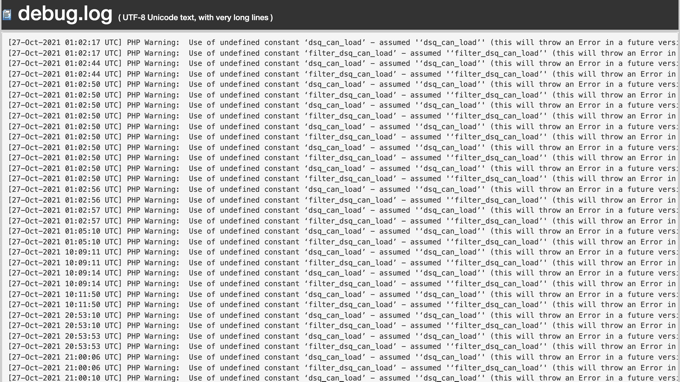
Lyckligtvis är det enkelt att ställa in och kan spara dig timmar av gissningar vid felsökning. Du kan följa vår steg-för-steg-guide om hur man enkelt aktiverar WordPress felsökningsläge.
Kom bara ihåg att stänga av felsökningsläget efter att du har åtgärdat problemet eller slutfört dina uppdateringar. Att lämna det på kan sakta ner din webbplats och kan exponera känslig information.
🧯 Oj! Redan uppdaterat och din webbplats gick sönder?
När en uppdatering går fel, kommer din webbplats vanligtvis att visa ett av flera vanliga symtom. Även om de ser oroande ut, är det faktiskt det första steget mot att lösa problemet att se ett av dessa, eftersom det hjälper dig att identifiera vad som är fel.
Här är de vanligaste problemen du kan stöta på efter misslyckade uppdateringar:
- Vit skärm av döden (en helt tom sida)
- "Ett kritiskt fel har inträffat"-meddelande
- Du kan inte komma åt WordPress admin-instrumentpanelen
- Trasiga layouter eller saknade bilder och stilar
- Plugin- eller temafunktioner har slutat fungera
De goda nyheterna är att dessa WordPress-fel nästan alltid pekar på en enkel plugin- eller temakonflikt, och ditt innehåll är säkert.
Nu när du har identifierat symptomet, låt oss gå igenom återställningsstegen.
🧩 5-minuters återställningsplan & återställning
När din webbplats är nere är målet att få den online igen snabbt.
Du kan följa dessa steg i ordning, med början med den snabbaste lösningen, för att återställa din webbplats med minimal nertid.
Steg 1: Återställ en fungerande säkerhetskopia (Den snabbaste lösningen)
Det absolut snabbaste och mest pålitliga sättet att fixa en trasig webbplats är att återställa en säkerhetskopia från strax före uppdateringen.
Om du har ett säkerhetskopieringsplugin som Duplicator Pro, är du bara några klick från att vara online igen.

Men tänk om du inte har konfigurerat ett säkerhetskopieringsplugin? Oroa dig inte, du kan fortfarande ha en säkerhetskopia.
De flesta kvalitativa WordPress-värdföretag skapar automatiska dagliga säkerhetskopior av din webbplats. Logga in på ditt värdkontos instrumentpanel och leta efter ett verktyg för ‘Säkerhetskopior’ eller ‘Återställning av webbplats’.

Om du inte hittar det, kontakta deras supportteam omedelbart. De kan ofta återställa din webbplats åt dig på några minuter.
För en detaljerad genomgång av båda metoderna, se vår kompletta guide om hur man återställer en WordPress-säkerhetskopia.
Steg 2: Återställ det felaktiga pluginet eller temat
Om du inte har en nyligen gjord säkerhetskopia eller har gjort andra viktiga ändringar som du inte vill förlora (som att publicera ett nytt blogginlägg), är det ett enklare alternativ att rulla tillbaka det specifika pluginet eller temat.
Detta är det perfekta alternativet om du fortfarande kan komma åt din WordPress-administrationspanel och du vet vilken uppdatering som orsakade problemet.
Det kostnadsfria pluginet WP Rollback gör detta enkelt för alla plugins eller teman som laddats ner från den officiella WordPress.org-katalogen. När du har rullat tillbaka är det en bra idé att kontakta plugin- eller temautvecklaren för att rapportera problemet så att de kan åtgärda det.

För steg-för-steg-instruktioner, följ vår kompletta guide om hur man rullar tillbaka plugins och teman till en tidigare version.
För premium-plugins eller teman måste du vanligtvis logga in på utvecklarens webbplats, ladda ner den tidigare versionen från din kontosida och sedan manuellt ladda upp den till din webbplats.
Steg 3: Använd återställningsläge för ‘Kritiskt fel’
Om du är utelåst och ser meddelandet 'Det har uppstått ett kritiskt fel på din webbplats', tappa inte fattningen.
WordPress har en inbyggd räddningsfunktion för just denna situation.

Kontrollera inkorgen för din webbplats administratörs e-postadress. Leta sedan efter ett e-postmeddelande med ämnesraden 'Din webbplats upplever ett tekniskt problem'.
Detta e-postmeddelande är din nyckel. Det innehåller inte bara en speciell länk för 'återställningsläge' utan talar också ofta om exakt vilket plugin eller tema som orsakade kraschen.
Genom att klicka på länken kan du säkert logga in på din instrumentpanel för att inaktivera den problematiska programvaran.
För en komplett guide om processen, se vår handledning om hur man åtgärdar det kritiska felet i WordPress.
Steg 4: Inaktivera plugins manuellt via FTP (Sista utvägen)
Om du inte kan återställa en säkerhetskopia och är helt utelåst från WordPress-administrationen utan en länk för återställningsläge, måste du komma åt din webbplats filer direkt. Detta gör att du manuellt kan inaktivera plugin eller tema som orsakar kraschen.
Du kan göra detta med din webbvärds filhanterare eller med en FTP-klient. Även om det låter tekniskt, handlar det bara om att byta namn på en mapp.

Vår guide om hur man inaktiverar alla plugins när du inte kan komma åt wp-admin guidar dig genom hela processen steg för steg.
Steg 5: Verifiera och bygg om med förtroende
När din webbplats är igång igen, se till att rensa din webbläsar-cache innan du kontrollerar dina sidor. Ibland behåller din webbläsare en gammal, trasig version av webbplatsen även efter att du har åtgärdat problemet.
Kontrollera sedan att allt fungerar. Granska dina viktigaste sidor, formulär och kassaflöde.
Du kan nu försiktigt uppdatera det problematiska pluginet eller temat igen (efter att ha skapat en ny säkerhetskopia) eller leta efter ett alternativ om det inte är kompatibelt med din webbplats.
När du har bekräftat att dina viktigaste sidor fungerar är det en bra idé att kontrollera din analys. Med ett verktyg som MonsterInsights kan du snabbt se om din trafik har återhämtat sig efter åtgärden.

Detta hjälper dig att bekräfta att webbplatsen inte bara fungerar, utan att besökare och sökmotorer kan nå den korrekt igen.
🛠️ Bonus: Din proaktiva WordPress-verktygslåda
Det bästa sättet att fixa en trasig webbplats är att förhindra att den går sönder från första början. Genom att använda rätt verktyg kan du skapa ett skyddsnät som gör uppdateringar stressfria.
Här är verktygslådan jag rekommenderar till alla WordPress-webbplatsägare:
- Duplicator Pro: Det ultimata skyddsnätet. Det ger pålitliga, automatiska säkerhetskopior och en återställningsfunktion med ett klick, vilket gör att du kan få din webbplats online igen på några minuter.
- SeedProd: Låter dig snabbt aktivera en professionell underhållssida. Detta visar besökare ett hjälpsamt meddelande istället för en trasig webbplats medan du utför uppdateringar.
- WP Mail SMTP: Säkerställer att du aldrig missar en kritisk varning. Det fixar WordPress e-postproblem så att du på ett tillförlitligt sätt får viktiga meddelanden, som länken för 'återställningsläge'.
- WPCode: Det säkraste sättet att lägga till anpassad kod utan att bryta din webbplats. Det hjälper dig att felsöka problem utan risk att redigera kärnfiler direkt.
- WP Stagecoach: Låter dig testa uppdateringar på en privat klon av din webbplats. Detta gör att du kan upptäcka eventuella problem innan de kan påverka dina livebesökare.
Genom att kombinera dessa verktyg förvandlar du webbplatsunderhåll från en stressig uppgift till en lugn, kontrollerad process. Det är det professionella sättet att hantera en WordPress-webbplats, vilket ger dig förtroendet att uppdatera och växa din webbplats utan rädsla för att den ska gå sönder.
För fler rekommendationer, se den ultimata WordPress-verktygslådan för proffs.
📌 Slutord: Från panik till proaktivitet
Den känslan av att se en trasig webbplats är något som ingen webbplatsägare vill uppleva, men som du har lärt dig är det nästan alltid ett tillfälligt och åtgärdbart problem.
Nyckeln är inte att frukta uppdateringar, utan att ha en smart plan för dem:
- Först, en proaktiv förebyggande plan byggd på enkla vanor: säkerhetskopiera alltid, uppdatera plugins en i taget och använd en staging-webbplats för större ändringar.
- För det andra, en lugn, logisk återställningsplan som börjar med den snabbaste lösningen (återställa en säkerhetskopia) och guidar dig genom andra alternativ steg för steg, och sparar de tekniska lösningarna som en sista utväg.
Genom att anamma detta tillvägagångssätt och använda rätt verktygslåda kan du förvandla uppdateringsdagar från en källa till stress till en rutinmässig del av att hantera en framgångsrik webbplats. Du är nu utrustad för att hålla din webbplats inte bara igång, utan pålitlig och redo för tillväxt.
🙋♀️ Vanliga frågor om WordPress-uppdateringar och fel
Här är svar på några av de vanligaste frågorna om hantering av WordPress-uppdateringar.
Hur ångrar jag en WordPress-uppdatering som har brutit min webbplats?
Det snabbaste sättet är att återställa en nyligen gjord säkerhetskopia med hjälp av ett plugin som Duplicator Pro. Om du inte har en säkerhetskopia kan du använda pluginet WP Rollback för att återgå till en tidigare version av ett specifikt tema eller plugin, eller manuellt inaktivera det via FTP.
Hur åtgärdar jag meddelandet 'kortvarigt otillgänglig för schemalagt underhåll'?
Detta innebär att din webbplats har fastnat i underhållsläge. För att åtgärda det, använd din webbhotells filhanterare eller FTP för att ansluta till din webbplats och ta bort filen som heter .maintenance från din webbplats huvudmapp (rotmapp).
Ska jag uppdatera allt på en gång eller en i taget?
Du bör alltid uppdatera en sak i taget för att göra felsökningen enklare. Den officiellt rekommenderade och säkraste ordningen är: 1. WordPress Core först, 2. Plugins, och slutligen 3. Ditt Tema.
Anledningen till denna ordning är att plugin- och temautvecklare testar sina uppdateringar mot den senaste versionen av WordPress. Genom att uppdatera kärnan först etablerar du den stabila grund som de förväntar sig, vilket kraftigt minskar risken för konflikter.
Kom ihåg att kontrollera din webbplats viktiga sidor efter varje enskild uppdatering för att upptäcka eventuella problem omedelbart.
Är det säkert att aktivera automatiska uppdateringar för WordPress?
Automatiska uppdateringar är säkra för mindre säkerhetsuppdateringar, vilka WordPress hanterar som standard. Jag rekommenderar dock att du inaktiverar automatiska uppdateringar för större plugins, teman och WordPress-versioner så att du kan testa dem på en staging-sida först, enligt checklistan för förebyggande åtgärder.
Till exempel är en uppdatering från WordPress 6.4 till 6.5 en stor uppdatering, medan en uppdatering från 6.4.1 till 6.4.2 är en mindre säkerhetsuppdatering.
Ytterligare resurser för felsökning av WordPress
Jag hoppas att den här guiden hjälpte dig att få din trasiga webbplats igång igen. Med rätt kunskap och verktyg blir WordPress-uppdateringsproblem hanterbara utmaningar. Nyckeln är förberedelse, förebyggande och att veta exakt vilka steg du ska ta när saker går fel.
Här är fler WPBeginner-guider som hjälper dig att felsöka och underhålla din WordPress-webbplats:
- Nybörjarguide för felsökning av WordPress-fel (steg för steg)
- Viktiga underhållsuppgifter för WordPress att utföra regelbundet
- Nybörjarguide: Hur du säkert uppdaterar WordPress (infografik)
- Ska jag uppdatera WordPress eller plugins först? (Korrekt uppdateringsordning)
- Hur du sätter din WordPress-webbplats i underhållsläge
- Hur man enkelt skapar en staging-webbplats för WordPress (steg för steg)
Om du gillade den här artikeln, prenumerera då på vår YouTube-kanal för WordPress-videoguider. Du kan också hitta oss på Twitter och Facebook.


Har du en fråga eller ett förslag? Lämna gärna en kommentar för att starta diskussionen.