


När jag utvecklade mina egna WordPress-plugins insåg jag att det ofta var svårare att vinna människors förtroende än att bygga själva produkten. Du kan ha fantastiska funktioner och pålitligt stöd, men om någon inte har hört talas om dig tidigare, kommer de fortfarande att tveka att klicka på "Installera" eller "Köp".
Därför rekommenderar jag att du visar riktiga WordPress.org-recensioner och betyg direkt på din egen webbplats. Att se autentisk feedback från befintliga användare kan hjälpa nya besökare att känna sig trygga med att välja ditt plugin eller tema.
Det är ett enkelt tillägg som omedelbart kan öka trovärdigheten och konverteringarna.
I den här guiden visar jag dig hur du visar live WordPress.org-plugin- och temarecensioner på din webbplats – ingen kodning krävs.

TL;DR: Använd Smash Balloon Reviews Feed Pro för att bädda in WordPress.org-plugin- och temarecensioner direkt på din WordPress-webbplats.
Varför bädda in WordPress.org-recensioner på din WordPress-webbplats?
Att visa dina WordPress.org-recensioner på din webbplats är ett av de enklaste sätten att få fler installationer och försäljningar för ditt plugin eller tema.
Människor litar mer på vad andra användare säger än på något marknadsföringsbudskap. Så när besökare ser riktiga betyg och feedback från WordPress.org direkt på din webbplats, försäkrar det dem om att din produkt är legitim.
Dessutom behöver de inte lämna din webbplats för att kontrollera recensionerna eftersom bevisen finns där. Det innebär att besökare stannar längre på din webbplats, vilket kan leda till fler sidvisningar och engagemang.
Här är andra sätt som inbäddning av WordPress.org-recensioner kan hjälpa dig:
- Bygger omedelbart förtroende – Verkliga recensioner visar att andra redan använder och älskar din produkt. Detta kan övertyga dem att klicka på "Installera" eller "Köp".
- Lyfter fram dina styrkor – Recensioner nämner ofta användarvänlighet, supportkvalitet eller prestanda (saker som övertygar nya användare).
- Håller sociala bevis färska – Recensioner uppdateras automatiskt, vilket visar besökare att din produkt är aktiv och pålitlig.
Nu ska jag guida dig genom hur du visar recensioner från WordPress.org-plugins och teman på din webbplats.
Här är allt jag kommer att täcka i den här guiden:
- Steg 1: Installera och aktivera Smash Balloons Reviews Feed Pro
- Steg 2: Skapa ett nytt recensionsflöde
- Steg 3: Lägg till ditt WordPress.org-plugin eller tema som källa
- Steg 4: Anpassa ditt recensionsflöde
- Steg 5: Visa recensionerna på din webbplats
- Hur du maximerar konverteringar från WordPress.org-recensioner
- Vanliga frågor om att visa WordPress.org-recensioner
- Vidare läsning om att använda recensioner och andra sociala bevis i WordPress
Steg 1: Installera och aktivera Smash Balloons Reviews Feed Pro
För den här handledningen kommer jag att använda pluginet Smash Balloon Reviews Feed. Detta är det bästa WordPress-pluginet för produktrecensioner eftersom det låter dig enkelt visa recensioner från många olika webbplatser, som WordPress.org, direkt på din egen webbplats.
På WPBeginner har vårt team grundligt testat hela pluginets funktionsuppsättning. Du kan se våra fullständiga resultat i vår djupgående Smash Balloon-recension.
Först måste du registrera dig för Reviews Feed Pro från Smash Balloon-webbplatsen. Klicka bara på knappen 'Kom igång' och följ registreringsprocessen för att skapa ett konto.

💡 Notera: Du behöver Smash Balloon Reviews Feed's Elite-plan eller All Access Bundle för att bädda in WordPress.org-recensioner. Detta beror på att anslutning till specialiserade källor som WordPress.org kräver pluginets mer avancerade funktioner.
När du har köpt en licens, kopiera din Elite-licensnyckel från ditt Smash Balloon-kontopanel eller det e-postmeddelande du fick när du registrerade dig.
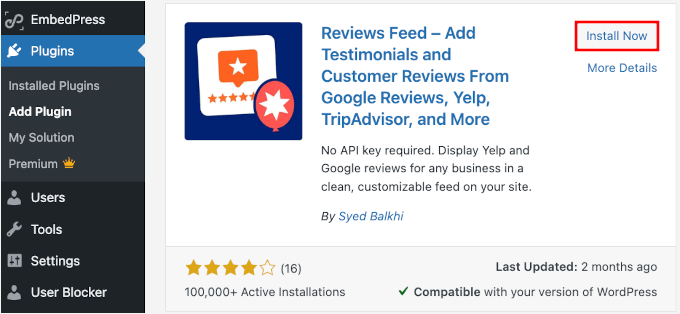
Gå sedan till Plugins » Lägg till ny plugin från ditt WordPress-adminområde för att installera den kostnadsfria Smash Balloon Reviews Feed-plugin. Vi börjar med att installera den kostnadsfria versionen av pluginet och använder sedan din licensnyckel för att låsa upp pro-funktionerna.

På nästa skärm kan du använda sökfunktionen för att snabbt hitta Smash Balloon Reviews Feed.
I sökresultaten klickar du på 'Installera nu' och sedan 'Aktivera'. Om du behöver hjälp kan du se vår kompletta guide om hur man installerar en WordPress-plugin.
Efter aktivering ser du ett nytt menyalternativ 'Reviews Feed' i ditt WordPress-admin.
I avsnittet 'Inställningar', ange helt enkelt din licensnyckel och klicka på 'Installera Pro' för att låsa upp alla Reviews Feed Pro premiumfunktioner.

Steg 2: Skapa ett nytt recensionsflöde
Nu är det dags att konfigurera din första recensionsflöde.
Navigera till Reviews Feed » Alla flöden i din WordPress-instrumentpanel och klicka på knappen 'Lägg till ny'. Detta öppnar guiden för att skapa flöden, som guidar dig genom anslutningen till WordPress.org.

Härifrån kan du se att pluginet stöder flera recensionsplattformar, inklusive Google, Facebook och Yelp. Men för den här handledningen fokuserar jag specifikt på recensioner för WordPress.org-plugins och teman.
Så, från listan över tillgängliga recensionskällor, låt oss välja 'WordPress.org' och klicka på 'Nästa'.

Installationsguiden kommer nu att förbereda sig för att ansluta ditt flöde till WordPress.org:s recensionssystem.
Denna anslutning gör det möjligt för pluginet att automatiskt hämta nya recensioner från vilken WordPress.org-plugin- eller temasida som du anger.
Steg 3: Lägg till ditt WordPress.org-plugin eller tema som källa
För att ansluta ditt recensionsflöde till specifika WordPress.org-recensioner behöver du ange URL:en till pluginet eller temat med de recensioner du vill visa.
Du kan öppna en ny flik i webbläsaren och navigera till WordPress.org-sidan för ditt valda plugin eller tema.
Låt oss säga att du vill visa recensioner för ett kontaktformulär-plugin.
Gå helt enkelt till den plugins officiella WordPress.org-sida och kopiera hela URL:en från din webbläsares adressfält.
Till exempel är den korrekta URL:en för WPForms-pluginet https://wordpress.org/plugins/wpforms-lite/.
Se till att du kopierar länken från huvudsidan, inte från recensions- eller supportflikarna.

Denna specifika webbadress är som en kartpekare som talar om exakt var pluginet ska hitta rätt recensioner för din produkt.
Du kan nu återgå till din WordPress-instrumentpanel, klistra in URL:en i fältet 'Sid-URL' och sedan klicka på 'Slutför'.

🧑💻 Proffstips: Processen fungerar exakt likadant oavsett om du visar recensioner för plugins eller teman. Se bara till att du kopierar URL:en från rätt WordPress.org-sida.
När Reviews Feed Pro är anslutet synkroniseras det automatiskt med WordPress.org för att hämta de senaste recensionerna för din valda plugin eller tema.
Detta säkerställer att dina visade recensioner förblir aktuella utan att några manuella uppdateringar behövs.

Härifrån klickar du bara på 'Nästa' för att börja anpassa ditt recensionsflöde.
Steg 4: Anpassa ditt recensionsflöde
Reviews Feed Pro genererar automatiskt ett flöde som matchar din webbplats befintliga design, men du kan anpassa det för att passa dina behov.
Du kan börja med att välja bland de tillgängliga förbyggda mallarna. Dessa mallar erbjuder olika layouter och stilalternativ som fungerar bra med de flesta WordPress-teman.
Klicka sedan på 'Nästa' för att fortsätta.

På nästa skärm ser du den visuella anpassaren, där du kan justera utseendet på ditt flöde.
Här kan du ändra sidhuvud, knappstilar och enskilda recensionelement som stjärnbetyg och användaravatarer. Varje ändring du gör visas omedelbart i förhandsgranskningsfönstret till höger på skärmen.

Om du till exempel går till avsnittet 'Layout' kan du välja mellan 3 huvudsakliga layoutstilar:
- Lista – Recensioner staplade vertikalt
- Rutnät – Pinterest-liknande rutnät
- Karussell – Glidande recensioner
Oroa dig inte om du inte är säker på vilken du ska välja, eftersom du kan se hur det ser ut i förhandsgranskningen.

Därefter är en av mina favoritfunktioner filtreringssystemet i fliken 'Inställningar'.
Det låter dig filtrera recensioner efter stjärnbetyg för att bara visa 4-5 stjärniga recensioner, eller använda nyckelfiltrering för att visa recensioner som nämner specifika termer. Det finns till och med ett filter för förbjudna ord för att utesluta recensioner som innehåller specifika fraser.

För fullständig kontroll kan du manuellt moderera vilka recensioner som visas på din WordPress-webbplats.
Detta är särskilt användbart om du vill kurera de mest relevanta och hjälpsamma recensionerna för din publik. Du kan till exempel använda det för att lyfta fram recensioner som diskuterar en specifik funktion du vill marknadsföra eller nämna din utmärkta kundsupport.

Steg 5: Visa recensionerna på din webbplats
När du är nöjd med ditt flödes utseende klickar du på knappen 'Bädda in' i det övre högra hörnet av anpassaren.
Detta öppnar dina inbäddningsalternativ.

Du har tre sätt att visa dina recensioner:
- Lägg till på en sida låter dig bädda in recensioner direkt i ett befintligt inlägg eller sida. Detta är perfekt för produktsidor eller detaljerade plugin-recensioner.
- Lägg till i en widget låter dig visa recensioner i din sidofält, sidfot eller något annat widgetområde. Detta fungerar bra för att visa vittnesmål på hela webbplatsen.
- Kopiera kortkod ger dig en kortkod som du kan klistra in var som helst på din webbplats. Detta alternativ ger mest flexibilitet för anpassade placeringar.
För det här exemplet, låt oss lägga till recensioner på en sida – välj 'Lägg till på en sida'.

Sedan väljer du sidan där du vill att recensionerna ska visas.
Din hemsida är en bra början. Den kan använda en enkel lista med positiva recensioner för att skapa ett starkt första intryck av förtroende och pålitlighet.
Så, låt oss välja hemsidan från listan och klicka på knappen 'Lägg till'.

Därefter, i innehållsredigeraren, kan du klicka på '+' -knappen för att lägga till blocket Recensionsflöde.
Fortsätt och använd sökfältet för att snabbt hitta blocket.

När du har lagt till blocket Recensionsflöde ser du omedelbart förhandsgranskningen i redigeraren.
Härifrån kan du flytta runt detta block till vilken position som helst på din sida med hjälp av standardkontrollerna för WordPress blockredigerare.

När du är nöjd med allt, tryck på 'Spara' eller 'Uppdatera' för att publicera din sida.
Dina WordPress.org-recensioner är nu live och uppdateras automatiskt när nya recensioner publiceras på den ursprungliga plugin- eller tematsida.

Hur du maximerar konverteringar från WordPress.org-recensioner
Att visa dina WordPress.org-recensioner på rätt plats kan göra stor skillnad för hur många som installerar eller köper din plugin eller tema.
Här är några av de bästa platserna där du kan lägga till dina WordPress.org plugin- eller temarecensioner:
- 💰 Sälj- och produktsidor: Att placera lysande recensioner precis bredvid din 'Köp nu'-knapp kan vara den sista knuffen en potentiell kund behöver. Det hjälper till att motivera priset genom att visa att andra nöjda kunder redan har valt din produkt.
- 🧩 Landningssidor: När någon besöker en sida om ett specifikt plugin eller tema, bygger det att visa recensioner direkt upp omedelbart förtroende och hjälper till att omvandla intresse till handling.
- 🛒 Kassasidor: Även en liten recensionswidget med 4–5 stjärniga recensioner kan lugna tvivel i sista minuten och minska övergivna kundvagnar.
Jag har upptäckt att sidor med välplacerade recensioner konverterar bättre. Nyckeln är att visa rätt recensioner på rätt sidor, baserat på vad dina besökare letar efter och var de befinner sig i köpprocessen.
Vanliga frågor om att visa WordPress.org-recensioner
Här är några frågor som läsare ofta ställer mig om att visa WordPress.org-recensioner på sina webbplatser.
Hur säkerställer jag att WordPress.org-recensioner uppdateras automatiskt?
Reviews Feed Pro synkroniseras automatiskt med WordPress.org för att hämta nya recensioner när de publiceras. Pluginet kontrollerar efter uppdateringar enligt ett regelbundet schema, så dina visade recensioner förblir aktuella utan att du behöver göra något.
Kan jag anpassa vilka WordPress.org-recensioner som visas?
Ja, du kan filtrera recensioner med flera olika metoder inom Smash Balloon-pluginet. Du kan visa endast recensioner över ett visst stjärnbetyg, filtrera efter specifika nyckelord som förekommer i recensionstexten, eller använda funktionen för blockerade ord för att exkludera recensioner som innehåller oönskade termer.
Vad ska jag göra om jag stöter på ett auktoriseringsfel med Smash Balloon?
Autentiseringsfel uppstår vanligtvis när WordPress.org-URL:en inte är korrekt formaterad eller när anslutningen har gått ut.
För att åtgärda detta vill du dubbelkolla att du har kopierat hela URL:en från plugin- eller temats WordPress.org-sida. Försök sedan att återansluta via inställningarna för Smash Balloon Reviews Feed.
Finns det begränsningar för antalet recensioner jag kan visa med Smash Balloon?
Pluginet har inga strikta gränser för antalet recensioner, men att visa för många recensioner på en enda sida kan sakta ner webbplatsens laddningshastighet. Jag rekommenderar att du börjar med 5-10 recensioner per flöde och testar din sidprestanda innan du lägger till fler.
Vidare läsning om att använda recensioner och andra sociala bevis i WordPress
Jag hoppas att den här guiden har hjälpt dig att visa WordPress.org plugin- eller temarecensioner på din webbplats.
Om du fann detta användbart, kanske du gillar våra andra hjälpsamma guider om:
- Hur man visar Google-, Facebook- och Yelp-recensioner i WordPress
- Hur du använder användargenererat innehåll i WordPress för att växa din verksamhet
- Hur man visar författares Twitter- och Facebook-profiler på profilsidan
- Hur man visar alla dina prenumerantantal i WordPress
- Hur man visar text för antal sociala medievoljare i WordPress
- Hur man verifierar din WordPress-webbplats på Pinterest
Om du gillade den här artikeln, prenumerera då på vår YouTube-kanal för WordPress-videoguider. Du kan också hitta oss på Twitter och Facebook.


Har du en fråga eller ett förslag? Lämna gärna en kommentar för att starta diskussionen.