


Har du någonsin varit på en WordPress-webbplats och sett ett litet meddelande dyka upp – ”127 personer tittar på den här sidan just nu”? Istället för att klicka bort, fick den enkla räknaren dig förmodligen tillräckligt nyfiken för att stanna kvar.
Samma sak kan hända på din egen WordPress-webbplats.
Analyser är bra för att se tillbaka på vad som fungerade igår, men besöksräknare i realtid låter dig se vad som klickar med människor just nu. P
lus, de är mer än bara roliga att titta på. De bygger förtroende, lyfter fram trendande innehåll och kan till och med öka engagemang och konverteringar.
De goda nyheterna? Att lägga till live besökarspårning till WordPress är enklare än du tror. Vi har testat de enklaste, mest pålitliga metoderna, och i den här guiden kommer vi att guida dig genom hur du lägger till live besökarspårning till WordPress steg för steg. 🙌

Varför spåra onlineanvändare i realtid?
Att spåra onlineanvändare i realtid gör att du kan övervaka din WordPress-webbplats aktivitet. Du får uppdateringar i realtid om hur människor använder din webbplats.
Låt oss till exempel säga att du kör en 24-timmars blixtrea för din onlinebutik.
Att spåra realtidsanvändare hjälper dig att se hur din kampanj presterar och om den driver trafik till din webbplats. Det hjälper dig också att se omedelbara effekter av kampanjer i sociala medier, som tweets och Instagram-inlägg, på trafiken.

Du kan till och med använda realtidsrapporter för att övervaka webbtrafiken efter att ha gjort ändringar på din webbplats, som att byta WordPress-tema eller utföra en omdirigering av hela webbplatsen.
Förutom det kan det att hålla ett öga på realtidsanvändare online med jämna mellanrum hjälpa dig att hitta bästa tiden att publicera blogginlägg.
Du kan till och med se de mest aktiva användarna från olika länder vid olika tidpunkter. Detta kan hjälpa dig att köra riktade kampanjer baserat på dina användares platser för att driva fler konverteringar och försäljning.
Att se antalet aktiva användare på din webbplats kan också visa besökare att den är populär och betrodd av andra.
Denna typ av sociala bevis kan få din webbplats att verka mer trovärdig och hjälpa nya besökare att känna sig mer trygga med att utforska innehållet, köpa produkter eller dela sin personliga information.
Med det i åtanke kommer vi att dela hur du visar onlineanvändare i realtid i din WordPress-instrumentpanel och på din webbplats framsida.
Här är en snabb översikt över alla metoder vi kommer att täcka i den här guiden:
- Visa onlineanvändare i realtid i WordPress instrumentpanel
- Display Real-Time Users on WordPress Website Front End
- Se onlineanvändare i realtid i Google Analytics
- Bonustips: Visa en användares IP-adress i WordPress
- Vanliga frågor: Visa onlineanvändare i realtid i WordPress
- Ytterligare resurser för att växa din WordPress-webbplats
Redo? Låt oss börja.
Metod 1. Visa onlineanvändare i realtid i WordPress instrumentpanel
Det bästa sättet att visa realtidsanvändare online i WordPress-instrumentpanelen är att använda MonsterInsights-pluginet.
Det är den bästa analyslösningen för WordPress som låter dig konfigurera Google Analytics korrekt i WordPress utan att redigera kod. Den hjälper dig att se hur din webbplats presterar med en blick och visar onlineanvändare i realtid inuti din WordPress-instrumentpanel.
På WPBeginner använder vi MonsterInsights för att få insikter om vår webbplats prestanda, från allmänna webbplatsstatistik och konverteringar till insikter om hänvisningslänkar.
Vill du veta mer? Se vår fullständiga MonsterInsights-recension för alla detaljer.

📝 Notering: Vi kommer att använda MonsterInsights Pro för den här handledningen, eftersom den inkluderar realtidsinstrumentpanelsrapporter tillsammans med avancerad spårning som e-handelsspårning och formulärkonverteringar.
Om du vill testa det först finns det också en gratis MonsterInsights Lite-version som låter dig lägga till Google Analytics och spåra utgående länkar, nedladdningar och mer.
Först, låt oss installera och aktivera MonsterInsights-pluginet. Om du behöver hjälp, se vår guide om hur man installerar ett WordPress-plugin.
Efter aktivering kommer du att tas till MonsterInsights välkomstskärm, där du kommer att se 'Insikter' i din WordPress-admin. Klicka helt enkelt på knappen 'Starta guiden' för att konfigurera Google Analytics på din webbplats.

Därefter kan du följa stegen som visas av guiden och ansluta MonsterInsights till Google Analytics. För mer information, se vår handledning om hur man installerar Google Analytics i WordPress.
När du har konfigurerat MonsterInsights och lagt till Google Analytics kan du nu se realtidsanvändare online i WordPress.
Gå helt enkelt till Insikter » Rapporter från din WordPress-adminpanel och klicka sedan på fliken 'Realtid'.

Du kommer att se hur många aktiva användare som finns på din webbplats och sidvisningar per minut.
Gå sedan vidare och scrolla ner för att se fler rapporter i realtid.
Till exempel visar MonsterInsights vilka sidor dina besökare tittar på just nu. Detta hjälper dig att se vilken typ av innehåll din publik föredrar under dagen så att du kan skapa liknande innehåll och publicera det vid rätt tidpunkt.
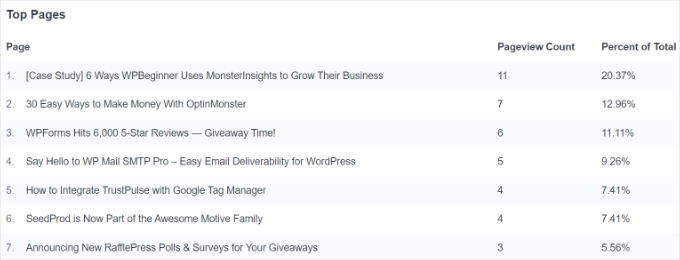
Därefter kan du se rapporten om de bästa hänvisningstrafikkällorna. Den visar var dina användare kommer ifrån, vilken kampanj de ser, och det totala antalet onlineanvändare.
Med den här rapporten kan du mäta prestandan för dina marknadsföringskampanjer i realtid.

Slutligen visar MonsterInsights onlineanvändare i realtid från olika länder och städer.
Du kan använda data från den här rapporten för att skapa personliga kampanjer för personer från olika platser. Till exempel kan du erbjuda exklusiva rabatter för personer från Australien eller erbjuda ett köp 1 få 1 gratis-erbjudande för kunder från Indien.

Metod 2. Visa realtidsanvändare på WordPress-webbplatsens frontend
Det enklaste sättet att visa antalet personer som är online på din webbplats framsida är att använda pluginet WP-UserOnline. Det är gratis och underhålls regelbundet, vilket är viktigt för att hålla din webbplats säker. Dessutom är det lättviktigt, så det kommer inte att sakta ner de flesta webbplatser.
Det första du behöver göra är att installera och aktivera WP-UserOnline plugin. För mer information, se vår guide om hur man installerar ett WordPress-plugin.
Efter aktivering måste du besöka sidan Inställningar » UserOnline från WordPress-adminpanelen för att konfigurera plugin-inställningarna.
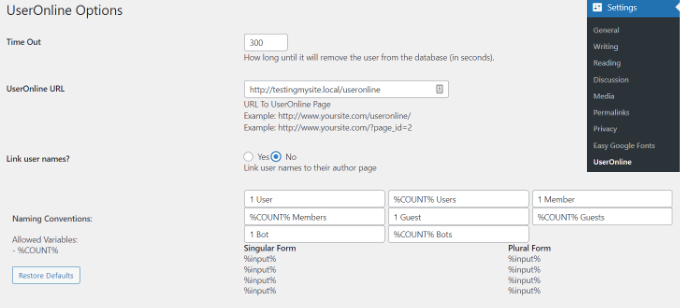
På den här sidan kan du justera inställningar som tidsgränsen för online-användare och texten som visas bredvid räknaren. Men vi fann att standardinställningarna fungerar perfekt för de flesta webbplatser.
Nästa steg är att skapa sidan på din WordPress-webbplats där du vill visa de användare som är online just nu. För att göra detta, navigera helt enkelt till Sidor » Lägg till ny från din WordPress-instrumentpanel.
Därefter behöver du lägga till följande kortkod där du vill visa onlineanvändare i realtid:
[page_useronline]
Du kan också lägga till ett kortkodblock genom att klicka på '+' -tecknet högst upp och klistra in kortkoden där.

Därefter kan du förhandsgranska din sida och sedan publicera den.
Nu, när du besöker din WordPress-blogg sida, kommer den att visa onlineanvändare i realtid på startsidan.
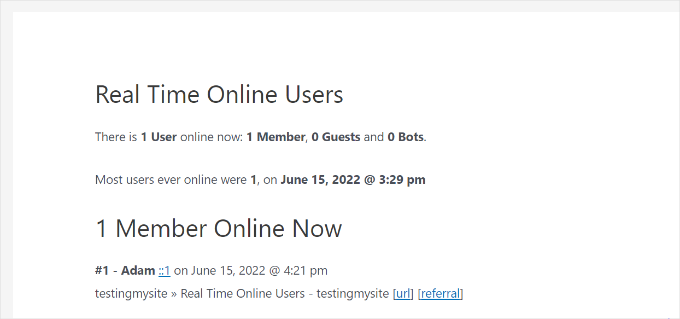
Vill du visa antalet onlineanvändare på varje sida? Du kan enkelt lägga till det i ett webbplatsomfattande område som en sidhuvud, sidofält eller sidfot.
Här är hur.
Lägga till användarräknaren i ett blocktema
För blockteman använder du Full Site Editor för att lägga till räknaren. Navigera till Utseende » Redigerare för att börja.

I Webbplatsredigeraren ser du navigeringsmenyerna i den vänstra panelen och förhandsgranskningen till höger.
Härifrån kan du gå till fliken 'Mönster', som innehåller färdiga designsektioner som rubriker, sidofält eller sidfötter.

På nästa skärm väljer du vilket mönster du vill lägga till användarantalet till.
För den här handledningen kommer vi att visa antalet användare i realtid i sidhuvudet.

📝 Notera: WordPress blockteman inkluderar olika mallar och mönster. Se till att kontrollera temats dokumentation eller inställningar för att se hur du kan anpassa det innan du gör ett val.
Detta tar dig till innehållsredigeraren.
Härifrån kan du klicka på '+'-knappen och lägga till ett 'Kortkod'-block.

När den har lagts till kan du fortsätta och klistra in kortkoden [page_useronline] inuti blocket.
Klicka sedan bara på knappen 'Spara'.

Nu, när du besöker din WordPress-webbplats, kommer du att se antalet online-användare i realtid direkt i din rubrik. Detta gör det enkelt för besökare att se hur populär din webbplats är vid varje given tidpunkt.
Här är hur vår räknare för användare i realtid ser ut:

Lägga till användarräknaren i ett klassiskt tema
Om du använder ett klassiskt tema kan du använda den traditionella widgetskärmen.
Gå helt enkelt till Utseende » Widgets från din WordPress-instrumentpanel. Klicka sedan på knappen '+' för att lägga till blocket 'Användar online-räknare' i din sidofält, sidfot eller annat widgetområde.
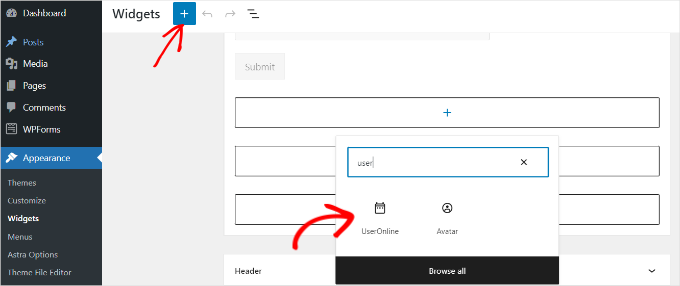
📝 Notera: WordPress klassiska teman har olika uppsättningar av widget-redo områden. Därför rekommenderar vi att du kontrollerar ett temas dokumentation eller inställningar för att se hur du kan anpassa det.
Du kan sedan ge widgeten en anpassad titel om du vill.
Det finns också ett alternativ att välja vilken statistik som ska visas i widgeten. Som standard visas 'Antal användare online', men du kan klicka på rullgardinsmenyn under 'Statistiktyp' och välja ett annat alternativ.
Till exempel kan du visa antalet användare som för närvarande surfar på sidan och det totala antalet användare som surfar på din webbplats. Du kan också välja en kombination av dessa alternativ.

Glöm inte att klicka på knappen 'Uppdatera' för att spara dina widgetinställningar.
Du kan nu besöka din WordPress-webbplats för att se onlineanvändare i realtid på din sidofält, eller något widget-redo område du lade till den i.

Metod 3. Se onlineanvändare i realtid i Google Analytics
Medan MonsterInsights gör det enkelt att se realtidsstatistik i WordPress, kan du också se denna data direkt i ditt Google Analytics-konto. Det är ett annat pålitligt sätt att se vem som är på din webbplats just nu.
Google Analytics 4, eller GA4, är den senaste versionen av analysverktyget. Den har ett annat rapporteringsgränssnitt och kommer med nya mätvärden och funktioner.
✋ Viktigt: Google Analytics 4 (GA4) är nu den enda tillgängliga versionen. Den har helt ersatt den äldre versionen, Universal Analytics, så all spårning sker nu inom GA4-plattformen.
För att se onlineanvändare i realtid i GA4 vill du gå till Rapporter » Realtid från menyn till vänster.
Du kan se all statistik under en enda 'Realtid'-rapport.
Till exempel visar Google Analytics 4 vilka källor som genererar mest trafik för tillfället, vilka sidor dina online-användare tittar på, vilken enhet de använder, deras plats och mer.
Bonustips: Visa en användares IP-adress i WordPress
Att visa en användares IP-adress är ett annat bra sätt att ge information i realtid.
Till exempel, om du skriver handledningar eller säljer programvara som kräver installation (som en brandvägg), kan dina användare behöva känna till sin egen IP-adress (Internet Protocol).
Genom att visa en besökare deras IP-adress direkt på sidan gör du det mycket enklare för dem att följa din guide eller ställa in din produkt.
Ett av de bästa sätten att göra detta är att använda WPCode, det bästa pluginet för kodavsnitt för WordPress. Vissa av våra partner varumärken svär vid WPCode för att skapa och hantera anpassade kodavsnitt. Vi har också testat det omfattande själva, och vi älskade det.
Läs vår detaljerade WPCode-recension för att lära dig mer.
Med WPCode behöver du bara kopiera och klistra in en anpassad kodsnutt i dess redigerare. Pluginet kommer sedan att lägga till funktionaliteten till din WordPress-webbplats, allt utan risk att bryta den.

För mer information kan du läsa vår guide om hur man visar en användares IP-adress i WordPress.
Vanliga frågor: Visa onlineanvändare i realtid i WordPress
Vad är det enklaste sättet att visa onlineanvändare i realtid i WordPress?
En av de enklaste metoderna är att använda MonsterInsights plugin. Det kopplar Google Analytics till din WordPress-instrumentpanel så att du kan se användarstatistik i realtid utan att lämna din webbplats.
Kommer visning av användarstatistik i realtid att sakta ner min webbplats?
Nej. Plugins som MonsterInsights är byggda för prestanda och använder asynkron spårning, vilket innebär att spårningskoden laddas separat från ditt innehåll. De flesta plugins för visning på framsidan är också lätta, även om hastigheten kan variera beroende på din WordPress-hosting och antalet plugins du kör.
Är det lagligt att spåra användare i realtid på min webbplats?
Ja. Att spåra anonym data som användarantal, populära sidor och ungefärliga platser är standardpraxis och samlar inte in personligt identifierbar information (PII). Ändå är det god praxis att inkludera en integritetspolicy som förklarar vilken data du samlar in.
Varför ska jag visa antalet onlineanvändare på min webbplats framsida?
Att visa antalet aktiva användare fungerar som sociala bevis. Det talar om för besökare att din webbplats är populär och pålitlig, vilket kan bygga trovärdighet och uppmuntra dem att utforska ditt innehåll, registrera sig för ditt e-postnyhetsbrev, eller till och med göra ett köp.
Ytterligare resurser för att växa din WordPress-webbplats
Vi hoppas att den här artikeln hjälpte dig att lära dig hur du visar onlineanvändare i realtid i WordPress.
Om du är redo att ta nästa steg, här är några handplockade guider som kan vara till hjälp:
- Hur du ökar din bloggtrafik
- Frågor om feedback på användarupplevelsen att ställa till webbplatsbesökare
- Hur man använder ett kontaktformulär för att växa din e-postlista i WordPress
- Hur man begränsar WordPress-sidor efter användarroll
- Nybörjarguide till WordPress användarroller och behörigheter
- Ultimativ WordPress SEO-guide för nybörjare
Om du gillade den här artikeln, prenumerera då på vår YouTube-kanal för WordPress-videoguider. Du kan också hitta oss på Twitter och Facebook.


Gerhard
Hej
Skulle det vara möjligt om jag använder detta plugin på 2 olika webbplatser och vill visa den kombinerade totalen av användare på båda webbplatserna.
Tack
WPBeginner Support
Du skulle behöva kontakta pluginets support för att se om det är tillgängligt, men det är inte troligt att det är ett alternativ för två webbplatser för tillfället.
Admin
Niki
Finns det ett sätt eller ett tillägg för att ställa in olika färger för varje användarkategori?
Jeff
Det jag inte gillar med den här widgeten/pluginen är utdatan när du klickar på länken som widgeten visar. Till exempel, just nu visar den ”Useronline” och ”1 User Online.” 1 Useronline är en länk som vem som helst kan klicka på, och den tar dig till en sida som visar:
"Användare online just nu"
Det är 1 användare online nu: 1 medlem, 0 gäster och 0 robotar.
Högsta antal användare online någonsin var 1, den 17 maj 2015 kl. 19:19
1 medlem online nu
#1 – Mr. and Mrs. Tango xx.xx.16.222 den 17 maj 2015 kl. 19:33
Two or More To Tango » Arkiv Användare online just nu – Two or More To Tango [url] [referral]
(Jag X:ade ut IP-adressen.) Jag tror inte att jag vill att alla ska kunna se all den informationen.
WPBeginner Support
Jeff kontakta plugin-utvecklaren. Vi är säkra på att om det finns tillräckligt med intresse, skulle de vilja utöka pluginet i framtida versioner.
Admin