


Du kanske har märkt att kategoriblocken i Gutenberg och widgeten för webbplatsredigeraren i WordPress inte visar kategorier som fortfarande är tomma, det vill säga kategorier utan några publicerade inlägg.
Även om detta standardbeteende håller saker rena, kanske du missar något. Erfarenhetsmässigt kan det faktiskt vara fördelaktigt att visa tomma kategorier, särskilt när du arbetar med att organisera ditt innehåll eller planerar att lägga till inlägg i framtiden.
Att visa dessa kategorier kan hjälpa till att förbättra din webbplats struktur, göra navigeringen enklare för besökare och hålla ditt innehåll organiserat.
I den här artikeln visar vi hur du enkelt kan visa dessa tomma kategorier i WordPress-widgetar eller block.

Varför visa tomma kategorier i WordPress?
Som standard visar WordPress-widgeten widget eller block inte tomma kategorier.
Tomma kategorier är kategorier som för närvarande inte har några inlägg tilldelade dem.

Men om du håller på att skapa en webbplats, kanske du vill visa tomma kategorier i sidofältswidgetar eller någon annanstans.
Att visa tomma kategorier i widgets kan uppmuntra webbplatsägare att skapa innehåll för dessa kategorier och fylla luckor i deras innehållsstrategi.
Dessutom, om du äger en nyhetssida eller blogg med möjligheter för gästinlägg, kanske du också vill visa tomma kategorier. Det beror på att det kan uppmuntra användare att bidra med innehåll som är relevant för dessa kategorier. Om användare till exempel ser en tom kategori som rör ett ämne de är kunniga inom, kan de vara mer benägna att skicka in innehåll för den kategorin.
Med det sagt, låt oss titta på hur du enkelt kan visa tomma kategorier i din WordPress-sidofält eller blockwidgetar. Du kan klicka på länkarna nedan för att hoppa till den metod du föredrar:
- Metod 1. Visa tomma kategorier i WordPress-widgets med WPCode
- Metod 2. Visa tomma kategorier i klassiska widgets
- Bonus: Hur man döljer specifika kategorier i WordPress
Metod 1. Visa tomma kategorier i WordPress-widgets med WPCode
Även om du kan lägga till kodavsnitt i ditt temas functions.php fil, är det bäst att använda ett plugin som WPCode.
Problemet med att lägga till anpassad kod i dina kärn-WordPress-filer är att även den minsta av misstag kan förstöra din WordPress-webbplats och göra den otillgänglig.
Vi rekommenderar att du använder WPCode, som är det mest populära pluginet för kodavsnitt. Med det kan du enkelt och säkert lägga till vilken kod du vill på din WordPress-webbplats.
Om du inte har gjort detta tidigare, ta en titt på vår guide om hur du lägger till anpassade kodavsnitt i WordPress.
Först måste du installera och aktivera det kostnadsfria WPCode-pluginet. För detaljerade instruktioner, se vår guide om hur man installerar ett WordPress-plugin.
När det är aktiverat vill du navigera till Kodavsnitt » + Lägg till kodavsnitt.

Detta tar dig till snippet-biblioteket, som ger dig dussintals beprövade kortkoder som fungerar för specifika användningsfall som att tillåta SVG-filuppladdningar, att inaktivera kommentarer, och mycket mer.
Du vill börja med att hitta alternativet 'Lägg till din anpassade kod (nytt utdrag)' och klicka på knappen '+ Lägg till anpassat utdrag' under det.

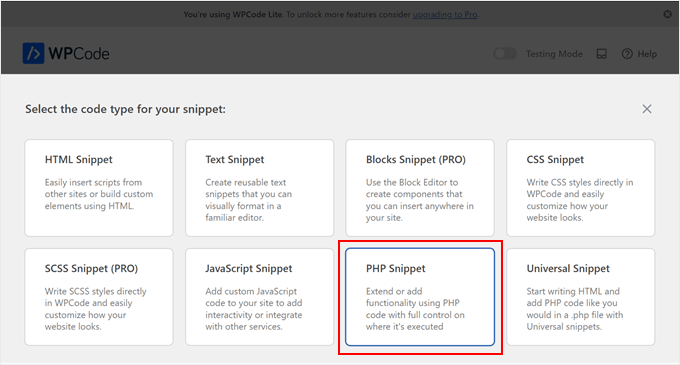
Välj sedan 'PHP-kodavsnitt' som kodtyp från listan över alternativ som visas på skärmen.
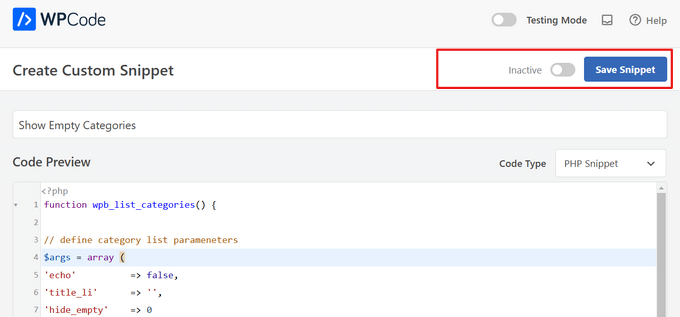
På sidan 'Skapa anpassat kodavsnitt', se till att lägga till en titel för kodavsnittet, till exempel 'Visa tomma kategorier'.

Lägg sedan till följande kod under rutan Kodförhandsgranskning:
function wpb_list_categories() {

// define category list parameneters
$args = array (
'echo'          => false,
'title_li'      => '',
'hide_empty'    => 0
);

// get categories list
$display_cats = wp_list_categories($args);

//display custom categories list
return $display_cats;
}
Det bör se ut ungefär så här:

Den här koden skapar helt enkelt en anpassad kategorilista som inkluderar tomma kategorier såväl som fyllda.
Därefter måste du växla omkopplaren från 'Inaktiv' till 'Aktiv' i det övre högra hörnet.
Klicka sedan bara på knappen 'Spara avsnitt'.
Skrolla nu ner till avsnittet Infoga på sidan. Välj alternativet 'Kortkod' bredvid 'Infoga metod'.
Glöm inte att klicka på knappen 'Uppdatera' efter att ha ställt in Shortcode som infogningsmetod.
Eftersom du vill lägga till kategorierna i sidofältet måste du kopiera 'kortkoden' som genereras av WPCode.

När det är klart, gå till Utseende » Widgets i ditt WordPress-administrationsområde.
Den här sidan är där du kan lägga till kod på din webbplats.

Du måste välja nedåtpilen för 'Huvudsidofält'.
Klicka sedan på ikonen '+' och välj 'Kortkod'.

Klistra in kortkoden som genererats av WPCode i rutan.
Detta gör att du kan lägga till din anpassade kortkod i sidofältet.

Klicka slutligen på knappen 'Uppdatera' i det övre högra hörnet av sidan.
Du kan nu gå till din webbplats för att se din kategorilista i praktiken.

Nu kan du förhandsgranska din webbplats live.
Den bör visa dina tomma kategorier samt kategorier med inlägg.

Du kan också använda denna kortkod i dina WordPress-inlägg och sidor.
Detta är ett utmärkt sätt för besökare att bläddra bland kategorier för att hitta relaterade ämnen.

Metod 2. Visa tomma kategorier i klassiska widgets
Den här metoden kan användas om du har inaktiverat block-widgets och använder klassiska widgets på din WordPress-webbplats.
Fördelen med denna metod är att istället för att skapa kortkoden kan du modifiera beteendet hos standardkategorividgeten.
Lägg helt enkelt till följande kod i WPCode. Du kan följa samma steg som i exemplet ovan:
add_filter( 'widget_categories_args', 'wpb_force_empty_cats' );
function wpb_force_empty_cats($cat_args) {
$cat_args['hide_empty'] = 0;
return $cat_args;
}
Det bör se ut så här:

Därefter kan du helt enkelt lägga till widgeten i din sidofält. För att göra detta kan du upprepa samma process som metod 1.
Allt du behöver göra är att kopiera kortkoden som genereras av WPCode. Klistra sedan in den i textwidgeten och spara dina ändringar.

Slutligen kan du gå och kontrollera din live-webbplats för att se dina ändringar.
Du bör nu se tomma kategorier som visas i kategorilistan.
Bonus: Hur man döljer specifika kategorier i WordPress
Du kan också dölja kategorier i WordPress. Detta hjälper om du har en lång lista med kategorier som rör till din startsida, och du bara vill visa de viktiga.
Dessutom kommer det att rikta användarens uppmärksamhet mot viktiga detaljer som du kanske vill lyfta fram på din webbplats.
För att göra detta behöver du ladda ner WPCode. Lägg sedan till följande anpassade PHP-kod i kodförhandsgranskningsrutan:
function wpb_list_categories() {

// define category list parameneters
$args = array (
'echo'          => false,
'title_li'      => '',
'exclude'               => '12,16,21',
'hide_empty'    => 0
);

// get categories list
$display_cats = wp_list_categories($args);

//display custom categories list
return $display_cats;
}

// create shortcode
add_shortcode('custom_categories_list','wpb_list_categories');
Du kan sedan lägga till ID för kategorierna som du vill dölja bredvid alternativet 'exkludera' i koden.
När du är klar, växla bara omkopplaren 'Aktiv' och klicka på knappen 'Spara utdrag' för att lagra dina inställningar.

För detaljer, se vår handledning om hur man visar/döljer kategorier i WordPress.
Vi hoppas att den här artikeln hjälpte dig att lära dig hur du visar tomma kategorier i WordPress-widgets. Du kanske också vill se dessa praktiska WordPress-tips, knep och hack, eller ta en titt på vår handledning om hur du lägger till underkategorier på kategorisidor i WordPress.
Om du gillade den här artikeln, prenumerera då på vår YouTube-kanal för WordPress-videoguider. Du kan också hitta oss på Twitter och Facebook.


Jiří Vaněk
On the website within the newsletter, I occasionally ask users in which category they would like more posts. Of course, I have some prepared, but since they weren’t visible, I had to list them as new in the newsletter. With this snippet, I won’t have to do that anymore, which is nice. I probably need to search better next time to see what is and isn’t possible to make my work easier. And it’s probably best to search right here
Faisal
Tack... Det fungerar bra......!!!
Atilla Boz
Hello and thank you. I tried this and it worked but I found out I was searching for something little different. You know when you set it the way that only one line is shown – when I set it that ways it still doen not show the empty cats. You know what I mean? If yes can you help?
Bästa hälsningar från Tyskland, Köln
Wojciech Warczakowski
Trevligt och enkelt, men jag undrar vad syftet är att visa tomma kategorier. Finns det någon annan anledning än lokal utveckling?
Eric Nord
kapslade kategorier inuti tomma kategorier
Wojciech Warczakowski
Du har rätt. Vi kan använda tomma kategorier för att gruppera andra kategorier.
Balaji
Trevligt & Tack