


Vi har funnit att ett minimiantal ord är viktigt för att producera innehåll av hög kvalitet på WPBeginner. Genom att kräva ett minimiantal ord för våra inlägg uppmuntrar vi våra skribenter att gräva djupare i ämnen och ge mer hjälpsam information som gynnar vår publik.
Om du har flera författare på din webbplats, rekommenderar vi att du ställer in ett minsta ordantal för att säkerställa att dina skribenter uppfyller innehållsstandarder och fullständigt besvarar läsarens frågor.
I den här artikeln visar vi dig hur du ställer in ett minimiantal ord för dina WordPress-inlägg.

Varför sätta ett minimiantal ord för dina blogginlägg?
Oavsett om du skapar innehåll själv eller driver en webbplats med flera författare, bör du ställa in vissa innehållsstandarder för att säkerställa artiklar av högsta kvalitet.
En av standarderna du kan införa är ett minimiantal ord för varje WordPress-blogginlägg. Med WordPress kan du hindra författare från att publicera blogginlägg med tunt innehåll och säkerställa hög innehållskvalitet.
Varför skulle du vilja tvinga fram längre inlägg?
Viss forskning tyder på att längre innehåll tenderar att rankas betydligt bättre i sökresultaten än kort innehåll, vilket kan hjälpa dig att få mer trafik till din blogg.
Faktum är att inlägg med över 3 000 ord får 138 % fler besökare än inlägg som har färre än 500 ord, enligt bloggstatistik.
Med det sagt, låt oss titta på hur du kan ställa in ett minimiantal ord på en WordPress-blogg. Du kan använda snabblänkarna nedan för att hoppa direkt till den metod du vill använda.
- Metod 1: Ställ in ett minimiantal ord med ett plugin
- Metod 2: Ställ in en gräns för minimiordantal manuellt
- Ytterligare resurser för att hantera ditt innehåll
Metod 1: Ställ in ett minimiantal ord med ett plugin
Ett enkelt sätt att lägga till ett minsta antal ord på din WordPress-webbplats är att använda ett plugin som PublishPress Checklists.
PublishPress Checklists låter dig lägga till en blogginläggschecklista i WordPress-redigeraren. Du kan ställa in specifika uppgifter som författare måste slutföra innan de publicerar innehåll, inklusive att ange ett minsta och maximalt antal ord i inlägg och sidor.
Notera: För den här handledningen kan du använda den kostnadsfria versionen av PublishPress Checklists, eftersom den har de funktioner vi behöver. Det finns också en premiumversion tillgänglig som erbjuder fler funktioner, som checklistor för WooCommerce-produkter.
Först måste du installera och aktivera PublishPress Checklists-pluginet. Du kan följa vår steg-för-steg-handledning om hur man installerar ett WordPress-plugin för mer information.
Efter aktivering måste du gå till Checklists från din WordPress-adminpanel. Därefter kan du ställa in minsta och högsta antal ord för alternativet 'Antal ord i innehåll'.
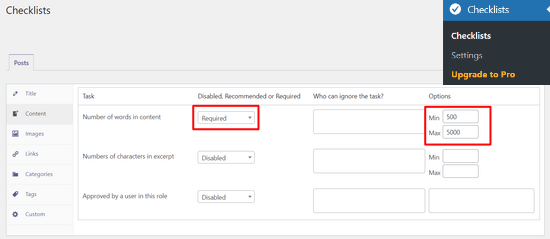
Därefter kan du välja om du vill att alternativet ‘Antal ord i innehåll’ ska vara inaktiverat, obligatoriskt eller en rekommenderad uppgift från rullgardinsmenyn.
Om du väljer Rekommenderas kan författare publicera artiklar även om de inte uppfyller minimiantalet ord. Alternativet Krävs gör det dock obligatoriskt att slutföra ordantalet, så välj alternativet Krävs.
Dessutom låter PublishPress Checklists dig lägga till användarroller som ska undantas från att uppfylla kravet på ordantal. Klicka bara på rutan under kolumnen 'Vem kan ignorera uppgiften' och välj en användarroll.

När du har angett antalet ord som skribenter ska slutföra, scrolla bara ner och klicka på knappen 'Spara ändringar'.

Nu kan du gå till Inlägg » Lägg till nytt för att skapa ett nytt blogginlägg och se kravet på minsta antal ord i praktiken.
Om inlägget inte innehåller det minsta antalet ord, visas en varningsikon på knappen ‘Checklists’ i WordPress-redigeraren. Pluginet kommer också att visa att ordantaluppgiften inte uppfylldes i inställningsrutan ‘Checklist’ till höger.

När ditt innehåll uppfyller minimiordantalet kommer checklistuppgiften att visa en grön bock, och författare kan publicera blogginlägget.

För att lära dig mer om PublishPress kan du läsa vår detaljerade PublishPress-recension.
Metod 2: Ställ in en gräns för minimiordantal manuellt
Ett annat sätt att lägga till ett minsta antal ord på din WordPress-webbplats är genom att lägga till ett kodavsnitt i functions.php-filerna i ett WordPress-tema.
Vi rekommenderar dock inte att du redigerar din webbplats temafiler. Det beror på att även ett litet misstag kan förstöra din webbplats och till och med hindra dig från att komma åt WordPress-instrumentpanelen.
Ett enklare sätt att lägga till kod på din webbplats är att använda WPCode. Det låter dig lägga till anpassad kod utan att behöva oroa dig för att bryta din webbplats, och vi tycker att det är det bästa pluginet för kodsnuttar som finns. Läs vår fullständiga WPCode-recension för mer information.

Dessutom kommer den med ett bibliotek av förkonfigurerade kodavsnitt för populära funktionsförfrågningar som att ställa in ett minimiordantal, inaktivera Gutenberg-redigeraren, ändra utdragslängden och mer.
Först måste du installera och aktivera det kostnadsfria WPCode-pluginet. Om du behöver hjälp, kolla in vår guide om hur man installerar ett WordPress-plugin.
Notera: Den kostnadsfria versionen av WPCode har allt du behöver för att lägga till anpassad kod i WordPress. Du kan uppgradera till premiumversionen av WPCode för att få avancerade funktioner som konverteringspixlar, kodrevisioner och mer.
När pluginet är aktivt, gå helt enkelt till Kodavsnitt » Bibliotek från din WordPress-instrumentpanel.
Sök här efter alternativet 'Ange ett minimiantal ord för inlägg' och klicka på knappen 'Använd kodsnutt' under det.

På nästa sida ser du att WPCode automatiskt har lagt till koden.
Du kan ändra det minsta antalet ord från 100 till vad du vill.

Om du vill kan du också anpassa felmeddelandet för att göra det mer hjälpsamt eller personligt.
Du kan till exempel säga: "Usch! Ditt inlägg på Bright Ideas Blog är strax under vårt minimiantal på 500 ord. Lägg till lite mer detaljer, så att våra läsare får hela historien!"

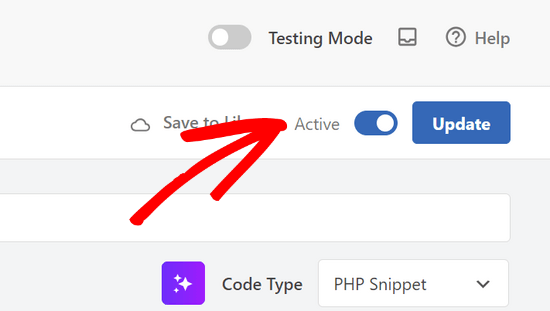
När du är nöjd med minimiantalet ord och felmeddelandet är det dags att aktivera kodavsnittet.
För att göra det, växlar du helt enkelt omkopplaren från 'Inaktiv' till 'Aktiv' och klickar på knappen 'Uppdatera'.
Det var allt!
Nu, om du försöker publicera ett blogginlägg som är under gränsen för ordantal (100 ord i vårt exempel), kommer du att se ett publiceringsfel.

Om du är en avancerad användare kan du också kopiera och klistra in följande kod i din egen functions.php-fil:
function minWord($content)
{
    global $post;
    $content = $post->post_content;
    if (str_word_count($content) < 100 ) //set this to the minimum number of words
    wp_die( __('Error: your post is below the minimum word count. It needs to be longer than 100 words.') );
}
add_action('publish_post', 'minWord');
Ytterligare resurser för att hantera ditt innehåll
Vi hoppas att den här artikeln hjälpte dig att lära dig hur du ställer in ett minsta antal ord för en WordPress-blogg. Du kanske också vill titta på våra andra guider för att förbättra ditt innehållsarbetsflöde:
- Hur man får e-postaviseringar för inlägg som väntar på granskning i WordPress
- Hur man effektivt hanterar inläggsserier i WordPress
- Hur man visar uppskattad lästid för inlägg i dina WordPress-inlägg
- Bästa AI-innehållsdetektorerna för skribenter och webbplatsägare
- Hur man effektivt attraherar och hanterar gästbloggare i WordPress
Om du gillade den här artikeln, prenumerera då på vår YouTube-kanal för WordPress-videoguider. Du kan också hitta oss på Twitter och Facebook.


Dennis Muthomi
Jag märkte att det finns röda och orange knappar bredvid publiceringsknappen i vissa av skärmdumparna. Vad betyder de och vad gör de på webbplatsen?
WPBeginner Support
Those are from our SEO plugin that gives us information about what we wrote
Admin
Dayo Olobayo
Fantastisk artikel! AIOSEO-pluginet låter mig veta om min artikel är under 300 ord, vilket fungerar bra för mig. Jag gillar wpcode-metoden ovan också, men jag kommer inte att implementera den eftersom jag är den enda författaren på min webbplats.
Skulle du ha något emot att visa mig hur jag kan ställa in en minsta ord- eller teckengräns för besökare som kommenterar mina artiklar?
WPBeginner Kommentarer
Vi har en guide här om hur du begränsar kommentarslängden: https://www.wpbeginner.com/wp-tutorials/how-to-limit-comment-length-in-wordpress/
Dayo Olobayo
Detta är en läglig och hjälpsam artikel. Jag har letat efter den ett bra tag nu utan hjälp. Tack!
Jiří Vaněk
Tack för kodavsnittet. Yoast SEO-pluginet lärde mig att inte skapa artiklar kortare än 300 ord. En sådan varning, synlig vid första anblicken, är verkligen användbar.
Frank
Vad är de röda och orange knapparna/räknarna längst upp till höger / till höger om publiceringsknappen?
WPBeginner Support
Those are from our SEO plugin All in One SEO one is the headline analyzer while the other is the general SEO of the article
Admin
Antillais
tror du att detta kan fungera med detta gravity form plugin?
Frank Mulder
Wohaa! Jag har letat efter detta länge! Tack!
Jeff Bridgforth
Jag antar att du kan redigera detta skript och ställa in det för ett maximalt antal ord också. Är detta korrekt?
Redaktionell personal
Ja, det kan du också göra.
Admin
AJ Clarke
Ja, vänder du inte bara hakparentesen ( mer)
Brandon Cox
Ah, coolt litet knep! Jag kan se att det kommer till nytta på de där mega-magasinbloggarna som alla vill bygga.
Mark Morgan
Finns det ett sätt att göra det med kommentarer också? En minsta kommentarsstorlek kan förbättra kvaliteten på dem.