


Lat laddning hjälper vanligtvis din webbplats att laddas snabbare genom att fördröja laddningen av bilder tills en användare skrollar ner för att se dem. Det kan dock ibland orsaka visningsproblem, göra att ditt innehåll 'ovanför vecket' verkar långsammare, eller hamna i konflikt med ditt temas layout.
Vi ser ofta detta hända på fotoportfolior där högkvalitativa bilder måste laddas omedelbart. Om den här funktionen skadar din användarupplevelse behöver du ett sätt att stänga av den.
På WPBeginner har vi hjälpt tusentals användare att felsöka bildproblem på ett säkert sätt. Vi vet exakt vilka metoder som fungerar bäst utan att bryta din webbplats.
I den här artikeln visar vi dig hur du korrekt inaktiverar lat laddning i WordPress.

Vad är Lazy Loading?
WordPress introducerade först lazy loading av bilder i WordPress 5.5. Senare utökade de lazy load-funktionen till iframe-inbäddningar (som YouTube-videor, Spotify och andra inbäddningar).
Denna metod hjälper till att förbättra din webbplats prestanda och sidhastighet genom att snabbt ladda innehåll i det synliga området först.
En snabbare webbplats är inte bara bra för användarna, utan kan också förbättra din webbplats ranking eftersom sökmotorer som Google anser att hastighet är en viktig rankingfaktor.
Förutom bilder och inbäddningar kan du också enkelt lazy loader kommentarer och Gravatars för att ytterligare förbättra sidans laddningshastighet.
Du kan se lazy loading-funktionaliteten i aktion genom att högerklicka på en bild och välja verktyget Inspektera i din webbläsare.

Detta delar din webbläsares skärm och visar dig HTML-källkoden. Härifrån kan du se attributet “loading=lazy” som har lagts till i bilden.
Normalt rekommenderar vi inte att inaktivera lazy load på grund av dess övergripande fördelar för din WordPress-webbplats. Att stänga av det kan resultera i långsammare webbplatshastighet, lägre konverteringsgrad och lägre SEO-rankning.
Lazy loading kan dock skada användarupplevelsen för vissa webbplatser.
Till exempel, om du driver en fotografisk webbplats där bilder är den viktigaste aspekten av ditt innehåll, kan lazy loading av dem förstöra användarupplevelsen för dina kunder.
I andra fall kanske du använder ett fristående prestandatillägg (som WP Rocket) som har sin egen lösning för lat laddning, så du vill stänga av standardmässig lat laddning i WordPress för att undvika konflikter.
Med det sagt, låt oss se hur du enkelt kan inaktivera lazy load i WordPress.
För den här handledningen visar vi en kodmetod och en plugin-metod. Du kan använda länkarna nedan för att hoppa till det alternativ du föredrar:
- Metod 1: Inaktivera Lazy Load i WordPress med WPCode (Rekommenderas)
- Metod 2: Inaktivera lat laddning i WordPress med ett plugin
- Videohandledning
- Bonus: Öka din webbplats hastighet och prestanda
- Vanliga frågor om att inaktivera lat laddning
- Ytterligare resurser
Metod 1: Inaktivera Lazy Load i WordPress med WPCode (Rekommenderas)
Du kan inaktivera lazy load-funktionen i WordPress genom att lägga till anpassad kod i din temas functions.php-fil.
Tänk dock på att det minsta felet vid tillägg av koden kan bryta din webbplats och göra den otillgänglig.
Därför rekommenderar vi att använda WPCode för att lägga till anpassad kod. Det har inbyggt felsskydd för att förhindra att dålig kod bryter din webbplats.
Det är det bästa pluginet för anpassade kodavsnitt för WordPress på marknaden. Dessutom gör det det superenkelt och säkert att lägga till kod på din webbplats.
Vi har testat det noggrant på vår demosida och sett utmärkta resultat. För att lära dig mer, se vår kompletta WPCode-recension.
Först måste du installera och aktivera pluginet WPCode. För detaljerade instruktioner, se vår guide om hur man installerar ett WordPress-plugin.
🚨 Notera: WPCode har också en gratis version som du kan använda för den här handledningen. Att uppgradera till betalplanen ger dig dock tillgång till funktioner som ett molnbibliotek med kodsnuttar, villkorlig logik och mer.
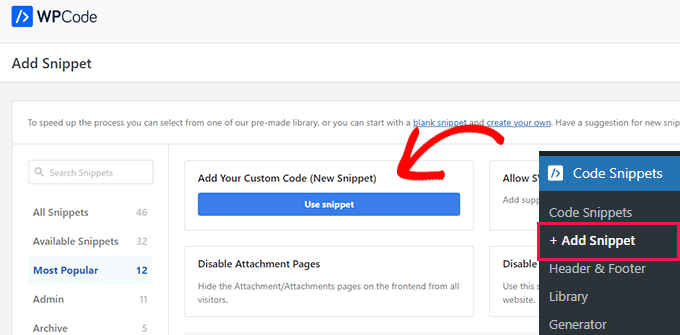
När du har aktiverat, besök sidan Kodavsnitt » + Lägg till avsnitt från WordPress-instrumentpanelen.
Klicka härifrån på knappen 'Använd snutt' under alternativet 'Lägg till din anpassade kod (ny snutt)'.
Detta leder dig till sidan 'Skapa anpassad kodsnutt', där du kan börja med att skriva ett namn för din kodsnutt.
Detta kan vara vad som helst som hjälper dig att identifiera kodsnutten och vad den gör. Vi kallade vår 'Inaktivera Lazy Load'.
När du har gett ditt anpassade kodavsnitt ett namn, välj 'PHP Snippet' från rullgardinsmenyn 'Code Type' i det övre högra hörnet av skärmen.

Kopiera och klistra nu in följande PHP-kod i rutan 'Kodförhandsgranskning':
// Disable native WordPress lazy loading
add_filter( 'wp_lazy_loading_enabled', '__return_false' );
Så här kommer koden att se ut efter att den har klistrats in.

Rulla sedan ner till avsnittet 'Infogning'. Välj här helt enkelt läget 'Automatisk infogning'.
Detta säkerställer att din anpassade kod automatiskt körs överallt på din WordPress-webbplats när du aktiverar kodavsnittet.

Bläddra sedan tillbaka till toppen av sidan och byt helt enkelt från omkopplaren ‘Inaktiv’ till ‘Aktiv’.
Glöm slutligen inte att klicka på knappen ‘Spara kodsnutt’ för att spara och köra din kodsnutt.

Nu kommer standardmässig lat laddning att vara inaktiverad på din WordPress-webbplats.
Innan du testar, se till att rensa din webbläsar-cache och WordPress-cache. Sedan kan du högerklicka på en bild och välja 'Inspektera' från webbläsarens meny.
Du kan testa detta genom att högerklicka på en bild och välja ‘Inspektera’ från webbläsarens meny.

I HTML-koden för bilden kommer attributet ‘loading=lazy’ nu att försvinna.
Metod 2: Inaktivera lat laddning i WordPress med ett plugin
Om du inte vill lägga till kod på din webbplats kan du använda ett plugin för att inaktivera lat laddning i WordPress.
Det enda du behöver göra är att installera och aktivera pluginet Disable Lazy Load. För fler instruktioner, kolla vår steg-för-steg-guide om hur man installerar ett WordPress-plugin.

Pluginet fungerar direkt ur lådan och kräver ingen konfiguration. När det har aktiverats kommer det automatiskt att inaktivera standardfunktionen för lat laddning på din webbplats.
Videohandledning
Om du inte föredrar skriftliga instruktioner, kan du titta på vår videoguide:
Bonus: Öka din webbplats hastighet och prestanda
När du väl har inaktiverat lazy loading kan det påverka din webbplats hastighet och prestanda negativt.
I det fallet kan du prova andra tips för att öka din webbplats prestanda och minska sidladdningstiden. Du kan till exempel optimera bilderna på din webbplats genom att komprimera dem, använda JPEG eller PNG som filformat, och mer.
Dessutom bör du alltid köra den senaste versionen av WordPress, använda utdrag på startsidan, dela upp kommentarer i sidor och använda SEO-optimerade teman på din webbplats.

Utöver det kan du även använda cache-plugins som WP Rocket eller WP Super Cache för att ytterligare öka din webbplats hastighet.
För fler tips kan du se vår nybörjarguide om hur du ökar WordPress hastighet och prestanda.
Vanliga frågor om att inaktivera lat laddning
Vi får ofta frågor från läsare om hur lat laddning påverkar webbplatsens prestanda och när den bör stängas av. Här är svaren på några av de vanligaste frågorna.
1. Kommer inaktivering av lat laddning att skada mina SEO-rankningar?
Att inaktivera lat laddning globalt kan sakta ner din webbplats eftersom alla bilder laddas samtidigt. Eftersom sidhastighet är en rankningsfaktor för Google kan en långsammare webbplats negativt påverka din SEO.
Att inaktivera lat laddning för bara din toppbild (Largest Contentful Paint) kan dock faktiskt förbättra dina Core Web Vitals-poäng.
2. Kan jag inaktivera lat laddning för specifika bilder endast?
Ja, du kan inaktivera lat laddning för specifika bilder (som din logotyp eller headerbild). För att göra detta kan du manuellt lägga till attributet loading="eager".
I WordPress innehållsredigerare, välj helt enkelt bildblocket, klicka på trepunktsmenyn i verktygsfältet och välj 'Redigera som HTML' för att lägga till attributet.
Detta talar om för webbläsaren att ladda den specifika bilden omedelbart medan lat laddning förblir aktiv för resten av WordPress-webbplatsen.
3. Laddar WordPress bakgrundsbilder lat?
Nej, standardfunktionen för lat laddning i WordPress gäller endast bilder inuti <img>-taggar och iframes. Bilder som läggs till som bakgrundselement med CSS laddas inte lat av WordPress kärnprogramvara.
4. Är det bättre att använda ett plugin eller kod för att inaktivera lat laddning?
Om du är bekväm med att klistra in kodavsnitt är det bättre att använda WPCode eftersom det håller din webbplats lättviktig. Men om du vill ha en snabb lösning utan att konfigurera några inställningar är pluginet Disable Lazy Load ett säkert och effektivt val för nybörjare.
Ytterligare resurser
Vi hoppas att den här artikeln hjälpte dig att lära dig hur du korrekt inaktiverar lat laddning i WordPress. Du kanske också vill se dessa ytterligare resurser:
- Hur man optimerar bilder för webbprestanda (steg för steg)
- Den ultimata guiden för att öka WordPress-hastighet & prestanda
- Bästa WordPress-plugins för bildkomprimering jämförda
- Hur du åtgärdar vanliga bildproblem i WordPress
- Nybörjarguide till bild-SEO – Optimera bilder för sökmotorer
Om du gillade den här artikeln, prenumerera då på vår YouTube-kanal för WordPress-videoguider. Du kan också hitta oss på Twitter och Facebook.


Jiří Vaněk
Tack för kodavsnittet. Efter att PageSpeed Insights började varna mig om problem med lazy load och informerade mig om att det var problematiskt för min webbplats, försökte jag inaktivera lazy load på många sätt. Webbplatsen är byggd med Elementor, och inget fungerade korrekt. Kodavsnittet löste äntligen problemet, och nu flaggar PageSpeed Insights inte längre detta problem. Jag trodde att lazy load skulle vara bättre för prestanda, men enligt mätningarna på min webbplats och mall var det inte det. Detta kodavsnitt räddade mig.
WPBeginner Support
Glad our snippet was able to help
Admin
Dimitrios Charalampidis
Den här webbplatsens artiklar har hjälpt mig så mycket... Jag ville bara säga: Tack!
WPBeginner Support
You’re welcome! Glad to hear our guides have been helpful!
Admin
Adrian
Vad sägs om att inaktivera lazy load ENDAST på den utvalda bilden (första bilden ovanför vecket)? Finns det ett enkelt sätt?
WPBeginner Support
Vi har ingen rekommendation för att villkorligt inaktivera det, men om det skulle ändras kommer vi definitivt att dela med oss!
Admin