


Jag kan inte räkna hur många skapare jag har pratat med som känner sig fångade på Substack. Det är otroligt enkelt att komma igång, men den enkelheten kommer till ett pris. Så fort du vill ändra ett typsnitt, skapa en anpassad landningssida eller lägga till mer avancerade funktioner, blir plattformens begränsningar snabbt frustrerande.
Och dessa begränsningar sträcker sig bortom design. Den djupare frågan är kontroll. På Substack äger du inte ditt innehåll, kan inte kontrollera hur du tjänar pengar och har begränsad tillgång till dina egna prenumeranter.
Det är därför så många skapare byter till WordPress. Det ger dig mycket mer kontroll över din design, monetarisering och prenumerantlista.
Efter att ha hjälpt dussintals skribenter att migrera från Substack till WordPress har jag utvecklat en enkel process som gör det hanterbart. Den frihet och flexibilitet du kommer att vinna är väl värd ansträngningen.
I den här guiden kommer jag att guida dig genom hela processen: flytta dina inlägg, importera din e-postlista, sätta upp ett kraftfullt e-postsystem och lansera ditt nya nyhetsbrev utan att tappa fart.

Varför ska du byta från Substack till WordPress?
Många skapare byter från Substack till WordPress eftersom det erbjuder mer kontroll, flexibilitet och monetariseringsmöjligheter. Med WordPress kan du helt anpassa din webbplats, äga din e-postlista och lägga till funktioner som betalda medlemskap, onlinekurser och försäljning av digitala produkter – allt utan plattformsavgifter.
Substack gör ett bra jobb med att marknadsföra sig som den enkla, allt-i-ett-lösningen för skapare av nyhetsbrev. Det låter dig börja publicera på några minuter och hanterar de tekniska detaljerna åt dig.
Men den initiala bekvämligheten blir så småningom en stor begränsning. När ditt nyhetsbrev växer kommer du att nå gränserna för vad Substack kan göra.
Det största problemet är bristen på kontroll, vilket innebär att ditt nyhetsbrev slutar med att se ut som allas andra. Du kan inte anpassa registreringsformulär, bygga unika landningssidor eller justera layouten för att matcha ditt varumärke.
Dessutom finns utmaningen med monetarisering. Substack tar 10 % av varje betald prenumeration, vilket snabbt ackumuleras.
Du är också låst till deras prenumerationsmodell, vilket innebär att du inte kan sälja kurser, digitala produkter eller lägga till andra intäktsströmmar direkt på din webbplats.
Och i slutändan kontrollerar Substack din relation med din publik. Du kan exportera din lista, men plattformen dikterar hur ditt innehåll levereras och vilken analys du kan komma åt. Med WordPress sitter du vid ratten.
För fullständiga detaljer, se vår jämförelse av Substack vs. WordPress.
Vad du kan förvänta dig när du migrerar från Substack till WordPress
Att migrera ditt nyhetsbrev kan låta skrämmande, men det är enklare än du tror. Jag kommer att bryta ner det i tydliga, hanterbara steg.
Här är en snabb översikt över vad vi kommer att göra tillsammans:
- Konfigurera din WordPress-grund: Vi väljer en pålitlig värd, installerar WordPress och skapar det nya hemmet för ditt nyhetsbrev.
- Exportera och importera ditt innehåll: Jag kommer att visa dig hur du laddar ner dina inlägg och prenumerantdata från Substack och flyttar det säkert till WordPress.
- Bygg ditt nya e-postsystem: Vi kopplar din webbplats till en professionell e-postmarknadsföringstjänst, vilket ger dig full kontroll över dina kampanjer och automatiseringar.
- Slutför migreringen: Vi importerar din prenumerantlista, lägger till omdirigeringar så att du inte förlorar trafik och anpassar din webbplats för att matcha ditt varumärke.
I slutet av den här handledningen kommer du att ha en professionell nyhetsbrevsplattform som du helt äger och kontrollerar.
Steg 1: Konfigurera din WordPress-webbplats
Det första steget är att ställa in WordPress-webbplatsen som ska fungera som den nya destinationen för ditt innehåll.
För att göra detta behöver du två saker: ett domännamn och WordPress-värd. Medan WordPress-programvaran är gratis, är värdskap där din webbplats filer lagras online.
Jag rekommenderar alltid Bluehost till nya användare. De är en officiellt rekommenderad WordPress-värd, deras support är utmärkt och de gör installationen otroligt enkel. Dessutom erbjuder de WPBeginner-läsare ett specialerbjudande som inkluderar ett gratis domännamn för det första året.
Alternativ: Om du hellre vill utforska andra alternativ, Hostinger och SiteGround är också utmärkta val. Jag har använt båda på andra projekt och haft goda erfarenheter.
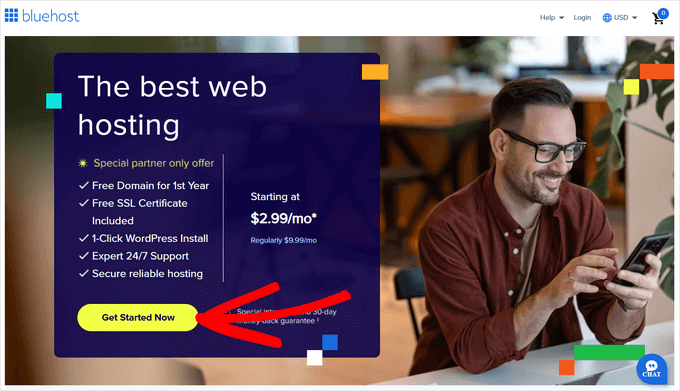
För att komma igång, gå till Bluehost webbplats och klicka på knappen 'Kom igång nu'.
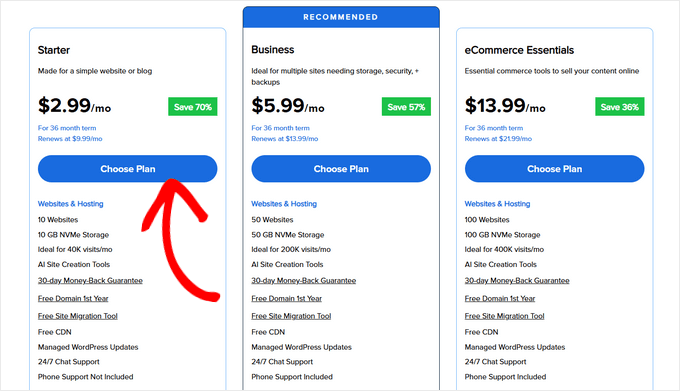
På nästa skärm väljer du en värdplan.
För de flesta nyhetsbrevssidor har Starter-planen allt du behöver. Du kan alltid uppgradera senare om dina behov växer.
Därefter konfigurerar du ditt domännamn, och den här delen är viktig.
Om du börjar med en helt ny domän kan du hämta din gratis domän nu genom att skriva in den i rutan 'Skapa en ny domän'.
Men om du redan har en anpassad domän ansluten till din Substack-webbplats (som mynewsletter.com), välj 'Jag skapar min domän senare'. Detta undviker driftstopp medan du slutför migreringen.
Varför ställa in din domän senare? 🤔 Om du pekar din anpassade domän till WordPress för tidigt, kommer din Substack-webbplats att vara offline innan allt har flyttats över. Jag kommer att visa dig exakt när och hur du uppdaterar den senare i den här guiden.
När du är klar med registreringen kommer Bluehost automatiskt att installera WordPress åt dig.
Logga bara in på ditt Bluehost-konto, hitta din nya webbplats och klicka på knappen 'Redigera webbplats'. Det tar dig direkt till din WordPress-instrumentpanel.

Om du använder en annan värd eller vill ha mer vägledning om den här delen, kolla in vår fullständiga guide om hur man installerar WordPress.
Steg 2: Installera nödvändiga importör-plugins
För att importera dina inlägg från Substack behöver du installera två gratis plugins. Det viktigaste är Substack Importer, men det är beroende av ett kärnverktyg som kallas WordPress Importer för att fungera korrekt.
Det kan låta lite tekniskt, men jag kommer att guida dig genom det snabbaste sättet att ställa in det.
Förbered WordPress-importören
I din WordPress-instrumentpanel, gå till Verktyg » Import. Längst ner i listan ser du 'WordPress'. Klicka bara på länken 'Installera nu'.

När installationen är klar ändras länken till 'Kör importör'.
Här är ett viktigt steg: klicka på 'Kör importör' nu, även om du inte laddar upp något än. Detta aktiverar verktyget så att Substack-importören fungerar senare. Om du hoppar över det får du ett fel.
Därefter hamnar du på importörens uppladdningsskärm – men du kan ignorera det för nu. Vi är redo att installera nästa plugin.
Installera Substack Importer
Därefter behöver du installera pluginet Substack Importer, som hanterar det specifika formatet för din Substack-export. För detaljerade instruktioner kan du se vår guide om hur man installerar ett WordPress-plugin.
Eftersom du redan har aktiverat det huvudsakliga WordPress-importverktyget, kommer detta plugin att installeras korrekt utan problem. Din webbplats är nu helt förberedd för att importera ditt Substack-innehåll, vilket jag kommer att visa dig hur du gör i steg 4.
Steg 3: Exportera ditt innehåll från Substack
Nu måste vi gå tillbaka till Substack en sista gång för att ladda ner allt ditt innehåll. Detta inkluderar dina inlägg, utkast och din prenumerantlista.
Du måste logga in på ditt Substack-konto och gå till din publikations instrumentpanel. Väl där bör du klicka på ‘Inställningar’ i toppmenyn och skrolla ner tills du hittar sektionen ‘Exportera’.
Du kommer att se ett alternativ för att ‘Exportera dina data’. Klicka på knappen ‘Ny export’.

Substack kommer att skapa en .zip-fil som du kan ladda ner och som innehåller alla dina inlägg och bilder. Den här zip-filen kommer också att innehålla en CSV-fil med dina prenumeranters e-postadresser och annan information. Det kan ta några minuter om du har mycket innehåll.
När exportfilen är klar kommer du att meddelas via e-post, och du kan klicka på knappen 'Ladda ner' för att spara den på din dator. Den här filen är en av dina mest värdefulla tillgångar, så spara den någonstans säkert.

Steg 4: Importera dina inlägg till WordPress
Nu till den spännande delen! Låt oss flytta ditt innehåll till din nya WordPress-webbplats. Tack vare pluginet du installerade är denna process mestadels automatiserad.
Gå tillbaka till din WordPress-instrumentpanel och navigera till Verktyg » Import. Du bör nu se 'Substack' i listan över tillgängliga importörer.
Klicka på länken 'Kör importör' nedanför den.

Pluginet kommer att be dig ladda upp filen du fick från Substack. Klicka på ‘Välj fil’ och välj .zip-filen som innehåller din inläggsexport.
Pluginet tillhandahåller också ett valfritt fält för att ange din Substack-URL. Detta kan hjälpa till med import av kommentarer och författardetaljer, men du kan lämna det tomt om du vill.

Klicka sedan på 'Ladda upp fil och importera'.
På nästa skärm kommer du att bli ombedd att tilldela en författare för de importerade inläggen. Du kan skapa en ny författare eller tilldela dem till ditt befintliga WordPress-användarkonto.

Innan du fortsätter, se till att kryssa i rutan bredvid 'Ladda ner och importera filbilagor'.
Detta är ett viktigt steg som talar om för WordPress att spara alla bilder från dina Substack-inlägg till din nya webbplats, så att inget blir kvar.

Klicka på ‘Skicka’ för att börja. Importören kommer nu att göra sitt jobb och skapa nya WordPress-inlägg för varje artikel från din Substack-fil. Detta kan ta några minuter.
När det är klart, gå till Inlägg » Alla inlägg. Du bör se alla dina Substack-artiklar precis där i WordPress! Ta en stund att klicka på några och se till att innehållet och formateringen ser korrekt ut.
Steg 5: Konfigurera ditt e-postnyhetssystem
WordPress skickar inte e-postnyhetsbrev som standard, vilket är en stor skillnad jämfört med Substack.
Istället behöver du en dedikerad e-postmarknadsföringstjänst för att hantera dina prenumeranter och skicka dina nyhetsbrev. Detta ger dig mycket mer kraft och flexibilitet.
Jag rekommenderar att använda Constant Contact. Det är otroligt nybörjarvänligt, integreras perfekt med WordPress och erbjuder kraftfulla funktioner som automatisering och analys som går långt utöver Substack.

Med Constant Contact kan du segmentera din publik, A/B-testa dina ämnesrader, skapa vackra landningssidor och se detaljerade rapporter om vem som öppnar och klickar på dina e-postmeddelanden.
Först måste du registrera dig för ett Constant Contact konto. När du är inne måste du skapa en ny e-postlista för dina prenumeranter.
Sedan kan du enkelt koppla din WordPress-webbplats till Constant Contact med hjälp av pluginet WPForms. Det är den bästa formulärbyggaren för WordPress och låter dig skapa vackra formulär för nyhetsbrevsregistrering som automatiskt lägger till nya prenumeranter i din Constant Contact-lista.
Vi har en komplett, steg-för-steg-guide om hur du lägger till e-postprenumerationer för din WordPress-blogg. Den här handledningen guidar dig genom att ställa in Constant Contact, skapa ett registreringsformulär med WPForms och placera det på din nya webbplats.
Steg 6: Migrera din prenumerantlista
Det är dags att flytta din viktigaste tillgång: dina prenumeranter. Detta steg kräver omsorg för att säkerställa en smidig övergång för dina läsare.
Viktigt: Innan du importerar några kontakter rekommenderar jag starkt att du skickar ett sista e-postmeddelande från ditt Substack-konto. Du bör informera din publik om flytten, förklara fördelarna och tala om för dem att hålla utkik efter e-postmeddelanden från ditt nya system. Detta är ett viktigt steg för att upprätthålla förtroendet och säkerställa att dina nya e-postmeddelanden inte markeras som skräppost.
Du måste logga in på ditt Constant Contact-konto. Gå sedan till avsnittet 'Kontakter' och leta efter knappen 'Lägg till kontakter'.

Du kommer att se ett alternativ för att ladda upp från en fil, som du ser i skärmdumpen nedan.
Först måste du packa upp exportfilen du laddade ner från Substack. Leta sedan efter CSV-filen som innehåller dina prenumeranter. Filnamnet kommer vanligtvis att vara något i stil med email_list.ditt-publiceringsnamn.csv.

Constant Contact guidar dig genom att mappa kolumnerna (som att matcha kolumnen 'e-post' till fältet e-post). Lägg till dessa prenumeranter i den nya listan du skapade.
Kom ihåg att du bara ska skicka e-post till personer som har gett dig tillstånd. Det sista e-postmeddelandet du skickade från Substack är ett bra sätt att respektera din publik och påminna dem om att de registrerade sig.
När de väl har importerats rekommenderar jag att du skapar en enkel välkomst-e-postsekvens i Constant Contact för att återengagera dem på den nya plattformen.
Steg 7: Rikta din domän till WordPress
Med ditt innehåll och dina prenumeranter flyttade är du redo att göra din nya WordPress-webbplats live på din officiella domän. Stegen beror på hur du ställde in din domän i steg 1.
Om du registrerade en ny domän med Bluehost
Du är klar!
Bluehost pekade automatiskt domänen till din WordPress-webbplats, så du behöver inte göra något annat.
Om du har en anpassad domän från Substack
Nu är det dags att peka den mot din nya värd. Du gör detta genom att ändra domänens namnservrar.
Du behöver hitta namnservrarna för din nya värd (till exempel, för Bluehost ser de ut som ns1.bluehost.com och ns2.bluehost.com).
Logga in på din domänregistrator (företaget där du köpte domänen, som Namecheap eller GoDaddy) och hitta DNS- eller namnserverinställningarna. Nu behöver du ersätta de gamla namnservrarna med de nya från din webbhotell.
Vår guide om hur man ändrar domännamnservrar visar exakt hur du gör detta med skärmdumpar.

Efter att du har sparat dina nya namnservrar kan det ta några timmar för ändringen att uppdateras över internet. Denna väntetid kallas DNS-propagering och är helt normalt.
Steg 8: Konfigurera permanenta länkar och omdirigeringar
Detta sista tekniska steg är avgörande för att bevara din SEO och förhindra att besökare stöter på felmeddelandet '404 Not Found'.
Ställa in SEO-vänliga permalänkar
Först vill vi se till att dina nya WordPress-URL:er är rena och SEO-vänliga.
I din WordPress-instrumentpanel, gå till Inställningar » Permalänkar. Välj alternativet ‘Inläggsnamn’ och klicka på ‘Spara ändringar’.
Detta skapar enkla URL:er som yoursite.com/post-title, vilket är bra för WordPress SEO.

Nu är WordPress 'Post name' permalänkar mycket lika de URL:er som Substack skapar för dina inlägg. Det kommer att göra det mycket enklare att omdirigera de gamla inläggs-URL:erna till de nya.
Konfigurera omdirigeringar för dina gamla Substack-inlägg
Därefter måste du se till att alla som besöker dina gamla Substack-inläggslänkar skickas till rätt sida på din nya WordPress-webbplats. Detta kallas en omdirigering, och det är mycket viktigt för SEO och användarupplevelse.
Den goda nyheten är att Substack använder en konsekvent URL-struktur för inlägg, som din domän.com/p/inläggsnamn. Eftersom dina nya WordPress-inlägg kommer att ha en liknande URL (din domän.com/inläggsnamn), kan du ställa in en enda regel för att omdirigera alla dina gamla inlägg på en gång.
Det enklaste sättet att göra detta är med det kostnadsfria pluginet Redirection. Installera och aktivera pluginet först. Gå sedan till Verktyg » Omdirigering i din WordPress-instrumentpanel.
Nu behöver du bara lägga till en ny omdirigeringsregel.

I sektionen 'Lägg till ny omdirigering' måste du fylla i fälten så här:
- Käll-URL:
^/p/(.*)$ - Mål-URL:
/$1
Efter att du har angett URL:erna, markera rutan 'Regex'. Detta är ett mycket viktigt steg som talar om för pluginet att använda den speciella regeln.
Klicka sedan bara på knappen 'Lägg till omdirigering'.
Den här enda regeln hittar automatiskt alla länkar som börjar med /p/ och omdirigerar dem till samma URL utan /p/.
Till exempel kommer en länk till yourdomain.com/p/my-first-post nu automatiskt att gå till yourdomain.com/my-first-post. Detta sparar dig från att behöva skapa omdirigeringar för varje enskilt inlägg manuellt.
Proffstips: Om du använder pluginet All in One SEO (AIOSEO) för att förbättra dina rankingar, har det en kraftfull Redirection Manager inbyggd. Det gör processen ännu enklare och är ett måste för alla seriösa webbplatsägare.
Hitta och åtgärda eventuella missade omdirigeringar
Även om den här regex-regeln omdirigerar de flesta av dina inlägg, är det en bra idé att dubbelkolla om några har missats. Ibland ändrar WordPress en posts URL-slug under importprocessen för att undvika dubbletter.
Om du till exempel hade två Substack-inlägg med liknande titlar, kan WordPress ändra en av de nya URL:erna till något som /min-inläggstitel-2. Regex-regeln skulle inte fånga detta specifika fall.
Lyckligtvis gör Redirection-pluginet det enkelt att hitta dessa trasiga länkar.
Från din WordPress-instrumentpanel, gå till Verktyg » Omdirigering och klicka sedan på fliken '404:or'. Den här sidan loggar varje gång en besökare försöker gå till en sida på din webbplats som inte finns.
Om du ser en gammal Substack-URL i den här loggen betyder det att omdirigeringen för det specifika inlägget inte fungerade. Du kan helt enkelt hovra över 404-felet i listan och klicka på 'Lägg till omdirigering' för att skapa en manuell omdirigering för det.
För detaljerade instruktioner, se vår guide om hur man enkelt spårar 404-sidor och omdirigerar dem i WordPress.
Steg 9: Anpassa din webbplats och gå live
Allt tekniskt arbete är klart. Nu till den roliga delen: att välja ett professionellt tema som ger din nya webbplats dess utseende och känsla.
Välja och anpassa ditt tema
Ditt WordPress-tema styr hela utseendet och känslan på din webbplats. Jag rekommenderar att du väljer ett tema som är rent, läsbart och snabbt så att det ger en bra användarupplevelse för dina läsare.
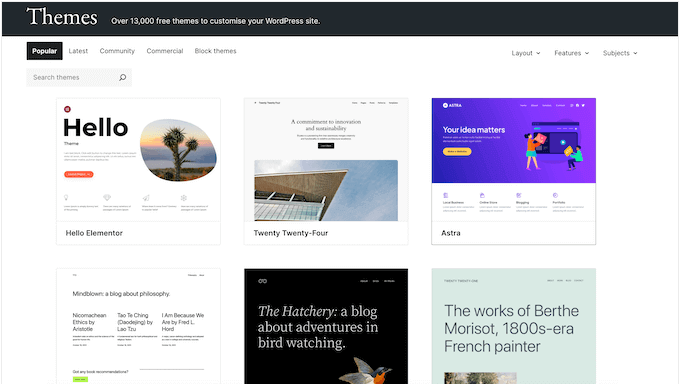
För nyhetsbrevs-skapare är teman som Sydney eller GeneratePress utmärkta val eftersom de är lätta och mycket anpassningsbara.
Följ sedan bara vår guide om hur du anpassar ditt WordPress-tema för att få exakt den design du vill ha.
Du kan också skapa en anpassad startsida för att välkomna nya besökare och framhäva ditt nyhetsbrevsanmälningsformulär.
För att bygga förtroende hos dina läsare är det också en bra idé att lägga till några väsentliga sidor på din webbplats. Detta gör att ditt nyhetsbrev känns mer professionellt och etablerat.
Jag rekommenderar att skapa:
- En Om-sida: Här kan du dela din historia och förklara vad ditt nyhetsbrev handlar om.
- En kontaktsida: Detta ger din publik ett enkelt sätt att komma i kontakt med dig, och du bör inkludera ett kontaktformulär.
- En integritetspolicy: Den här sidan krävs juridiskt på många platser och visar läsarna att du respekterar deras data. Vi har en fullständig guide om hur du skapar en integritetspolicy i WordPress.
När dessa sidor är på plats och du har testat att din webbplats fungerar korrekt är det dags för det sista steget: att konfigurera ditt nyhetsbrev och meddela din flytt.
Steg 10: Konfigurera ditt betalda nyhetsbrev i WordPress
En av de bästa sakerna med att flytta till WordPress är att du har full kontroll över din inkomst. Istället för att betala Substacks 10% avgift, betalar du bara standardavgifter för betalningsprocessorn, vilket innebär att du behåller mer av dina pengar.
För att tjäna pengar på ditt WordPress-innehåll behöver du ett medlemskapsplugin. Jag rekommenderar MemberPress eftersom det är det mest kraftfulla och lättanvända alternativet på marknaden. Det låter dig begränsa åtkomsten till ditt innehåll så att endast betalande prenumeranter kan se dina premium-nyhetsbrev.
När du har installerat MemberPress kan du skapa olika prenumerationsnivåer, precis som på Substack. Du kan till exempel erbjuda en månadsplan och en rabatterad årsplan.
För att komma igång kan du följa vår steg-för-steg-guide om hur du skapar ett betalt nyhetsbrev i WordPress. Den kommer att guida dig genom allt från att ställa in MemberPress till att skapa dina prenumerationsplaner.
Men med WordPress och MemberPress kan du gå långt bortom ett enkelt betalt nyhetsbrev. Du kan också:
- Bundla ditt nyhetsbrev med annat premium-innehåll som onlinekurser, e-böcker, eller tillgång till ett privat community.
- Sälj digitala nedladdningar som guider eller mallar direkt från din webbplats.
- Skapa olika medlemskapsnivåer med unika förmåner för varje nivå.
- Erbjud premiumtjänster som en-till-en coaching eller konsultation.
Denna flexibilitet gör att du kan bygga en verklig medlemsverksamhet kring ditt innehåll, inte bara ett nyhetsbrev.
För fler alternativ kan du se vår guide om hur man tjänar pengar i WordPress.
När allt är klart kan du skicka ett e-postmeddelande till dina prenumeranter där du välkomnar dem till den nya webbplatsen.
Var noga med att lyfta fram fördelarna med flytten, som en bättre läsupplevelse eller nya funktioner du har lagt till. Detta är ett utmärkt sätt att fira övergången och få dina läsare att se fram emot framtiden för ditt nyhetsbrev.
Lära sig WordPress
Grattis till att du har flyttat ditt nyhetsbrev till WordPress! Du har nu en kraftfull plattform som kan växa tillsammans med ditt företag.
Även om WordPress är kraftfullt, behöver du inte lära dig allt på en gång. Vi har gott om gratis resurser som hjälper dig att bemästra grunderna och känna dig bekväm.
Här är de bästa gratis resurserna vårt team har skapat för nybörjare:
- WPBeginner Blog: Vårt kompletta bibliotek med WordPress-handledningar och guider.
- WPBeginner Videos: Gratis videoutbildningskurser för WordPress som täcker alla grunderna.
- WPBeginner YouTube-kanal: Videor med praktiska tips för att växa din webbplats.
- WPBeginner Solution Center: Våra expertrekommendationer för de bästa WordPress-plugins och verktygen.
Ju mer du använder WordPress, desto bekvämare blir du. Innan du vet ordet av kommer du att undra hur du någonsin klarade dig med Substacks begränsningar.
Vanliga frågor om migrering från Substack till WordPress (FAQ)
Jag vet att ett sådant steg kan väcka många frågor. För att hjälpa dig har jag sammanställt svar på några av de vanligaste frågorna jag får från skapare som byter från Substack till WordPress.
Kommer jag att förlora mina prenumeranter när jag migrerar från Substack?
Nej, du kommer inte att förlora dina prenumeranter. Substack låter dig exportera hela din prenumerantlista som en CSV-fil, som du sedan kan importera till en e-postmarknadsföringstjänst som Constant Contact. Det är viktigt att skicka e-post till din lista innan du flyttar för att informera dem om ändringen.
Kan jag behålla mitt anpassade domännamn när jag flyttar till WordPress?
Ja, absolut. Om du har en anpassad domän ansluten till Substack kan du peka den mot din nya WordPress-värdleverantör. Steg 7 i den här guiden visar exakt hur du gör det utan driftstopp.
Är det dyrt att migrera till WordPress?
Den initiala kostnaden inkluderar webbhotell, vilket kan börja på bara några dollar per månad.
Medan Substack är gratis att börja med, blir dess 10% av din intäkt mycket dyrare än WordPress-hosting så snart du börjar tjäna pengar. Med WordPress kontrollerar du dina kostnader och behåller 100% av din intäkt.
Behöver jag vara en teknisk expert för att använda WordPress?
Inte alls. Även om WordPress är kraftfullare än Substack, är det utformat för att vara användarvänligt. Om du kan skriva ett inlägg i Substack, kan du skriva ett inlägg i WordPress.
För allt annat finns det massor av gratis resurser, inklusive våra gratis WPBeginner-videor och våra blogg-tutorials, som vägleder dig.
Jag hoppas att den här handledningen hjälpte dig att framgångsrikt migrera från Substack till WordPress. Du har nu fullständig kontroll över ditt nyhetsbrev, från design och funktionalitet till prenumerantrelationer och monetariseringsalternativ.
Vi har också en ultimat guide för WordPress-migrering, och du kan få inspiration genom att bläddra i vår expertlista över populära webbplatser som använder WordPress som ett CMS.
Om du gillade den här artikeln, prenumerera då på vår YouTube-kanal för WordPress-videoguider. Du kan också hitta oss på Twitter och Facebook.


Har du en fråga eller ett förslag? Lämna gärna en kommentar för att starta diskussionen.