


Har du någonsin sett det där fruktade meddelandet ‘Fel 521’ dyka upp när du försöker besöka din webbplats? Tyvärr är det ett ganska vanligt problem för alla som använder WordPress och Cloudflare, och det kan påverka tusentals webbplatser varje dag.
De dåliga nyheterna? Om du ser detta fel, så gör alla andra som försöker besöka din webbplats det också. Det är inte det första intrycket du vill ge. Lita på oss, vi vet att den här typen av fel kan allvarligt störa din användarupplevelse, dina konverteringsgrader och till och med dina placeringar på Google.
Men oroa dig inte, i den här guiden delar vi med oss av vår års erfarenhet om hur man åtgärdar 521-felet med WordPress och Cloudflare. Vi guidar dig genom stegen så att du kan få din webbplats igång smidigt igen och hålla dina besökare nöjda.

What Causes Error 521 with WordPress and Cloudflare?
Om du ser ett 521-fel när du försöker besöka din WordPress-webbplats, betyder det att din webbläsare ansluter till Cloudflare, men Cloudflare ansluter inte till servern som är värd för din webbplats.
Ofta beror detta på att din server är offline.
Det finns också en chans att din WordPress-värdserver kan vara online, men att den blockerar Cloudflare. Vanligtvis händer detta WordPress-fel när en server misstar Cloudflare för ett säkerhetshot. Detta beror vanligtvis på ett problem med hur din server eller Cloudflare är konfigurerad.
Men oroa dig inte, vi har fem felsökningssteg som du kan följa för att snabbt åtgärda detta fel.
Om du är osäker på vad som orsakar ditt 521-fel, rekommenderar vi att du börjar med steg 1 och arbetar dig igenom varje steg. Om du föredrar att hoppa direkt till ett visst steg kan du använda länkarna nedan:
- Kontakta din webbhotell
- Kontrollera om din server är offline
- Vitlista alla Cloudflare IP-adresser
- Be din värdleverantör att aktivera port 443
- Skapa och ladda upp ett Cloudflare Origin-certifikat
1. Kontakta din hosting-leverantör
När du får ett 521-fel finns det steg du kan ta för att lösa problemet själv. Vissa av dem kan dock vara tidskrävande och tekniska.
Med det i åtanke är det enklaste sättet att åtgärda ett 521-fel att kontakta din WordPress hosting-leverantör. En bra webbhotell bör kunna tala om för dig varför du får detta fel. De kanske till och med kan åtgärda problemet åt dig.
Om du är osäker på hur du kontaktar supporten, gå då till din webbhotellsleverantörs webbplats. Du kan sedan leta efter sidor som Kontakta oss eller Support.

För att hjälpa dig att lösa detta problem så snabbt som möjligt rekommenderar vi att du väljer live supportalternativ där de finns tillgängliga. Till exempel är livechatt eller företagstelefonsupport nästan alltid snabbare än biljettportaler eller e-post.
Om du inte kan få support från din hosting-leverantör direkt, kan du prova följande steg.
2. Kontrollera om din server är offline
När du får ett 521-fel är det alltid värt att kontrollera om din server är online.
Om den fortfarande är online kan du prova andra felsökningssteg.
För att göra detta behöver du känna till din servers IP-adress. Detta är en sträng av siffror som identifierar en hårdvaruenhet i ett nätverk.
Du kan använda denna IP-adress för att ‘pinga’ den fysiska servern som är värd för din WordPress-webbplats. Om servern svarar vet du att den är online.
Om den inte svarar, är din server offline, och det är vad som orsakar ditt 521-fel.
För att få din IP-adress måste du logga in på din webbplats kontrollpanel. Denna levereras vanligtvis av din webbhotellsleverantör och är vanligtvis antingen cPanel eller en anpassad panel.
När du är inloggad kan du leta efter inställningar som är märkta 'IP-adress'.
Om du är en Bluehost-kund, måste du skrolla ner till avsnittet Serverinformation på fliken Hosting.

I det här avsnittet hittar du en länk för att visa din IP-adress.
När du klickar på länken kommer din IP-adress att visas. Du kan kopiera den till urklippet genom att klicka på länken ‘Kopiera’.

Om du har svårt att hitta denna IP-adress är det alltid värt att kontrollera din webbhotellsleverantörs webbplats eller online-dokumentation. Många webbhotell har detaljerade handledningar som visar hur du hittar din IP-adress.
När du har denna information, gå till verktyget HTTP Header Checker. Du kan använda detta verktyg för att 'pinga' din webbplats server och se om den svarar.
För att göra detta test, klistra bara in din IP-adress i fältet 'URL'.
Lägg sedan till 'http://' framför din IP-adress. Detta förvandlar denna siffersekvens till en webbadress. Till exempel:
56.18.270.000
Blir:
http://56.18.270.000

Klicka sedan på knappen 'Check'. HTTP Header Checker kommer nu att försöka kommunicera med din server.
Om din server är offline, kommer du att se ett meddelande som t.ex. 'Kunde inte ansluta' eller 'Värd hittades inte'.
Detta förklarar varför du får 521-felet. I det här fallet måste du kontakta din webbhotellsleverantör för att åtgärda det.
Om din server är online kommer HTTP Header Checker att visa en statuskod på ‘2XX’. Du kan också se en statuskod på ‘3XX’ om din server är online men tillfälligt omdirigerar till en ny plats.
Om din server är online, orsakar inte ett driftstopp eller servernedtid ditt 521-fel. I så fall kan du fortsätta att följa den här guiden för att åtgärda felet.
3. Lägg till alla Cloudflares IP-adresser i vitlistan
Din server kan vara online men blockerar Cloudflares IP-adresser. Detta kan orsaka 521-felet när du försöker besöka din WordPress-webbplats.
Lösningen är att vitlista alla IP-adresser som Cloudflare använder. Genom att vitlista en IP-adress talar du om för din server att tillåta alla förfrågningar som kommer från den adressen.
Du kan lägga till vitlistade IP-adresser i din webbplats .htaccess-fil. Detta är en viktig konfigurationsfil som talar om för servern hur den ska agera.
För att redigera din .htaccess-fil behöver du en FTP-klient som t.ex. FileZilla.
Om du aldrig har använt en FTP-klient tidigare, kanske du vill se vår guide om hur man använder FTP. Detta inlägg visar dig hur du ansluter till din server med en FTP-klient.
När du har anslutit till din server måste du öppna din webbplats rotmapp. För att nå den, öppna helt enkelt mappen som visar din webbplats adress.
Öppna sedan mappen ‘public_html’.

Du bör nu se din webbplats .htaccess-fil.
Vissa FTP-klienter döljer känsliga filer som standard. Om du inte ser en .htaccess-fil måste du aktivera alternativet ‘visa dolda filer’ i din FTP-klient.
Om du använder FileZilla, välj bara Server från verktygsfältet. Klicka sedan på ‘Force showing hidden files’.
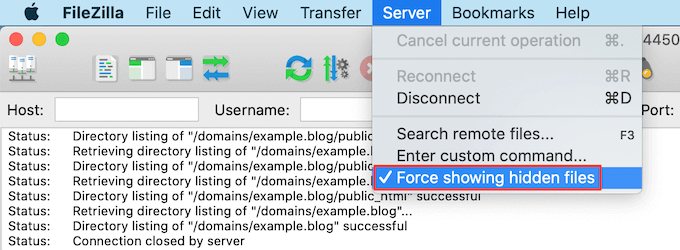
Om du fortfarande kämpar för att hitta .htaccess, se då vår guide om hur du hittar .htaccess-filen i WordPress.
När du är redo att redigera den här filen, högerklickar du helt enkelt (eller Control-klickar) på .htaccess-filen.
Välj sedan ‘View/Edit’.

Detta öppnar .htaccess i din dators standardtextredigeringsprogram.
Leta reda på raden '# BEGIN' i den här filen. Du måste lägga till alla Cloudflare IP-adresser ovanför den här raden.

För att börja, skriv följande på en ny rad:
order deny,allow

Öppna listan över Cloudflare IP-intervall i en ny flik.
För att vitlista en IP-adress måste du skriva 'allow from' och sedan antingen kopiera/klistra in eller skriva IP-adressen. Detta innebär att:
103.21.244.0/22
Blir:
tillåt från 103.21.244.0/22
Du måste också lägga till varje IP-adress på en ny rad.

Efter att ha lagt till alla Cloudflare IP-adresser, spara dina ändringar. Du kan nu stänga .htaccess-filen.
Nu kan du fortsätta och besöka din webbplats för att se om detta har åtgärdat ‘Fel 521.’
4. Be din hosting-leverantör att aktivera port 443
Cloudflare har några olika krypteringslägen.
Bytt du till Full eller Full (Strict) läge precis innan du fick 521-felet? Detta kan ha orsakat problemet.
När Cloudflare är i Full- eller Full (Strict)-läge behöver den åtkomst till port 443. Vissa servrar förhindrar dock Cloudflare från att komma åt denna port, vilket utlöser felmeddelandet 'Error 521'.
Lösningen är att aktivera port 443 på din server.
Denna process varierar beroende på din hosting-leverantör och din servers inställningar. Med detta i åtanke rekommenderar vi att du kontaktar din hosting-leverantör och ber dem att aktivera port 443 för dig.
5. Skapa och ladda upp ett Cloudflare Origin-certifikat
Även med port 443 aktiverad kan du fortfarande få 521-felet när du använder Cloudflares Full- eller Full (Strict)-läge.
Detta beror på att vissa servrar endast tillåter anslutningar på port 443 om du har ett giltigt Cloudflare Origin Certificate. Detta certifikat krypterar trafiken mellan Cloudflare och din webbserver.
Om du inte anger ett Origin Certificate kan du få ett ‘Error 521’.
Den goda nyheten är att Cloudflare kan guida dig genom processen att skapa detta certifikat, steg för steg.
För att komma igång, logga in på ditt Cloudflare-konto. Gå sedan till SSL/TLS » Origin Server.

Klicka sedan på knappen 'Skapa certifikat'.
Cloudflare kommer nu att be om en privat nyckel och en Certificate Signing Request (CSR).
Har du redan en privat nyckel och en CSR? Välj då helt enkelt kryssrutan ‘Använd min privata nyckel och CSR’.

Du kan nu skriva in din CSR i rutan ‘Certificate Signing Request (CSR)’.
Om du inte har en CSR och nyckel, få inte panik! Cloudflare kan skapa dessa två saker åt dig.
För att komma igång, välj ‘Generera privat nyckel och CSR med Cloudflare.’

Du kan nu välja om du vill skapa en RSA-nyckel eller en ECC-nyckel.
De flesta säkerhetsexperter är överens om att ECC och RSA är lika säkra. ECC har dock en kortare nyckellängd. Detta innebär att ECC-nycklar är snabbare.
Av denna anledning rekommenderar vi att du skapar en ECC-nyckel.
När du har fattat ditt beslut, öppna rullgardinsmenyn ‘Privat nyckeltyp’. Du kan sedan välja antingen RSA eller ECC.

Bläddra sedan till fältet Hostnames. Här kan du lägga till alla värdnamn som du vill skydda. Detta kan låta komplicerat, men Cloudflare gör mycket av arbetet åt dig.
Du kommer att se att Cloudflare redan har lagt till ditt rot-domännamn.
Cloudflare lägger också automatiskt till en jokertecken, vilket är din webbplats domän plus en * symbol. Detta är en ‘catch-all’ som säkerställer att dina underdomäner är korrekt skyddade.
Till exempel, om din rot-domän är 'www.example.com', kommer detta jokertecken att säkerställa att din underdomän 'store.youurwebsite.com' också skyddas. För mer information, se vår kompletta guide till underdomäner.
Dessa standardvärden bör räcka för att skydda de flesta webbplatser. Men om du behöver lägga till fler värdnamn kan du bara skriva in dem i fältet 'Värdnamn'.

Rulla sedan ner till avsnittet ‘Certificate validity’ (Certifikatets giltighetstid).
Ditt certifikat kommer som standard att vara giltigt i 15 år.
Behöver du mer tid? Öppna sedan rullgardinsmenyn ‘Certificate validity’ och välj ett nytt värde.

När du är nöjd med all information du har angett klickar du på knappen 'Skapa'.
Cloudflare kommer nu att skapa ditt certifikat.

Cloudflare kommer sedan att visa ett ursprungscertifikat och en privat nyckel. Du måste kopiera denna information till separata filer.
Notera: Du kommer inte att kunna se den privata nyckeln igen efter att ha lämnat denna skärm. Med det i åtanke, se till att du lagrar denna nyckel någonstans säkert.
Du kan nu ladda upp ditt Origin Certificate till din webbserver. Stegen kan variera beroende på din hosting-leverantör och server.
För att hjälpa dig har Cloudflare publicerat instruktioner för olika typer av webbservrar.
När du har installerat Origin Certificate på din server är det sista steget att uppdatera ditt SSL/TLS-krypteringsläge.
Gå till SSL/TLS i din Cloudflare-instrumentpanel.

Hitta nu avsnittet ‘SSL/TLS encryption mode’.
I det här avsnittet väljer du ‘Full (strict).’

Cloudflare använder nu ditt ursprungscertifikat. Du kan nu kontrollera din webbplats för att se om detta har åtgärdat 'Fel 521'
Vi hoppas att den här artikeln hjälpte dig att lära dig hur du åtgärdar 'Fel 521' med WordPress och Cloudflare. Du kanske också vill se vår guide om de vanligaste WordPress-felen, eller vårt expertval av de vanligaste problemen med WordPress blockredigerare och hur du åtgärdar dem.
Om du gillade den här artikeln, prenumerera då på vår YouTube-kanal för WordPress-videoguider. Du kan också hitta oss på Twitter och Facebook.


Har du en fråga eller ett förslag? Lämna gärna en kommentar för att starta diskussionen.