


Om du driver ett hälsoföretag har du förmodligen frågat dig själv: "Är mina WordPress-kontaktformulär verkligen HIPAA-kompatibla?" Det är en giltig oro eftersom även en liten överträdelse kan leda till höga böter och förlust av patientförtroende.
Det knepiga är att de flesta WordPress-formulärplugins inte är byggda för hälsovårdsefterlevnad. De fungerar bra för vanliga företagswebbplatser, men HIPAA sätter en mycket högre standard för datasäkerhet och skydd.
På WPBeginner har vi arbetat med ett brett utbud av WordPress-formulärplugins. Den erfarenheten har visat oss var deras styrkor och begränsningar ligger när det gäller integritetsöverensstämmelse.
I den här guiden går vi igenom hur du skapar ett HIPAA-kompatibelt formulär i WordPress, så att du kan hålla patientdata säker samtidigt som du gör dina formulär användarvänliga. 🙌

Ansvarsfriskrivning
Vi är inte jurister, och inget på denna webbplats bör betraktas som juridisk rådgivning.
Varför bör mina WordPress-formulär vara HIPAA-kompatibla?
Om din WordPress-webbplats används för sjukvård, måste dina kontaktformulär vara HIPAA-kompatibla. Detta beror på att de kan samla in känsliga patientuppgifter – som medicinsk historia, försäkringsinformation eller bokningsförfrågningar.
HIPAA, kort för Health Insurance Portability and Accountability Act, är en amerikansk lag som skyddar människors privata medicinska information. Den kräver att vårdgivare, telehälso-plattformar och alla WordPress-webbplatser som hanterar patientdata håller den informationen säker.
Att använda HIPAA-kompatibla formulär hjälper dig att uppfylla lagkrav.
De bygger också förtroende hos dina patienter, eftersom människor känner sig mer bekväma med att dela hälsouppgifter när de vet att de är skyddade. Dessutom kan underlåtenhet att följa reglerna leda till allvarliga böter och straff.
Med det i åtanke kommer vi att visa dig hur du skapar ett HIPAA-kompatibelt formulär i WordPress. Här är en snabb översikt över vad vi kommer att täcka i den här guiden:
- How to Create a HIPAA-Compliant Form in WordPress
- Bonustips: Hur du skapar ett säkert formulär i WordPress
- Vanliga frågor om att skapa ett HIPAA-kompatibelt formulär i WordPress
- Fler guider för att använda WordPress-formulär
Redo? Låt oss börja.
Hur man skapar ett HIPAA-kompatibelt formulär i WordPress
Att skapa ett HIPAA-kompatibelt formulär i WordPress kan låta komplicerat. Den största utmaningen är att de flesta formulärplugins inte uppfyller HIPAA-standarder. De lagrar vanligtvis formulärinlägg i din WordPress-databas, vilket inte är tillräckligt säkert för känsliga patientdata.
Dessutom saknar de ofta andra viktiga funktioner, såsom end-to-end-kryptering och ett Business Associate Agreement (BAA). Ett BAA är ett obligatoriskt juridiskt avtal som säkerställer att tjänsteleverantören också går med på att skydda patientdata enligt HIPAA-reglerna.
Den goda nyheten är att det finns plugins som är byggda specifikt för hälsovårdsöverensstämmelse.
För den här handledningen använder vi HIPAAtizer. Efter noggranna tester fann vi att det är det bästa gratisalternativet med omfattande säkerhetsfunktioner anpassade för HIPAA-krav.
HIPAAtizer fungerar genom att bearbeta och lagra alla formulärinlämningar på sina egna säkra, kompatibla servrar istället för din WordPress-databas. Denna separation är en nyckeldel av vad som gör processen HIPAA-kompatibel.
ℹ️ Ansvarsfriskrivning: Tänk på att innan du skapar ditt HIPAA-kompatibla formulär vill du kontrollera att din webbhotell också är HIPAA-kompatibel.
Vi gjorde lite research om detta, och vi fann att många av de mest populära webbhotellföretagen inte stöder HIPAA.
Om du letar efter en HIPAA-kompatibel hostingleverantör kan du titta på Liquid Web.
Installera och aktivera ett HIPAA-kompatibelt WordPress-formulärplugin
Innan vi börjar behöver du ett HIPAAtizer-konto. Besök helt enkelt HIPAAtizer-webbplatsen och klicka på knappen 'Registrera dig gratis'.

På nästa skärm ser du 2 alternativ för ditt HIPAAtizer-konto.
Ett sandlådekonto är en testmiljö som låter dig experimentera utan att påverka verkliga data. För faktisk användning måste du välja alternativet 'Covered Entity Account'.

Sedan kommer HIPAAtizer att be dig att registrera din e-postadress.
Skriv helt enkelt din e-postadress i fältet och klicka på 'Fortsätt'.

Härifrån behöver du bara följa anvisningarna för att slutföra inställningen av ditt nya konto.
Efter en lyckad registrering måste du installera HIPAAtizer-pluginet. Om du behöver hjälp med detta steg kan du läsa vår guide om hur man installerar ett WordPress-plugin.
Efter aktivering måste du ansluta WordPress-pluginet till ditt konto. För att göra detta, klicka helt enkelt på fliken 'HIPAAtizer' i den vänstra menyn i din WordPress-instrumentpanel.

När du är inne kan du välja 'Jag har redan ett konto' och klicka på 'Fortsätt'.
HIPAAtizer laddar sedan in inloggningsformuläret åt dig. Ange helt enkelt dina uppgifter och klicka på knappen 'Fortsätt'.

När du är ansluten kommer du att omdirigeras till HIPAAtizer-panelen, där du kan komma åt alla formulär du skapar med pluginet.
Skapa ett HIPAA-kompatibelt formulär med pluginet
Nu är du redo att skapa ditt första HIPAA-kompatibla formulär.
Gå först till HIPAAtizer » Skapa formulär från ditt WordPress adminområde.
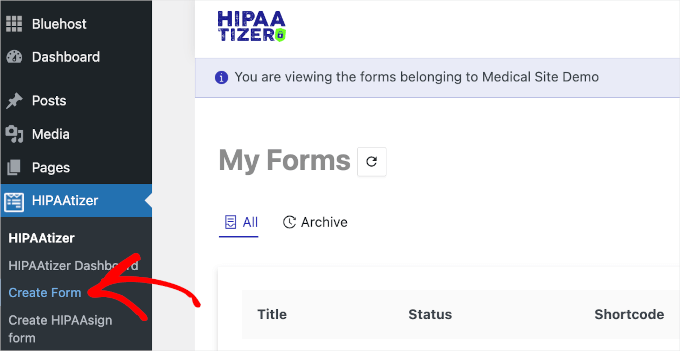
En ny flik kommer att öppnas, eftersom HIPAAtizer låter dig skapa formulär med sin egen byggare utanför administratörsområdet.
På den här fliken ser du alternativ för att skapa formuläret.
Normalt skulle vi rekommendera att använda en mall. Du måste dock installera HIPAAtizer-skrivbordsappen för att använda dess mallar, vilket vi fann vara lite tidskrävande.

För en enklare process, välj 'Börja från noll' och klicka sedan på 'Fortsätt'.
Oroa dig inte, det är inte så komplicerat som det låter, och vi guidar dig genom processen.

HIPAAtizer använder en dra-och-släpp-redigerare. Detta gör det enklare att bygga formulär, även när du gör det från grunden.
Så här ser redigeraren ut – anpassningsalternativ till vänster och förhandsgranskning till höger:
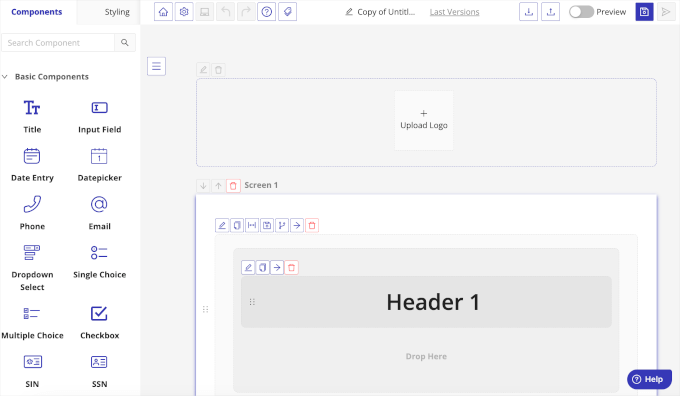
Du kan börja med att klicka på 'Rubrik 1' för att ändra formulärets titel. Till exempel använde vi titeln 'HIPAA-auktorisationsformulär'.
Sedan kan du dra 'Input Field' från den vänstra panelen och släppa det i förhandsgranskningen i den högra panelen för att lägga till en textruta.
När du har gjort det kommer du att uppmanas att namnge fältet. Du kan använda den här textrutan för att fråga efter patientens namn, journalnummer, telefonnummer, födelsedatum och mer. Du kan också aktivera omkopplarna för att göra fältet obligatoriskt eller konfigurera andra anpassningar.
Därefter vill du skrolla ner i anpassningspanelen och klicka på 'Spara ändringar' för att lagra dina inställningar.

Nu kan du upprepa detta steg så många gånger som du behöver för att lägga till alla obligatoriska fält för ditt formulär.
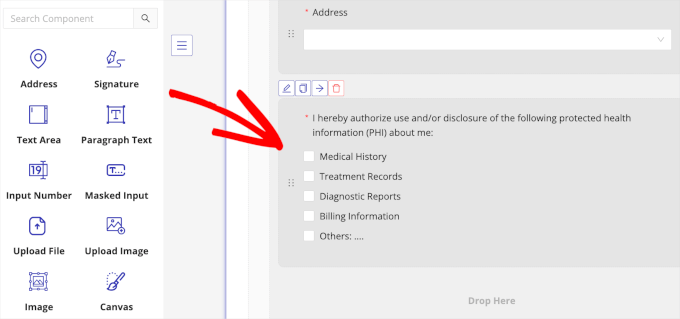
Därefter kanske du vill lägga till ett meddelande om skyddad hälsinformation. Du kan lägga till olika 'Visade alternativ' för att skapa ett flervalsfält.

I anpassningspanelen som visas kan du redigera etikettnamnet, justera valen och göra fältet obligatoriskt.
Du kan också lägga till fler val genom att klicka på knappen '+ Lägg till alternativ'. Fyll sedan helt enkelt i nödvändiga detaljer för valet.
Glöm inte att scrolla ner och klicka på 'Spara ändringar' när du är redo.
Nästa steg är att lägga till fältet 'Signatur' i ditt HIPAA-formulär. Detta fält är viktigt eftersom det tillåter dig att erhålla patientens samtycke och tillstånd. På så sätt kan du se till att ditt WordPress-formulär är kompatibelt med HIPAA-reglerna.
Dra och släpp helt enkelt ‘Signatur’ till höger sida av byggaren och justera nödvändig information. Här är ett exempel:
Det var allt!
Vårt exempel på HIPAA-formulär inkluderar bara grunderna, men du kan lägga till fler fält för att passa dina specifika behov. Vi uppmuntrar dig att utforska de andra tillgängliga fälten för att anpassa formuläret för din praktik.
Anpassa det HIPAA-kompatibla formuläret
När du har skapat ditt HIPAA-kompatibla WordPress-formulär kanske du vill lägga till en personlig touch.
För att göra detta kan du gå till fliken 'Stil' för att anpassa det. På den här fliken ser du alternativ för att justera formulärets tema.
Klicka på knappen 'Skapa tema' för att öppna anpassningsalternativen.

Du bör nu se alternativ för att ändra formulärets skärmstorlek, bakgrundsfärg, teckensnitt, skicka-knapp och mer.
Om du till exempel expanderar menyn 'Bakgrund' ser du en färgväljare som låter dig ändra formulärets standard bakgrundsfärg. Sedan, i avsnittet 'Teckensnitt', kan du hitta teckensnittskombinationsalternativ för ditt HIPAA-formulär.

Under 'Submit Button' hittar du mer omfattande stylingalternativ. Du kan redigera din submitsknapps teckenstorlek, kantstil, hoverfärg och mycket mer.
Detsamma gäller för inställningarna för 'Etiketter'.
När du är klar med att anpassa formuläret, klicka på knappen 'Spara ändringar'.
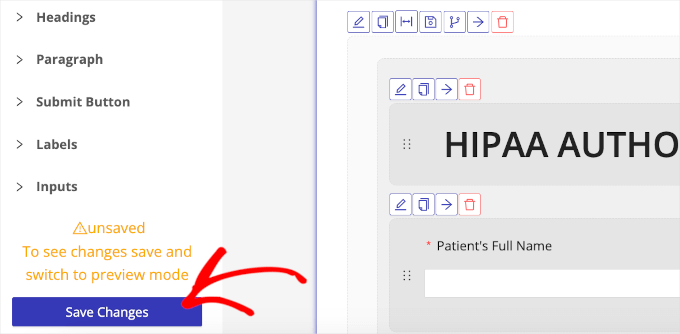
Du bör sedan se ett litet meddelande som säger 'Uppdaterad framgångsrikt'.
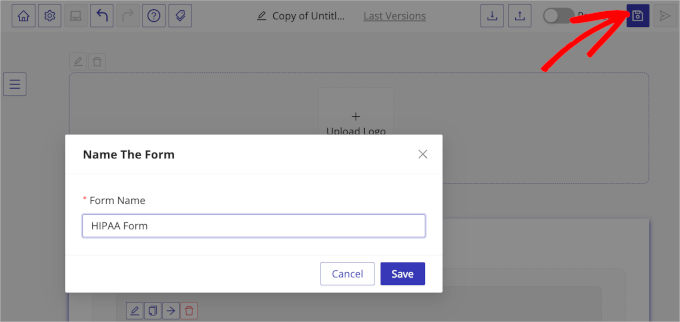
Nu behöver du bara klicka på sparaikonen i det övre högra hörnet, namnge formuläret och trycka på 'Spara'-knappen.
Bädda in det HIPAA-kompatibla formuläret på din WordPress-webbplats
När du har sparat ditt formulär kommer ett annat popup-fönster att visas. I detta popup ser du ett meddelande som säger att formuläret är sparat men ännu inte har gått online.
Följ helt enkelt uppmaningen för att göra det live och tryck på knappen 'Publicera'.

När det är klart får du ett nytt meddelande som säger att ditt formulär har publicerats.
Nu vill du växla till fliken 'Integrera eller bädda in formulär'.

Därifrån vill du klicka på 'WordPress'.
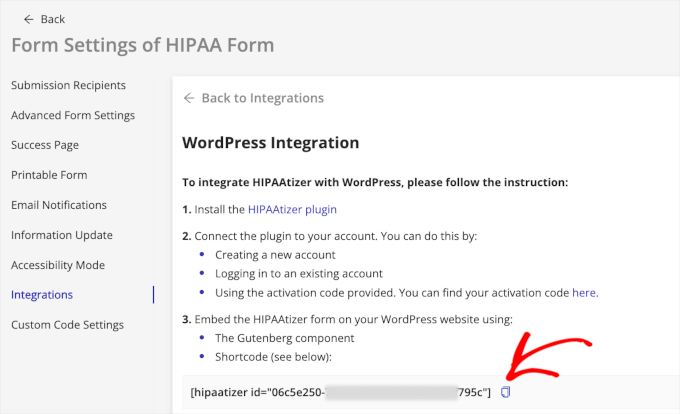
HIPAAtizer visar sedan instruktioner om hur du bäddar in formuläret i WordPress-webbplatser. Längst ner ser du en kortkod. Klicka helt enkelt på kopieringsknappen.
Nu kan du gå tillbaka till din WordPress-administratörspanel.
Sedan kan du skapa ett nytt inlägg eller en ny sida eller öppna ett befintligt inlägg eller en sida för att bädda in formuläret. För den här handledningen navigerar vi till Sidor » Lägg till ny sida för att skapa en ny sida.
I innehållsredigeraren, klicka på '+'-knappen och sök efter blocket 'Kortkod'.

Därefter väljer du blocket 'Kortkod' i sökresultatet för att lägga till det på webbsidan.
Sedan kan du klistra in HIPAAtizer-formulärets kortkod i området som säger 'Skriv kortkod här....'.

Oroa dig inte om HIPAAtizer-formuläret inte visas direkt. Eftersom det läggs till med en kortkod visas det bara när inlägget eller sidan har publicerats.
Du kan använda funktionen förhandsgranskning för att kontrollera den, och när du är nöjd med inställningen klickar du på 'Uppdatera' eller 'Publicera'.
Besök sedan ditt inlägg eller din sida för att se det HIPAA-kompatibla formuläret live i aktion.

Bonustips: Hur du skapar ett säkert formulär i WordPress
Med allt detta sagt, inte alla behöver ett WordPress HIPAA-kompatibelt formulär.
HIPAA-kompatibla formulär är vanligtvis nödvändiga för vårdgivare, terapeuter och andra som hanterar känslig patientinformation. Om du inte hanterar den här typen av data, kan ett säkert formulär vara tillräckligt för dina behov.
För att göra dina WordPress-kontaktformulär säkra behöver du två huvudsakliga saker: ett säkert plugin för kontaktformulär och en säker webbhotellsmiljö. Dessa två element samverkar för att hålla dina data säkra från hackare och andra hot.
Ett säkert plugin för kontaktformulär hjälper dig att spara inlägg säkert på din webbplats och möjliggör säkra e-postmeddelanden.
Vi rekommenderar WPForms, som är det bästa kontaktformulärpluginet och litar på av över 6 miljoner webbplatser, inklusive oss!
På WPBeginner använder vi WPForms för alla våra kontaktformulär, årliga läsarundersökningar och leadgenerering. För mer information om verktyget kan du läsa vår fullständiga WPForms-recension.
Nu har WPForms massor av funktioner för att skydda din webbplats från spam, hackning och datastöld.

Det finns till och med en gratisversion, WPForms Lite, som är lika säker, även om den har färre funktioner.
För detaljerade instruktioner kan du hänvisa till vår guide om hur man skapar ett säkert kontaktformulär i WordPress.
Vanliga frågor om att skapa ett HIPAA-kompatibelt formulär i WordPress
I det här avsnittet kommer vi att besvara några av de vanligaste frågorna om att skapa HIPAA-kompatibla formulär i WordPress.
Är det möjligt att göra en WordPress-webbplats HIPAA-kompatibel?
Ja, det är möjligt. Men du behöver rätt HIPAA-kompatibla plugins (som HIPAAtizer), HIPAA-kompatibel hosting (som Liquid Web) och strikta rutiner för att skydda patientinformation.
Behöver jag HIPAA-kompatibel webbhotell?
Ja. Om din webbplats hanterar någon skyddad hälsoinformation (PHI), behöver du HIPAA-kompatibel webbhotell.
Ett säkert formulär är bara en del av bilden. Din värdserver, där alla dina webbplatsfiler och data finns, måste följa HIPAs strikta säkerhets- och integritetsregler för att hålla patientinformationen helt skyddad.
Vilket är det bästa WordPress-pluginet för medicinska formulär?
För medicinska formulär är HIPAAtizer ett utmärkt val eftersom det är speciellt utformat med de säkerhetsfunktioner som krävs för att uppfylla HIPAA-standarder. Detta inkluderar end-to-end-kryptering och säker lagring av data utanför webbplatsen.
Fler guider för att använda WordPress-formulär
Vi hoppas att den här artikeln hjälpte dig att lära dig hur du skapar ett HIPAA-kompatibelt formulär i WordPress. Därefter kanske du vill se våra guider om:
- Sätt att använda villkorlig logik i WordPress-formulär
- Hur lösenordsskyddar du dina WordPress-formulär
- Hur jag blockerade 18 000 skräppost-leadattacker i mitt WordPress-formulär
- Hur man omdirigerar användare efter formulärinlämning i WordPress
- Hur man skickar bekräftelsemail efter WordPress-formulärinlämning
- Hur man spårar och minskar formulärsavhopp i WordPress
Om du gillade den här artikeln, prenumerera då på vår YouTube-kanal för WordPress-videoguider. Du kan också hitta oss på Twitter och Facebook.


Lijo Abraham
Mycket hjälpsam och bra information. Jag kämpade sedan några dagar med detta. Tack så mycket
WPBeginner Support
You’re welcome, glad our guide was helpful
Admin
Dennis Muthomi
Detta hjälper verkligen till att klargöra när HIPAA-kompatibla formulär är nödvändiga jämfört med när vanliga säkra formulär räcker.
Jag har funnit denna distinktion särskilt värdefull när jag ger råd till klienter – många begär initialt HIPAA-efterlevnad utan att faktiskt hantera skyddad hälsoinformation.
Ditt bonustips om säkra formulär är särskilt användbart, eftersom det ger en mer lämplig lösning för de flesta företagswebbplatser.
Zia Khan
Den här guiden om HIPAA-kompatibla formulär i WordPress är superhjälpsam, särskilt för oss som är nya på att hantera känsliga data online. Jag bor i Pakistan och hade ingen aning om sådana amerikanska krav! Som webbdesigner som arbetar med amerikanska klienter är det en stor prioritet att förstå HIPAA, och verktyg som HIPAAtizer gör det hanterbart. Tack!
Jiří Vaněk
Jag studerade HIPAA i Googles cybersäkerhetskurser, och det är en mycket intressant del. Det är ganska komplicerat om du vill förstå det mer på djupet. Varje verktyg som förenklar denna process är bra eftersom jag förstår hur utmanande det kan vara att greppa, än mindre implementera. Det är underbart att ni tar upp sådana relativt komplexa ämnen som detta och att era handledningar gör denna process mycket enklare för människor. Bara att förstå hela ämnet och implementera det i WordPress kan vara ganska svårt. Bra gjort!
Moinuddin Waheed
jag håller helt med dig herr Jiri Vanek angående wpbeginners engagemang för att skapa användarförst content och produkter.
Att skapa ett formulär som är Hipaa-kompatibelt kan vara en juridiskt utmanande uppgift och kräver mycket studier och hårt arbete.
Men wpbeginner-teamet, lett av herr Syed Balkhi, förtjänar mycket uppskattning för att ha skapat sådana fantastiska plugins som minskar användarnas ansträngningar.
Mrteesurez
Det här är en otrolig funktion för att göra webbplatser HIPAA-kompatibla. Tack för att du fick mig att förstå vad HIPPA betyder och vad det står för, detta är verkligen nödvändigt för webbplatser som hanterar användares hälsodata och journaler för att säkerställa att deras information är säker och trygg.
Jag kommer att dela detta med mina vänner inom hälsonischen, tack för den här artikeln.