


Om du bygger WordPress-webbplatser för kunder är det ett utmärkt sätt att förbättra deras upplevelse att skapa en anpassad klientinstrumentpanel.
Med en anpassad instrumentpanel i WordPress kan du ge dina kunder exakt de resurser, genvägar och annan viktig information de behöver för att komma igång.
Många av oss på WPBeginner-redaktionen har byggt anpassade klient-instrumentpaneler i våra egna klientprojekt, och det gör alltid en stor skillnad.
I den här artikeln visar vi dig hur du skapar en klientinstrumentpanel i WordPress utan att skriva någon kod eller påverka kundens möjlighet att uppdatera sin webbplats.

Varför skapa en klientinstrumentpanel i WordPress?
Som leverantör av WordPress-lösningar kommer du att stöta på kunder som inte har använt WordPress tidigare, och de är inte bekanta med HTML, CSS eller WordPress-terminologi.
Genom att skapa en anpassad instrumentpanel för klienter kan du ge dem ett strömlinjeformat WordPress-gränssnitt och förbättrad användbarhet.
Det kommer att förbättra kundnöjdheten, vilket leder till mer återkommande arbete. Dina kunder kommer att behöva mindre support, vilket också sparar dig tid.
Med det sagt, låt oss titta på hur du enkelt skapar en klientinstrumentpanel i WordPress.
Vi guidar dig genom olika steg i processen. Du kan bestämma hur mycket du vill anpassa, beroende på din kunds krav. Använd helt enkelt snabblänkarna nedan för att hoppa till de steg du är mest intresserad av:
- Dölj onödiga adminmenyer
- White Label WordPress Dashboard
- Ändra utseendet på WordPress instrumentpanel
- Lägg till användbara resurser i klientinstrumentpanelen
- Skapa anpassade instrumentpanels-widgets
- Fler användbara resurser för WordPress-administratören
1. Dölj onödiga adminmenyer
När du bygger en webbplats för dina kunder kan du använda olika WordPress-plugins, anpassade inläggstyper, WordPress sidbyggare och andra verktyg.
Många av dessa verktyg kommer att lägga till sina egna menyalternativ i WordPress adminfält, skapa anpassade widgets i admininstrumentpanelen och lägga till länkar i verktygsfältet.
Slutresultatet ser lite rörigt ut. För en kund som aldrig har använt WordPress gör dessa ytterligare objekt instrumentpanelen mer komplicerad än nödvändigt.

Låt oss börja skapa en klientinstrumentpanel genom att städa upp röran.
För att göra det behöver du installera och aktivera pluginet Adminimize. För mer information, se vår steg-för-steg-guide om hur man installerar ett WordPress-plugin.
Efter aktivering måste du besöka sidan Inställningar » Adminimize för att konfigurera plugin-programmet.
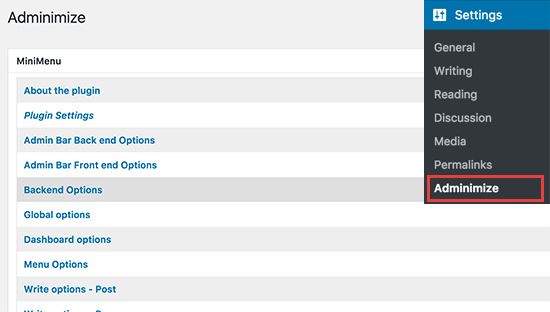
Du kommer att se olika admin-sektioner listade på inställningssidan. Att klicka på en sektion kommer att expandera den, och du kommer att se alternativen för den specifika sektionen.

Du kan visa eller dölja alla objekt som listas under en sektion för olika användarroller. Granska noggrant varje objekt innan du döljer det, eftersom detta kan påverka din kunds möjlighet att använda sin webbplats.
För detaljerade instruktioner, se vår guide om hur du döljer onödiga menyalternativ i WordPress.
2. White Label WordPress Dashboard
Adminimize-pluginet täcker många alternativ för att styra utseendet på din WordPress admininstrumentpanel. Det har dock inga alternativ för att dölja WordPress-varumärket och vitmärkning av adminområdet.
White labeling inkluderar att ersätta WordPress-logotypen med en anpassad logotyp, ändra sidfoten i adminområdet, visa eller dölja objekt från menyer, och mer.
Först måste du installera och aktivera plugin-programmet White Label CMS. Efter aktivering, gå till sidan Inställningar » White Label CMS för att konfigurera plugin-inställningarna.
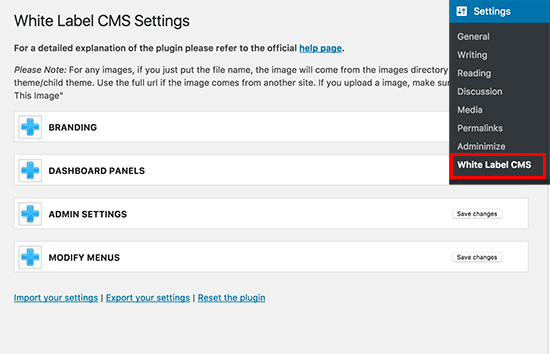
Inställningssidan är uppdelad i olika sektioner. Du kan klicka på en sektion för att expandera och visa dess inställningar.
Vissa alternativ i pluginet finns också tillgängliga i Adminimize. Om du redan har dolt dessa alternativ kan du hoppa över dem.
För detaljerade instruktioner om varje sektion, ta en titt på vår artikel om hur du vitmärker din WordPress admininstrumentpanel.
3. Ändra utseendet på WordPress-instrumentpanelen
WordPress levereras med en handfull adminfärgscheman som användare kan ändra från sina profiler. Du kan ställa in ett färgschema som standard för nya användare. Du kan också skapa ett eget färgschema.

Vill du ta det till nästa nivå? Prova WordPress admin-teman. Dessa teman finns som plugins som du kan installera för att ändra utseendet på ditt WordPress-adminområde.
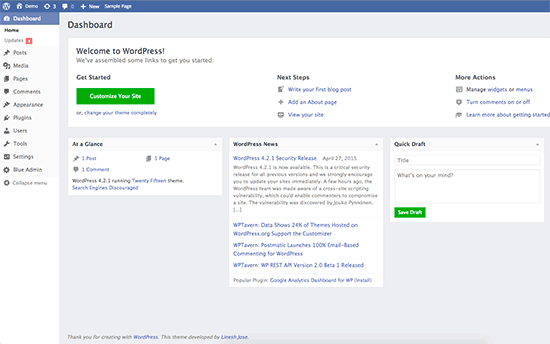
Här är några gratis WordPress admin-teman och plugins som du kan prova.
4. Lägg till hjälpresurser i klientens instrumentpanel
När du levererar projekt till dina kunder kommer du att märka att många av dem har liknande frågor. Att lägga till en hjälp- eller resurssektion i WordPress-klientens instrumentpanel kan hjälpa dig att besvara dessa frågor och spara tid som spenderas på att ge support.
Det bästa sättet att lägga till en hjälpavdelning är genom att installera och aktivera pluginet WP Help. Efter aktivering lägger pluginet till ett nytt menyalternativ 'Publishing Help' i din WordPress adminfält. Att klicka på det tar dig till inställningssidan.

Detta område kommer att vara tomt eftersom du ännu inte har skapat några hjälp-resurser. Klicka på knappen 'Lägg till ny' för att skapa en.
På nästa sida kan du skapa ditt hjälp-dokument, precis som du skulle skapa ett WordPress inlägg eller sida.

WP Help använder anpassade inläggstyper för dokument, och de är hierarkiska som sidor. Du kan skapa överordnade och underordnade dokument för att organisera dem.

Du kan också synkronisera dokument från en annan WordPress-webbplats. Detta gör att du kan använda samma dokumentation för alla dina klientprojekt.
För detaljerade instruktioner, se vår guide om hur du lägger till en hjälp-/resurssektion i WordPress admin.
5. Skapa anpassade instrumentpanelswidgets
Instrumentpanelswidgets är det första användarna ser när de loggar in i WordPress adminområde. Detta är det bästa stället att styra dina kunder i rätt riktning genom att lägga till dina egna anpassade instrumentpanelswidgets.
Här är en enkel kod för instrumentpanelswidget som du kan använda som utgångspunkt.
Du behöver lägga till den här koden i ditt temas functions.php-fil, i ett webbplatsspecifikt plugin, eller i ett kodavsnitt-plugin.
add_action('wp_dashboard_setup', 'my_custom_dashboard_widgets');

function my_custom_dashboard_widgets() {
global $wp_meta_boxes;

wp_add_dashboard_widget('custom_help_widget', 'Theme Support', 'custom_dashboard_help');
}

function custom_dashboard_help() {

// Content you want to show inside the widget

echo '<p>Welcome to Custom Blog Theme! Need help? Contact the developer <a href="mailto:[email protected]">here</a>. For WordPress Tutorials visit: <a href="https://www.wpbeginner.com" target="_blank">WPBeginner</a></p>';
}
Glöm inte att ändra innehållsdelen med ditt eget meddelande. Du kan använda vanlig HTML för formatering och stil.
Vi rekommenderar att du lägger till denna kod med hjälp av WPCode, det bästa pluginet för kodavsnitt.

WPCode gör det säkert och enkelt att lägga till anpassad kod i WordPress, utan att redigera din temas functions.php-fil. Så du behöver aldrig oroa dig för att bryta din webbplats.
För att komma igång måste du installera och aktivera det kostnadsfria WPCode-pluginet. Om du behöver hjälp, se vår guide om hur man installerar ett WordPress-plugin.
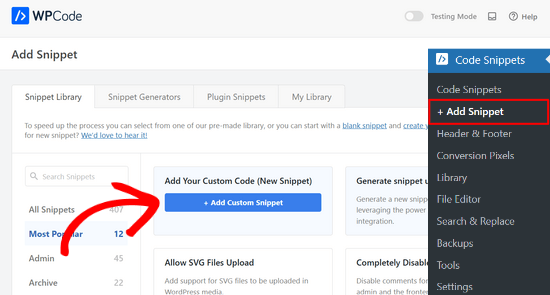
När pluginet är aktiverat, navigera till sidan Kodavsnitt » + Lägg till avsnitt från WordPress instrumentpanel.
Klicka sedan på knappen ‘+ Add Custom Snippet’ under alternativet ‘Add Your Custom Code (New Snippet)’.
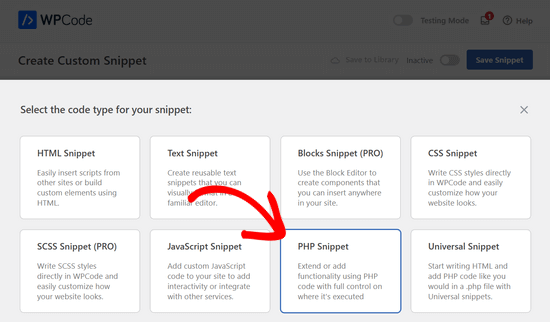
Sedan behöver du välja ‘PHP-avsnitt’ från listan över kodtyper som visas på skärmen.
Lägg sedan till en titel för kodavsnittet och klistra in koden från ovan i rutan 'Kodförhandsgranskning'.

Efter det, byt helt enkelt växlingsknappen från 'Inaktiv' till 'Aktiv' och tryck på knappen 'Spara kodavsnitt'.

Så här såg det ut när vi testade det på vår demosida:

Fler användbara resurser för WordPress-administratören
När du har använt dessa tips för att skapa en anpassad klient-instrumentpanel, kanske du letar efter andra sätt att anpassa WordPress admin-området. Här är några användbara guider du kan kolla in:
- Hur man anpassar WordPress admininstrumentpanel (6 tips)
- Hur man lägger till ett aviseringcenter i WordPress Admin
- Den dolda hemliga alternativpanelen inom din WordPress-adminpanel
- Hur man tar bort välkomstpanelen i WordPress instrumentpanel
- Hur man lägger till mörkt läge i din WordPress adminpanel
- Hur man begränsar åtkomst till instrumentpanelen i WordPress
Vi hoppas att den här artikeln hjälpte dig att lära dig hur du skapar en klientinstrumentpanel i WordPress. Du kanske också vill se vår guide om hur du skyddar ditt WordPress-administrationsområde och våra experters val av bästa plugins för aktivitetsloggning och spårning i WordPress.
Om du gillade den här artikeln, prenumerera då på vår YouTube-kanal för WordPress-videoguider. Du kan också hitta oss på Twitter och Facebook.


Olaf
Jag skapar webbplatser för klienter, och ibland är det en bra idé att styla administrationsområdet i olika färger. Ett sådant admin-gränssnitt ser mer välkomnande ut jämfört med standardgränssnittet, eftersom det kan återspegla färgerna som används i företagets logotyp. Jag uppskattar arbete som uppmärksammar detaljer, och detta är en av de aspekter som verkligen fångade mitt intresse. Det är ett annat bra sätt att differentiera mitt arbete genom att skapa en attraktiv administrativ miljö.
Kevin
Kan jag bygga en klientinstrumentpanel med en hostad WordPress-webbplats
WPBeginner Support
Om inte din specifika värd har begränsningar, så bör du kunna det.
Admin
Abdul-Warith Ajani
Vilken plan måste jag ha för att kunna skapa en instrumentpanel?
WPBeginner Support
Du vill använda en WordPress.org-webbplats, du kanske vill titta på vår artikel här: https://www.wpbeginner.com/beginners-guide/self-hosted-wordpress-org-vs-free-wordpress-com-infograph/
Admin
Reuben
Hej, kan du ge mig ett exempel på hur man skapar flera instrumentpanelswidgets? Från din ovanstående kod kunde jag skapa 1 instrumentpanelswidget. Men jag försökte duplicera den men det verkar som att jag har lite problem. Kan du ge mig ett exempel så att jag kan lösa det? Förlåt, jag är ganska ny här, jag hoppas att du kan hjälpa till.
Tack!!
Jonny
Hej, älskar den här handledningen och din kod fungerar som en charm. Men jag har ett litet problem. Jag är en nybörjare i WordPress, det ska jag erkänna, men genom att använda koden du nämnde ovan...
add_action(‘wp_dashboard_setup’, ‘my_custom_dashboard_widgets’);
function my_custom_dashboard_widgets() { global $wp_meta_boxes;
wp_add_dashboard_widget(‘custom_help_widget’, ‘Tema Support’, ‘custom_dashboard_help’);
}
function custom_dashboard_help() { echo ‘Välkommen till Custom Blog Theme! Behöver du hjälp? Kontakta utvecklaren här. För WordPress-handledningar besök: WPBeginner‘; }
jag kan skapa 1 widget vilket är bra! Hur kan jag modifiera/lägga till för att lägga till fler widgets på min instrumentpanel? kan jag bara kopiera och klistra in?
WPBeginner support
Du kan skapa en annan widget genom att lägga till ytterligare en wp_add_dashboard_widget() inuti klammerparenteserna med en funktion för vad du vill ha i den nya widgeten.
Admin
Jared M
Det här verkar vara många plugins. Skulle det inte sakta ner webbplatsen avsevärt?
WPBeginner Support
Hej Jared,
Nej, plugins körs endast i WordPress adminområde och är högt optimerade för hastighet.
Admin
Jared M
Det var vad jag hoppades på! Bra lösningar. Tack.
Thabiso
Hmmmmm! Vacker artikel. Precis vad jag har längtat efter. Tack. Jag sparade den på min Facebook för att återbesöka den.