


Om du någonsin har försökt uppdatera en gammal HTML-webbplats, vet du hur frustrerande det kan vara. Varje liten ändring innebär att öppna kod, spara filer och ladda upp dem igen bara för att fixa en textrad eller ersätta en bild.
Det är en av huvudorsakerna till att så många flyttar sina webbplatser till WordPress. Det är ett komplett innehållshanteringssystem som låter dig göra uppdateringar direkt från din instrumentpanel. Ingen kodning, ingen FTP och ingen extra programvara.
Jag har hjälpt många läsare att göra detta byte. Vissa vill bara ladda upp en enda HTML-sida, medan andra är redo att bygga om hela sin webbplats i WordPress.
I den här handledningen kommer jag att guida dig genom båda alternativen steg för steg. Du kommer att lära dig hur du flyttar ditt innehåll säkert, undviker driftstopp och behåller dina sökrankningar intakta.

Snabb sammanfattning: Hur man konverterar HTML till WordPress
Det finns två sätt att konvertera HTML till WordPress. För en enskild sida är den bästa vägen att återskapa den i WordPress med en sidbyggare som SeedProd (du kan också ladda upp HTML-filen, men den kommer inte att använda ditt tema eller plugins).
För en hel webbplats måste du installera WordPress, välja ett tema, bygga om dina sidor, matcha dina URL:er och ställa in 301-omdirigeringar för att behålla din SEO.
Varför konvertera din HTML-webbplats till WordPress?
Den största anledningen att byta från HTML till WordPress är bekvämlighet. WordPress gör det enkelt att uppdatera ditt innehåll, ändra din design och lägga till nya funktioner utan att röra någon kod.
Å andra sidan, med en statisk HTML-webbplats kräver varje redigering att man öppnar filer, ändrar kod och laddar upp dem igen. Det kan ta timmar, även för något så enkelt som att ersätta en bild eller fixa ett stavfel.

WordPress fungerar annorlunda. Det är ett komplett innehållshanteringssystem (CMS) som ger dig en instrumentpanel för att hantera allt. Du kan logga in, göra ändringar och publicera ändringar omedelbart, utan att behöva koda.
Det ger dig också full kontroll över din webbplats utseende. Istället för att manuellt bygga om layouter kan du välja bland tusentals färdiga WordPress-teman som omedelbart ändrar din webbplats design.

Och om du någonsin behöver extra funktionalitet – som att lägga till kontaktformulär, förbättra SEO eller skapa bildgallerier – kan du göra det genom att välja bland över 60 000 WordPress-plugins. Dessa är som appar för din webbplats och kan installeras med bara några klick.
Sammanfattningsvis sparar byte till WordPress tid, håller din webbplats uppdaterad och hjälper den att växa i takt med att dina behov förändras.
Du kan lära dig mer i vår jämförelse av WordPress vs statiska HTML-webbplatser.
Hur man konverterar HTML till WordPress
Nu när du vet varför WordPress är ett utmärkt val, låt oss titta på hur du gör flytten.
Den bästa metoden beror på ditt mål. Försöker du bara lägga till en enda HTML-sida på din webbplats, eller vill du konvertera hela din webbplats?
Jag kommer att täcka de enklaste sätten att hantera båda. Vi börjar med det enklaste scenariot först.
- Use Case 1: You Want to Add a Single HTML Page to WordPress
- Use Case 2: You Want to Convert a Full HTML Website to WordPress
- Steg 1. Installera och konfigurera WordPress
- Steg 2: Hitta ett WordPress-tema som matchar din gamla webbplats
- Steg 3: Konfigurera WordPress-permalänkar
- Step 4: Recreate Your Content in WordPress
- Steg 5: Konfigurera omdirigeringar för att bevara din SEO
- Steg 6: Rikta ditt domännamn till din nya WordPress-webbplats
- Steg 7: Installera viktiga WordPress-plugins
- What About Converting HTML Manually Into a WordPress Theme?
- Bonusresurser för att lära sig WordPress
- Vanliga frågor om att konvertera HTML till WordPress
Användningsfall 1: Du vill lägga till en enskild HTML-sida i WordPress
Låt oss börja med ett vanligt scenario jag ser. Du vill inte flytta en hel webbplats, men du har en enskild HTML-fil som du vill lägga till på din WordPress-webbplats.
Kanske har du laddat ner en HTML-mall från en online-marknadsplats, eller så gav en designer dig en fil för en specifik kampanj. Det är en situation som många användare hamnar i.
Vanliga exempel inkluderar anpassade landningssidor, en speciell 'kommer snart'-sida, en unik försäljningssidmall, eller till och med ett enkelt CV på en sida online.
Om det är ditt mål finns det ett par sätt att hantera det. Jag börjar med den snabbaste metoden först.
Metod 1: Ladda upp HTML-filen till din webbplats (enklaste metoden)
Nu kanske du har en enskild HTML-fil, och du kan helt enkelt ladda upp den direkt till ditt WordPress-värdkonto.
Men om sidan även innehåller ytterligare CSS-filer och bilder, då behöver du lägga alla filer tillsammans i en mapp och sedan ladda upp mappen till din webbplats.
Du kan göra detta med hjälp av filhanteraren i din webbvärds instrumentpanel eller speciell FTP-klientprogramvara för Windows eller Mac. Du hittar tydliga instruktioner i vår nybörjarguide om hur man använder FTP för att ladda upp filer till WordPress.
Du behöver bara lägga till filen eller mappen i din webbplats huvudmapp. Detta kallas ofta för public_html eller rotkatalogen, vilket är toppnivåmappen som innehåller alla dina webbplatsfiler.

När den har laddats upp kan vem som helst komma åt den direkt genom att gå till dess URL, till exempel:
yourdomain.com/mylandingpage.html
Jag har en komplett guide som visar dig exakt hur du laddar upp en HTML-sida till WordPress så att du inte stöter på några 404-fel.
Begränsningar: Även om det går snabbt att ladda upp en HTML-fil, är det viktigt att förstå nackdelarna. Den här metoden isolerar sidan helt från WordPress.
Din uppladdade sida kommer inte att använda din WordPress-temas stil. Det innebär att den inte kommer att ha din webbplats rubrik, sidfot eller teckensnitt, så den kommer troligen att se inkonsekvent ut med resten av din webbplats.
Den kan inte heller redigeras från WordPress-instrumentpanelen, och den kommer inte att dra nytta av några av dina plugins, som dina SEO- eller cachningsverktyg.
Detta gör det till ett dåligt val för sidor som kräver frekventa uppdateringar.
Metod 2: Återskapa HTML-sidan med en sidbyggare (bästa metoden)
Ett mycket bättre alternativ är att återskapa sidan direkt i WordPress med hjälp av en sidbyggarplugin.
Detta är ett verktyg som låter dig bygga anpassade sidlayouter visuellt med en dra-och-släpp-redigerare, ingen kodning krävs. Detta tillvägagångssätt ger dig full kontroll och är mycket enklare än det låter.
Jag rekommenderar att använda SeedProd. Det är en kraftfull dra-och-släpp-sidbyggare som låter dig visuellt återskapa vilken layout som helst utan att röra vid kod. Du kan helt enkelt lägga till kolumner, text, bilder och knappar för att matcha din ursprungliga HTML-sida.

Den största fördelen är att den nya sidan automatiskt kommer att använda din temas design, vilket gör att den ser perfekt konsekvent ut. Den kommer också att fungera med alla dina andra plugins.
Bäst av allt, när du behöver göra en ändring kan du redigera sidan direkt från ditt WordPress-administratörsområde precis som vilken annan sida som helst på din webbplats.
Vi har skrivit hjälpsamma handledningar om hur du använder SeedProd för att skapa olika typer av sidor:
- Hur man skapar en anpassad startsida i WordPress
- Hur man skapar en landningssida med WordPress
- Hur man skapar vackra "Kommer snart"-sidor i WordPress med SeedProd
- Hur man skapar en säljsida i WordPress (som konverterar)
- Hur man skapar ett professionellt online-CV i WordPress
- Hur man skapar en tjänstesektion i WordPress
- Hur man lägger till en portfölj på din WordPress-webbplats
- Hur man skapar en online-meny för restaurang i WordPress
Användningsfall 2: Du vill konvertera en fullständig HTML-webbplats till WordPress
Nu ska vi ta itu med det andra vanliga målet: att flytta hela din statiska HTML-webbplats till WordPress. Detta är för när du vill modernisera din webbplats helt och hantera allt på ett ställe.
Den mest effektiva och pålitliga metoden är att systematiskt bygga om din webbplats design och innehåll med moderna WordPress-verktyg. Detta är mycket enklare än att försöka konvertera kod manuellt och ger dig ett mycket bättre resultat.
Steg 1. Installera och konfigurera WordPress
Det första du behöver är WordPress-hosting. Detta är platsen där dina webbplatsfiler finns på internet. En bra värd ser till att din webbplats körs smidigt och är tillgänglig för besökare.
Jag rekommenderar Bluehost till nya WordPress-användare. Jag använder Bluehost själv och tycker att de är mycket pålitliga, särskilt om du precis har börjat. Och de har ofta bra erbjudanden.
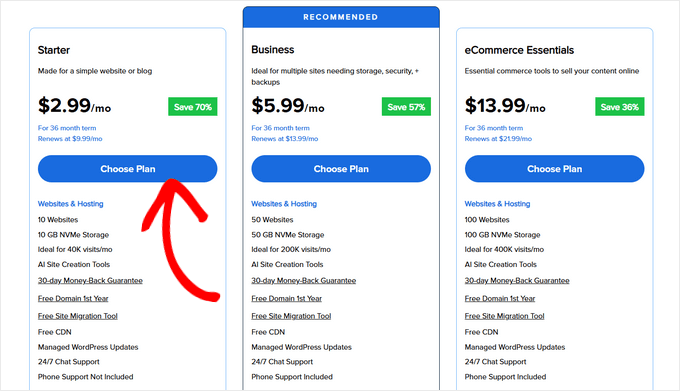
Just nu erbjuder de WPBeginner-läsare en gratis domän och en stor rabatt på hosting. Du kan komma igång för bara $2.99 i månaden, vilket gör det till ett prisvärt val.
Alternativ: Om du vill ha andra alternativ, rekommenderar jag Hostinger eller SiteGround. Båda har ett stabilt rykte och bra prestanda till rimliga priser.
För den här guiden kommer jag att använda skärmdumpar från Bluehost bara för att visa dig processen. Men de grundläggande stegen är ganska lika, oavsett vilken topp WordPress-värdleverantör du väljer.
För att börja, gå till Bluehost webbplats och klicka på knappen som säger 'Get Started Now.'

Du kommer sedan att se deras prissida med olika planer. För de flesta webbplatser, särskilt när du precis börjar, är Starter-planen helt tillräcklig.
Välj en plan genom att klicka på knappen 'Choose Plan'.
Därefter kommer du att bli tillfrågad om ditt domännamn. Detta är din webbplats adress på internet (som www.dinwebbplats.com).
Välj helt enkelt 'I'll create my domain name later.' Detta håller din gamla HTML-sida online medan du bygger din nya. Vi kommer att byta domän i slutet, så att du inte får någon nertid.

Varför konfigurera en domän senare? 🤔 Om du redan har en domän ansluten till din HTML-webbplats, låter detta alternativ dig konfigurera WordPress utan att påverka den live webbplatsen. När allt är klart visar jag dig hur du pekar din domän till WordPress.
Därefter måste du fylla i dina kontouppgifter och betalningsinformation för att slutföra köpet.
Bluehost skickar sedan ett e-postmeddelande med dina inloggningsuppgifter. Spara det e-postmeddelandet! Du kommer att använda dessa uppgifter för att logga in på din hostingkontos instrumentpanel.
Här är min favoritdel: När du loggar in för första gången installerar Bluehost WordPress automatiskt åt dig.
Leta nu helt enkelt efter knappen 'Redigera webbplats' och klicka på den. Det tar dig direkt till din WordPress-instrumentpanel.

Och det är allt, du har installerat WordPress!
Behöver du lite mer hjälp med WordPress-installationen? Kolla in vår detaljerade WordPress-installationstutorial som guidar dig genom varje steg.
Steg 2: Hitta ett WordPress-tema som matchar din gamla webbplats
Nästa steg är att välja ett WordPress-tema som liknar din gamla HTML-webbplats design. Du hittar användbara tips om vad du ska tänka på i vår guide om att välja det perfekta WordPress-temat.
Oroa dig inte för att hitta en exakt matchning, eftersom du kan anpassa det.

Ett tema ger dig en professionell designgrund som styr din webbplats header, footer, färger och typsnitt utan att du behöver koda. Det finns tusentals utmärkta gratis och premium WordPress-teman tillgängliga.
Steg 3: Konfigurera WordPress-permalänkar
WordPress erbjuder några permalänk-alternativ för att ge dig kontroll över hur din webbplats adresser (URL:er) är strukturerade.
Jag rekommenderar alltid att använda permalänkstrukturen 'Inläggsnamn'. Den skapar rena, lättlästa URL:er baserade på din sida eller inläggstitel (som dinwebbplats.com/om-oss).
Detta är inte bara bättre för besökare utan ger dig också en fin liten SEO-boost genom att inkludera nyckelord direkt i adressen.
Nu ger vanliga permalänkar ingen kontext alls om inlägget, så här:
yourblog.com/?p=123
Permalänkar med 'Inläggsnamn' är mycket trevligare och mer informativa, så här:
yourblog.com/your-blog-post-title
Jag är säker på att du håller med om att det andra alternativet är mycket lättare att förstå.
Det är snabbt och enkelt att välja ett alternativ från sidan Inställningar » Permalänkar i din instrumentpanel.
I avsnittet som kallas ‘Vanliga inställningar’, välj alternativet ‘Inläggsnamn’.

Skrolla sedan helt enkelt ner och klicka på knappen ‘Spara ändringar’.
Det var allt för permalänkar! Nu kommer WordPress att använda strukturen “Inläggsnamn” för alla dina nya sidor och inlägg.
Steg 4: Återskapa ditt innehåll i WordPress
När ditt tema är aktivt är det dags att flytta ditt innehåll från de gamla HTML-filerna till WordPress.
För detta kan du välja den bästa metoden baserat på hur komplex varje sida är.
WordPress Blockredigerare
För de flesta av dina viktiga sidor, som dina sidor ‘Om’, ‘Tjänster’ eller ‘Kontakt’, är den inbyggda WordPress blockredigeraren perfekt. Om en sida mestadels består av text och bilder i en enkel layout, är detta den enklaste vägen.
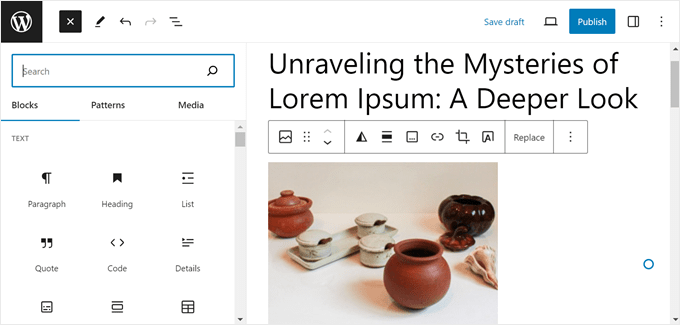
Du kan helt enkelt skapa en ny sida i din WordPress-administration, kopiera sedan texten från din gamla HTML-fil och klistra in den i redigeraren. Därifrån kan du använda block för att lägga till rubriker, bilder, listor och knappar för att strukturera ditt innehåll.
För detaljerade instruktioner, se vår guide om hur man använder WordPress blockredigeraren.
Sidbyggarplugin
Om din gamla webbplats hade en anpassad startsida, landningssidor eller sidor med komplexa flerkolumnslayouter, då är en sidbyggare det bättre valet. Den ger dig flexibiliteten att återskapa dessa specifika designer.
För detta rekommenderar jag SeedProd. Det är en dra-och-släpp-byggare som låter dig visuellt återskapa vilken layout som helst, vilket ger dig full kontroll över designen utan att skriva kod. Detta är idealiskt för att få de viktiga, anpassade sidorna att se precis rätt ut.

Du hittar en hjälpsam lista med handledningar tidigare i den här artikeln som täcker hur man skapar olika typer av sidor i WordPress med SeedProd.
Proffstips: För att göra denna process enklare, öppna två webbläsarflikar. I den första fliken, visa din live HTML-sida. I den andra fliken, ha din webbplats SeedProd-sida eller WordPress-redigeraren öppen. Du kan sedan kopiera innehållet från din gamla sida och klistra in det på den nya, och återskapa layouten block för block.
Steg 5: Konfigurera omdirigeringar för att bevara din SEO
Detta är ett steg du absolut inte kan hoppa över, särskilt om din gamla webbplats fick trafik från sökmotorer.
Det är mycket troligt att dina gamla HTML-webbplats-URL:er skiljer sig från dina nya WordPress-permalänkar. Om du inte åtgärdar detta, kommer alla som har en länk till din gamla webbplats att se ett frustrerande 404 'Sidan hittades inte'-fel på din nya WordPress-webbplats.
För att undvika detta behöver du ställa in omdirigeringar för att automatiskt skicka besökare från dina gamla HTML-URL:er till rätt sidor på din nya WordPress-webbplats.
Du behöver installera och aktivera Redirection -pluginet. Det är gratis och mycket effektivt. Om du behöver hjälp, se vår guide om hur man installerar ett WordPress-plugin.
Detta plugin erbjuder ett användarvänligt gränssnitt för att säkert hantera omdirigeringar. Det är mycket enklare och säkrare än att försöka redigera din webbplats .htaccess-fil manuellt, där ett litet misstag kan göra hela din webbplats otillgänglig.
När pluginet har aktiverats hittar du inställningarna för Redirection-pluginet under Verktyg » Omdirigering.
I Redirection-pluginets gränssnitt är ‘Käll-URL’ där du anger din gamla HTML-webbplats URL.
Till exempel, om du hade en ‘om oss’-sida på din gamla webbplats med URL:en https://din-gamla-webbplats.com/om.html, anger du sedan /om.html.

‘Mål-URL’ är där du anger den nya WordPress-URL:en för motsvarande sida.
Till exempel, om din nya ‘om oss’-sida i WordPress har permalänken om-oss, skulle du sedan ange /om-oss/.
Se till att alternativet ‘301 – Flyttad permanent’ är valt för omdirigeringstyp. En 301-omdirigering talar om för sökmotorer att sidan permanent har flyttats till en ny plats. Detta är viktigt för SEO.
Klicka slutligen på knappen 'Lägg till omdirigering' för att spara omdirigeringen.
För detaljerade instruktioner, se vår guide om hur du ställer in omdirigeringar i WordPress.
Det är mycket viktigt att göra detta för varje enskild sida du flyttar från din gamla webbplats. Ta dig tid och mappa noggrant varje gammal URL till dess nya för att säkerställa att inga besökare eller sökmotorer går vilse.
När du har lagt till dina omdirigeringar är det alltid en bra idé att testa dem. Skriv in dina gamla HTML-webbplats-URL:er i din webbläsare och se till att de omdirigerar dig korrekt till rätt sidor på din nya WordPress-webbplats.
Att ta sig tid att göra detta säkerställer att du inte förlorar den värdefulla trafik och auktoritet du redan har byggt upp. Det är nyckeln till en lyckad migrering.
Alternativ: Om du redan har AIOSEO eller överväger att använda det för SEO, kanske du vill använda dess Redirection Manager istället för att installera ett separat Redirection-plugin.
Det är ett premium-plugin, men det har en kraftfull Redirection Manager inbyggd och låter dig ställa in omdirigeringar för hela webbplatsen.

Dessutom har AIOSEO många andra funktioner som hjälper din webbplats att rankas bättre i sökresultaten.
Det erbjuder spårning av 404-fel för att enkelt fånga trasiga länkar och låter dig enkelt lägga till schema markup, anpassade brödsmulor, lokala SEO-moduler och mer.
Steg 6: Rikta ditt domännamn till din nya WordPress-webbplats
Du är nästan framme! Du har ditt innehåll i WordPress, dina bilder importerade och din webbplats ser bra ut. Nu ska vi se till att din nya WordPress-webbplats faktiskt visas när folk skriver in ditt domännamn (som dinwebbplats.com) i sin webbläsare.
För att göra detta behöver du uppdatera dina domännamnsinställningar. Specifikt kommer du att ändra något som kallas namnservrar.
Namnservrar är som internetets huvudadressbok. De är speciella adresser som talar om för internet exakt var ditt domännamn ska gå för att hitta sin webbplats.
För närvarande pekar ditt domäns 'adressboksanteckning' (dess namnservrar) till den gamla platsen där din statiska HTML-webbplats tidigare lagrades.
För att din nya WordPress-webbplats ska visas måste du uppdatera denna adressboksanteckning. Du kommer att ändra namnservrarna så att de pekar på ditt nya WordPress-värdföretag.
Detta talar om för hela internet: "För dinwebbplats.com, gå inte till den gamla webbplatsen längre. Gå till min nya WordPress-värd istället."
Din WordPress-värdleverantör (som Bluehost, Hostinger, eller SiteGround) kommer att ge dig den namnserverinformation du behöver. Den ser vanligtvis ut ungefär så här:
ns1.hostingprovider.com
ns2.hostingprovider.com
Din värdleverantör kommer att ge dig de exakta namnservrarna att använda.
Men var ändrar du dessa namnserverinställningar? Det beror på var du registrerade ditt domännamn. Detta kallas din domännamnsregistrerare.
Det kan vara samma företag där du fick din hosting, eller så kan det vara ett separat domänregistreringsföretag som Network Solutions eller Namecheap.
Du behöver logga in på ditt konto hos din domänregistrerare. Leta sedan efter inställningarna för ditt domännamn, som t.ex. 'DNS-inställningar', 'Namnservrar' eller 'Domänhantering'.
Till exempel, här är skärmen jag ser på mitt Bluehost-konto.

De steg du behöver ta ändras beroende på vilket företag du använder. Du hittar steg-för-steg-instruktioner för många populära domänregistrerare i vår guide om hur du enkelt ändrar domänens namnservrar.
När du har uppdaterat dessa namnservrar kan det ta lite tid för ändringen att spridas över hela internet. Detta är vanligtvis bara några timmar, men ibland tar det ett par dagar.
Detta kallas 'DNS-propagering'. Under denna tid kan vissa besökare fortfarande se din gamla webbplats, medan andra börjar se din nya WordPress-webbplats.
När DNS-propageringen är klar, när folk skriver in ditt domännamn i sin webbläsare, kommer de att dirigeras till din nya WordPress-webbplats som är värd hos din nya leverantör!
Steg 7: Installera viktiga WordPress-plugins
Nu, till en av de största anledningarna till att folk byter från HTML-webbplatser till WordPress: plugins!
Tänk på plugins som appar för din webbplats. Dessa är små tillägg som du kan installera för att omedelbart lägga till nya funktioner och funktionalitet till din WordPress-webbplats.
Med en statisk HTML-webbplats var det vanligtvis ett kodningsprojekt att lägga till en ny funktion. Men med WordPress är det ofta lika enkelt som att installera och aktivera ett plugin.
Det är som att gå från en enkel knapptelefon till en smartphone. Plugins låser upp ett helt universum av möjligheter för din webbplats, utan att behöva vara en kodningsguru.
Vilken typ av saker kan plugins göra? Ganska mycket allt du kan tänka dig.
Det finns plugins för säkerhetskopieringar, att förbättra säkerheten, konfigurera cachning, starta en webbutik, arbeta med din sökmotoroptimering och mer.
Det finns tusentals WordPress-plugins tillgängliga, både gratis och betalda. Det kan vara lite överväldigande att välja, det vet jag. En fråga jag ofta får är 'Vilka plugins behöver jag faktiskt?'
Så vi skapade en guide om hur du väljer de bästa plugins för din webbplats. Det är värt att kolla in för att lära dig hur du utvärderar plugins och hittar de rätta för dina behov.
Men för att ge dig en snabbstart, här är några topp-plugins som jag ofta rekommenderar att installera på en ny WordPress-webbplats:
- WPForms hjälper dig att enkelt skapa kraftfulla formulär. Jag använder WPForms på mina egna webbplatser och tycker att det är användarvänligt. Se vår kompletta WPForms-recension för mer information om dess funktioner.
- SeedProd är en drag-and-drop-webbplatsbyggare som låter dig enkelt anpassa din webbplatsdesign. Det är utmärkt för att skapa anpassade sidlayouter och till och med hela WordPress-teman utan kodning. Kolla in vår detaljerade SeedProd-recension för att lära dig mer.
- AIOSEO (All in One SEO) är ett av de mest populära och omfattande SEO-plugins för WordPress. Du kan börja optimera hela din webbplats för bättre rankning i sökmotorer på mindre än 10 minuter. Se vår AIOSEO-recension för mer information.
- MonsterInsights hjälper dig att förstå din webbplatstrafik och besökares beteende. Det kopplar din WordPress-webbplats till Google Analytics och visar dig viktiga webbplatsstatistik direkt i din instrumentpanel. Du kan lära dig vad det kan göra i vår omfattande MonsterInsights-recension.
- OptinMonster hjälper dig att bygga en e-postlista och öka konverteringar. Det är en kraftfull verktygslåda för att skapa popups, opt-in-formulär och mer. Se vår kompletta OptinMonster-recension för mer information.
För ännu fler plugin-idéer, kolla in min lista över väsentliga WordPress-plugins.
Vad sägs om att manuellt konvertera HTML till ett WordPress-tema?
Du kanske undrar om du helt enkelt kan konvertera din gamla HTML-kod till ett nytt WordPress-tema. Jag får ofta den här frågan, särskilt från personer som är mer tekniskt nyfikna.
Utvecklarmetoden: Konvertera HTML till ett anpassat tema
Tekniskt sett, ja, en utvecklare kan göra det. Processen innebär att skapa kärnfilerna för WordPress-temat (som header.php, footer.php och index.php) och sedan bygga om din HTML-layout inom dem.
Detta innebär att ersätta det statiska innehållet i dina HTML-filer med speciell WordPress-kod som kallas malltaggar. Dessa taggar är PHP-funktioner som dynamiskt hämtar innehåll som dina inlägg och sidor från WordPress-databasen, vilket gör din webbplats hanterbar.

Varför jag inte rekommenderar detta för de flesta användare
Jag rekommenderar dock ärligt talat inte den här metoden för de flesta företagare eller nybörjare. Även om det kan låta effektivt, kommer det med en mycket brant inlärningskurva och flera stora nackdelar:
- Det kräver starka kodkunskaper. Du behöver en gedigen förståelse för HTML, CSS och särskilt PHP för att göra detta korrekt.
- Du måste lära dig WordPress mallhierarki. Detta är den komplexa uppsättning regler som bestämmer vilken mallfil WordPress använder för en given sida.
- Det är en tidskrävande process. Att manuellt konvertera kod tar mycket tid och är mycket felbenäget.
- Risken är hög. Det är mycket lätt att göra ett litet misstag som kan förstöra hela din webbplats.
Därför råder jag starkt att hålla dig till de metoder vi redan har gått igenom. De ger dig alla fördelar med WordPress utan de tekniska huvudvärkarna.
Bonusresurser för att lära sig WordPress
Så, du har tagit steget från en statisk HTML-webbplats till WordPress dynamiska värld.
Nu, om du tänker, 'WordPress är bra, men det finns mycket att lära!', då är du definitivt inte ensam. Det är sant, WordPress har en mängd funktioner och alternativ.
Men oroa dig inte! WordPress är faktiskt ganska användarvänligt, och du kommer att lära dig det snabbare än du tror. Och det bästa? WPBeginner är den största resurswebbplatsen för WordPress-nybörjare, och vi finns här för att hjälpa dig varje steg på vägen.
Här är bara några av de helt gratis resurser du kan hitta på WPBeginner för att hjälpa dig att bemästra WordPress:
- WPBeginner Blogg är hjärtat i WPBeginner. Du hittar tusentals steg-för-steg-handledningar, guider och artiklar om allt som rör WordPress.
- WPBeginner Ordlista är vår ordlista där du kan lära dig WordPress-terminologi.
- WPBeginner Videor är vårt bibliotek med videohandledningar som guidar dig steg-för-steg genom vanliga WordPress-uppgifter. Det är perfekt för visuella inlärare!
- Vår WPBeginner YouTube-kanal erbjuder ännu mer videohjälp och används av över en miljon prenumeranter.
- WPBeginner Blueprint introducerar dig till de verktyg och plugins som vi använder här på WPBeginner. Det är som att titta bakom kulisserna på vår egen WordPress-installation.
- WPBeginner Deals är där vi samlar exklusiva rabatter och kuponger på WordPress-produkter och -tjänster, bara för WPBeginner-användare. Du kan spara pengar på teman, plugins, hosting och mer.
Vanliga frågor om att konvertera HTML till WordPress
Efter att ha hjälpt många användare att byta från HTML till WordPress får jag många vanliga frågor. Här är svaren på några av de mest frekventa frågorna.
1. Kommer konvertering från HTML till WordPress att påverka min SEO?
Det kan det, både positivt och negativt. Om du följer stegen korrekt, särskilt genom att ställa in 301-omdirigeringar för alla dina gamla sidor, kan du skydda och till och med förbättra din SEO. WordPress och plugins som AIOSEO erbjuder betydligt bättre verktyg för optimering än en statisk HTML-sida. Om du däremot misslyckas med att ställa in omdirigeringar kommer du att förlora dina befintliga rankningar.
2. Hur lång tid tar det att migrera en webbplats från HTML till WordPress?
Detta beror på storleken på din webbplats. För en liten webbplats med 5-10 sidor kan du troligen slutföra processen på en dag. För en större webbplats med dussintals eller hundratals sidor blir det ett projekt som tar flera dagar. Nyckeln är att vara metodisk och överföra innehåll sida för sida.
3. Kan jag behålla exakt samma design från min HTML-webbplats?
Även om du kan hitta ett WordPress-tema som ser liknande ut, är det svårt att få en exakt 1:1-matchning utan anpassad utveckling. Mitt råd är att fokusera på att hitta ett modernt, rent tema som liknar din gamla design och sedan använda sidbyggaren för att återskapa dina viktigaste sidlayouter. Målet är att modernisera och göra hanteringen enklare, inte bara att skapa en perfekt klon.
Jag hoppas att den här handledningen hjälpte dig att konvertera din statiska HTML-webbplats till WordPress. Du kanske också vill se min ultimata WordPress SEO-migreringschecklista för nybörjare eller mitt experttips om de bästa WordPress-migreringstjänsterna.
Om du gillade den här artikeln, prenumerera då på vår YouTube-kanal för WordPress-videoguider. Du kan också hitta oss på Twitter och Facebook.


Har du en fråga eller ett förslag? Lämna gärna en kommentar för att starta diskussionen.