


Har du någonsin sett den skrämmande varningen "Inte säker" i din webbläsare och oroat dig för vad det betyder för din webbplats? Det är en vanlig oro, och tekniska termer som SSL och HTTPS kan göra det överväldigande att hitta en lösning.
Vi har guidat tusentals användare genom exakt den här processen, och de goda nyheterna är att det är enklare än du tror att säkra din webbplats. Det är en enkel ändring som bygger besökarnas förtroende och till och med ger dig en liten ökning i sökrankingen.
I den här guiden går vi igenom hur du flyttar din WordPress-webbplats från HTTP till HTTPS, steg för steg. Vi förklarar allt på enkel svenska, så att du kan få den säkra hänglåsikonen bredvid ditt domännamn.
Snabb sammanfattning: Så här flyttar du WordPress till HTTPS i 4 steg
- Skaffa ett SSL-certifikat.
- Installera och aktivera ett SSL-plugin som Really Simple SSL.
- Uppdatera dina webbplatsinställningar för att använda HTTPS.
- Konfigurera omdirigeringar och åtgärda eventuella fel med blandat innehåll.
Här är en snabb översikt över de ämnen vi kommer att täcka i den här artikeln:
- Vad är HTTPS?
- Varför behöver du HTTPS och SSL?
- Krav för att använda HTTPS/SSL på en WordPress-webbplats
- Konfigurera WordPress för att använda SSL och HTTPS
- Metod 1: Konfigurera SSL/HTTPS i WordPress med hjälp av ett plugin
- Method 2: Set Up SSL/HTTPS in WordPress Manually
- Submit Your HTTPS Site to Google Search Console
- Vanliga frågor om att flytta till HTTPS
- Ytterligare resurser för WordPress-säkerhet
Vad är HTTPS?
HTTPS (Hypertext Transfer Protocol Secure) är en krypteringsmetod som säkrar anslutningen mellan en användares webbläsare och din webbplats server. Denna extra säkerhet gör det mycket svårare för hackare att avlyssna data som överförs.
För att skapa denna säkra anslutning behöver du ett SSL-certifikat (Secure Sockets Layer). Medan "SSL" är den vanliga termen som folk använder, är den moderna, säkrare tekniken som webbplatser använder idag kallad TLS (Transport Layer Security).
Varje webbplats får ett unikt SSL-certifikat för identifiering. Om en server försöker använda HTTPS utan ett giltigt certifikat eller om certifikatet inte matchar, kommer de flesta moderna webbläsare att varna användare och avråda dem från att fortsätta.

Varför behöver du HTTPS och SSL?
År 2018 meddelade Google ett initiativ för att öka webbsäkerheten genom att uppmana webbplatsägare att byta från HTTP till HTTPS. För att stödja detta drag började deras Chrome-webbläsare markera alla webbplatser utan ett SSL-certifikat som "Inte säker".
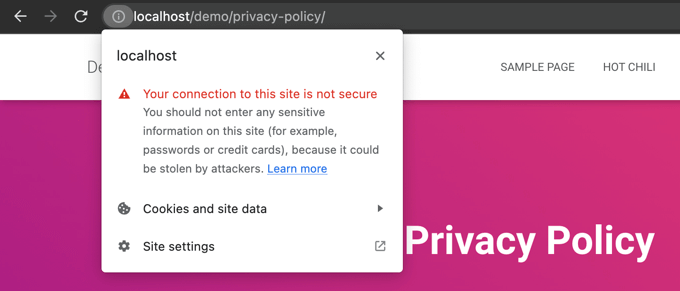
Denna varning "Inte säker" är särskilt framträdande när någon försöker ange information, som att fylla i ett kontaktformulär. Att se denna varning kan ge ett negativt intryck och skada förtroendet för ditt företag.
Därför behöver alla webbplatser övergå till HTTPS och installera SSL. Här är de främsta fördelarna:
- Förbättrad säkerhet: Det krypterar data som utbyts mellan dina besökare och din server, vilket skyddar känslig information som inloggningsuppgifter och personliga uppgifter.
- Bättre SEO-rankning: Google ger en liten rankningsfördel till säkra HTTPS-webbplatser.
- Bygger användarförtroende: Den säkra hänglåsikonen i webbläsarens adressfält signalerar omedelbart till besökare att din webbplats är autentisk och säker, vilket kan förbättra konverteringsgraden.
- Krävs för onlinebetalningar: Om du vill acceptera onlinebetalningar på din e-handelsplats krävs SSL av betalningsleverantörer som Stripe, PayPal Pro och Authorize.net.
Vi ser till att alla våra egna webbplatser använder SSL, inklusive WPBeginner och våra partnerföretag.
Krav för att använda HTTPS/SSL på en WordPress-webbplats
Kraven för att använda SSL i WordPress är inte särskilt höga. Allt du behöver göra är att köpa ett SSL-certifikat, och du kanske redan har det gratis.
De bästa WordPress-hostingföretagen erbjuder gratis SSL-certifikat för alla sina användare:
För mer information, se vår guide om hur du skaffar ett gratis SSL-certifikat för din WordPress-webbplats.
Om ditt webbhotell inte erbjuder ett gratis SSL-certifikat måste du köpa ett.
Vi rekommenderar Namecheap eftersom de erbjuder det bästa SSL-avtalet för vanliga och wildcard SSL-certifikat.
När du har köpt ett SSL-certifikat måste du be din webbhotell att installera det åt dig.
Konfigurera WordPress för att använda SSL och HTTPS
Efter att din värd har aktiverat ett SSL-certifikat för ditt domännamn måste du konfigurera WordPress för att använda SSL- och HTTPS-protokollen på din webbplats.
Vi kommer att visa dig två metoder för att göra det, och du kan välja den som bäst passar dina behov.
Metod 1: Konfigurera SSL/HTTPS i WordPress med hjälp av ett plugin
Den här metoden är enklare och rekommenderas för nybörjare.
Först måste du installera och aktivera pluginet Really Simple SSL. För mer information, se vår steg-för-steg-guide om hur man installerar ett WordPress-plugin.
Vid aktivering måste du besöka sidan Säkerhet. Pluginet kommer automatiskt att upptäcka ditt SSL-certifikat och visa dig alternativet "Aktivera SSL".
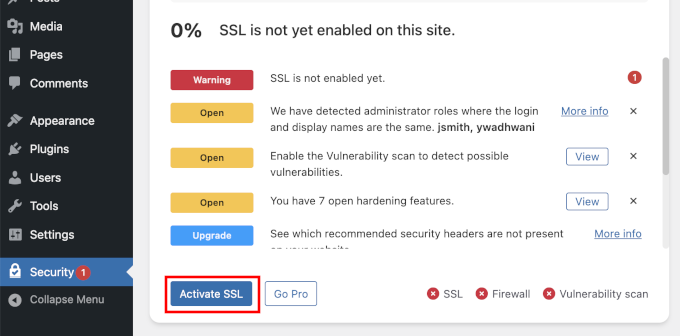
När det är aktiverat tar pluginet hand om allt, inklusive fel med blandat innehåll.
Här är vad pluginet gör i bakgrunden:
- Kontrollerar ett giltigt SSL-certifikat
- Ställer in WordPress för att använda https i alla URL:er
- Ställer in omdirigeringar från HTTP till HTTPS
- Letar efter URL:er i ditt innehåll som fortfarande laddas från osäkra HTTP-källor och försöker åtgärda dem.
Notering: Plugin-programmet försöker åtgärda blandade innehållsfel genom att använda en teknik för utdatabuffring. Detta kan ha en negativ prestandapåverkan eftersom det ersätter innehåll på webbplatsen när sidan laddas. Denna påverkan ses bara vid den första sidladdningen, och den bör vara minimal om du använder ett cache-plugin.
Även om pluginet säger att du kan behålla SSL och inaktivera pluginet säkert, är det inte 100 % sant. Du måste lämna pluginet aktivt hela tiden eftersom inaktivering av pluginet kommer att återinföra fel med blandat innehåll. Se vår recension av Really Simple SSL för mer information.
Metod 2: Konfigurera SSL/HTTPS i WordPress manuellt
Denna metod kräver att du felsöker problem manuellt och redigerar WordPress-filer. Det är dock en permanent, prestandaoptimerad lösning, och det är metoden vi använder på WPBeginner.
Om du tycker att den här metoden är svår bör du anställa en WordPress-utvecklare eller använda den första metoden istället.
Som en del av denna metod kan jag behöva redigera tema- och kodfiler. Om du inte har gjort det tidigare, se vår guide om att kopiera och klistra in kodavsnitt i WordPress.
Först bör du besöka sidan Inställningar » Allmänt. Härifrån uppdaterar du fälten WordPress-adress och Webbplats-URL genom att ersätta http med https.

Klicka sedan på knappen 'Spara ändringar' för att lagra de nya inställningarna.
När inställningarna har sparats loggas du ut från WordPress, och du kommer att ombes logga in igen.
Därefter konfigurerar du WordPress-omdirigeringar från HTTP till HTTPS genom att lägga till följande kod i filen .htaccess. Denna kod är för Apache-servrar:
Om du använder en NGINX-server, lägger du till följande kod för att omdirigera från HTTP till HTTPS i konfigurationsfilen:
Glöm inte att ersätta example.com med ditt domännamn.
Genom att följa dessa steg undviker du felet att WordPress HTTPS inte fungerar eftersom WordPress nu kommer att ladda hela webbplatsen med HTTPS.
För att tvinga SSL och HTTPS på WordPress administrationsområde eller inloggningssidor, behöver du konfigurera SSL i filen wp-config.php.
Lägg till följande kod ovanför raden "Det var allt, sluta redigera!" i wp-config.php-filen:
define('FORCE_SSL_ADMIN', true);
Denna konstant fungerar som en säkerhetsåtgärd. Den säkerställer att din WordPress-inloggningssida och instrumentpanel alltid är krypterade, vilket ger ett extra säkerhetslager för webbplatsadministratören. Den fungerar även på WordPress multisite-nätverk.
När detta är gjort är webbplatsen helt inställd för att använda SSL / HTTPS, men du kan fortfarande stöta på fel med blandat innehåll.
Åtgärda fel med blandat innehåll
Fel med blandat innehåll orsakas när visst innehåll (som bilder, skript eller stilmallar) fortfarande laddas över det osäkra HTTP-protokollet istället för HTTPS.
Tänk på det som att ha en säker, bepansrad ytterdörr (HTTPS) men lämna ett fönster olåst (en HTTP-resurs). Det enda olåsta fönstret gör hela huset sårbart.
När detta händer ser du inte en säker hänglåsikon i din webbplats adressfält.
Du kan ta reda på vilket innehåll som serveras via ett osäkert protokoll genom att använda webbläsarens Inspektera-verktyg.
Felet med blandat innehåll visas som en varning i konsolen, med detaljer för varje objekt.
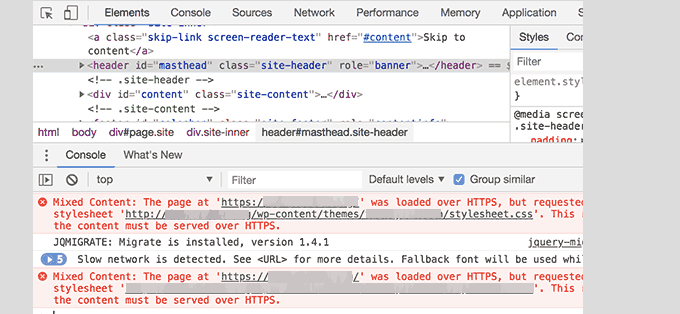
Du kommer att märka att de flesta URL:er är bilder, iframes och bildgallerier, medan vissa är skript och stilmallar som laddas av WordPress-plugins och teman.
Åtgärda fel med blandat innehåll i WordPress-databasen
De flesta av de felaktiga URL:erna kommer att vara för bilder, filer, inbäddningar och annan data som lagras i WordPress-databasen. Låt oss fixa dem först.
Du behöver hitta alla omnämnanden av din gamla webbplats-URL i databasen som börjar med HTTP och ersätta dem med din nya webbplats-URL som börjar med HTTPS.
Du kan enkelt göra detta genom att installera och aktivera pluginet Search & Replace Everything.
Vid aktivering, besök sidan Verktyg » WP Sök & Ersätt. Du behöver lägga till din webbplats URL med http i fältet 'Sök' och din URL med https i fältet 'Ersätt'.

Välj sedan alla databastabeller för att köra en grundlig kontroll och klicka på knappen 'Ersätt alla'. Pluginet kommer nu att uppdatera alla gamla URL:er i databasen.
Åtgärda fel med blandat innehåll orsakade av WordPress-tema
Ett anständigt WordPress-tema som följer WordPress kodstandarder kommer inte att orsaka detta problem. Vissa kan dock fortfarande hårdkoda osäkra URL:er.
Först måste du använda webbläsarens Inspektera-verktyg för att hitta resurserna och var de laddas ifrån. Därefter måste du hitta dem i ditt WordPress-tema och ersätta http med https.
Detta kommer att vara lite svårt för de flesta nybörjare, eftersom du kanske inte kan se vilka temafiler som innehåller dessa URL:er.
Åtgärda fel med blandat innehåll orsakade av plugins
Vissa resurser med blandat innehåll kommer att laddas av WordPress-plugins. Alla WordPress-plugins som följer WordPress kodstandarder kommer inte att orsaka fel på blandat innehåll.
Jag rekommenderar inte att redigera WordPress-pluginfiler. Istället skulle jag kontakta plugin-utvecklaren och låta dem veta. Om de inte svarar eller inte kan åtgärda det, skulle jag hitta ett lämpligt alternativ.
Notera: Om du av någon anledning fortfarande stöter på ett fel med blandat innehåll, rekommenderar vi att du tillfälligt använder plugin-programmet Really Simple SSL så att dina användare inte påverkas medan du åtgärdar problemet på en staging-webbplats eller anlitar en utvecklare.
Skicka din HTTPS-webbplats till Google Search Console
Sökmotorer som Google behandlar https och http som två olika webbplatser. För att undvika SEO-problem måste du meddela Google att din webbplats har flyttats.
För att göra det behöver du bara gå till ditt Google Search Console-konto och klicka på knappen 'Lägg till egenskap'.
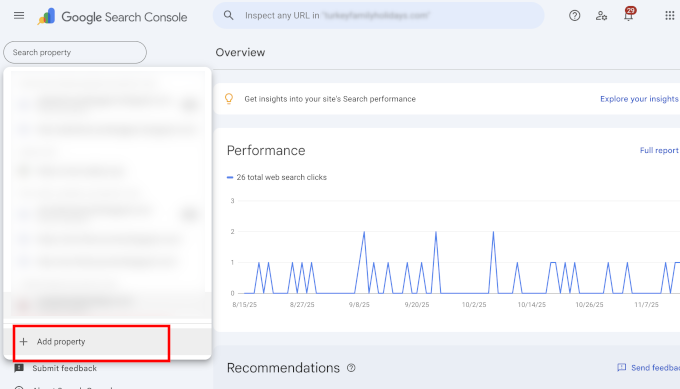
Detta öppnar ett popup-fönster där du måste lägga till din webbplats nya HTTPS-adress.
Google erbjuder flera sätt att verifiera din webbplats, men vi rekommenderar metoden med URL-prefix eftersom den är mer flexibel.

Därefter kommer Google att be dig verifiera ägandet av din webbplats.
Det finns flera sätt att göra detta, men vi rekommenderar att använda metoden med HTML-taggar. Du får ett HTML-kodavsnitt att lägga till på din WordPress-webbplats.

Lägg till Search Console-verifieringskod med All in One SEO
Installera och aktivera först pluginet All in One SEO for WordPress. För mer information, se vår handledning om hur man installerar ett WordPress-plugin.
Experttips: På WPBeginner använder vi All in One SEO på alla våra webbplatser. Funktionen för verifiering av webbansvarsverktyg sparar oss mycket tid, eftersom vi bara kan klistra in koden och AIOSEO lägger automatiskt till den på rätt plats i vår webbplats sidhuvud.
Efter aktivering, gå till sidan All in One SEO » Allmänna inställningar och klicka på fliken Webmaster Tools. Därifrån klickar du på Google Search Console.

Här måste du lägga till verifieringskoden som du tidigare kopierade från Google Search Console-webbplatsen. Glöm inte att klicka på knappen 'Spara ändringar' för att spara dina inställningar.
Byt sedan tillbaka till fliken Google Search Console och klicka på knappen ‘Verifiera’. När din webbplats är verifierad kommer Google att börja visa dina Search Console-rapporter.
Du måste också se till att både https- och http-versionerna läggs till i din Search Console.
Detta talar om för Google att du vill att https-versionen av din webbplats ska behandlas som den primära versionen. I kombination med 301-omdirigeringarna du ställde in tidigare kommer Google att överföra dina sökrankningar till https-versionen av din webbplats.
Vanliga frågor om att flytta till HTTPS
Hur mycket kostar ett SSL-certifikat?
Ett SSL-certifikat kan vara gratis. De flesta ledande WordPress-värdföretag erbjuder gratis SSL-certifikat till alla sina kunder via Let’s Encrypt. Om din värd inte erbjuder ett gratis kan du köpa ett från en leverantör som Namecheap för en låg årsavgift.
Vad är skillnaden mellan SSL och HTTPS?
SSL (Secure Sockets Layer) är tekniken som krypterar data. HTTPS (Hypertext Transfer Protocol Secure) är resultatet av att använda den SSL-tekniken. När en webbplats har ett giltigt SSL-certifikat börjar dess URL med https://, och en hänglåsikon visas i webbläsaren, vilket visar att anslutningen är säker.
Vad händer om jag inte använder HTTPS?
Om du inte använder HTTPS kommer moderna webbläsare som Google Chrome att visa en varning om “Inte säker” för dina besökare. Detta kan urholka förtroendet, skada ditt varumärkes rykte och leda till att du förlorar potentiella kunder. Dessutom kan avsaknaden av HTTPS negativt påverka dina sökmotorrankningar.
Ytterligare resurser för WordPress-säkerhet
Följande är några ytterligare resurser som kan hjälpa dig att åtgärda vanliga WordPress-problem och lära dig mer om webbplatssäkerhet:
- Hur du åtgärdar vanliga SSL-problem i WordPress (nybörjarguide)
- De vanligaste WordPress-felen och hur du åtgärdar dem
- Hur du åtgärdar fel på säker anslutning i WordPress
Vi hoppas att den här artikeln hjälpte dig att lägga till HTTPS och SSL i WordPress. Du kanske också vill se vår ultimata guide till WordPress-säkerhet med steg-för-steg-instruktioner för att hålla din WordPress-webbplats säker eller vår guide om hur du förnyar ditt SSL-certifikat.
Om du gillade den här artikeln, prenumerera då på vår YouTube-kanal för WordPress-videoguider. Du kan också hitta oss på Twitter och Facebook.


Weslry
Den här artikeln är lite av en fälla för nybörjare eftersom om du först ändrar till https i din wp-panel och sedan försöker lägga till dessa kodrader i rätt filer kan du inte nå din webbplats eller wp-adminpanel. (443-fel) Jag var tvungen att redigera filer via ftp och gjorde bort mig på jobbet genom att göra ett sådant misstag. Så först måste du skaffa certifikaten och redigera htaccess-filen etc. etc. och sedan lägga till det S i din wp-adminpanel (eller redigera direkt via ftp).
Daryl
Tack för informationen! bra artikel
Huseyn
Hej! Tack för den här artikeln. Mycket användbart!
Men jag ställdes inför ett problem. Efter att ha installerat SSL (jag använder gratisversionen av Cloudflare SSL) kan jag inte redigera några sidor/inlägg/produkter. Har någon stött på ett sådant problem? Och hur löste ni det?
Tack på förhand!
Michael Penner
Tack för den utmärkta och lättförståeliga artikeln om WordPress och SSL. Jag blev positivt överraskad att se att den kom från en av mina favoritplugin-utvecklare. Skål!
WPBeginner Support
Hej Michael,
Glad you found it helpful
Admin
Maurizio Mau
Hej och tack så mycket för inlägget,
Jag har implementerat SSL, fungerar bra i alla webbläsare inklusive mobil, laddar på 1,5 sekunder, konsolen uppgraderad, analys uppgraderad, omdirigering gjord, fixat alla element men rankningen sjönk med ca 20% och däröver...
Onis Egwu
Hej där,
Underbar artikel. Problemet jag har med att använda .htaccess-filen för att dirigera via https är att när WordPress uppdateras, rensas de gjorda ändringarna bort.
Finns det ett sätt att undvika detta?
max
Hej där,
Jag såg ditt inlägg och det är intressant.. men jag kan inte förstå en sak... Jag läste din artikel och jag gjorde allt enligt den... i adminområdet är allt ok och är https..
men frontend nej.. jag menar när jag ser webbplatsen med chrome så dyker hänglåset upp och försvinner sedan?!?!?!
några idéer?
Hardy
Jag har samma problem. :/
Swapan Kumar Manna
Hej,
Jag har köpt ett SSL-certifikat från Godaddy och det är godkänt och jag har laddat ner .crt-filen. Jag är lite förvirrad över nästa steg för att installera filen på servern och hur jag ska omdirigera alla URL:er på den befintliga WordPress-webbplatsen. Kan någon ge mig en detaljerad steg-för-steg-guide.
Begär även att WPBeginer skriver en artikel om detta ämne "Hur man installerar SSL-certifikat i Godaddy."
Tack.
Cathy Larkin
löste du ditt problem? Jag förbereder mig för att göra detta. Jag trodde att GD gjorde det åt dig?
Rohit
Hej, som du sa gick jag till min WordPress-blogs inställningssida och ändrade min domän-URL till https från http och klickade på spara, men nu kan jag inte logga in på min WordPress-instrumentpanel och får 404-fel.
Hur kan jag lösa detta, snälla, eftersom jag inte ens kan logga in på min WordPress-instrumentpanel för att ändra tillbaka den till http igen
Abhay
Hej sir, jag vill veta varför ni inte använder https på wpbeginner?
WPBeginner Support
Hej Abhay,
Vi använder inte HTTPS eftersom vi inte samlar in några säkra data. Vi planerar att ändra detta när våra behov förändras inom den närmaste framtiden.
Admin
Pat B
Fantastiskt tydliga och hjälpsamma instruktioner. Tack så mycket!
Brody James
Hej,
Detta fungerade utmärkt efter att ha följt dina steg. Jag märker dock att några sidor, t.ex. kontaktsidan, inte visar det gröna SSL-låset utan fortfarande visar https://
Hur fixar jag det här?
Tack
BJ
Vaggelis
That really rocked!!! Thank you so much. The https rocks


Esther
Tack så mycket för detta.
Amin
alla SSL-omdirigeringar har problem med cookies, har inte hittat en lösning på ett år nu. kan någon hjälpa? snälla? det är ett stort problem med autentiseringscookies.. och blir omdirigerad till reauth=1
det finns ingen synkronisering av cookies mellan frontend och backend, och författare blir bortkopplade när de laddar upp filer.. Jag tror det är relaterat till root/wp-load.php och /wp-admin/async-apload.php
Amritosh Pandey
Försök detta –
# BEGIN WordPressRewriteEngine On
RewriteCond %{SERVER_PORT} !^443$
RewriteRule (.*) https://{HTTP_HOST}%{REQUEST_URI} [R=301,L]
RewriteBase /
RewriteRule ^index\.php$ - [L]
RewriteCond %{REQUEST_FILENAME} !-f
RewriteCond %{REQUEST_FILENAME} !-d
RewriteRule . /index.php [L]
# SLUT WordPressJoe
Detta fungerade för mig i min .htaccess-fil, allt jag behövde göra var att ändra porten till "80"
Htaccess-utdraget i inlägget fungerade helt enkelt inte.
Tack för detta.
Amy
Hej, ville bara meddela att jag lade till Let’s Encrypt på min webbplats och ändrade det i mitt WordPress-instrumentpanel, det uppdaterade automatiskt LOGIN-sidan. Jag behövde inte lägga till koden i wpconfig.php-filen.
Jag undrar om detta är ett nytt tillägg till WordPress?
Meenakshi
Hej,
Jag flyttade nyligen min WP-sida från WP:s gratis hosting till en annan hosting-sida, problemet jag stöter på är med SSL. All hjälp härifrån uppskattas?
Daniel
Vilka problem har du?
sujith
Hej, efter att ha konverterat till https får jag felmeddelandet:
"Du har inte tillräckliga behörigheter för att komma åt den här sidan" i wp-admin
Kan inte komma åt wp-admin.
När jag återställer ändringarna fungerar det bra.
Kan någon snälla hjälpa
Bruce
Min webbplats omdirigeras under
https till en annan webbplats och jag kan inte hitta var omdirigeringen finns.
Alla idéer om var jag ska leta skulle uppskattas.
Jag har testat plugins genom att inaktivera dem.
Jag har testat teman genom att byta teman.
Jag har tittat på htaccess.
Allt fungerar bra utom under https där det omdirigerar till en av mina andra webbplatser.
All hjälp uppskattas.
Rrich
Hej,
Jag ändrade wordpress- och webbadressen i fliken Allmänna inställningar i wordpress från http till https. Och jag kan inte komma åt min webbplats igen.
Jag får nu att din webbplats är osäker när jag skriver in webbadressen.
Jag kan inte ens komma åt admin.
Hjälp
Karl D.
Vet inte om du fick det här fixat, men du kan gå in i mysql (phpMyAdmin) och leta efter tabellen wp-options. Där hittar du en tabellpost med titeln "siteurl" och en med titeln "home" du kan ta bort s:et från https i url:en där och din webbplats kommer tillbaka. Jag skulle se till att du har .htaccess och wp-config redigerade som anges i den här artikeln först och laddar upp dem till din webbplats först och kontrollerar om saker fungerar därifrån. Om inte, återställ .htaccess och wp-config filen och redigera mysql som anges ovan och din webbplats kommer tillbaka när den nås utan https.
Lycka till!
Bästa,
Karl D.
Kalle
Tack Karl! Det här fungerade! Jag redigerade bara filerna i (phpMyAdmin)!
Så om du pillar med http/https-inställningar med din wP, prova detta!
I tried to edit my .httaccess file for 2-3 hours…..
Moty
Efter aktivering och ändring av tvingad admin till https kan inte logga in - Sidan hittades inte 401
kan du snälla låta mig veta hur jag kan återställa ändringarna?
tack
Moty
Jag har raderat pluginet via filhanteraren,
Nu kan jag logga in på mitt wp admin men kan fortfarande inte komma åt plugin-panelen VIA WP,
den ber om en https-adress
Vänligen hjälp
Tack
Naeem Hussain
Kära Sir WPbeginner,
Jag installerade SSL + dedikerad IP-certifikat till min Wp-webbplats som heter computerpakistan.com. Nu fungerar allt bra, men problem med min webbplats sidhastighet.
Före SSL Hastighet
1,8 sekunder
Efter SSL-installation sidhastighet
4,3 sekunder enligt gtmatrix-rapport
Ritesh
Jag kan inte komma åt adminområdet efter att ha laddat upp define(‘FORCE_SSL_ADMIN’, true); till wp-config.php. Min webbplats använde redan wordpress https-plugin med force ssl administration markerad. Jag tog bort det pluginet via ftp men jag kan fortfarande inte logga in. Det står felaktigt användarnamn eller lösenord. Varken lösenordet eller användarnamnet har dock ändrats. Jag tror att detta var problemet efter att jag försökte lägga till define(‘FORCE_SSL_ADMIN’, true); till wp-config.php. Jag kan se inloggningssidan på https-versionen av webbplatsen men kan inte logga in. Vänligen ge ytterligare vägledning.
Ritesh
Det är en helt blank sida och inget annat.
The Platypus
Jag hoppas att du gjorde en säkerhetskopia innan du gjorde några ändringar på din webbplats.. i vilket fall som helst, återställ din webbplats till ett tidigare tillstånd via din databas, och vilken säkerhetskopia av din config.php-fil du än har.
Florin
Jag har samma problem. Jag har kontrollerat allt men jag kan fortfarande inte logga in i mitt adminområde.
Stephen
Jag hade ett liknande problem efter att ha aktiverat FORCE_SSL_ADMIN i wp-config.php.
Inloggningssidan etc. visades korrekt över HTTPS men det lät mig inte logga in framgångsrikt.
I det här fallet var det ett plugin som störde – “Chap Secure Password Login”. Efter att ha inaktiverat det fungerade inloggningar okej (och faktum är att det inte behövs när Wordpress är konfigurerat för att tvinga SSL på administratörssidan).
Så jag skulle föreslå att du kontrollerar alla inloggningsrelaterade plugins och försöker inaktivera dem.
Ett annat problem är om du använder något som HAProxy framför din webbserver för lastbalansering, och får ett felmeddelande som "för många omdirigeringar" efter att ha försökt flytta Wordpress till HTTPS.
I det här fallet behöver du troligen ändra wp-config.php för att tala om för Wordpress att anslutningen faktiskt är HTTPS, annars kommer den att fortsätta försöka omdirigera även när klientanslutningen sker via HTTPS. Det finns lite detaljer här,
Monu
Hej sir, jag använder wordpress med https och www ……………….. på min webbplats är allt okej, URL:er för inlägg och sidor använder också https, men i Google-sökresultaten visas inte https i min webbplatsadress, bara visas http://www.example.com/post...
WPBeginner Support
Du måste informera Google om adressändringen från Google Webmaster Tools.
Admin
Raivat
Hej, jag följde din handledning. Tack, allt fungerar! Men jag får ett felmeddelande när jag laddar hemsidan som säger ”Din anslutning till den här webbplatsen är privat, men någon i nätverket kan ändra utseendet på sidan”. Jag kollade upp det och det verkar som att det är ett problem med en av mina teckensnittsresurser som använder Google Fonts med http istället för https, kan du visa mig hur jag kan fixa detta?
Thanks
Sebastian
Försök att ta bort “http://” från Google Font-anropet. Så att det inte tvingas över HTTPS. Referensanropet till Google Font-länken bör börja med “www.” istället för “http://”
Naval Gupta
Ska vi använda 301-omdirigering för att omdirigera alla http-sidor till https-sidor?
Mark Cohen
Allt fungerar bra, förutom att när jag är på Instrumentpanel > Hem får jag ett utropstecken över hänglåset i adressfältet. Vet någon vad som serveras osäkert på den här sidan?
Joel
Jag gjorde ändringarna på webbplatsen innan jag installerade certifikatet och kan nu inte komma åt baksidan av min webbplats.
David Gillies
Hej, jag följde ditt exempel och kan nu inte komma åt webbplatsen alls
om jag försöker
allt jag får är en rörig sida utan stil
WPBeginner Support
Istället för WordPress HTTPS SSL, prova Really Simple SSL-plugin.
Admin
Adrienne
I need to do this soon for my nonprofit site, and I’m scared! Paying for this is going to be extra too, but I have to do it!. Thanks for this info….
Lourdes
Så detta dyker upp när jag googlar min bloggsida. Använder Bluehost/wordpress – BETYDER DETTA ATT JAG behöver fixa SSL-certifikatsproblemet, dvs köpa från bluehost? Tack!!!!
[Vi hittade inget SSL-certifikat på webbplatsen vilket är dåligt för användarnas integritet. Webbplatsen har en titel men meta-beskrivningen saknas, det vore bättre för SEO om båda fanns. Startsidan är på engelska.]
Maxim
Tack för det här inlägget! Hjälpte mycket!
Penny
Vad händer om du har blandat innehåll och blev ombedd att fixa det innan du fortsätter med att installera SSL?
Min brandvägg, Sucuri sa att jag behöver fixa blandat innehåll innan de kan installera SSL. Nu sitter jag fast och vet inte hur jag ska gå vidare. Jag är nervös för att installera plugins. De rekommenderade pluginet really-simple-ssl. Har du någon erfarenhet av detta? Jag försöker begränsa användningen av plugins...
Milon
Tack BRO
Jarred
Vi installerade pluginet WordPress HTTPS (SSL). Vi valde alternativet att endast använda SSL på specifika sidor och allt fungerar utmärkt. Vi har dock två viktiga frågor som uppstod efter att ha läst GOOGLEs artikel om att migrera till https. Osäker på om jag kan dela en länk här, så titeln är "Säkra din webbplats med HTTPS" på support google.
Frågor.
1. Skapar pluginet WordPress HTTPS (SSL) automatiskt 301-omdirigeringar för att hjälpa sökmotorer att veta att vi har flyttat till https på dessa specifika sidor?
2. Om pluginet inte skapar 301-omdirigeringarna, behöver VI gå vidare och skapa 301-omdirigeringarna manuellt för de specifika sidor som vi har lagt till SSL på? Tack på förhand.
WPBeginner Support
Kontrollera om pluginet omdirigerar genom att använda ett onlineverktyg för omdirigeringskontroll. Om det inte gör det kan du ställa in dina egna omdirigeringar.
Admin
Jarred
Jag följde ditt råd och hittade ett omdirigeringsverktyg. Vi använde det och insåg att WordPress HTTPS (SSL) -pluginet faktiskt skapade 301-omdirigeringar automatiskt. Bra recension och handledning i det här blogginlägget och allt fungerar utmärkt. Tack
WPBeginner Support
Glad you found it helpful
adam vikar
För en multisite-installation, finns det en kod vi kan använda för att tvinga SSL på huvudsidan och INTE en specifik underdomän?
Michelle
Jag angav fel information i SSL-värdrutan och nu får jag ett 404-fel. Jag kan inte komma tillbaka till någon av mina sidor för att inaktivera pluginet eller ändra informationen i SSL-värdrutan. Vänligen ge råd....
Enklaste lösningen - ta bort tillägget
Den enklaste lösningen är att ta bort pluginet.
Åtkomst till filerna på din server (Om du använder cPanel kan du använda 'File Manager'
Bläddra till där plugin-programmen finns
/wp-content/plugins
Hitta insticksprogrammet och ta bort det.
Hiep Pro
Du kan använda en ftp-klient för att ta bort plugin-mappen i webbkatalogen.
Jithin Johny George
Hej,
Fantastisk steg-för-steg-guide.
Men pluginet du nämnde, WordPress HTTPS (SSL), har inte uppdaterats på flera år.
Finns det något alternativ till insticksprogrammet?
Tack
Penny
Jag fick rådet av mitt brandväggsföretag att använda Really Simple SSL. Jag har inte provat det än men de rekommenderar det starkt.
Kris Gabriel
Fantastisk guide, enkel och användbar.
Det enda att oroa sig för är att omdirigeringarna gör att sidan saktar ner lite.
Är det första valet att implementera koden som listas ovan i .access-filen eller är det bättre med bara ett plugin?
Jag har valt båda alternativen, det betyder både ett wordpress https-plugin OCH .access-kod.
Skulle du säga att det är fördelaktigt eller inte?
Med vänliga hälsningar
Kris
Mursaleen Kamal
Assalam Alaikum Sir: Vi har framgångsrikt implementerat den här guiden på vår webbplats men vi har fortfarande problem med omdirigering.
Vår webbplats nås från båda URL:erna
http och https
och Hur löser man problem med blandat innehåll?
WPBeginner Support
Prova Really Simple SSL-plugin.
Admin
Ahmed Muhi
Tack så mycket, det fungerade.
Ali
Hej,
Tack för din guide. Jag lägger till denna kod i min htaccess-fil
RewriteEngine On
RewriteCond %{SERVER_PORT} 80
RewriteRule ^(.*)$ https://www.yoursite.com/$1 [R,L]
men nu gör den inte 301-omdirigering, den gör 302-omdirigering.
Snälla säg mig om det är okej att göra 302-omdirigering eller inte.
Med vänliga hälsningar
WPBeginner Support
En 301-omdirigering innebär att sidan permanent har flyttats till en ny plats. En 302-omdirigering innebär att flytten bara är tillfällig. Sökmotorer behöver avgöra om de ska behålla den gamla sidan eller ersätta den med den som hittas på den nya platsen.
Admin
Ana
Tack för artikeln, men jag borde definitivt ha läst den innan jag lade till SSL och https till WP. Helt nybörjare men på något sätt hanterar en wordpress-webbplats.
Ändrade WP-webbplatsadressen på inställningssidan från http till https efter en uppdateringsrekommendation i mitt adminpanel. Men nu kan jag inte komma åt webbplatsen eller adminsidan! Allt jag får är en blank sida med meddelandet ERR_TIMED_OUT och webbplatsen kan inte nås.
Jag insåg att jag inte hade aktiverat det kostnadsfria SSL-certifikatet som medföljer vår webbhotell. Nu har jag gjort det och jag har försökt lägga till en WP SSL-omdirigering (http till https) kod i .htaccess-filen också. Och försökt lägga till define force_SSL_admin till wp-config.php, men ingenting har förändrats och jag vet inte hur jag ska ångra eller fixa problemet. Några förslag eller erfarenheter i detta problem skulle vara mycket hjälpsamma!
WPBeginner Support
Prova att använda Really Simple SSL-plugin.
Admin
mirko
ursäkta, men… jag förstod inte delen om .htaccess-filer… Måste jag lägga till kod i min htaccess eller blanda med min fil?
min ursprungliga fil är standardfilen för wordpress
# BEGIN WordPress RewriteEngine On RewriteBase / RewriteRule ^index\.php$ - [L] RewriteCond %{REQUEST_FILENAME} !-f RewriteCond %{REQUEST_FILENAME} !-d RewriteRule . /index.php [L] # END WordPress1-click Use in WordPress
Är den nya filen korrekt?
# BEGIN WordPress RewriteEngine On RewriteCond %{SERVER_PORT} 80 RewriteRule ^(.*)$ https://www.yoursite.com/$1 [R,L] RewriteEngine On RewriteBase / RewriteRule ^index\.php$ - [L] RewriteCond %{REQUEST_FILENAME} !-f RewriteCond %{REQUEST_FILENAME} !-d RewriteRule . /index.php [L] # END WordPress1-click Use in WordPress
Tack, Mirko
WPBeginner Support
Den nya filen omdirigerar dina användare till HTTPS
Admin
Jim
Jag är lite osäker på vad som behöver finnas i htaccess-filen för att tvinga fram SSL
Det här är min nuvarande htacess
g
efter att ha ändrat URL:en i allmänna inställningar, alla CSS-stilar är borta, och wp-login-sidan för att ändra denna inställning visas inte på grund av för många omdirigeringar. var medveten innan du använder den här guiden, jag måste säkerhetskopiera.
WPBeginner Support
Se vår guide om hur du åtgärdar felet för många omdirigeringar i WordPress.
Admin
Mark C
Hej, vad händer om vi bara använder det för login.php-sidan, var konfigurerar vi det?
christopher
Tack för din artikel! Jag undrade dock, min webbplats har nyligen haft problem med "för många omdirigeringar"-felet. Jag undrar om att lägga till .htaccess-koden du nämnde i artikeln för SSL-omdirigering kommer att förvärra problemet? Vissa besökare på min webbplats sa att de ofta ser "den här sidan omdirigeras inte korrekt" när de kommer till vår webbplats. Kan det vara så att våra kunder har svårt att besöka vår webbplats för att jag inte har den koden i min .htaccess-fil?
Melvin
Hej! Jag undrade om det finns en anledning till varför du bara vill ha SSL på specifika sidor istället för hela webbplatsen? Kan det bero på prestanda?
Ahmed
Hej Syed! Bra handledning. Jag vill bara fråga att när SSL-felrutan visas i webbläsare. Är det dags att logga in, handla eller varje gång du besöker en specifik webbplats... Till exempel om jag har en blogg som inte erbjuder inloggning eller shopping, krävs SSL-certifikat eller inte???
WPBeginner Support
Det är inte obligatoriskt, men ger definitivt pluspoäng i sökresultaten.
Admin
Jaclyn Mamuzich
Hej,
For some reason our blog is not showing as https even though we have an ssl installed and I thought it was done before the migration but I could be wrong. I followed the steps in the article (greatly appreciated but for some reason when I complete all the steps, almost all of my styling disappears, specifically related to layout. Any suggestions?
tack!
Rob
Som med JACLYN MAMUZICH. Jag har följt alla steg och när webbplatsen visas i https:// har all CSS försvunnit. Några förslag?