


Jag har lärt mig att ju enklare du gör det för användare att logga in på din webbplats, desto mer sannolikt är det att de blir aktiva medlemmar och engagerar sig i ditt innehåll.
Det är där OAuth-inloggning kommer in – det låter folk logga in på din WordPress-webbplats med bara ett klick med sina befintliga sociala konton som Google, Facebook eller X.
Men här är grejen: även om OAuth-inloggning låter enkelt i teorin, kan det vara knepigt att konfigurera det korrekt. Jag har testat olika plugins och metoder på riktiga WordPress-webbplatser för att hitta den mest pålitliga lösningen.
Idag delar jag med mig av min beprövade metod för att lägga till OAuth-inloggning till WordPress. Jag visar dig hur du ställer in det korrekt, undviker vanliga fallgropar och får det att fungera smidigt på din webbplats.

💡Snabbt svar: För att lägga till OAuth-inloggning i WordPress installerar du ett socialt inloggningsplugin som Nextend Social Login. Sedan skapar du en utvecklarapp med en leverantör som Google för att få ett API Client ID och Secret.
Slutligen kommer du att ange dessa nycklar i plugin-inställningarna för att aktivera social inloggning med ett klick på din webbplats.
Fördelarna med att lägga till OAuth-inloggning till WordPress
Att lägga till OAuth-inloggning på din WordPress-webbplats åtgärdar vanliga användarfrustrationer som bortglömda lösenord och svaga inloggningsuppgifter.
Användare kämpar ofta med att komma ihåg sina inloggningsuppgifter, vilket leder till frekventa och frustrerande lösenordsåterställningar.
OAuth förhindrar dessa problem genom att använda säkra autentiseringsmetoder från stora leverantörer. Istället för att skapa nya lösenord kan besökare logga in med konton de redan litar på, som Google, Facebook eller GitHub.
Många av dessa leverantörer erbjuder också tvåfaktorsautentisering, vilket lägger till ett extra säkerhetslager.
Denna strömlinjeformade inloggningsprocess leder till snabbare åtkomst och färre övergivna registreringar. Användare är mer benägna att slutföra registreringen när det är enkelt.
Det hjälper också till att minska spam och falska konton. Eftersom användare loggar in via verifierade tredjepartskonton blir det svårare för botar att skapa falska profiler.
Sammantaget skapar tillägget av OAuth-inloggning till din webbplats en smidigare och säkrare upplevelse för dina användare.
Nu ska jag visa dig hur du ställer in det i WordPress.
- How to Add OAuth Login in WordPress
- Bonus: Lägg till lösenordsfri inloggning i WordPress med inloggningslänkar
- Vanliga frågor om OAuth-inloggning
Hur man lägger till OAuth-inloggning i WordPress
Att konfigurera OAuth-inloggning i WordPress är enklare än du kanske tror. Med rätt plugin kan du låta användare logga in med sina befintliga sociala konton med bara några få klick.
Jag rekommenderar att använda Nextend Social Login. Det är ett populärt plugin för sociala medier utformat för att lägga till sociala inloggningsalternativ från leverantörer som Google, Facebook och X direkt på din webbplats.
När du har ställt in det kommer användare att se knappar för social inloggning på dina inloggnings- och registreringssidor. Detta gör det enkelt för dem att komma åt din webbplats utan att skapa ett nytt konto.
Steg 1: Installera och aktivera Nextend Social Login-pluginet
Först måste du installera och aktivera Nextend Social Login-pluginet. För detaljer, se denna handledning om hur man installerar ett WordPress-plugin.
Notera: Nextend Social Login har också en gratis version som du kan använda för den här handledningen.
Efter pluginaktivering, gå till sidan Inställningar » Nextend Social Login från WordPress-instrumentpanelen.
För den här handledningen visar jag hur du lägger till OAuth-inloggning med Google. Nextend Social Login erbjuder även inloggning via Facebook, X (tidigare Twitter), Reddit och mer. Processen kan skilja sig något beroende på vilken leverantör du väljer.
Steg 2: Skapa en Google-app
Klicka först på knappen ‘Kom igång’ i Google-sektionen av plugin-programmet.

Detta tar dig till en sida med instruktioner på skärmen för att skapa din Google-app.
När du har granskat instruktionerna, klicka på länken för att gå till Google Cloud Console.

Här kan du bli ombedd att logga in med dina Google-kontouppgifter.
Väl inne i konsolen klickar du på knappen högst upp för att öppna ett popup-fönster och väljer ‘Nytt projekt’.

Därefter behöver du ge ditt projekt ett namn.
Du kan också lägga till en organisation och plats om du vill, klicka sedan på knappen ‘Skapa’.

När du har lagt till ett projekt hamnar du tillbaka i instrumentpanelen. Härifrån, byt till fliken ‘OAuth-samtyckesskärm’ i den vänstra kolumnen.
Klicka på knappen 'Kom igång'.

Nu måste du lägga till ett namn för din app. Detta är namnet som användare kommer att se när de ombeds om sitt samtycke att logga in.
Ange sedan din företagsmail i fältet ‘E-postadress för användarsupport’ så att folk kan kontakta dig med frågor.
Klicka på knappen ‘Nästa’ för att fortsätta.

Därefter måste du välja en målgrupp för din OAuth-inloggning i WordPress.
Du kan välja alternativet 'Intern' om din app är avsedd för privat användning inom en Google Workspace (tidigare G Suite) organisation. Detta innebär att endast användare inom ditt företags domän kommer att kunna logga in.
Å andra sidan är alternativet 'Extern' bäst om din app eller webbplats är avsedd för offentlig användning. Detta tillåter alla med ett Google-konto att logga in.
När du först ställer in det kommer appen att vara i testläge. Det innebär att endast användare som du manuellt lägger till som testanvändare kan logga in.

Därefter lägger du till din kontakt-e-postadress igen.
Det är här Google kommer att meddela dig om eventuella ändringar i ditt projekt. Du kan också lägga till flera e-postadresser.
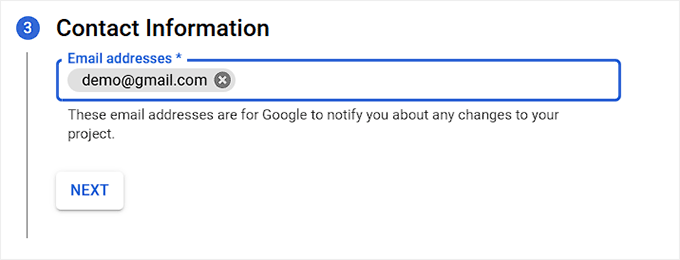
Till sist, godkänn helt enkelt policyn för Google API-tjänster.
Klicka slutligen på knappen 'Skapa'.

När processen är klar kommer du att dirigeras till sidan 'OAuth-översikt'.
Härifrån klickar du på knappen ‘Skapa OAuth-klient’.

På nästa skärm måste du skapa ett OAuth-klient-ID.
Välj alternativet ‘Webbapplikation’ under rullgardinsmenyn Application type.
Lägg sedan till ett namn för ditt klient-ID.

Rulla nu ner till avsnittet 'Auktoriserade omdirigerings-URI:er' och klicka på knappen '+ Lägg till URL'.
Här behöver du lägga till den unika URL:en som tillhandahålls av Nextend Social Login-pluginet i din WordPress-instrumentpanel.

Denna URL talar om för Google den enda giltiga adressen att skicka användare tillbaka till efter att de har loggat in, vilket är ett viktigt säkerhetssteg som förhindrar kapning.
När du har lagt till URL:en klickar du på knappen ‘Skapa’.

Ett popup-fönster visas med dina uppgifter.
Kopiera helt enkelt ditt klient-ID och klienthemlighet härifrån och spara dem någonstans säkert.
Det är kritiskt att du behandlar klienthemligheten som ett lösenord och aldrig delar det offentligt, eftersom det skyddar din app och användardata.

Gå sedan tillbaka till sidan ‘OAuth Consent Screen’ från menyn till vänster.
Hitta knappen märkt ‘Publicera app’ för att flytta din applikation från ‘Testning’ till ‘Produktion’ status.
Detta öppnar ett popup-fönster där du kan klicka på knappen 'Bekräfta'.
Observera att efter att du har skickat in kan Googles officiella verifierings- och granskningsprocess ibland ta flera dagar att slutföra.

Steg 3: Verifiera din Google-konfiguration
Gå nu tillbaka till din WordPress-instrumentpanel och växla till fliken 'Inställningar' för Google högst upp.
Lägg sedan till Client ID och Client Secret som du kopierade tidigare och klicka på knappen ‘Spara ändringar’.

När du har gjort det kommer Nextend Social Login att visa ett popup-fönster där du ombeds verifiera din konfiguration. Klicka på knappen 'Verifiera inställningar'.
Tänk på att om du hoppar över det här steget kommer Google OAuth-inloggningsalternativet inte att visas på din skärm.

Byt sedan till sektionen ‘Knappar’ högst upp.
Här kan du välja en knappstil för din Google OAuth-inloggning. Du kan också skapa en anpassad knapp med anpassad kod om du vill.
När du är klar klickar du bara på knappen 'Spara ändringar' för att spara dina ändringar.

Nu behöver du växla till fliken Globala inställningar » Inloggningsformulär högst upp.
Här markerar du rutan 'Visa inloggningsknappar' för alternativet 'Inloggningsformulär' så att användare enkelt kan välja OAuth-inloggningsalternativet härifrån.
💡Relaterat inlägg: Om du inte vill använda standardinloggningsformuläret i WordPress, se vår handledning om hur du skapar en anpassad inloggningssida för WordPress.
Du kan också konfigurera de återstående inställningarna efter eget tycke.

Klicka sedan på knappen 'Spara ändringar'.
Gå sedan tillbaka till sidan Inställningar » Nextend Social Login från WordPress-instrumentpanelen.

Klicka slutligen på knappen ‘Aktivera’ under alternativet ‘Google’. Du kan nu upprepa hela denna process med olika tredjepartsappar för att lägga till OAuth-inloggning för dem.
När du är klar besöker du helt enkelt din WordPress-webbplats för att se OAuth-inloggningen i aktion.

Bonus: Lägg till lösenordsfri inloggning i WordPress med inloggningslänkar
Medan OAuth förenklar inloggningen genom att använda befintliga sociala konton, erbjuder lösenordsfri inloggning med magiska länkar ett annat sätt att förbättra användarupplevelsen genom att helt ta bort lösenord.
Denna metod låter användare kringgå WordPress-inloggningsuppgifter. De klickar helt enkelt på en säker länk som skickas till deras e-post för att logga in på sina konton.

Med ett plugin som Magic Login behöver användare bara ange sin e-postadress, och en engångsinloggningslänk skickas till deras inkorg. Genom att klicka på länken får de omedelbar åtkomst, utan behov av lösenord.
Detta minskar friktionen vid inloggning samtidigt som kontona hålls säkra. Det är särskilt användbart för webbplatser där du vill minimera inträdeshinder.

Dessutom, eftersom dessa inloggningslänkar är tidsbegränsade och unika, ger de ett extra säkerhetslager mot brute-force-attacker.
För att komma igång, se vår handledning om hur man lägger till lösenordsfri inloggning i WordPress.
Vanliga frågor om OAuth-inloggning
Här är några frågor som våra läsare ställer innan de lägger till OAuth-inloggning i WordPress:
Vad är OAuth-inloggning?
OAuth är ett säkert sätt för användare att logga in på din webbplats med sina befintliga konton från tjänster som Google, Facebook eller X. Detta sparar dem från att behöva skapa och komma ihåg ytterligare ett nytt lösenord bara för din webbplats.
Är det säkert att lägga till social inloggning på min WordPress-webbplats?
Ja, det är mycket säkert. OAuth är ett standardprotokoll som används av stora teknikföretag och som förlitar sig på tokens istället för lösenord. Din webbplats behöver aldrig hantera eller lagra dina användares känsliga inloggningsinformation från deras sociala konton.
Kan jag lägga till andra sociala inloggningsalternativ förutom Google?
Absolut. Nextend Social Login-pluginet stöder många andra plattformar. Du kan enkelt lägga till inloggningsknappar för Facebook, X (tidigare Twitter), LinkedIn och mer, beroende på vilka tjänster din publik använder mest.
Kostar det pengar att lägga till OAuth-inloggning till WordPress?
Du kan komma igång gratis. Nextend Social Login-pluginet har en gratisversion som inkluderar populära alternativ som Google och Facebook. För fler leverantörer och avancerade funktioner erbjuder de även en proversion.
Jag hoppas att den här artikeln hjälpte dig att lära dig hur du lägger till OAuth-inloggning i WordPress. Du kanske också vill se vår nybörjarguide om hur du lägger till Google-inloggning med ett klick i WordPress och vår handledning om att lägga till CAPTCHA i WordPress inloggnings- och registreringsformulär.
Om du gillade den här artikeln, prenumerera då på vår YouTube-kanal för WordPress-videoguider. Du kan också hitta oss på Twitter och Facebook.


Har du en fråga eller ett förslag? Lämna gärna en kommentar för att starta diskussionen.