


Om du försöker tjäna pengar på din WordPress-webbplats, kanske du har märkt att traditionella bannerannonser inte ger mycket och kan få din webbplats att se skräpig ut. Många webbplatsägare kämpar för att hitta en intäktsstrategi som faktiskt fungerar utan att skada deras användarupplevelse.
Det är där Amazons affiliateprogram lyser. Folk litar redan på Amazon och känner sig bekväma med att köpa där, vilket innebär att du kan tjäna provision genom att rekommendera produkter som dina läsare faktiskt behöver.
Amazon har uppdaterat sitt program. De har pensionerat sitt gamla system för Native Shopping Ads, vilket lämnar många webbplatsägare undrande: "Hur visar jag Amazon-produkter nu?"
Efter år av att driva affiliate-webbplatser och testa olika metoder har jag begränsat det till fyra effektiva metoder för att marknadsföra Amazon-produkter på WordPress. Jag kommer att guida dig genom var och en så att du kan välja det bästa alternativet för din webbplats och börja tjäna mer provision.

TL;DR Snabb sammanfattning: Det finns 4 huvudsakliga sätt att lägga till Amazon-annonser:
- Manuellt lägga till textlänkar (alla bör börja här).
- Använda AAWP-pluginet för automatiserade produktboxar (bäst för etablerade webbplatser).
- Använda OptinMonster för högkonverterande popups.
Varför marknadsföra Amazon-produkter på din WordPress-webbplats?
Att marknadsföra Amazon-produkter är ett av de enklaste och mest pålitliga sätten att tjäna pengar på en WordPress-webbplats eftersom Amazon har en av de mest konverterande utcheckningsupplevelserna online.
Med en marknadsandel på över 37 % inom e-handel i USA är Amazon den självklara platsen för onlinehandel. Detta innebär att även enkla textlänkar kan generera en konsekvent affiliate-intäkt för din webbplats.
Här är varför så många ägare av WordPress-webbplatser väljer Amazons affiliate-program:
- Massivt produktutbud inom alla nischer: Med miljontals produkter kan du hitta relevanta artiklar att rekommendera, oavsett om du driver en receptblogg, en teknisk recensionssida eller en gör-det-själv-handledningswebbplats. Denna variation gör det enkelt att naturligt matcha produkter med ditt innehåll.
- Inbyggt förtroende hos din publik: Läsare känner sig bekväma med att handla från Amazon, så de kommer sannolikt att slutföra ett köp efter att ha klickat på din länk. Dessutom tjänar du provision på allt de köper under cookie-fönstret, inte bara produkten du länkade till.
- Nybörjarvänlig installation utan lager: Du behöver inte hantera lager, kundsupport eller en fullständig e-handelsbutik. Du lägger helt enkelt till länkar till produkter du genuint rekommenderar. När din webbplats växer kan du skala din strategi med produktboxar.
- Snabb intäktsgenerering: För många skapare är Amazon Associates det perfekta första steget in i affiliate-marknadsföring eftersom det är enkelt att sätta upp, passar naturligt in i de flesta typer av innehåll och kan börja generera intäkter snabbt utan teknisk komplexitet.
Jag har upptäckt att även en enkel produktrekommendation i ett blogginlägg kan leda till en konsekvent månatlig inkomst, särskilt när du rekommenderar produkter som din publik faktiskt behöver.
Relaterat: Vill du bygga en komplett affiliatebutik istället? Kolla in vår guide om hur man bygger en Amazon affiliatebutik med WordPress.
Jag kommer att täcka flera metoder nedan.
Jag rekommenderar dock att alla börjar med Metod 1. Du kommer att behöva använda denna manuella metod för att få dina första tre försäljningar, vilket är kravet för att låsa upp de avancerade automatiseringsfunktionerna som täcks i Metod 2.
När du väl är igång kan du använda Metod 3 och 4 tillsammans med de första två alternativen. Dessa verktyg är utformade för att hjälpa dig att öka dina konverteringsgrader och hålla dina affiliate-länkar organiserade.
- Kom igång: Gå med i Amazon Associates
- Method 1: Add Amazon Affiliate Links and Buttons (Start Here)
- Method 2: Add Amazon Products Using AAWP (Best for Automation)
- Method 3: Add Amazon Popups (Best for Conversions)
- Hur man hanterar Amazon affiliate-länkar
- Bonus: Hur man spårar klick på dina Amazon-länkar
- Vanliga frågor om Amazon affiliate-länkar
- Utforska fler sätt att generera intäkter från din WordPress-webbplats
Kom igång: Gå med i Amazon Associates
Innan du kan lägga till Amazon affiliate-länkar på din WordPress-webbplats måste du gå med i Amazon Associates-programmet. Godkännandeprocessen är ganska snabb och mycket mer tillgänglig än andra nätverk som Google AdSense.
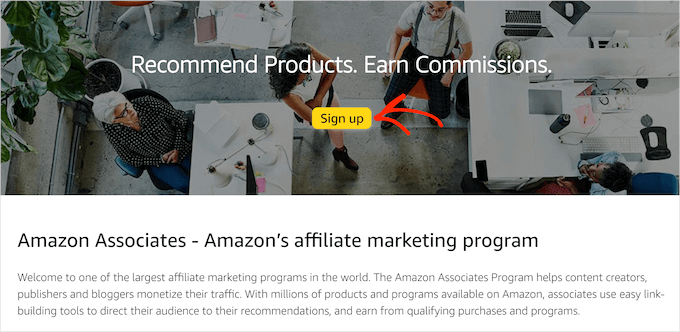
För att komma igång, gå till webbplatsen för Amazon Associates program och klicka på knappen ‘Sign Up’.
Du kommer att bli ombedd att logga in på ditt befintliga Amazon-konto med den e-postadress och det lösenord som är associerade med det kontot.
Om du inte har ett Amazon-konto, fortsätt och skapa ett nu.

Efter att du har loggat in måste du lägga till ytterligare kontoinformation och svara på frågor om din webbplats. Följ helt enkelt instruktionerna på skärmen för att slutföra din profil.
Amazon kommer att fråga dig om din webbplats innehåll, trafik källor och hur du planerar att använda affiliate-länkar.
Oroa dig inte om du precis har börjat. Du kan fortfarande bli godkänd med en ny webbplats så länge du är ärlig om dina planer.

När du har slutfört ansökan kommer Amazon att granska den. Godkännandeprocessen tar vanligtvis bara några timmar till ett par dagar.
Här är ett viktigt tips: Amazon kräver att du gör minst tre kvalificerade försäljningar inom 180 dagar (6 månader) efter godkännande för att behålla ditt konto. Detta kan låta skrämmande, men det är faktiskt ganska uppnåeligt när du väl börjar lägga till länkar i ditt innehåll.
Med ditt Amazon Associates-konto godkänt är du redo att börja lägga till Amazon-produkter på din WordPress-webbplats. Låt oss utforska den enklaste metoden först.
Metod 1: Lägg till Amazon Affiliate-länkar och knappar (Börja här)
Den här metoden är perfekt om du precis har börjat med Amazon affiliate-marknadsföring. Den kräver inga plugins och inga API-nycklar, vilket gör den idealisk för totala nybörjare som vill få sina första försäljningar snabbt.
Varför använda den här metoden? Det är det snabbaste sättet att komma igång. Amazon uppdaterade sin SiteStripe-verktygsfält för att ta bort alternativ för bildlänkning, så att manuellt lägga till textlänkar och knappar är nu standardmetoden för nya affiliates.
Enligt min erfarenhet presterar enkla textlänkar ofta bättre än flashiga banners. De känns som naturliga rekommendationer snarare än betalda annonser, vilket gör att läsarna känner sig mer bekväma med att klicka på dem.
Målet här är enkelt: få de första 3 försäljningarna snabbt så att du kan kvalificera dig för de avancerade verktyg vi kommer att gå igenom senare.
Steg 1: Hitta din produkt på Amazon
Logga först in på ditt Amazon Associates-konto. Bläddra sedan på Amazon.com som du normalt skulle göra för att hitta en produkt du vill marknadsföra på din WordPress-webbplats.
När du är inloggad som affiliate ser du en grå SiteStripe-verktygsfält högst upp på varje Amazon-produktsida. Detta verktygsfält är din nyckel till att snabbt skapa affiliate-länkar.

Steg 2: Generera din affiliate-länk
När du är på en produktsida, titta på SiteStripe-verktygsfältet högst upp. Klicka på länken 'Text' som finns under sektionen 'Hämta länk'.
Amazon kommer automatiskt att generera en kort länk (amzn.to) åt dig. Detta är din unika affiliate-spårningslänk.
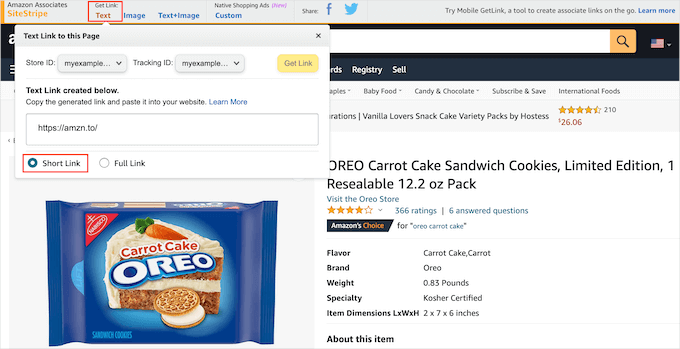
Kopiera sedan länken URL till ditt urklipp. Du kan markera texten eller klicka på knappen 'Kopiera' om du ser en.
Notera: Amazon stöder inte längre alternativen 'Bild' eller 'Text+Bild' i SiteStripe. För att visa produktbilder måste du använda ett plugin som AAWP (Metod 2) när du har API-åtkomst.
Steg 3: Lägg till länken i ditt WordPress-inlägg
Gå nu till din WordPress-instrumentpanel och öppna inlägget eller sidan där du vill marknadsföra produkten.
Du har två bra alternativ för att visa den här länken:
Alternativ 1: Textlänk
Markera produktnamnet i din text, klicka på Länk-ikonen i verktygsfältet och klistra in din Amazon-URL.

Alternativ 2: Köpknapp
Lägg till ett Knapp-block och skriv 'Visa på Amazon'. Klicka sedan på Länk-ikonen i blockets verktygsfält och klistra in din affiliate-länk.

Steg 4: Förhandsgranska och publicera
Innan du publicerar, klicka på knappen 'Förhandsgranska' för att testa din länk. Klicka på den för att säkerställa att den omdirigerar korrekt till Amazon-produktsidan.
När du är nöjd med hur din länk eller knapp ser ut, klickar du helt enkelt på ‘Publicera’ för att göra ditt innehåll live.
Proffstips: När du använder den här manuella metoden för att lägga till produkter, kom ihåg att Amazon kräver tre kvalificerade försäljningar innan du kan komma åt deras Product Advertising API.
När du har nått den milstolpen låser du upp åtkomst till avancerade plugins som AAWP (Metod 2) som erbjuder automatiserade produktboxar med live prisuppdateringar och mer.
Metod 2: Lägg till Amazon-produkter med AAWP (Bäst för automatisering)
När du har gjort dina första 3 kvalificerade försäljningar låser Amazon upp åtkomst till sitt Product Advertising API. Detta gör att du kan använda AAWP (Amazon Affiliate för WordPress), som är det mest kraftfulla verktyget för Amazon-affiliates.
Varför använda den här metoden? Detta är min föredragna metod för produktvisningar på etablerade webbplatser eftersom den sätter underhållet på autopilot. Medan jag fortfarande använder Metod 1 för enkla textlänkar i stycken, använder jag AAWP för alla mina produktboxar och jämförelsetabeller.
Pluginet skapar också vackra produktboxar som ser mer professionella ut än de grundläggande SiteStripe-korten. Det finns dock en viktig begränsning: du måste ha API-åtkomst först, vilket kräver de 3 första försäljningarna.
Förstå API-kravet
Innan du kan använda AAWP behöver du åtkomst till Amazons Product Advertising API. Amazon beviljar detta endast efter att du har gjort minst 3 kvalificerade försäljningar inom dina första 180 dagar.
Om du ännu inte har nått denna milstolpe måste du använda Metod 1. När du har gjort dessa tre försäljningar kan du begära API-uppgifter från ditt Amazon Associates-dashboard och konfigurera AAWP.
Steg 1: Installera och aktivera AAWP
Kontrollera först att du har åtkomst till Product Advertising API (vilket innebär att du redan har gjort 3 kvalificerade försäljningar). Om du inte har det kan du inte använda det här pluginet ännu.
När du har bekräftat åtkomst kan du köpa och ladda ner AAWP. Pluginet är inte gratis, men det erbjuder kraftfulla automatiseringsfunktioner som kan spara dig timmar av manuellt arbete.
Därefter behöver du installera och aktivera pluginet på din WordPress-webbplats. Om du behöver hjälp, se vår nybörjarguide om hur man installerar ett WordPress-plugin.
Efter aktivering, gå till Amazon Affiliate » Inställningar och klicka på fliken 'Licensiering'. Ange din licensnyckel från AAWP-webbplatsen och klicka på 'Verifiera licens'.

Steg 2: Anslut AAWP till ditt Amazon-konto
När det är aktiverat, gå till AAWP » Inställningar i din WordPress-instrumentpanel. Du måste ange dina Amazon API-uppgifter här.
Dessa uppgifter inkluderar ditt Access Key ID och Secret Access Key, som du kan hämta från avsnittet Amazon Product Advertising API i ditt Associates-konto.

Du behöver också ange ditt Amazon Associate ID (även kallat ditt spårnings-ID). Detta är samma ID som du skapade när du först registrerade dig för Amazon Associates-programmet.
För att hitta dessa, logga in på ditt Amazon Associates-konto och navigera till Verktyg » Product Advertising API. Klicka på knappen 'Lägg till uppgifter' för att generera dina nycklar.
Se till att du laddar ner eller kopierar dina uppgifter omedelbart, eftersom Amazon inte kommer att visa hemlig nyckel igen.
Efter att ha angett alla dina uppgifter, klicka på 'Spara ändringar' för att ansluta AAWP till ditt Amazon-konto.
Steg 3: Skapa din första produktlåda
Nu är du redo att skapa professionella produktvisningar. Gå till valfritt inlägg eller sida där du vill lägga till en Amazon-produkt, eller skapa en ny.
I WordPress blockredigerare, klicka på plusikonen (+) och sök efter 'AAWP' för att se alla tillgängliga AAWP-block. Det mest populära alternativet är Produktbox-blocket.

Lägg till Produktbox-blocket i ditt innehåll. Klistra sedan helt enkelt in en Amazon-produkt URL eller ASIN (Amazon Standard Identification Number) i blockinställningarna.
AAWP hämtar automatiskt produktens titel, bild, aktuellt pris, kundbetyg och andra detaljer direkt från Amazon. Produktboxen uppdateras automatiskt när Amazon ändrar någon av dessa uppgifter.

Steg 4: Anpassa din produktvisning
AAWP ger dig flera anpassningsalternativ för att matcha din webbplats design. Du kan välja vilka element som ska visas, till exempel:
- Produktbild och titel
- Aktuellt pris och Prime-märke
- Kundbetyg och antal recensioner
- Produktegenskaper och beskrivning
- Anpassad knapptext

Jag rekommenderar att aktivera Prime-märket om produkten kvalificerar sig, eftersom detta ofta ökar klickfrekvensen.
Du kan också anpassa knapptexten till något mer lockande, som ‘Visa aktuellt pris’ eller ‘Visa på Amazon’.
Steg 5: Använd jämförelsetabeller (valfritt)
En av AAWP:s mest kraftfulla funktioner är jämförelsetabellen. Detta låter dig visa flera produkter sida vid sida, vilket gör det enklare för besökare att jämföra alternativ.
För att skapa en jämförelsetabell, lägg till AAWP Comparison Table-blocket i ditt innehåll. Lägg sedan till 3-5 produkt-ASIN:er eller URL:er att jämföra.

Tabellen fylls automatiskt med live-data från Amazon och visar priser, betyg och nyckelfunktioner för varje produkt.
Detta är särskilt effektivt för ‘bäst av’ eller produktrecensionsinlägg.

Relaterat inlägg: Hur man lägger till produktlådor för affiliate utan kodning.
Metod 3: Lägg till Amazon-popups (Bäst för konverteringar)
Om du vill lyfta fram specifika Amazon-produkter utan att röran ner din webbplats layout, kan popups och slide-ins vara otroligt effektiva. Denna metod fungerar utmärkt för att marknadsföra “Dagens erbjudande” eller bästsäljande produkter som du vill visa framträdande.
Varför använda denna metod? Jag älskar att använda detta tillvägagångssätt för specialerbjudanden, som Black Friday-erbjudanden eller Prime Day. Till skillnad från statiska länkar som kan försvinna i din text, säkerställer en välplacerad popup att ditt bästa erbjudande ses av nästan alla som besöker din webbplats.
För att få bästa resultat vill du visa ditt erbjudande exakt när läsarna är som mest intresserade. Det är där OptinMonster kommer in med sina smarta målinriktningsregler.
Vi använder OptinMonster på WPBeginner för att växa vår e-postlista och lyfta fram specialerbjudanden. Det gör att vi kan skapa kampanjer med hög konvertering utan att skriva någon kod.
Steg 1: Installera och aktivera OptinMonster
Först måste du registrera dig för OptinMonster. Det är det bästa pluginet för leadgenerering för WordPress och fungerar perfekt för att skapa Amazon-produkt-popups. Du kan läsa mer i vår fullständiga OptinMonster-recension.
Installera och aktivera sedan det kostnadsfria OptinMonster-pluginet. Om du behöver hjälp, se vår nybörjarguide om hur man installerar ett WordPress-plugin.
Vid aktivering startar installationsguiden automatiskt. Följ helt enkelt instruktionerna på skärmen för att ansluta ditt konto eller skapa ett gratis.

Den kostnadsfria versionen är allt du behöver för den här handledningen, men Pro-versionen erbjuder fler funktioner som Exit-Intent®-teknik och Geo-Location-målinriktning.
Pluginet fungerar som en koppling mellan din WordPress-webbplats och OptinMonster-programvaran. När du har installerat det klickar du på menyalternativet 'OptinMonster' i ditt WordPress-adminområde.
Om du är nybörjare med verktyget kan du se vår steg-för-steg-guide om hur man skapar ett WordPress-popup för en detaljerad genomgång av gränssnittet.
Steg 2: Skapa en ny popup-kampanj
Efter att ha avslutat installationsguiden, navigera till OptinMonster » Kampanjer från din WordPress-instrumentpanel. Klicka sedan på ‘Lägg till ny’ för att skapa en ny kampanj.

På skärmen för kampanjtyp, välj alternativet ‘Popup’. Du kan också välja ‘Slide-In’ om du föredrar ett mindre påträngande tillvägagångssätt som visas från hörnet av skärmen.
Välj sedan mallen ‘Canvas’, eftersom den ger dig en tom duk att bygga din Amazon-produktkampanj precis som du vill.

Ange ett namn för din kampanj – något beskrivande som ‘Amazon Produktkampanj’ eller ‘Julklappsguide’. Namnet är endast för din referens och kommer inte att visas för besökare.
Klicka på ‘Starta byggande’ för att öppna OptinMonsters visuella redigerare.

Steg 3: Designa din Amazon-popup
Här skiljer sig OptinMonsters tillvägagångssätt. Eftersom du inte manuellt kan ladda ner och hosta Amazon-produktbilder (det bryter mot deras användarvillkor), rekommenderar jag att du skapar en högkonverterande popup för 'erbjudandemeddelanden' med text och knappar.
I OptinMonster-byggaren, dra ett textblock till din arbetsyta. Skriv sedan en rubrik som skapar brådska, som 'Dagens bästa erbjudande' eller 'Kolla in vårt toppval'.

Om du vill använda en bild kan du ladda upp ett foto du tagit själv. Alternativt kan du söka i OptinMonsters inbyggda bibliotek (Unsplash) för att hitta en royaltyfri bild eller en generell ikon som passar ditt erbjudande.
Varning: Ladda inte ner den officiella produktbilden från Amazon och ladda upp den till ditt WordPress mediebibliotek eftersom detta bryter mot Amazons användarvillkor.
Steg 4: Lägg till din affiliate-länknapp
Dra sedan ett knappblock till din popup. Det är här besökare kommer att klicka för att gå till Amazon och slutföra sitt köp.
Klicka på knappen för att redigera den och klistra in din Amazon-affiliate-länk i knappens URL-fält. Ändra knapptexten till något lockande, som 'Kolla pris på Amazon' eller 'Visa erbjudande'.

Du kan anpassa knappens färger, storlek och stil för att matcha ditt varumärke och få den att sticka ut.
Steg 5: Konfigurera visningsregler
Nu kommer den kraftfulla delen: att bestämma när och var din popup visas. Klicka på fliken 'Visningsregler' högst upp i redigeraren.
Standardinställningen visar popupen efter att en besökare har varit på sidan i 5 sekunder. Detta är en bra utgångspunkt, men du kan justera denna tid baserat på längden på ditt innehåll.

Jag har en personlig regel för popups: visa dem aldrig omedelbart. Du vill presentera ditt erbjudande exakt när läsaren är som mest intresserad.
Det är därför jag föredrar att ställa in utlösaren så att den visas efter att en användare har scrollat minst 50 % ner på sidan. Detta säkerställer att du visar produkten för någon som redan är engagerad i ditt innehåll och redo att ta nästa steg.

Du kan också ställa in sidnivåinriktning. Om du till exempel marknadsför köksredskap kanske du bara visar popupen på inlägg i dina kategorier 'Recept' eller 'Matlagningstips'.
När du är klar med att konfigurera dina regler klickar du på fliken Publicera i toppmenyn. Du kan granska dina sammanfattningsinställningar här, men jag brukar behålla standardinställningarna för att undvika att överväldiga besökare.
Steg 6: Publicera din popup
På skärmen Publicera kan du verifiera dina inställningar en sista gång. När du är redo, växlar du helt enkelt växlingsknappen för publiceringsstatus från 'Utkast' till 'Publicera'.

Klicka på 'Spara' och avsluta OptinMonster-byggaren.
Din Amazon-produktpopup är nu live på din webbplats och kommer att visas för besökare baserat på de regler du har konfigurerat.

Proffstips: Det bästa med OptinMonster är dess flexibilitet för målinriktning. Du kan skapa flera Amazon-produktpopups och visa olika produkter för olika målgruppssegment. Du kan till exempel visa campingutrustning för besökare som läser dina utomhusinlägg och tekniska tillbehör för dem som bläddrar bland dina gadgetrecensioner.
Hur man hanterar Amazon affiliate-länkar
När din Amazon-affiliatverksamhet växer kommer du troligen att lägga till dussintals eller till och med hundratals affiliatlänkar i ditt innehåll. Att hantera alla dessa länkar manuellt kan bli överväldigande, särskilt om du behöver uppdatera dem senare.
Utmaningen med Amazon-länkar specifikt är efterlevnad.
Amazons användarvillkor kräver att dina affiliatelänkar förblir ‘avmaskerade’. Detta innebär att besökare måste kunna se att de klickar på en Amazon-länk. Tyvärr döljer många plugins för länkmaskering destinations-URL:en.
Jag rekommenderar ThirstyAffiliates för att hantera dina Amazon-länkar. Det låter dig organisera alla dina affiliatelänkar på ett ställe, och Pro-versionen inkluderar en smart ‘avmasknings’-funktion som hjälper till att säkerställa att du följer Amazons policyer.

Faktum är att vi använder ThirstyAffiliates på WPBeginner för att hantera alla våra affiliatelänkar. Det hjälper oss att organisera tusentals URL:er och säkerställer att de alltid fungerar korrekt. Du kan läsa mer om pluginet i vår fullständiga ThirstyAffiliates-recension.
Med ThirstyAffiliates kan du:
- Lagra alla dina affiliatelänkar på ett ställe.
- Organisera länkar efter kategori (Elektronik, Kök, Böcker, etc).
- Spåra vilka länkar som får flest klick.
- Uppdatera en länk en gång och få den att ändras överallt på din webbplats.
- Lägg automatiskt till affiliatelänkar till specifika nyckelord.
Så här ser en hanterad länk ut i ThirstyAffiliates:

Om du använder ThirstyAffiliates Pro, markera helt enkelt rutan för 'Uncloak Link' för att avslöja hela Amazon-URL:en. Om du använder gratisversionen kan du inte avslöja länkar, så du måste se till att din länktext eller knapp tydligt säger 'Köp på Amazon' så att besökarna vet exakt vart de är på väg.
För fullständiga steg-för-steg-instruktioner om hur du installerar pluginet och hanterar dina affiliatelänkar effektivt, se vår detaljerade guide om hur du lägger till affiliatelänkar i WordPress med ThirstyAffiliates.
Bonus: Hur man spårar klick på dina Amazon-länkar
När du har lagt till Amazon-länkar på din webbplats vill du veta vilka produkter dina besökare klickar på oftast. Detta hjälper dig att förstå vad din publik gillar så att du kan skapa mer innehåll om dessa ämnen.
Det enklaste sättet att göra detta är med MonsterInsights. Det spårar automatiskt varje klick på dina utgående Amazon-länkar så att du kan se exakt vilka produkter som presterar bäst.
För mer information, se vår steg-för-steg-guide om hur du spårar utgående länkar i WordPress.
Vanliga frågor om Amazon affiliate-länkar
Om du är ny på att marknadsföra Amazon-produkter på WordPress har du förmodligen några frågor om efterlevnad och bästa praxis. Här är svar på de vanligaste frågorna vi får från våra läsare.
1. Måste jag uppge att jag använder Amazon-affiliate-länkar?
Ja, absolut. För att följa Federal Trade Commission (FTC) lagar och Amazons Operating Agreement för Associates Program, måste du tydligt uppge att du tjänar provision från dina länkar. Amazon kräver specifikt att denna fras (eller en väsentligt liknande) visas på din webbplats: “Som Amazon Associate tjänar jag på kvalificerade köp.”
2. Varför kan jag inte längre hitta alternativet "Bild" i SiteStripe-verktygsfältet?
Amazon uppdaterade SiteStripe-verktygsfältet i slutet av 2023 för att ta bort länk-alternativen 'Bild' och 'Text+Bild'. Sedan dess tillåter SiteStripe dig bara att generera textlänkar.
För att visa produktbilder på ett efterlevande sätt måste du nu använda ett plugin som ansluter till Amazon API (som AAWP), men du måste göra 3 kvalificerade försäljningar innan du kan få API-åtkomst.
3. Kan jag bara ladda ner Amazon-produktbilder och ladda upp dem till WordPress?
Nej, detta är ett brott mot Amazons användarvillkor. Du får inte ladda ner produktbilder och lagra dem på din egen server. Produktbilder måste serveras direkt från Amazons servrar med deras API eller standardlänkningsverktyg. Att göra detta manuellt kan leda till att ditt affiliate-konto stängs av.
4. Behöver jag en API-nyckel för att börja lägga till Amazon-länkar?
Nej, du behöver inget API-nyckel för att komma igång. Du kan använda Metod 1 (textlänkar) omedelbart efter registrering. Du behöver bara en API-nyckel om du vill använda avancerade plugins som AAWP för att skapa automatiserade produktlådor. Tillgång till API:et beviljas efter att du har genererat 3 kvalificerande försäljningar inom 180 dagar.
5. Om en användare klickar på min länk men köper en annan produkt, får jag fortfarande betalt?
Ja! Detta är en av de bästa delarna av Amazon Associates-programmet. När en läsare klickar på din affiliatelänk lagras en spårningscookie i deras webbläsare i 24 timmar. Du kommer att tjäna en provision på *alla* kvalificerande artiklar som de lägger i sin kundvagn och köper inom det 24-timmarsfönstret, inte bara den specifika produkten du rekommenderade.
Utforska fler sätt att generera intäkter från din WordPress-webbplats
Jag hoppas att den här guiden hjälpte dig att lägga till Amazon-affiliatelänkar på din WordPress-webbplats. Genom att börja med den enkla SiteStripe-metoden och gradvis gå över till mer avancerade verktyg när din webbplats växer, kan du bygga en stadig ström av affiliatintäkter.
Kom ihåg att nyckeln till framgång med Amazon affiliate marketing är att välja produkter som din publik faktiskt behöver och presentera dem på ett hjälpsamt och trovärdigt sätt. Fokusera på att skapa kvalitetsinnehåll först, så kommer affiliate-provisionerna att följa.
För fler hjälpsamma handledningar och experttips om hur du växer din affiliate-verksamhet kan du också vilja kolla in dessa artiklar:
- Sätt att skydda innehåll i WordPress
- Hur du infogar annonser i ditt inläggsinnehåll i WordPress
- Hur man skapar en annonswebbplats med WordPress
- Hur man hanterar, spårar och kontrollerar filnedladdningar i WordPress
- Hur man skriver en recension av en affiliate-produkt
- Hur man lägger till affiliate-avslöjande för varje blogginlägg automatiskt
- Bästa WordPress-plugins och lösningar för annonshantering
- Bästa programvara för remissprogram för småföretag
Om du gillade den här artikeln, prenumerera då på vår YouTube-kanal för WordPress-videoguider. Du kan också hitta oss på Twitter och Facebook.


Jiří Vaněk
Ur synvinkel att tjäna pengar och viss monetarisering av webbplatsen, vilka av annonserna tror du är mer fördelaktiga? Annonser från Amazon eller Annonser från Google?
WPBeginner Support
Det finns inget alltid rätt svar på det, det beror på innehållet och preferensen hos webbplatsägaren och publiken.
Admin
Jiří Vaněk
Tack för ditt svar. För närvarande har jag och använder Google Ads, men de är inte särskilt effektiva för intäktsgenerering. Eftersom jag har många användare från USA kommer jag att försöka byta från Google Ads till Amazon och försöka göra min egen forskning för att se vilket alternativ som är bättre. Tack för din tid.
kae
Tack för informationen. Varför tillåter Wordpress inte att man kopierar och klistrar in annonskod i temaredigeraren eller bloggsidor längre?
WPBeginner Support
While you can still do that using HTML blocks, we recommend these other methods as they allow for easier management of the code on your site
Admin
Maria
Tack så mycket för det här inlägget! Jag har använt Amazon-affiliate-länkar men nu tror jag att jag kommer att prova Amazon-annonser också.
Tack igen!
WPBeginner Support
Glad our guide was helpful
Admin