


De flesta av dina besökare använder redan WhatsApp varje dag för att prata med vänner och familj. Så att ge dem samma enkla sätt att nå ditt företag är bara logiskt. När det känns lika enkelt att kontakta dig som att skicka ett snabbt meddelande, är folk mycket mer benägna att höra av sig.
På mina egna WordPress-webbplatser har jag sett att besökare inte alltid är redo att fylla i ett formulär eller ringa ett telefonsamtal. Ibland behöver de bara en stund att tänka, jämföra alternativ eller känna sig mer bekväma innan de tar nästa steg.
Det är där WhatsApp hjälper. En chattwidget ger dem ett vänligt, lågtrycks-sätt att starta en konversation, och det leder vanligtvis till mer engagemang.
I den här guiden visar jag dig hur du lägger till en WhatsApp klick-för-att-chatta-widget till din WordPress-webbplats i fem enkla steg. Det är ett enkelt sätt att starta fler konversationer och hålla dem igång även efter att besökare har lämnat. 📲
TL;DR: Det enklaste sättet att lägga till en WhatsApp klick-för-att-chatta-widget i WordPress är med WPChat. Denna plugin kopplar sömlöst din WordPress-webbplats med ditt WhatsApp-konto, tillsammans med andra meddelandeplattformar som Telegram och Facebook Messenger.
Varför lägga till en WhatsApp klick-för-att-chatta-widget till din WordPress-webbplats?
Att lägga till en WhatsApp klick-för-att-chatta-widget till din WordPress-webbplats gör det enkelt för besökare att kontakta dig omedelbart. Med bara ett klick eller tryck kan användare nå dig direkt på WhatsApp – en av världens mest populära chatt- och meddelandeappar.
Detta omedelbara, bekanta sätt att kommunicera kan hjälpa till att bygga förtroende och uppmuntra människor att knyta an. Eftersom många människor redan använder WhatsApp dagligen, känns det naturligt och bekvämt att ge dem detta alternativ.
Här är några fördelar med att koppla samman WhatsApp och WordPress för användarkommunikation:
- ⚡ Snabbare svar – Besökare får omedelbar tillgång till chatt istället för att vänta timmar eller dagar på e-postsvar.
- 🧑💻 Personlig touch – Direktmeddelanden känns mer naturligt än att fylla i kontaktformulär eller skicka formella e-postmeddelanden.
- 📈 Ökad engagemang – När besökare vet att de kan få snabb hjälp är de mer benägna att höra av sig och hålla kontakten med ditt varumärke.
Dessutom har jag funnit att chatt i realtid avsevärt förbättrar användarengagemanget på många olika webbplatser.
Beroende på vilken typ av webbplats du driver kan en WhatsApp-widget hjälpa på olika sätt. Låt oss se några exempel:
| Webbplatstyp | Hur en Klick-för-chatt WhatsApp-knapp hjälper |
|---|---|
| Onlinebutik | Svara omedelbart på produktfrågor, vilket hjälper kunder att fatta snabbare köpbeslut. |
| Serviceföretag | Låt kunder boka konsultationer eller möten direkt. |
| Eventarrangörer | Hantera sista minuten-frågor om registreringar, scheman eller logistik. |
| Supportteam | Felsök problem i realtid istället för att gå fram och tillbaka via e-post. |
Sammantaget fungerar detta ungefär som en chattfunktion, men WhatsApp har den extra fördelen att det är en app som dina besökare redan använder varje dag.
Nu ska vi gå igenom stegen för att lägga till en klick-för-chatt WhatsApp-widget i WordPress.
Här är en snabb översikt över allt jag kommer att täcka i den här guiden:
- Steg 1: Installera och aktivera WPChat-pluginet
- Steg 2: Konfigurera WPChat-pluginet
- Steg 3: Anpassa din klick-för-chatt WhatsApp-knapp
- Steg 4: Konfigurera inställningarna för synlighet för WhatsApp-knappen
- Steg 5: Lägga till chattagenter
- Steg 6: Lägga till FAQ till chattwidgeten (valfritt)
- Bonustips: Lägga till WhatsApp-delningsknappar i WordPress
- FAQ: Lägga till en klick-för-att-chatta-knapp i WordPress
- Nästa steg för att använda sociala medier och chattfunktioner i WordPress
Steg 1: Installera och aktivera WPChat-pluginet
I den här guiden kommer jag att använda WPChat, som är den bästa och enklaste chatt-pluginen för WordPress.
Den ansluter din WordPress-webbplats direkt till dina kunders favoritmeddelandeappar, inklusive WhatsApp. På så sätt kan du fortsätta konversationen även efter att de lämnat din webbplats.
För mer information om pluginen, se vår kompletta WPChat-recension.
Först måste du skapa ditt WPChat-konto.
På WPChats webbplats klickar du på knappen 'Skaffa WPChat nu' för att starta registreringsprocessen. Välj sedan din plan och slutför köpet.
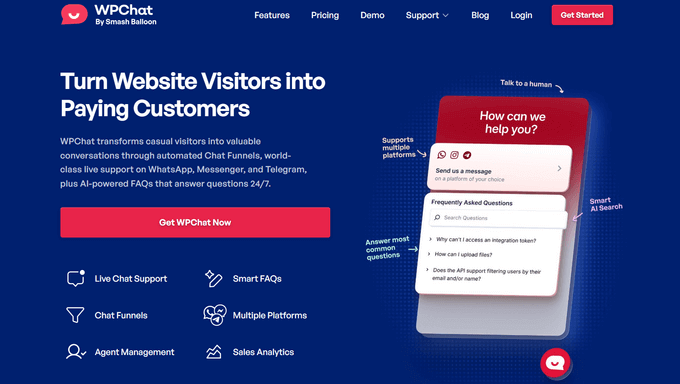
📝 Notera: Jag använder WPChat Pro eftersom den inkluderar alla färgpaletter, FAQ-funktioner och stöd för flera agenter. Det finns dock också en gratis WPChat-version som du kan installera och aktivera på WordPress.
Efter registreringen får du tillgång till din WPChat-instrumentpanel, där du hittar din licensnyckel. Du behöver denna senare för att uppgradera den kostnadsfria WPChat-pluginen i WordPress.
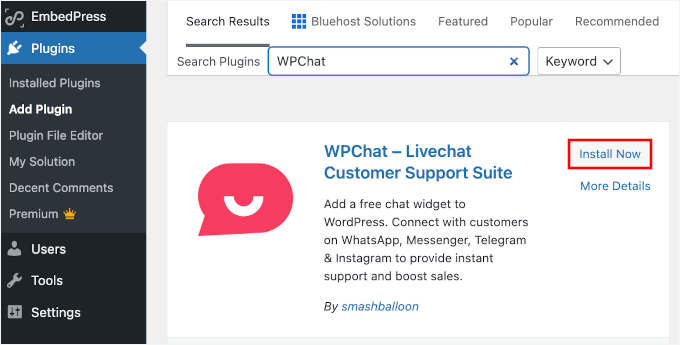
Med ditt konto redo, gå till Plugins » Lägg till ny plugin i ditt WordPress adminområde.

Skriv sedan ”WPChat” i sökrutan och tryck på ‘Enter’ för att snabbt hitta det.
När du hittar WPChat-pluginet, klicka på knappen ‘Installera nu’ bredvid det. När installationen är klar, klicka på knappen ‘Aktivera’ för att aktivera pluginet på din webbplats.
För mer detaljerade instruktioner kan du kolla in vår nybörjarguide om hur man installerar ett WordPress-plugin.
Steg 2: Konfigurera WPChat-pluginet
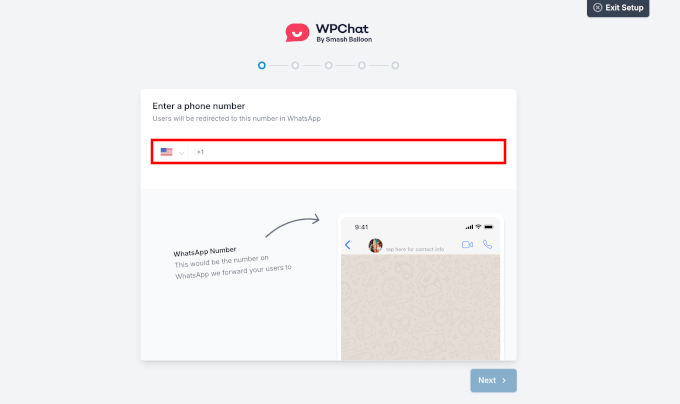
När WPChat är aktiverat öppnas huvudsidan för konfiguration där du kan ställa in din WhatsApp-integration.
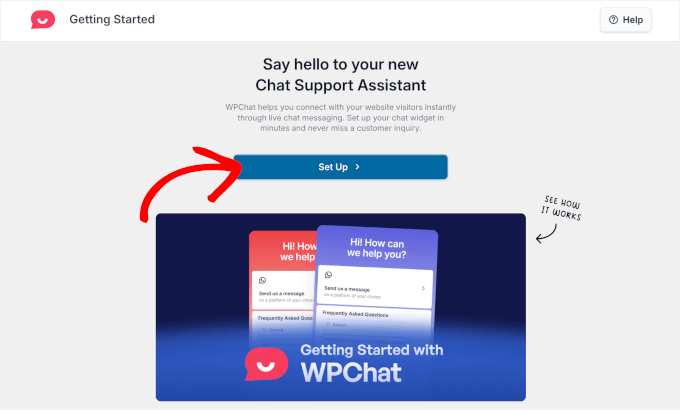
Ange först ditt företags telefonnummer i konfigurationsfältet.
Se till att använda telefonnumret som är kopplat till ditt WhatsApp-konto så att besökare kan nå dig direkt. Kom ihåg att också ange rätt landskod för ditt WhatsApp-konto.
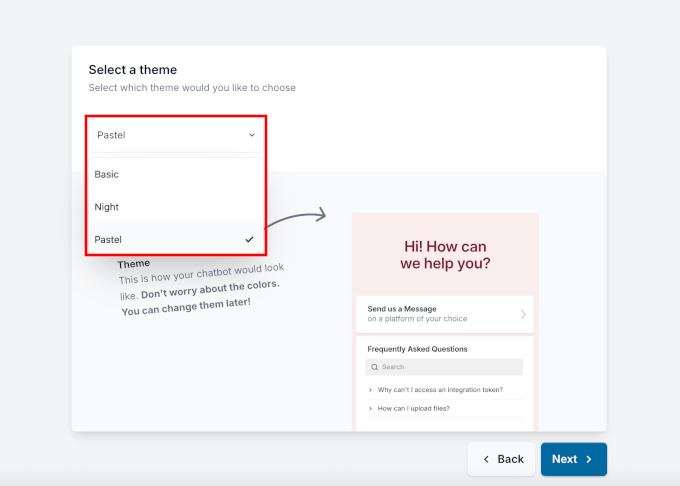
Därefter vill du välja ett tema för din chattknapp.
WPChat erbjuder tre alternativ för att matcha olika webbplatsstilar:
- Grundläggande – Ett rent utseende som fungerar bra med de flesta WordPress-teman.
- Natt – Ett mörkt tema perfekt för moderna webbplatser.
- Pastell – Mjuka färger som skapar ett vänligt utseende.
Jag rekommenderar att välja ett tema som kompletterar din befintliga varumärkesdesign. Om din webbplats till exempel använder mörkare färger eller har en elegant, modern känsla, skulle Natt-temat passa naturligt.
Med det sagt kan du alltid ändra det senare om du vill prova en annan stil eller matcha säsongens designuppdateringar. Detta liknar hur du kan lägga till mörkt läge på din webbplats för en bättre användarupplevelse.
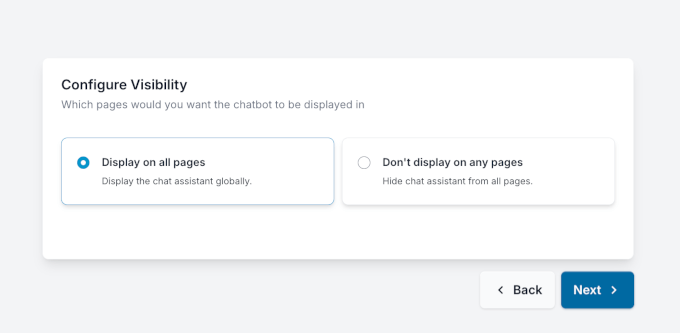
Nu behöver du välja var klick-för-chatt-knappen ska visas på din WordPress-webbplats.
WPChat låter dig välja mellan två huvudalternativ för knappens placering:
- Visa på alla sidor – Starta klick-för-chatt-knappen direkt efter installationen och visa den över hela din webbplats.
- Visa inte på några sidor – Håll chattassistenten dold medan du avslutar installationen.
Jag rekommenderar att visa knappen på varje sida för att maximera synligheten. Men om du inte vill gå live omedelbart kan du välja det andra alternativet och ändra det senare när du har anpassat din klick-för-chatt-knapp.
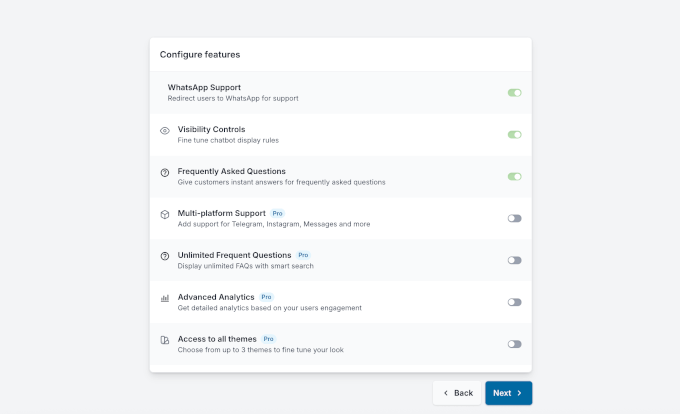
Därefter ser du en sida med ytterligare funktioner.
Du kan hoppa över detta för tillfället, eftersom du alltid kan uppgradera din plan senare om du behöver det.
Nu kommer du till det sista installationssteget, där du får en översikt över allt du har konfigurerat under processen.
Och om du scrollar ner hittar du ett fält för att ange och verifiera din licensnyckel. Skriv in din nyckel om du registrerade dig för WPChat Pro.
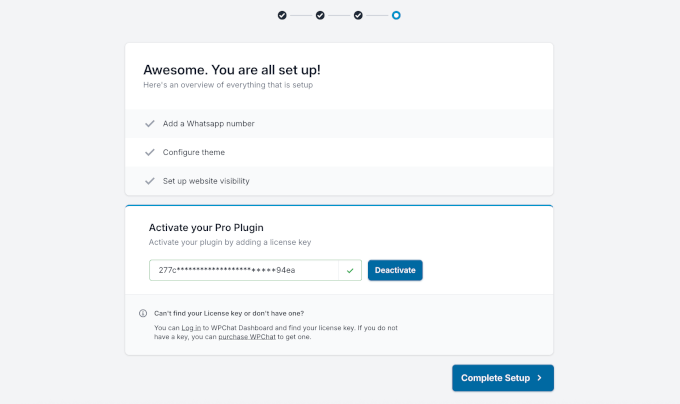
Glöm inte att klicka på knappen 'Slutför installation' för att spara dina inställningar.
Steg 3: Anpassa din klick-för-chatt WhatsApp-knapp
Efter att ha konfigurerat dina synlighetsinställningar kommer du att omdirigeras till WPChat-instrumentpanelen inuti ditt WordPress-administratörsområde.
Låt oss klicka på knappen 'Anpassa' för att komma åt live-redigeraren. Det är här du kan justera utseendet på din WhatsApp-chattwidget för att matcha din webbplatsdesign.
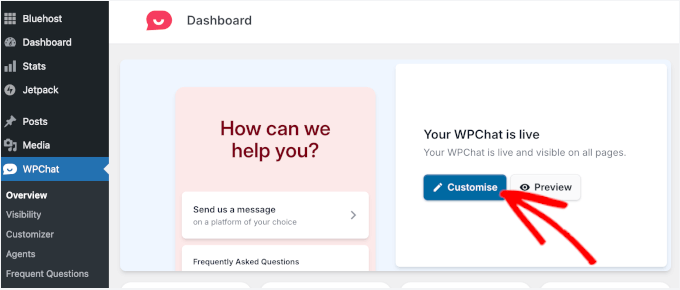
I anpassningspanelen kan du ändra färgpaletten, rubrikinställningarna och mer.
Här är hur den visuella redigeraren ser ut, samt alla anpassningsalternativ:
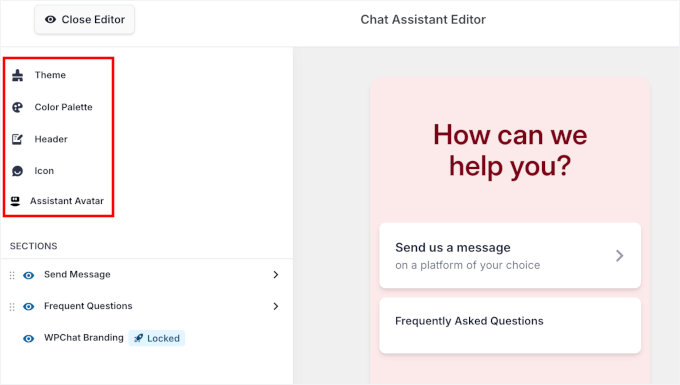
Låt oss utforska dem från topp till botten.
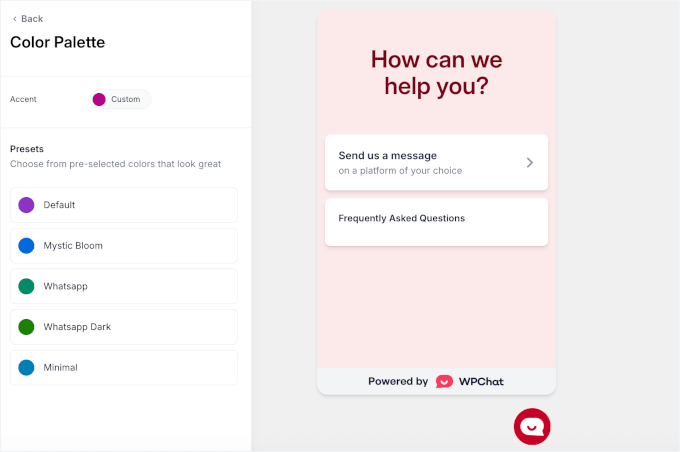
WPChat erbjuder fem färgförinställningar som du kan välja mellan. Alternativt kan du skapa en anpassad palett som perfekt matchar din webbplats färgschema.
Därefter kan du ställa in en välkomnande rubrikmeddelande som visas när besökare interagerar med widgeten. Jag rekommenderar att använda något vänligt och inbjudande, som "Vi finns här för att hjälpa till!" eller "Chatta med oss nu!"
Du kan också använda detta utrymme för att ställa in förväntningar, som till exempel ”Vi svarar vanligtvis inom en timme.” Detta enkla meddelande låter besökare veta att du är redo att hjälpa till och när de kan förvänta sig ett svar.
Detta rubrikmeddelande är ditt första intryck, liknande hur du skulle skapa en call-to-action-knapp. Det bör få besökare att känna sig bekväma med att kontakta dig och låta dem veta att du är redo att hjälpa till.
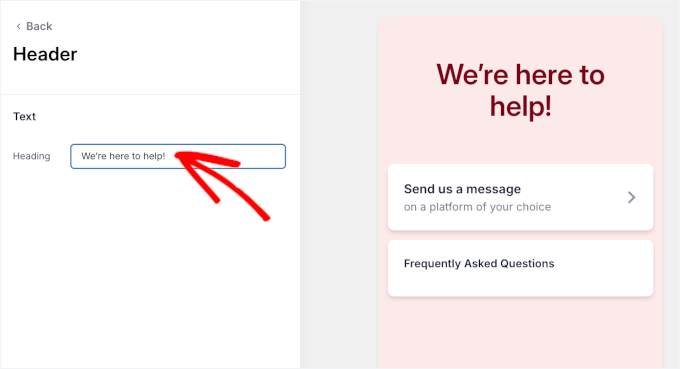
🧑💻 Proffstips: Rätt rubrikmeddelande kan uppmuntra fler personer att starta en konversation. Håll det kort, tydligt och handlingsorienterat så att besökare vet exakt vad de kan förvänta sig när de klickar.
Därefter kan du välja en ikon för din klick-för-chatt-knapp för att matcha din webbplats stil.
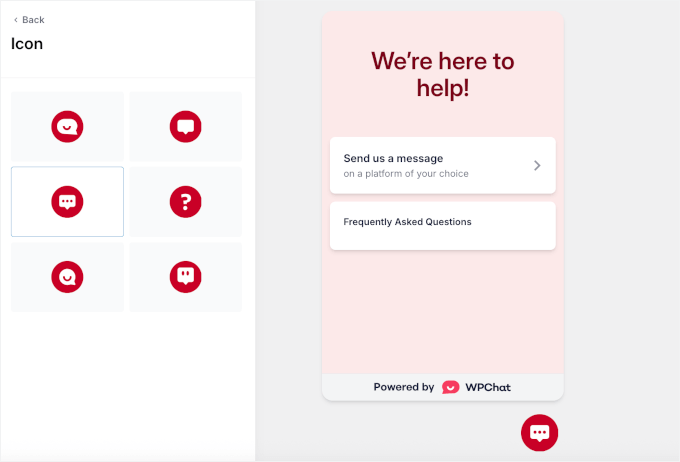
Slutligen låter WPChat dig också välja en assistentavatar från 6 inbyggda alternativ.
Med det sagt kan du också ladda upp ett foto om du vill att chatten ska kännas mer personlig och anpassad till ditt varumärke.
Klicka bara på knappen ”Lägg till din egen” för att öppna filuppladdaren.
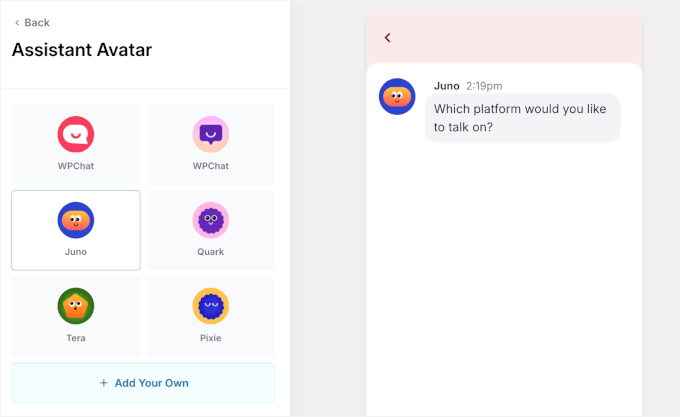
När du är klar kan du fortsätta och klicka på ”Spara”.
Steg 4: Konfigurera inställningarna för synlighet för WhatsApp-knappen
Om du vill ha mer kontroll inkluderar WPChat inbyggda filter som låter dig inkludera eller exkludera knappen från specifika sidor, kategorier eller taggar. Detta är användbart om du till exempel bara vill ha chattknappen på produktsidor eller blogginlägg.
Jag tycker att det fungerar bäst att visa chattknappen på sidor där besökare mest sannolikt har frågor. Till exempel, på en försäljningssida, kan kunder vilja ha snabba svar innan de fattar ett köpbeslut.
För att ställa in detta, gå till WPChat » Synlighet i din WordPress-adminpanel.
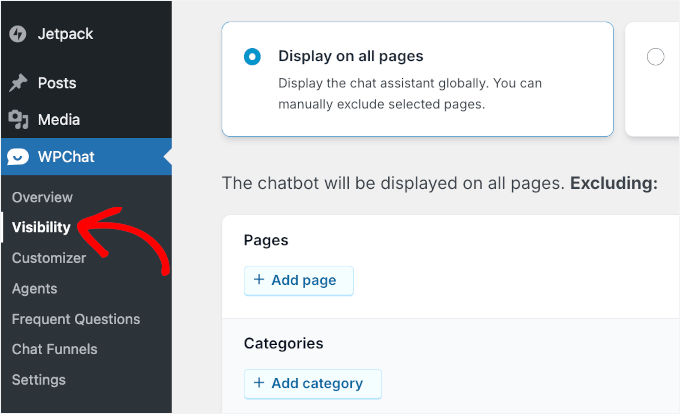
På nästa skärm ser du två val: visa knappen överallt eller bara på specifika sidor.
Låt oss titta på 'Visa bara på specifika sidor' först.
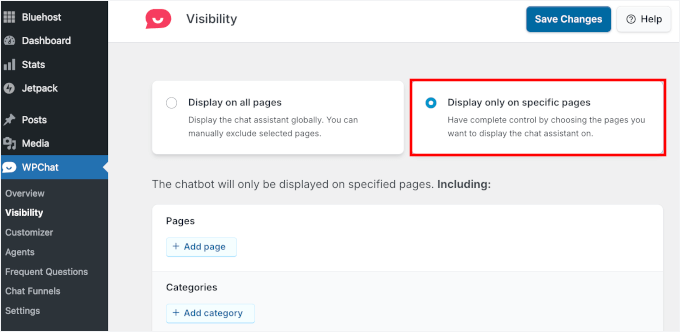
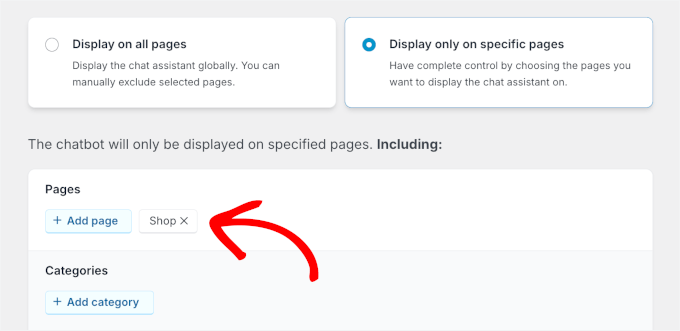
Därefter kan du klicka på knappen '+ Lägg till sida'.
Här ställde jag in den för min Butikssida.
Alternativt kan du välja alternativet 'Visa på alla sidor'.
Detta är ett bra val om du vill att chattknappen ska vara synlig överallt, så att besökare kan nå dig på vilken sida som helst.
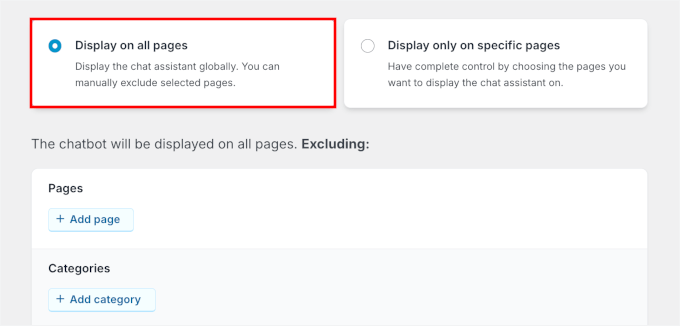
Även med detta alternativ kan du fortfarande utesluta widgeten från vissa sidor. Till exempel kan du dölja den på din integritetspolicy-sida eller villkorssida för att hålla fokus på den viktiga juridiska texten.
Klicka helt enkelt på '+'-knappen och välj på vilka sidor, kategorier, taggar eller anpassade inläggstyper du vill inaktivera WhatsApp-knappen för klick-till-chatt.
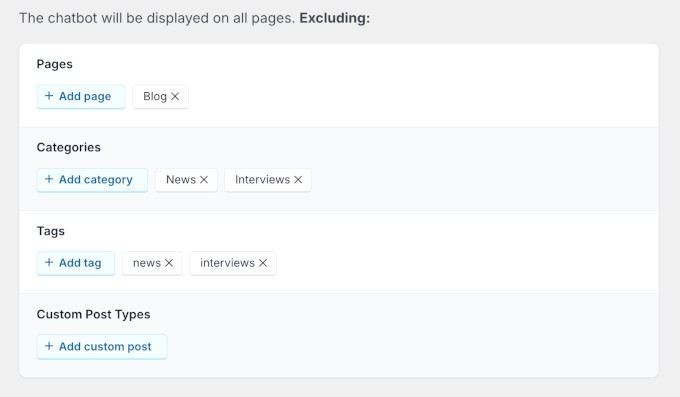
När du har konfigurerat dina synlighetsinställningar kan du klicka på knappen 'Spara ändringar' för att behålla din konfiguration.
Steg 5: Lägga till chattagenter
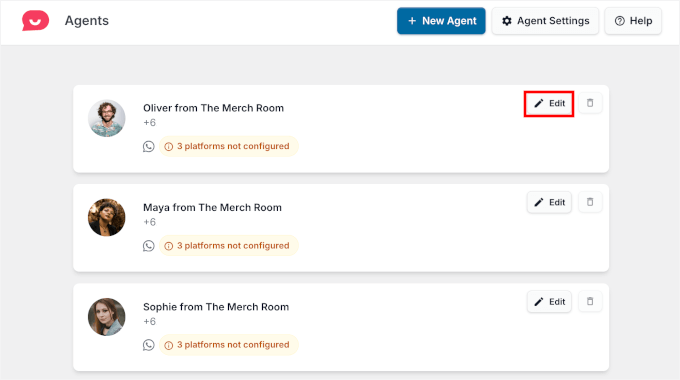
För att hantera vem som kan svara på WhatsApp-meddelanden, navigera till WPChat » Agenter i din WordPress-instrumentpanel. Det här avsnittet låter dig ställa in enskilda teammedlemmar som kommer att hantera kundkonversationer.
Härifrån klickar vi på knappen 'Redigera' bredvid en befintlig agent för att anpassa deras profil.
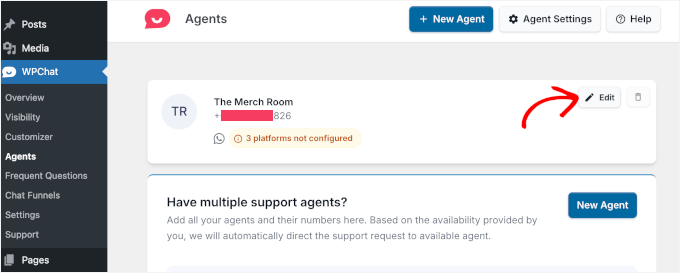
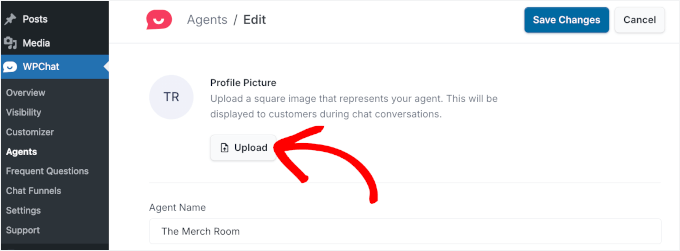
På nästa skärm ser du en uppmaning att lägga till din profilbild.
Jag har funnit att att visa riktiga teammedlemmar med foton gör chattupplevelsen mer personlig och pålitlig. Besökare är mer benägna att höra av sig när de ser en faktisk person snarare än en generisk ikon eller gravatar.
Klicka helt enkelt på knappen för att ladda upp en profilbild, använd sedan filuppladdaren för att välja en befintlig fil eller lägga till en ny.
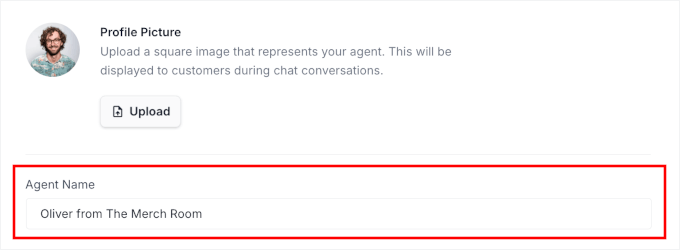
Därefter kan du ange agentens namn så att besökare vet vem de chattar med.
Till exempel, här inkluderade jag agentens namn och mitt företagsnamn.
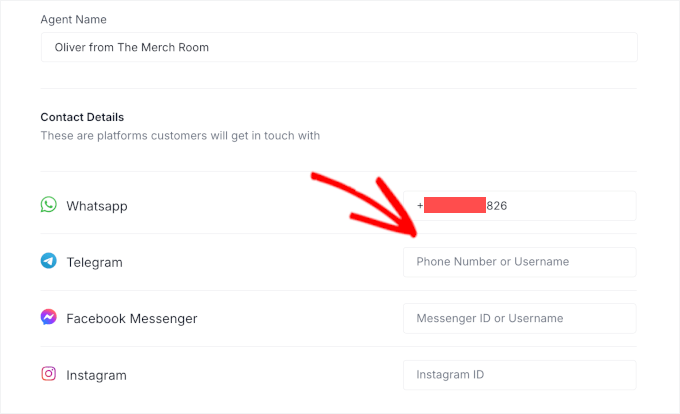
Under ‘Agent Name,’ hittar du fält för att ansluta till andra meddelandeappar, inklusive Telegram, Facebook Messenger och Instagram.
Om du också använder dessa plattformar för kundkommunikation kan du ange dina kontaktuppgifter här. Om inte, lämna dem helt enkelt tomma och klicka på ‘Spara’ för att spara dina ändringar.
Du kan till och med lägga till nya agenter allt eftersom ditt team växer.
Klicka helt enkelt på knappen ‘Ny agent’ för att lägga till ytterligare en agent och fyll i deras uppgifter på samma sätt som du gjorde för den första.
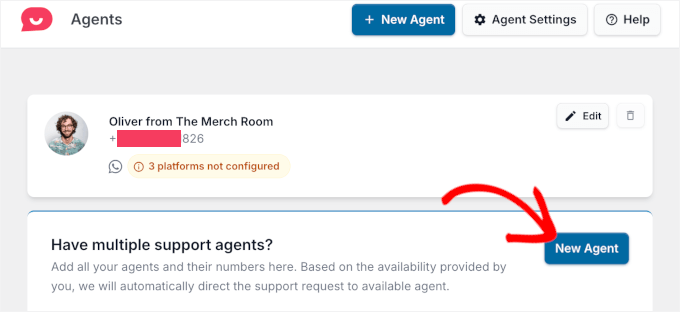
🧑💻 Proffstips: Om olika teammedlemmar hanterar specifika typer av förfrågningar från sina egna enheter kan du ange WhatsApp-numret för varje agent. På så sätt kan säljfrågor gå till ditt säljteam, medan supportärenden dirigeras till din kundtjänstpersonal.
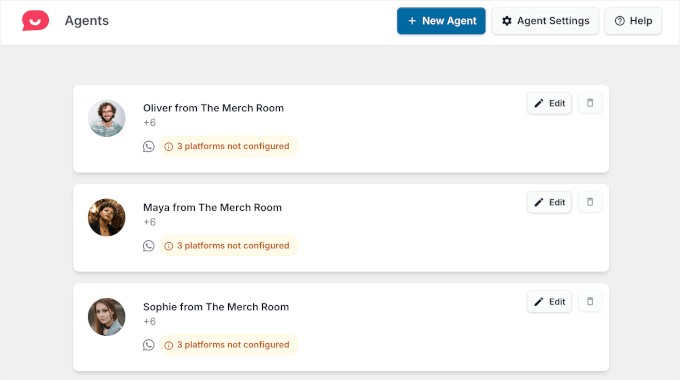
Härifrån kan du lägga till så många agenter som du behöver. När du är klar ser du dem alla listade på sidan Agenter, så här:
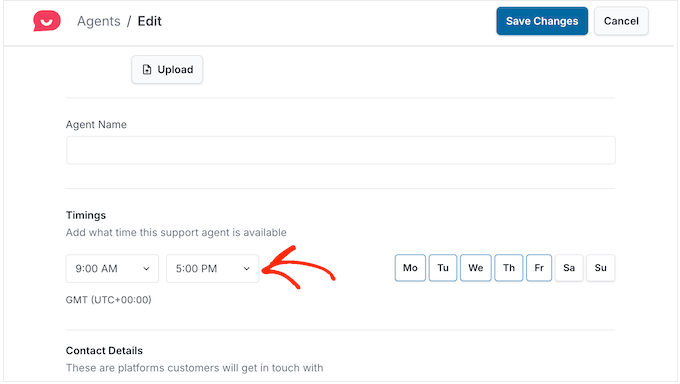
Efter att ha konfigurerat dina agenter kan du ställa in individuella tillgänglighetstider så att chattar automatiskt dirigeras till rätt person när de är online.
För att göra detta kan du redigera en agents uppgifter genom att klicka på knappen ‘Redigera’.
På nästa skärm kan du ställa in deras arbetstider – inklusive specifika dagar och tider då de är tillgängliga.
Se bara till att klicka på ‘Spara ändringar’ när du är klar.
När en agent är offline kan du bestämma hur chattwidgeten ska bete sig. Du kan antingen:
- Visa dina vanliga öppettider, eller
- Dirigera nya klick till en annan tillgänglig agent så att kunderna fortfarande får hjälp.
För att konfigurera detta, klicka på ‘Agentinställningar’ högst upp på sidan ‘Agenter’.
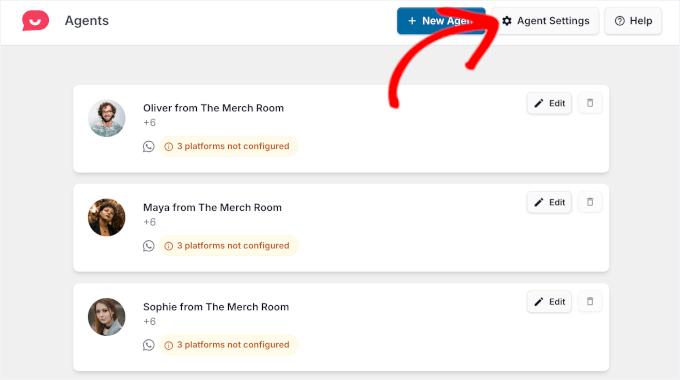
På nästa skärm är det första steget att aktivera ‘Tider’.
Därefter ser du inställningar för att visa öppettider och omdirigera chattar. För den här handledningen väljer jag 'Omdirigera till en agent utanför öppettider'.
Använd helt enkelt rullgardinsmenyn för att välja vilken agent som ska ta emot chattar när någon inte är tillgänglig.
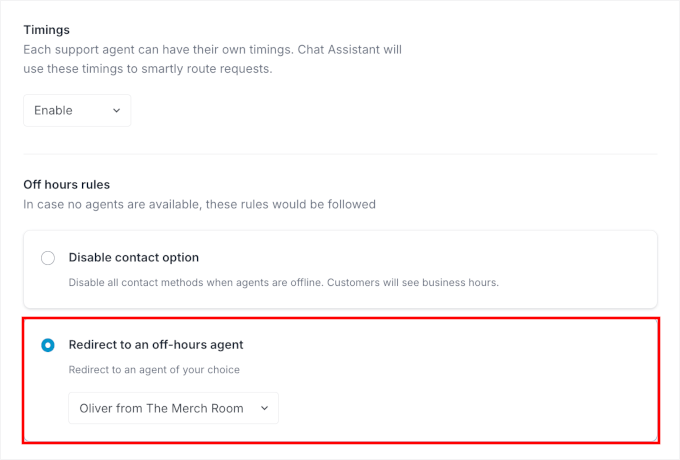
När du har ställt in alla dina agenter och deras scheman, klickar du på 'Spara ändringar'.
Steg 6: Lägga till FAQ till chattwidgeten (valfritt)
Vid det här laget är din WhatsApp klick-för-att-chatta-knapp redo att användas. Men om du vill ge besökare snabba svar innan de ens behöver meddela dig, kan du lägga till en FAQ-sektion till widgeten.
Till exempel kan en webbutik lägga till vanliga frågor om frakt- eller leveranstider, medan ett tjänsteföretag, som en salong eller en reparationsservice, kan lista sina öppettider, priser eller hur lång tid det vanligtvis tar att svara.
Det är ett enkelt sätt att minska repetitiva frågor och hjälpa besökare att snabbare få den information de behöver.
För att ställa in detta, gå till WPChat » Vanliga frågor i din WordPress-instrumentpanel. Klicka sedan på ‘Lägg till fråga’ för att skapa en ny FAQ-post.
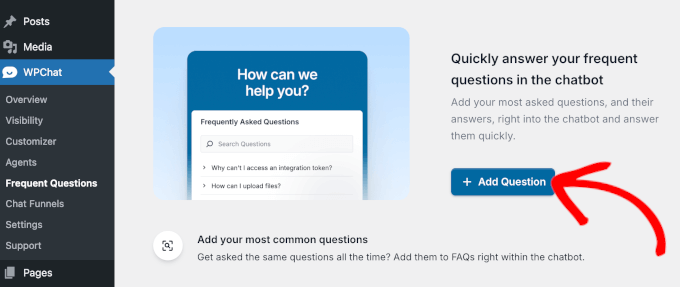
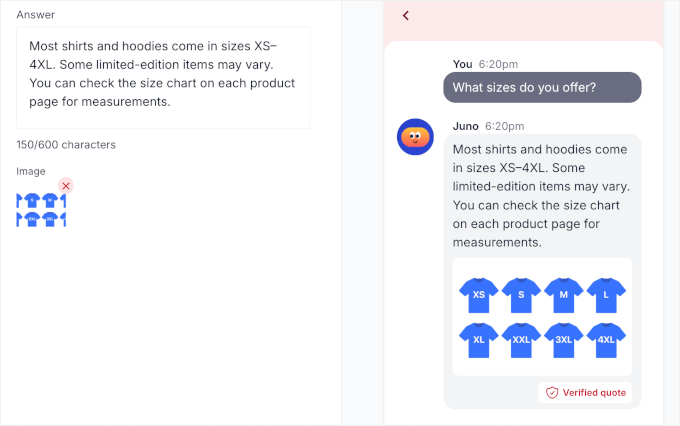
På nästa skärm ser du den visuella redigeraren.
Skriv bara din fråga i fältet ‘Fråga’ och skriv ett kort, hjälpsamt svar i fältet ‘Svar’. Medan du skriver visar förhandsgranskningen i realtid till höger exakt hur det kommer att se ut på din webbplats.
Om du vill lägga till en skärmdump eller bild för att göra saker tydligare, klicka på ikonen ‘Bild’.
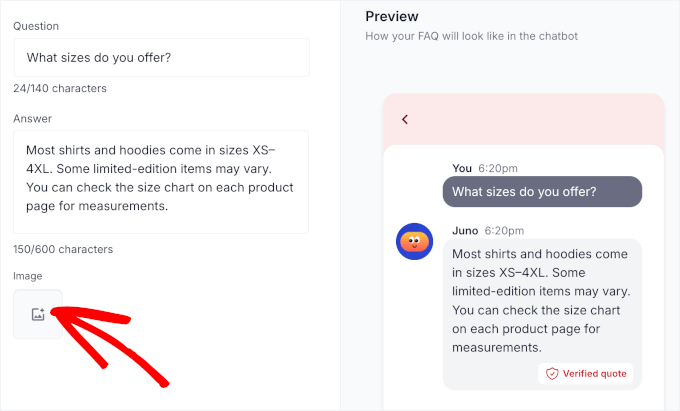
Detta öppnar filuppladdaren så att du kan bifoga ett foto eller diagram till din FAQ.
När allt ser bra ut, klicka på ‘Spara ändringar’.
När din första FAQ har publicerats är det enkelt att lägga till fler.
Klicka bara på ‘Ny fråga’ och upprepa processen för att utöka ditt FAQ-bibliotek. Alla dina frågor kommer att visas i en tabell på sidan ‘Vanliga frågor’.
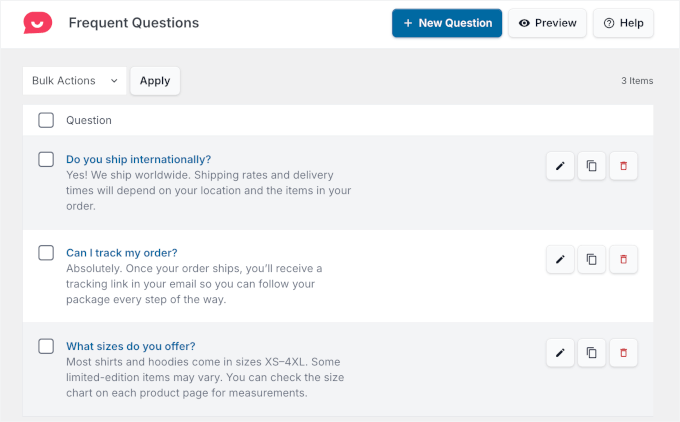
📝 Obs: Vanliga frågor använder AI Smart Search för att säkerställa att användare hittar svar även om de inte använder exakta nyckelord. Observera dock att den här funktionen använder AI-krediter (tokens), och när du får slut på dem återgår sökningen till grundläggande nyckelordsmatchning.
Därifrån kan du:
- Redigera – Uppdatera texten eller byt ut bilder.
- Klona – Duplicera en liknande fråga så att du inte behöver börja om från början.
- Ta bort – Ta bort FAQ-frågor du inte längre behöver.
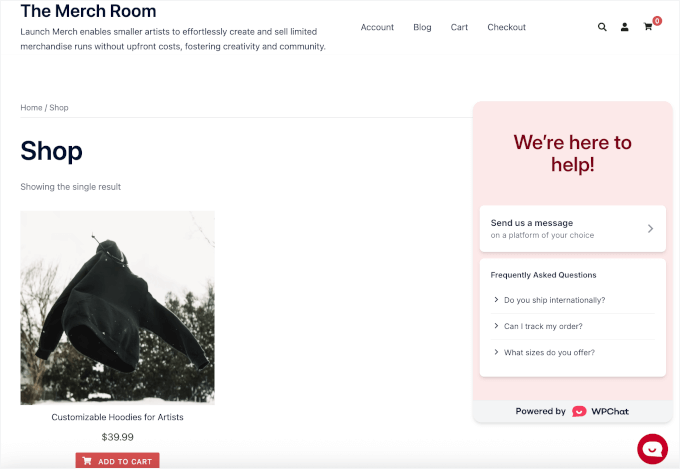
Din FAQ-widget är nu redo att hjälpa besökare att hitta svar på egen hand och minska antalet supportmeddelanden. Du kan komma tillbaka när som helst för att lägga till nya frågor eller organisera om saker allt eftersom din verksamhet växer.
Nu, när du besöker din WordPress-webbplats, är din WhatsApp-widget redo att ta emot meddelanden och visa hjälpsamma FAQ-frågor för dina besökare.
Bonustips: Lägga till WhatsApp-delningsknappar i WordPress
Medan klick-för-att-chatta-knappen hjälper besökare att nå dig direkt, gör tillägget av en WhatsApp-delningsknapp det enkelt för besökare att dela dina blogginlägg, produkter eller sidor med sina vänner och familj.
Detta kan hjälpa till att öka din innehålls räckvidd och driva mer trafik till din webbplats.
För att lägga till WhatsApp-delningsknappar på din webbplats kan du använda det kostnadsfria pluginet Sassy Social Share. När det är konfigurerat kan du visa det automatiskt på alla inlägg och sidor, eller lägga till det endast på specifikt innehåll med hjälp av en kortkod.

Jag rekommenderar att placera WhatsApp-delningsknappar där de kommer att användas mest.
Till exempel, i slutet av blogginlägg där läsarna precis har avslutat ditt innehåll, i din sidofält för enkel åtkomst från vilken sida som helst, eller på produktsidor för att uppmuntra kunder att dela artiklar med vänner.
För detaljer kan du hänvisa till vår guide om hur man lägger till WhatsApp-delningsknappar i WordPress.
FAQ: Lägga till en klick-för-att-chatta-knapp i WordPress
För att hjälpa dig ännu mer, här är några vanliga frågor om att lägga till en klick-för-att-chatta-knapp i WordPress:
Hur lägger jag till en WhatsApp-chattknapp i WordPress?
Du kan lägga till en WhatsApp-chattknapp i WordPress genom att installera WPChat-pluginet, ange ditt WhatsApp-telefonnummer i inställningarna och anpassa knappens utseende och placering på din webbplats.
Hur lägger jag till en chattbox på min webbplats?
För att lägga till en chattruta på din webbplats kan du använda ett chatt-plugin som WPChat eller en livechattlösning som LiveChat. Du behöver bara konfigurera det med dina kontaktuppgifter, anpassa utseendet och välja var du vill att chatt-rutan ska visas på dina sidor.
Hur lägger jag till en chatt-ruta med HTML?
Att lägga till en chatt-ruta med HTML kräver att du infogar WhatsApps klick-för-att-chatta-länk-kod direkt i dina temafiler eller använder en anpassad HTML-widget. Att använda ett plugin som WPChat är mycket enklare och kräver ingen kodningskunskap.
Är en klick-för-att-chatta-knapp bättre än en klick-för-att-chatta-länk?
Ja, en klick-för-att-chatta-knapp är generellt sett bättre än en enkel länk eftersom den förblir synlig när besökare skrollar på din webbplats. Detta gör det lättare för dem att kontakta dig när som helst utan att behöva leta efter kontaktinformation.
Påverkar tillägget av en WhatsApp-chatt-widget min webbplats integritetspolicy?
När en besökare använder chatt-widgeten delar de sitt telefonnummer med dig via WhatsApp. Det är alltid god praxis att vara transparent med hur du hanterar användardata. Du kanske vill se till att din webbplats integritetspolicy nämner att du erbjuder support via tredjepartsappar som WhatsApp och att konversationer sker på deras plattform.
Nästa steg för att använda sociala medier och chattfunktioner i WordPress
Därefter kanske du vill utforska andra sätt att öka engagemanget och koppla samman med din publik via sociala medier och kommunikationsverktyg.
Här är några hjälpsamma handledningar för att förbättra din WordPress-webbplats sociala funktioner:
- Hur man lägger till knappar för sociala delningar i WordPress
- Hur man lägger till en Facebook-gilla-knapp i WordPress
- Hur man lägger till Twitter-delnings- och retweetsknapp i WordPress
- Hur jag visar Google-, Facebook- och Yelp-recensioner i WordPress
- Det enkla sättet att bädda in TripAdvisor-recensioner i WordPress
- Hur man skapar chatt rum i WordPress för dina användare
- Bästa livechatt-mjukvaran för småföretag jämförd
Om du gillade den här artikeln, prenumerera då på vår YouTube-kanal för WordPress-videoguider. Du kan också hitta oss på Twitter och Facebook.


Har du en fråga eller ett förslag? Lämna gärna en kommentar för att starta diskussionen.