


Att driva en onlineverksamhet innebär att varje övergiven kundvagn skadar. Min vän lärde sig detta den hårda vägen när hans animeprenumerationstjänst började få intresse från brittiska kunder som fortsatte att lämna utan att köpa. 😟
Syllingen? Han erbjöd inte Bacs Direct Debit, vilket är en betalningsmetod som många brittiska kunder föredrar för återkommande betalningar.
Vi tillbringade en helg med att undersöka lösningar, och jag var förvånad över hur snabbt vi fick Bacs autogiro att fungera på hans WordPress-sida med WP Simple Pay.
Inga utvecklaranrop, ingen komplicerad installation – bara ett plugin som gjorde det lika enkelt att acceptera denna betalningsmetod som att acceptera kreditkort.
Den upplevelsen fick mig att inse hur många WordPress-webbplatsägare som kan förlora försäljning bara för att de inte vet hur enkelt det är att erbjuda fler betalningsalternativ.
Jag har sedan dess testat de bästa lösningarna och jag är här för att visa dig exakt hur du ställer in Bacs autogiro på din webbplats utan några tekniska problem.

💡Snabbt svar: Hur man accepterar Bacs direktbetalningar
Har du bråttom? Om du bara vill ha lösningarna utan alla detaljer, här är vad jag kommer att täcka:
- Metod 1: WP Simple Pay – Bäst för tjänster, prenumerationer eller enskilda produkter. Ingen onlinebutik behövs.
- Metod 2: WooCommerce (Manuell Bacs-betalning) – Använder inbyggd "Bacs/Direkt banköverföring". Enkel installation, men manuell verifiering krävs.
- Metod 3: WooCommerce (Automated Direct Debit Plugin) – Helt automatiserad lösning för WooCommerce-butiker med återkommande betalningar.
Dessa tre metoder täcker de flesta användningsfall. Jag rekommenderar att du väljer den som matchar din produkttyp och butiksinställning.
Vad är Bacs Direct Debit?
Bacs Direct Debit är ett enkelt sätt för företag att ta emot betalningar direkt från en brittisk kunds bankkonto. Det är perfekt för prenumerationer, medlemskap eller återkommande fakturor.
Bacs står för 'Bankers’ Automated Clearing Services' och används flitigt i Storbritannien för att på ett säkert sätt flytta pengar mellan konton.
Till skillnad från kreditkort eller PayPal, går betalningar direkt från banken. Det innebär att kunder inte behöver ange sina uppgifter varje gång.
Det är också mycket populärt. Många brittiska vuxna använder det för att betala regelbundna räkningar, och miljarder pund flyttas på detta sätt varje månad.
Varför acceptera Bacs autogiro-betalningar?
Det är enkelt, pålitligt och något som brittiska kunder redan litar på. Här är de främsta fördelarna med att använda Bacs:
- 💰 Lägre transaktionsavgifter – Vanligtvis mer prisvärt än kreditkort eller PayPal.
- 🛡️ Högre kundförtroende – Stöds av UK Direct Debit Guarantee.
- 🌍 Brett accepterat i Storbritannien – Miljontals företag och kunder använder det redan.
- 🔄 Enkel återkommande fakturering – Perfekt för prenumerationer eller regelbundna betalningar.
- ⚡ Färre misslyckade betalningar – Bank-till-bank-betalningar är generellt mer pålitliga.
- 📈 Bättre hantering av kassaflödet – Schemalagda betalningar kommer automatiskt, vilket gör affärsplaneringen enklare.
- 👍 Bekvämt för kunder – Inget behov av att komma ihåg kortuppgifter eller logga in på flera konton.
Sammantaget gör erbjudandet av Bacs Direct Debit det enklare för brittiska kunder att betala. Det minskar friktionen vid kassan och ökar dina chanser att få betalt i tid.
Brittiska regler för insamling av Bacs Direct Debit-betalningar
Innan du börjar, här är de viktigaste reglerna att känna till när du samlar in direktbetalningar:
- 🔑 Serviceanvändarnummer (SUN): Du behöver ett SUN för att ta emot betalningar. Detta licensnummer visar för Bacs att ditt företag är godkänt att ta emot betalningar från kundkonton. Stora företag kan ofta få ett från sin bank. Mindre företag kan vanligtvis inte det, så de arbetar istället genom en mellanhand.
- 🏢 Bacs-godkänd byrå: Detta är en betrodd tredjepart godkänd av Bacs. Om du inte kvalificerar dig för din egen SUN, låter en byrå dig använda deras. De hanterar de tekniska och efterlevnadsdelarna åt dig.
- 🔒 GDPR (dataskydd): Du måste hantera bankuppgifter säkert, endast lagra det som är nödvändigt och alltid inhämta kundens samtycke. GDPR är en brittisk/EU-lag om integritet som skyddar kundernas personuppgifter, inklusive betalningsinformation.
- ✅ Stark kundautentisering (SCA): SCA är en säkerhetsregel i Storbritannien och EU som ibland kräver en extra identitetskontroll innan en betalning genomförs. Till exempel kan en kund bekräfta en betalning via sin bankapp eller med en kod som skickas till deras telefon. Denna engångsautorisation är vanligtvis allt som behövs för att ställa in en säker återkommande betalningsplan.
- 📖 Officiell vägledning: För de senaste uppdateringarna är det alltid bäst att besöka den officiella Bacs-webbplatsen.
👉 Dessa steg kan verka många, men de flesta småföretag använder Stripe som min vän gjorde. På så sätt förblir du compliant samtidigt som betalningsprocessen hålls smidig för både dig och dina kunder.
Metod 1: Acceptera Bacs Direct Debit-betalningar med WP Simple Pay (för enstaka produkter, prenumerationer eller SaaS-tjänster)
Om du säljer prenumerationer, SaaS-produkter eller till och med bara en enskild digital eller fysisk produkt, då är WP Simple Pay pluginet jag rekommenderar.
Det är det bästa WordPress Stripe-pluginet, designat för företag att acceptera betalningar utan att sätta upp en fullständig e-handelsbutik.
WP Simple Pay ansluter direkt till Stripe. Det inkluderar till och med en färdig Bacs Direct Debit-mall, så att du kan börja acceptera betalningar med bara några få klick.
Det finns ingen komplicerad installation och ingen kodning krävs – du installerar helt enkelt plugin-programmet, aktiverar Bacs och du är redo att köra.
Om du vill ha en djupare genomgång av alla dess funktioner kan du ta en titt på vår fullständiga recension av WP Simple Pay.
Steg 1: Installera och aktivera WP Simple Pay
Först måste du registrera ett konto på WP Simple Pay-webbplatsen. Klicka bara på knappen ‘Get WP Simple Pay Now’ och följ registreringsanvisningarna.

🚨Obs: WP Simple Pay har en gratis version, men du behöver Pro-planen för att låsa upp Bacs Direct Debit-betalningsmallen.
Installera och aktivera sedan pluginet WP Simple Pay. För detaljerade instruktioner, se vår handledning om hur man installerar ett WordPress-plugin.
Efter aktivering startar installationsguiden automatiskt på din skärm. Här måste du klicka på knappen 'Låt oss börja'.

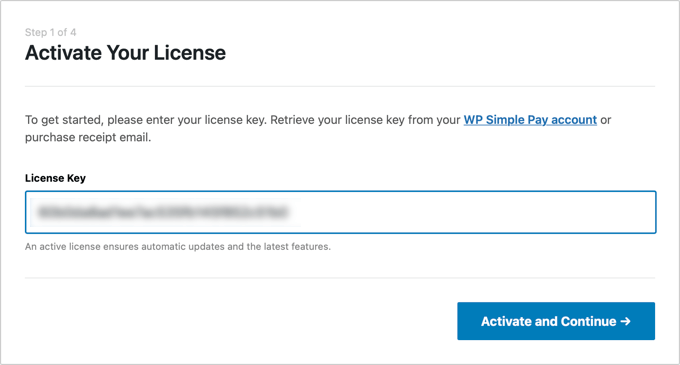
Detta tar dig till nästa steg, där du behöver ange din licensnyckel.
Du hittar denna information på ditt konto på WP Simple Pay-webbplatsen. Att ange den kommer att låsa upp proffsfunktionerna som krävs för att acceptera Bacs autogirobetalningar.
Steg 2: Anslut till Stripe
Därefter kommer du att bli ombedd att ansluta din webbplats till Stripe.
Eftersom WP Simple Pay är ett Stripe-drivet plugin fungerar det inte förrän du kopplar det till ett Stripe-konto. Om du inte redan har ett kan du skapa ett nytt Stripe-konto under denna process.
Stripe är det som får Direct Debit att fungera i bakgrunden. Till skillnad från kortbetalningar tar det några arbetsdagar för pengarna att flyttas från din kunds bank.
När Stripe är anslutet tar WP Simple Pay hand om allt. För mer information, se vår steg-för-steg-guide om att acceptera Stripe-betalningar i WordPress.

Steg 3: Konfigurera WP Simple Pay-inställningar
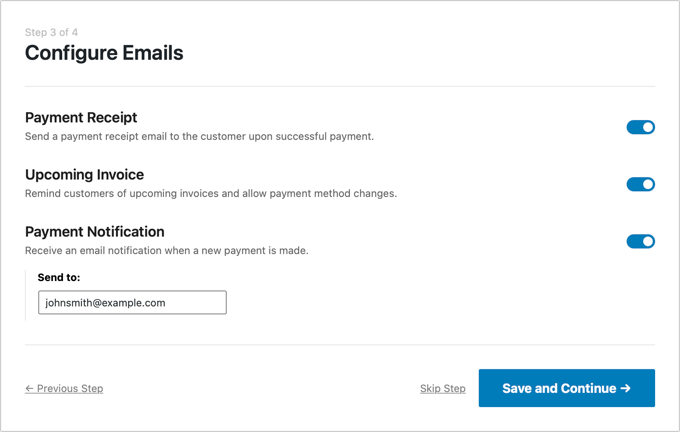
Därefter guidar guiden dig att konfigurera dina e-postmeddelanden. Här kan du aktivera alternativ för att ta emot e-postmeddelanden för betalningskvitton, kommande fakturor och betalningsmeddelanden.
Du kan också välja den e-postadress dit du vill ta emot dessa aviseringar.
När du är klar klickar du på 'Spara och fortsätt' för att gå vidare till de sista inställningsstegen.
Steg 4: Skapa ett Bacs autogirobetalningsformulär
Vid det här laget kommer WP Simple Pay att slutföra konfigurationen av din webbplats, och du kommer att vara redo att skapa ditt Bacs autogiro-betalningsformulär.
För detta, gå till sidan WP Simple Pay » Betalningsformulär från din WordPress-instrumentpanel och klicka på knappen 'Skapa ditt betalningsformulär'.

Detta tar dig till mallbiblioteket.
WP Simple Pay ger dig gott om färdiga mallar, men eftersom vi fokuserar på autogiro, fortsätt och välj mallen 'Bacs autogiroformulär'.

När du har gjort det kommer du till sidan 'Lägg till ny betalningsformulär'.
Här kan du lägga till en titel och beskrivning för ditt formulär. Jag föreslår att du håller dessa korta och tydliga eftersom dina kunder kommer att se dem under utcheckningen.
Med grunderna på plats, se till att formulärtypen är inställd på 'Betalningsformulär på plats'. Detta säkerställer att dina kunder kan slutföra kassan utan att lämna din webbplats.
Om du vill lägga till lite mer skydd rekommenderar jag också att du markerar rutan 'Spam- & bedrägeriskydd'. Det lägger till en CAPTCHA till ditt formulär, vilket skyddar det från skadliga botar.

Gå sedan över till fliken 'Betalning' till vänster. Det är här du ställer in priset för din produkt eller tjänst.
Om du erbjuder en prenumeration, välj ‘Prenumeration’ och klicka på ‘Lägg till pris’. Du kan skapa flera nivåer, som en Basplan för 10 £/månad och en Premiumplan för 20 £/månad.
Om du dock bara säljer en enda produkt och inte behöver ställa in återkommande betalningar, kan du välja alternativet ‘Engångsbetalning’ och lägga till din prissättning.
I det här skedet, glöm inte att ställa in din valuta till 'GBP'.
Bacs Direct Debit fungerar endast med brittiska pund. Om du ställer in en annan valuta, som USD eller EUR, kommer betalningar inte att behandlas korrekt.

När du skrollar ner ser du avsnittet 'Betalningsmetoder'. Här måste du se till att 'Bacs Direct Debit' är valt.
Du kommer också att märka att WP Simple Pay stöder andra alternativ som SEPA, Cash App, Bancontact och mer.
Jag rekommenderar att lägga till både Bacs och kreditkortsbetalningar så att dina brittiska och internationella kunder har flexibiliteten att betala på det sätt de föredrar.

När det är inställt, byt till fliken ‘Formulärfält’. Det är här du kan bestämma vilken information du vill samla in.
Du kan dra och släppa fält, lägga till nya eller ta bort de du inte behöver.
Om du till exempel säljer en digital tjänst kanske du bara vill behålla namn och e-post. Men om du skickar en fysisk produkt vill du definitivt inkludera ett fält för adress.

Steg 5: Publicera ditt Bacs Direct Debit-betalningsformulär
Slutligen, gå till fliken 'Betalningssida' och markera rutan 'Aktivera en dedikerad betalningssida'.
WP Simple Pay kommer nu att skapa en fristående sida för ditt formulär utan någon ansträngning från din sida.
Du kan också ställa in en permalänk, välja ett färgschema för ditt betalningsformulär, lägga till din företagslogotyp och visa sidfotstext härifrån.

När du är nöjd med installationen klickar du på 'Publicera' för att spara ditt formulär.
Du kan nu besöka din WordPress-webbplats för att se Bacs Direct Debit-betalningsformuläret i aktion.

Om du hellre inte vill använda en dedikerad sida kan du enkelt lägga till formuläret på vilken befintlig sida som helst.
För att göra detta, klicka bara på knappen 'Publicera' efter att ha lagt till formulärfält.
Öppna sedan sidan eller inlägget där du vill lägga till Bacs-formuläret och klicka på knappen 'Lägg till block' (+) längst upp till vänster.
Detta öppnar blockmenyn, där du måste söka efter och lägga till WP Simple Pay-blocket. Välj sedan betalningsformuläret du skapade från rullgardinsmenyn i blocket.

När du är klar klickar du bara på knappen 'Uppdatera' eller 'Publicera' för att spara dina inställningar.
Ditt Bacs Direct Debit-formulär är nu aktivt.

Metod 2: Acceptera Bacs-betalningar i WooCommerce med manuella banköverföringar
Om du redan driver en WooCommerce-butik och vill nå brittiska kunder utan extra plugins, då fungerar den här metoden bra.
WooCommerce levereras med ett inbyggt alternativ för Direkt banköverföring, vilket fungerar perfekt för att hantera Bacs-betalningar. Kunder väljer helt enkelt detta alternativ vid kassan, skickar pengar direkt till ditt bankkonto, och du bekräftar betalningen från din sida.
Innan jag går igenom installationen är det dock viktigt att förstå avvägningarna med detta tillvägagångssätt:
- Ingen automatisering: Du måste kontrollera ditt bankkonto och manuellt markera varje beställning som betald.
- Långsammare process för kunder: Kunder måste lämna din webbplats för att slutföra betalningen via sin nätbank.
- Bäst för låg volym: Detta fungerar bra om du bara behandlar några få beställningar per månad, men det är inte idealiskt för upptagna butiker.
För små eller lokala företag är denna installation ett enkelt, problemfritt sätt att acceptera Bacs-betalningar utan extra kostnader.
Steg 1: Aktivera Bacs Direct Debit
Gå först till din WordPress-instrumentpanel och navigera till WooCommerce » Inställningar » Betalningar. På den här sidan ser du en lista över tillgängliga betalningsmetoder.
Klicka på alternativet ‘Ta emot offlinebetalningar’.

Detta kommer att visa en skärm där WooCommerce listar alla offline-betalningsmetoder som stöds, som direkt banköverföring, checkbetalningar och postförskott.
Här klickar du helt enkelt på knappen ‘Aktivera’ bredvid alternativet ‘Direkt banköverföring’.

Steg 2: Konfigurera inställningar för Bacs direktbetalningar
Klicka nu på knappen 'Hantera' bredvid alternativet Direkt banköverföring för att justera inställningarna.
Du kommer nu att omdirigeras till en ny sida där du kan ändra titeln och beskrivningen som visas vid kassan.
Som standard står det ‘Direkt banköverföring’, men du kan ändra detta till ‘Bacs Direct Debit’ eller något tydligare för dina brittiska kunder.

Bläddra ner lite, så hittar du rutan 'Instruktioner'. Detta är den text som WooCommerce kommer att visa kunderna efter att de har lagt en beställning.
Här föreslår jag att du lägger till enkla anvisningar som ditt banknamn, kontonummer och clearingnummer så att kunderna vet vart de ska skicka sin betalning.

Slutligen, under 'Kontouppgifter', måste du ange exakt bankinformation som WooCommerce kommer att visa på tack-sidan och i order-e-postmeddelanden.
Om du arbetar med flera bankkonton kan du till och med lägga till fler än ett här.

När allt ser bra ut, glöm inte att klicka på ‘Spara ändringar’ längst ner för att spara dina inställningar.
Nu kan du besöka din webbutik för att se Bacs Direct Debit-betalningsalternativet i praktiken.

Metod 3: Acceptera Bacs Direct Debit-betalningar i WooCommerce med ett plugin (för automatiserade betalningar)
Om den manuella processen i Metod 2 verkar för tidskrävande för din WooCommerce-butik, då är denna automatiserade lösning det perfekta alternativet.
Till skillnad från manuella banköverföringar hanterar Stripe allt i bakgrunden. Från godkännande av fullmakt till insamling av medel behöver du inte kontrollera betalningar individuellt.
Steg 1: Konfigurera betalningsgateway-pluginet
För detta behöver du installera och aktivera det kostnadsfria pluginet Payment Gateway for Stripe and for WooCommerce.
Om du inte vet hur du gör det kan du följa vår guide om att installera ett WordPress-plugin.
Vid aktivering måste du ansluta pluginet till Stripe. För att göra det, besök sidan WebToffee Stripe i din WordPress-instrumentpanel och klicka på knappen ‘Anslut till Stripe’.

Detta öppnar ett fönster där du kan logga in på ditt befintliga Stripe-konto eller skapa ett nytt. När anslutningen är klar ser du en bekräftelseskärm som visar att din butik är länkad.
Som standard startar Stripe i testläge, men du kan när som helst växla till live-läge från det övre högra hörnet.

Steg 2: Aktivera Bacs direktdebitering
Byt sedan till sidan 'Lokala gateways' och välj alternativet 'Bacs'.
Kontrollera sedan rutan 'Aktivera' för att lägga till Bacs som en betalningsmetod i din butik.

Du kan också redigera titeln, beskrivningen och knapptexten vid kassan. Detta gör processen tydlig och enkel för brittiska kunder.
Du kan till exempel ändra titeln till 'Betala via autogiro (Bacs)'. Du kan också använda beskrivningen för att förklara att betalningen kommer att dras från deras bank när de godkänner mandatet (kundens tillstånd för dig att dra betalningar).
Att justera knapptexten till något enkelt som 'Godkänn direktdebetalning' kan också få processen att kännas mer pålitlig och transparent.
📌 Viktigt meddelande: Se till att din butiksvaluta är inställd på GBP (£). Bacs fungerar bara med pund, så detta steg är avgörande.

När du är klar, glöm inte att klicka på 'Spara ändringar' för att spara dina inställningar.
Du kan nu besöka din WooCommerce-butik för att se det automatiserade alternativet för Bacs direktbetalning.

🔐Säkerhetsbästa praxis för att acceptera Bacs direktdebitering i WordPress
När du har konfigurerat Bacs-betalningar på din webbplats är nästa steg att se till att allt körs säkert i bakgrunden.
Här är några viktiga steg du vill följa:
- Installera ett SSL-certifikat: Ett SSL-certifikat säkerställer att kunddata (som bankuppgifter) krypteras vid utcheckning. De flesta hostingleverantörer erbjuder gratis SSL, och det är ett måste för alla WordPress-webbplatser som hanterar betalningar.
- Använd ett pålitligt säkerhetsplugin: Ett verktyg som Sucuri eller Cloudflare kan hjälpa dig att övervaka hot, blockera misstänkt trafik och skanna efter skadlig kod automatiskt. För att komma igång, ta en titt på vår ultimata WordPress-säkerhetsguide.
- Aktivera betalloggning: Både WP Simple Pay och WooCommerce låter dig logga betalningshändelser. Detta ger dig en logg över misslyckade eller misstänkta betalningsförsök, vilket är mycket användbart för att upptäcka bedrägerier tidigt.
- Håll WordPress, teman och plugins uppdaterade: Föråldrad programvara är en av de största säkerhetsriskerna. Du behöver regelbundet uppdatera din WordPress-kärna, plugins och teman för att hålla din webbplats säker.
- Begränsa administratörsåtkomst: Om du inte är den enda som hanterar din butik, se till att varje teammedlem har rätt roll. Ge till exempel inte någon fullständig administratörsåtkomst om de bara behöver hantera beställningar. För att komma igång, se vår guide om hantering av användarroller och behörigheter.
- Regelbundna säkerhetskopior: Slutligen, ha alltid en backup-plan. Jag ställde in automatiserade dagliga säkerhetskopior med Duplicator så att om något går fel kan jag enkelt återställa min webbplats. För att göra detsamma, ta en titt på vår handledning om hur man säkerhetskopierar din WordPress-webbplats.
Genom att vidta dessa försiktighetsåtgärder ser du till att din Bacs Direct Debit-inställning inte bara fungerar – den är också säker och pålitlig för dina kunder.
Felsökning av vanliga problem med Bacs direktdebitering
Även om allt är korrekt inställt kan det finnas tillfällen då Bacs-betalningar inte går igenom som förväntat.
När min vän först lanserade sin prenumerationsbox med Bacs autogiro stötte vi också på några problem – men med rätt felsökningssteg var de lätta att åtgärda.
Här är några av de vanligaste problemen och hur du kan hantera dem:
Ställ in korrekta felmeddelanden
Som standard loggar Stripe varje misslyckat betalningsförsök. Men du vill gå till din Stripe-instrumentpanel och aktivera e-postmeddelanden för både dig och dina kunder.

På så sätt ser kunderna omedelbart varför deras betalning inte gick igenom, och du får också en avisering så att du snabbt kan följa upp.
Utan detta steg är det lätt att missa misslyckade betalningar tills mycket senare.
Betalningsfel eller nekade transaktioner
Ibland misslyckas en betalning eftersom kundens bank inte godkänner mandatet, eller för att kontouppgifterna angavs felaktigt.
I dessa fall bör du råda dina kunder att dubbelkolla sin information eller kontakta sin bank.
Hantera återhämtning av misslyckade betalningar
Inne i Stripe-instrumentpanelen kan du ställa in automatiska försök för misslyckade betalningar.
Detta är särskilt användbart för prenumerationer, eftersom en enda misslyckad betalning inte innebär att du har förlorat kunden.
Stripe kan försöka debitera igen efter några dagar, och du kan också skicka ett påminnelsemejl med en länk för att uppdatera betalningsuppgifter.

Kontakta support för betalningsleverantör
Om du har provat grunderna och problemet fortfarande inte är löst, tveka inte att kontakta din betalningsleverantör.
Stripe erbjuder detaljerade felloggar och live-support, vilket kan vara användbart när du inte är säker på om problemet ligger hos dig eller kundens bank.
🔑Den viktigaste slutsatsen? De flesta Bacs-problem är inte permanenta hinder – de kräver bara tydlig kommunikation med dina kunder och en snabb kontroll i din Stripe- eller WooCommerce-instrumentpanel. Med rätt aviseringar och uppföljning kan du hålla igång saker och ting smidigt utan att förlora försäljning.
Andra betalningsalternativ att överväga (förutom Bacs)
Även om Bacs Direct Debit är utmärkt för brittiska kunder som föredrar bankbetalningar, är det inte det enda alternativet du bör ha på din kassasida.
Faktum är att att erbjuda flera betalningsmetoder ger kunderna mer flexibilitet och kan minska övergivna varukorgar.
Här är några alternativ som du kanske vill lägga till tillsammans med Bacs:
- 💳 Kortbetalningar (Stripe/PayPal): Det snabbaste och vanligaste alternativet globalt. De flesta brittiska shoppare använder bank- eller kreditkort, så att aktivera Stripe- eller PayPal-kortbetalningar säkerställer att din kassa känns bekant och bekväm.
- ⚡ Snabbare betalningar (Storbritannien): Detta är en annan metod för banköverföring. Men till skillnad från Bacs, sker det inom några minuter istället för några dagar. Perfekt för engångs- eller brådskande betalningar.
- 💰 PayPal Återkommande: För prenumerationsbaserade tjänster är återkommande PayPal-betalningar ett pålitligt val. Många kunder har redan PayPal-konton, så de känner sig mer bekväma med att prenumerera med det.
- 🏦 ACH (amerikanska kunder): ACH är i princip den amerikanska versionen av Bacs. Om du också säljer till amerikanska kunder är det värt att aktivera. Precis som Bacs tar betalningar några dagar att clearing men är billigare än korttransaktioner.
- 🌍 SEPA Direct Debit (EU-kunder): SEPA är den europeiska motsvarigheten till Bacs. Om din WooCommerce-butik lockar köpare från EU, aktiverar SEPA ger dem ett bekant och lokalt betalningsalternativ.
För fler alternativ kan du se vår kompletta guide för att acceptera betalningar i WordPress.
Vanliga frågor om Bacs Direct Debit-betalningar
Här är några frågor som våra läsare ofta ställer om Bacs autogirobetalningar:
Behöver jag en utvecklare för att ställa in Bacs Direct Debit i WordPress?
Nej, du behöver ingen utvecklare. Plugins som WP Simple Pay och WooCommerce gör processen enkel. Så länge du är bekväm med att installera och konfigurera plugins, kommer du att kunna hantera installationen själv.
Hur mycket kostar det att acceptera Bacs autogiro?
Bacs är vanligtvis billigare än kortbetalningar. Om du använder Stripe är avgiften cirka 1 % per transaktion + 20p, med ett tak på 2 £. Detta gör det till en av de mest prisvärda betalningsmetoderna för brittiska företag, särskilt om du hanterar större transaktioner.
Är Bacs Direct Debit säkert för mina kunder?
Ja. Bacs-betalningar skyddas av Direct Debit Guarantee, vilket innebär att kunderna är skyddade mot eventuella fel eller obehöriga betalningar. Dessutom hanterar Stripe och WooCommerce den tekniska säkerheten, och med SSL aktiverat på din webbplats förblir känsliga data krypterade.
Behöver jag ett Service User Number (SUN) för Bacs Direct Debit-betalningar?
Om du är ett litet företag som använder Stripe med WP Simple Pay eller WooCommerce behöver du inte ansöka om en SUN direkt. Stripe samarbetar med ett Bacs-godkänt bureau, som tillhandahåller SUN å dina vägnar.
Men om du ville samla in Direct Debit-betalningar direkt via din bank utan en leverantör som Stripe, då ja, du skulle behöva ansöka om din egen SUN. Tänk på att detta kan vara en lång och svår process för nya eller mindre företag.
Jag hoppas att den här artikeln hjälpte dig att lära dig hur du enkelt kan acceptera Bacs direktdebiteringar i WordPress. Du kanske också vill se vår guide om hur du accepterar depositioner i WordPress och vår jämförelse av Stripe vs. PayPal för att ta reda på vilken som är bäst för din webbutik.
Om du gillade den här artikeln, prenumerera då på vår YouTube-kanal för WordPress-videoguider. Du kan också hitta oss på Twitter och Facebook.


Har du en fråga eller ett förslag? Lämna gärna en kommentar för att starta diskussionen.