


Det är sorgligt att hitta dina originalfoton eller konstverk använda på en annan webbplats utan ditt tillstånd. Vi har sett våra egna anpassade grafiker dyka upp på andra webbplatser, så vi förstår frustrationen.
Lyckligtvis kan du göra det mycket svårare för folk att ladda ner bilder från din WordPress-webbplats. En av de enklaste metoderna är att inaktivera högerklick på dina bilder.
Detta enkla steg fungerar som en stark avskräckning mot vardaglig bildstöld och hjälper till att skydda ditt kreativa arbete. Det är en snabb vinst för att säkra ditt visuella innehåll.
I den här guiden går vi igenom hur du lägger till en funktion för 'inget högerklick' på dina WordPress-bilder och gallerier.

Varför lägga till ingen högerklicksfunktion på WordPress-bilder?
Internet har gjort det enklare att dela ditt arbete med världen, men det har också gjort det enklare för människor att stjäla dina bilder.
Dessa personer kan använda ditt innehåll för att marknadsföra bedrägerier eller falska produkter. De kan till och med sälja din digitala konst och grafik online, och tjäna pengar på ditt hårda arbete medan du inte tjänar något.
Om du är en online-influencer eller har en stor följarskara på sociala medier, kan folk till och med stjäla dina foton och utge sig för att vara du online. Till exempel kan de låtsas att du är deras affiliate marketing-partner.
Även om du bara skriver en WordPress-blogg, kan folk fortfarande använda dina personliga foton som en del av bedrägerier online som falska annonser eller recensioner.
Bedragare kan till och med skrapa ditt WordPress-blogginnehåll och bilder, och sedan publicera det på andra webbplatser. Detta dubblettinnehåll kan skada din WordPress SEO.
Även om det inte finns någon enskild lösning som helt kan förhindra stöld av immateriell egendom och bilder, kan du göra din webbplats till ett mindre attraktivt mål.
Med det sagt, låt oss se hur du kan lägga till ingen högerklick på WordPress-bilder och gallerier. Använd helt enkelt snabblänkarna nedan för att hoppa direkt till den metod du vill använda:
- Metod 1. Hur man lägger till ingen högerklick på alla dina WordPress-bilder
- Metod 2. Hur man lägger till ingen högerklick på bildgallerier
- Fördelar och nackdelar med att inaktivera högerklick på WordPress-bilder
- Alternativa sätt att avskräcka bildstöld på din webbplats
- Vanliga frågor om att inaktivera högerklick
- Ytterligare resurser för bild- och innehållsskydd
Metod 1. Hur man lägger till ingen högerklick på alla dina WordPress-bilder
Det enklaste sättet att skydda dina bilder är att använda No Right Click Images. Detta gratis plugin låter dig inaktivera högerklick endast för bilder, så att användare fortfarande kan högerklicka på ditt övriga innehåll, inklusive länkar.
Du kan också aktivera och inaktivera högerklick beroende på om besökaren är inloggad på sitt konto. Detta är perfekt om du driver en WordPress-sida med stockfoton endast för prenumeranter eller någon annan form av medlemskapssida.
Först måste du installera och aktivera pluginet No Right Click Images. Om du behöver hjälp, se vår nybörjarguide om hur man installerar ett WordPress-plugin.
Efter aktivering, gå till Inställningar » Ingen högerklicksbild för att konfigurera plugininställningarna.

Standardalternativen bör fungera för de flesta användare, men det är ändå värt att kontrollera om du behöver göra några ändringar. Särskilt dessa inställningar kan hjälpa dig att täppa till eventuella kryphål som folk kan använda för att kringgå skyddet mot högerklick.
Som standard inaktiverar pluginet bilddragning, så användare kan inte kopiera en bild genom att dra den till sitt skrivbord eller en annan flik. Med detta i åtanke rekommenderar vi alltid att lämna alternativet ‘Inaktivera dragning av bilder’ markerat.
No Right Click Images inaktiverar även pek- och gestkommandon, vilket kan hindra folk från att stjäla bilder på enheter som använder den typen av åtgärder, till exempel smartphones.
Detta kan dock orsaka problem om du använder bilder som länkar eller knappar. Det rekommenderas inte heller om du har interaktiva grafiker, som till exempel före-och-efter-bilder.
Om du stöter på problem kan du aktivera stöd för pekhändelser och gester genom att avmarkera följande rutor: 'Inaktivera pekhändelser' och 'Inaktivera gest-händelser'.

Som standard kan besökare fortfarande öppna en högerklicksmeny och spara dina bilder på Apple-enheter.
Med det sagt, kanske du vill markera rutan bredvid 'Inaktivera högerklicksmeny på Apple-enheter'.
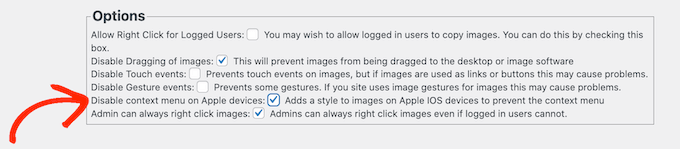
När du är nöjd med hur pluginet är inställt, glöm inte att klicka på ‘Spara ändringar’ för att lagra dina inställningar.
Du kan nu logga ut från ditt WordPress-administratörskonto och besöka din webbplats. Klicka sedan helt enkelt på en bild för att se om pluginets högerklicksalternativ fungerar.
Metod 2. Hur man lägger till ingen högerklick för bildgallerier
Detta är där Envira Gallery kommer in.
Det är det bästa pluginet för innehållsskydd för bilder och levereras med ett skyddstillägg som inaktiverar högerklick på gallerier du skapar med det.

Det första du behöver göra är att installera och aktivera pluginet Envira Gallery. För mer information, se vår steg-för-steg-guide om hur man installerar ett WordPress-plugin.
Efter aktivering, gå till sidan Envira Gallery » Inställningar från WordPress admin sidofält och ange din licensnyckel.

Du hittar denna information under ditt konto på Envira Gallerys webbplats.
När det är gjort, klicka på 'Verifiera nyckel'.
Gå sedan till sidan Envira Gallery » Tillägg. Leta här reda på Tillägget Skydd och klicka på dess 'Installera'-knapp.

När du ser reglaget 'Inaktiv', klicka på det så att det istället visar 'Aktiv'.
Därefter är du redo att börja skapa skyddade bildgallerier.

För att komma igång, gå till sidan Envira Gallery » Lägg till ny och skriv in ett namn för ditt galleri.
Detta är bara för din referens, så du kan använda vad som helst som hjälper dig att identifiera galleriet i din WordPress-instrumentpanel.

Du är nu redo att lägga till bilder i galleriet. Du kan klicka på 'Välj filer från din dator' eller 'Välj filer från andra källor' och sedan välja bilder från WordPress mediebibliotek.
Därefter, scrolla till sektionen ‘Currently in your Gallery’ och klicka på fliken ‘Misc’.

Under 'Bildskyddsinställningar', markera rutan bredvid 'Aktivera bildskydd'.
Detta inaktiverar högerklicksfunktionen för alla dina Envira-gallerier.
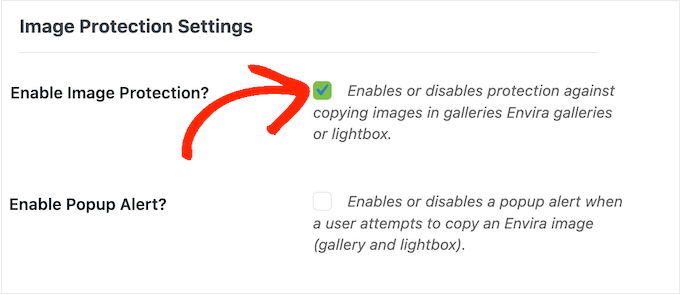
Om en besökare försöker högerklicka på ett galleri, kanske du vill visa ett popup-fönster på din WordPress-webbplats. Du kan till exempel låta den här personen veta att dina bilder är upphovsrättsskyddade och inte kan laddas ner utan ditt tillstånd.
Om du säljer din digitala konst eller foton, kan du till och med använda popupen för att få fler försäljningar i din onlinebutik.

För att skapa en popup, markera rutan bredvid 'Aktivera popup-varning'.
Du kan sedan skriva in en titel och ett meddelande.
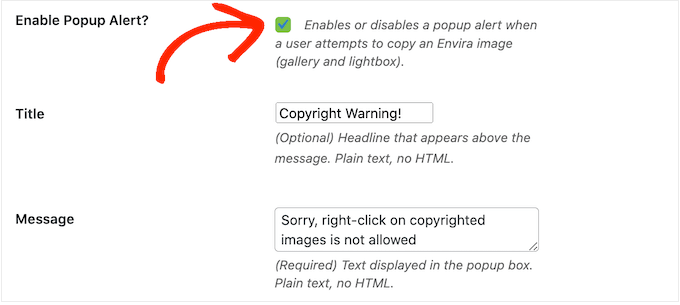
Som standard kommer besökare att klicka på en 'OK'-knapp för att stänga popup-fönstret.
Du kan ersätta 'OK' med ditt eget anpassade meddelande genom att skriva i fältet 'Knapptext'.
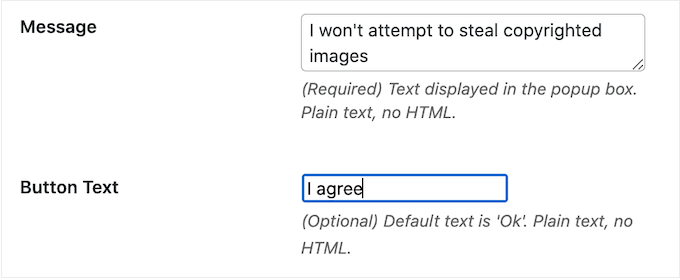
När du är nöjd med hur galleriet är inställt, klicka på 'Publicera' för att spara dina inställningar.
För att lägga till galleriet på din webbplats, redigera helt enkelt inlägget eller sidan där du vill visa bilderna och klicka sedan på ikonen '+'.
I popup-fönstret, skriv in 'Envira Gallery' och klicka sedan på rätt block när det dyker upp.

Detta lägger till Envira Gallery-blocket i WordPress-innehållseditor.
Du kan nu öppna rullgardinsmenyn och välja det galleri du just skapade.

När du är nöjd med hur sidan ser ut, klicka antingen på 'Publicera' eller 'Uppdatera' för att göra det skyddade galleriet live.
Fördelar och nackdelar med att inaktivera högerklick på WordPress-bilder
Att inaktivera högerklicksfunktionen gör det svårare för folk att stjäla dina bilder. Det påminner också användare om att de inte enkelt kan spara bildfiler utan ägarens tillstånd.
Ibland räcker detta för att hindra folk från att stjäla dina foton. Detta gäller särskilt bedragare, som tenderar att leta efter enkla sätt att ladda ner så många bilder som möjligt. Det kan också avskräcka genuina besökare, som kanske antar att de kan ladda ner och använda allt online-innehåll.
Det finns dock fortfarande sätt att kringgå en webbplats skydd mot högerklick. Till exempel kan användare fortfarande ladda ner en hel sida.

Detta kommer att kopiera sidans innehåll till en fil, inklusive alla bilder.
Folk kan till och med använda webbläsarens källkodsvy eller inspektionsverktyg för att direkt komma åt en bildfil utan att högerklicka.
Med det i åtanke kanske det inte räcker att inaktivera högerklick för att skydda dina bilder.
Å andra sidan kan vissa besökare ha en legitim anledning till varför de behöver ladda ner dina bilder. Till exempel kan de vilja dela ditt arbete med en potentiell framtida kund eller publicera det på sociala medier.
Du kanske till och med tillåter folk att återanvända dina bilder på specifika sätt, till exempel att använda din digitala konst på en ideell webbplats. I det här fallet kan inaktivering av högerklick hindra legitima användare från att komma åt dina bilder, vilket är en dålig besökarupplevelse.
Om du lägger till ingen-högerklick på din webbplats, rekommenderar vi att du ger folk ett enkelt sätt att begära åtkomst till dina bilder. Du kan göra detta genom att lägga till ett kontaktformulär i WordPress.
Vi använder WPForms för alla våra kontaktformulär här på WPBeginner. Det är otroligt lätt att använda och pålitligt för att hantera användarförfrågningar.

Om besökare kan behöva omedelbar tillgång till dina bilder, kan du också lägga till livechatt på din webbplats. Detta gör att folk kan skicka sina förfrågningar och få svar i realtid, vilket ger en bra användarupplevelse.
Alternativa sätt att avskräcka bildstöld på din webbplats
När det gäller att skydda dina bilder är det ett bra första steg att inaktivera högerklick. Men om du verkligen vill stoppa tjuvar, rekommenderar vi att du vidtar några extra åtgärder.
Med det i åtanke, här är några ytterligare sätt att hindra folk från att ladda ner, återanvända och sälja bilder utan ditt samtycke.
1. Lägg till en upphovsrättsnotis under dina bilder
Om du inte redan har gjort det, bör du lägga till en upphovsrättsnotis på din webbplats. Vi rekommenderar att lägga till ett dynamiskt upphovsrättsdatum i WordPress sidfot, så att det visas på varje sida och alltid visar det aktuella datumet.

Detta är en bra början, men det är också en bra idé att lägga till en upphovsrättsnotis under varje bild i vanlig text. Detta avskräcker folk från att stjäla dina foton, utan att påverka hur bilden ser ut på din webbplats.
Vissa besökare antar helt enkelt att de kan ladda ner och återanvända alla bilder de ser online. Genom att lägga till en upphovsrättsnotis kan du reda ut eventuell förvirring och hindra folk från att göra detta oskyldiga misstag.

2. Lägg till vattenstämplar på dina bilder
Ett annat alternativ är att lägga till en vattenstämpel på dina bilder. Detta fungerar utmärkt för fotowebbplatser där besökare förväntar sig att se en vattenstämpel, men dina bilder kanske inte ser sitt bästa ut.

Detta kan vara ett problem för vissa webbplatser, särskilt om du är en fotograf eller digital konstnär som marknadsför sitt arbete.
Av den anledningen rekommenderar vi att du placerar dina vattenstämplar noggrant så att de avskräcker folk från att stjäla bilden, utan att förstöra hur bilden ser ut på din webbplats.
För att lägga till en vattenstämpel kan du använda Envira Gallery, som är det bästa WordPress-gallerietillägget på marknaden.
För att lära dig mer, se vår guide om hur man automatiskt lägger till vattenstämplar på bilder.
3. Ställ in automatiska aviseringar om innehållsstöld
Ibland nämner webbplatser ditt företagsnamn eller varumärke bredvid de stulna bilderna, särskilt om de har skrapat en hel sida från din webbplats.
Med det i åtanke är det en bra idé att ställa in varumärkesmeddelanden med en tjänst som Google Alerts. Gå helt enkelt till Google Alerts-sidan och skriv in namnet på din webbplats, ditt varumärke, dina produkter eller annan viktig text.
Om det finns en specifik fras eller uppmaning till handling som du lägger till i varje inlägg, då kanske du också vill skriva in detta i Google Alerts.

Använd sedan rullgardinsmenyerna för att konfigurera aviseringen och skriv in e-postadressen dit du vill få aviseringarna.
När du är nöjd med hur varningen är inställd, klicka på 'Skapa varning'.
Nu får du ett e-postmeddelande som informerar dig om någon skrapar och publicerar ditt innehåll.
4. Omvänd bildsökning med Google
Du kan använda Googles bildsökning för att hitta alla platser där en viss bild används online. Gå helt enkelt till Googles bildsida och klicka på den lilla kameraikonen.

Detta lägger till en sektion där du kan klistra in en direktlänk till bilden eller ladda upp en kopia från din dator.
Klicka sedan på ‘Sök’.

Google kommer nu att visa alla bilder som liknar din bild. Om du hittar den exakta bilden på en annan webbplats, kan du klicka dig vidare för att se hur den bilden används.
Om du har många foton kan det ta mycket tid och ansträngning att kontrollera var och en manuellt. Google Reverse Image är dock ett utmärkt sätt att upptäcka webbplatser som återanvänder dina bilder, så det är smart att söka då och då.
Alternativt kan du använda en avancerad omvänd bildtjänst som Pixsy.
5. Kontakta webbplatsens värd eller registrerare
Om någon har stulit och publicerat om dina bilder, rekommenderar vi att du kontaktar den personen. Det finns en chans att de inte är medvetna om att de använder upphovsrättsskyddade bilder illegalt.
Men om det är en skräppostwebbplats kan det vara svårt att hitta kontaktinformation. Istället kan du använda IsItWP-verktyget för att ta reda på var domänen och webbplatsen är hostad.

Verktyget kommer att hämta all tillgänglig information, inklusive webbhotellföretaget.
Att stjäla innehåll är en olaglig aktivitet och de flesta webbhotell vill inte vara värdar för webbplatser som bryter mot lagen. Med det i åtanke kan du kontakta värden och registratorn direkt för att försöka få webbplatsen nedtagen.
De flesta ansedda webbhotell tar DMCA-klagomål (Digital Millennium Copyright Act) på allvar, så denna metod ger vanligtvis bra resultat.
Vanliga frågor om att inaktivera högerklick
Här är svaren på några vanliga frågor vi får om att skydda bilder i WordPress.
Stoppar inaktivering av högerklick helt bildstöld?
Nej, det stoppar inte bildstöld helt. Det fungerar främst som en avskräckning för icke-tekniska användare.
Bestämda individer kan fortfarande spara dina bilder med hjälp av webbläsarens utvecklarverktyg, ta skärmdumpar eller genom att visa sidans källkod. Det förhindrar dock effektivt tillfälliga nedladdningar.
Kommer inaktivering av högerklick att skada min webbplats användarupplevelse?
Det kan potentiellt påverka användarupplevelsen för vissa besökare. Folk högerklickar ofta för att öppna bilder i en ny flik eller av andra legitima skäl.
Du måste väga behovet av skydd mot användarvänlighet. Om du bestämmer dig för att inaktivera det, överväg att lägga till ett kontaktformulär så att användare enkelt kan begära tillstånd att använda dina bilder.
Är det bättre att vattenmärka mina bilder eller inaktivera högerklick?
Att använda båda metoderna tillsammans ger det starkaste skyddet. En vattenstämpel gör dina bilder mindre attraktiva för tjuvar, medan inaktivering av högerklick gör dem svårare att ladda ner.
Om du bara måste välja en, är vattenmärkning ofta mer effektiv eftersom skyddet stannar kvar med bilden även om den laddas ner.
Ytterligare resurser för bild- och innehållsskydd
Vi hoppas att den här artikeln hjälpte dig att lära dig hur du lägger till ingen högerklick på dina WordPress-bilder. Du kanske också vill kolla in dessa andra guider om bildoptimering och webbplatssäkerhet:
- Hur man inaktiverar bildbilagesidor i WordPress – Detta kan förbättra din SEO genom att förhindra att sidor med tunt innehåll indexeras.
- Bästa plugins och verktyg för utvalda bilder i WordPress – Upptäck verktyg för att bättre hantera dina inläggstumnaglar och utvalda bilder.
- Bästa WordPress-plugins för innehållsskydd (expertval) – Utforska fler plugins som erbjuder omfattande skydd mot skrapning och stöld av innehåll.
Om du gillade den här artikeln, prenumerera då på vår YouTube-kanal för WordPress-videoguider. Du kan också hitta oss på Twitter och Facebook.


Dennis Muthomi
Vattenmärkesavsnittet var superhjälpsamt. Jag har en klient som har en fotograferingssida och jag har använt Envira Gallery för att lägga till vattenmärken på hennes bilder och det har varit en total game changer. Ett annat tips jag skulle lägga till är att skapa ett unikt vattenmärke som inkluderar din logotyp eller webbplatsens URL. Detta skyddar inte bara dina bilder utan fungerar också som subtil varumärkesbyggnad när dina bilder delas online.
Mrteesurez
Jag uppskattar det här inlägget.
Kan användaren också ta en skärmdump av bilden och beskära den? Om det är möjligt, så behöver jag inte skydda den på det här sättet.
Jag accepterar att lägga till en vattenstämpel och en upphovsrättsnotis under bilderna, det här är det bästa sättet för mig eftersom användaren kommer att marknadsföra ert varumärke när han använder eller delar er bild i media.
tack.
Jiří Vaněk
Precis som du säger, Mrteesurez,
olyckligtvis kommer de som vill stjäla webbplatsinnehåll att göra det ändå. Jag har provat alla metoder, från att inaktivera hotlinking till olika andra tekniker, och ingen har avskräckt tjuvarna nämnvärt. En vattenstämpel var det enda som antingen stoppade dem eller gav mig gratis reklam när de stal bilden. Så, angående vattenstämplar, håller jag helt med dig; det är förmodligen den mest effektiva åtgärden.
Jiří Vaněk
Jag har också funderat på hur man skyddar mina bilder på webbplatsen, och kanske är den bästa lösningen en vattenstämpel. Trots att man inaktiverar högerklick tar folk fortfarande skärmdumpar eller hittar andra sätt att kringgå det.
WPBeginner Support
That is also a viable option
Admin
Annars
Kan inte vänta med att prova det!
@Ryan ovan, så jag antar att det betyder att du är en av dem som tar bilder? Vem bryr sig om det irriterar folk?
Serier är mitt jobb, och ju fler sätt att stoppa dem, desto bättre. De flesta människor är lata och går inte vidare när de inte kan högerklicka. Detta inkluderar lärare & studenter, ungefär hälften av min trafik, eftersom de vill stjäla allt och inte betala för något.
Mitt svar på varför stora bloggar inte använder detta: för att de ignorerar upphovsrätt & fair use. De BÖR använda detta.
Kan jag fråga hur man gör det som Paresh föreslog, lägga till en transparent png till bilden?
Paresh Khatri
There is another way to make it harder for the users to download images from your site similar to Flickr…. Put transparent png or gif images and you are done
Ryan Lee Ball
Jag har aldrig gillat idén med att inaktivera webbläsarfunktionalitet – det irriterar folk. Om någon verkligen vill ladda ner dina foton kommer de att göra det – antingen via ett webbläsarplugin, Google bildsökning eller skärmdumpar. Du kan inte stoppa det.
Keith Davis
Hej allihopa
Tack för tipset om ett användbart plugin.
Jag bryr mig inte om att folk stjäl mina bilder, men vad sägs om hotlinking?
Hur vore det med ett inlägg om det?
Redaktionell personal
Hotlinking är ett stort ämne. Det kräver korrekta .htaccess-regler annars riskerar du att förstöra din webbplats.
Admin
Keith Davis
För sant… Jag pillade med min .htaccess för ett tag sedan och orsakade några problem.
Fick ge upp till slut och återställa den gamla .htaccess.
Kommer ni att skriva ett inlägg om kommentarsystemet ni har satt upp?
Jag gillar utseendet och idén med att integrera Twitter och Facebook.
Redaktionell personal
Åh, inte säker på om du tittade på vår Blueprint-sektion. Allt vi har på sidan täcks där.
https://www.wpbeginner.com/blueprint/
There is one called “Comments”. That will show you how
Keith Davis
Hittade den, gott folk – många tack.
Nino Blasco
Ja, du har rätt, hotlinking är verkligen ett problem.
Möjligt att det finns en lösning på wordpress?
Nåväl, ord till experterna.
Redaktionell personal
Lösningar för hotlinking är mestadels serverbaserade snarare än plattformsbaserade. Du måste blockera serverförfrågningar med .htaccess-filen. Sedan när du tar hänsyn till CDN blir det ännu mer komplicerat. Så många scenarier att det är svårt att täcka dem.
Admin
Ahmad Awais
Att använda det här pluginet kan öka sidladdningstiden antar jag?
En annan fråga är varför använder de flesta stora bloggar inte sådana här saker?
Redaktionell personal
Laddningstiden skulle inte öka nämnvärt. Detta är ganska irriterande, därför använder de flesta stora bloggar det inte. Den enda anledningen till att vi skrev om det var för att en användare frågade efter det.
Admin
Ahmad Awais
Kan jag få information om hur delnings- och kommentarsfältet glider på din single.php
Redaktionell personal
Bara en av de många anpassade koderna som vi ännu inte har hunnit dela med oss av. Huvudanledningen till att vi inte delar den här typen av information är att den involverar mer CSS än något annat. Folk är väldigt ooriginella. Om vi postar en CSS-kod kommer de att implementera den som den är. Detta gör att hundratals webbplatser ser exakt likadana ut. Hoppas ni förstår.
Ahmad Awais
Det där är ganska bra. Tja, det ser bra ut.
Pardeep
Fin plugin, sir, tack
Ankur
Bra alternativ men lätt att knäcka. Ett enkelt sätt är att använda din webbplatslogotyp eller vattenstämpel så att den inte kan återanvändas, även om den gör det får du publicitet.